
ラクリプウォークマニュアル

Rakurip Walk ご利用マニュアル
EC運営に伴走する。あなたのブラウザをプロ仕様に。
🏆 SOY受賞店舗監修 / 最強拡張機能
✨ Rakurip Walk でできること
楽天市場の出店者向けChrome拡張機能。商品ページの分析・編集・運営効率化を強力にサポート。
💡 現役EC運営者の声から生まれた、本当に使える機能だけを厳選
🚀 基本的な使い方
インストール
ページを開く
クリック
選択
FREE 無料機能
スマホで表示 楽天商品ページ 他ECサイト対応
商品ページをスマホ表示でリアルタイムプレビュー
▼
スマホで表示 楽天商品ページ 他ECサイト対応
商品ページをスマホ表示でリアルタイムプレビュー
- 1 🛒 楽天市場の商品ページを開きます
- 2 🟣 画面右上のメニュー(紫色の円形ボタン)をクリックします
- 3 📱 メニューから「スマホで表示」を選択します
- 4 🪟 新しいウィンドウでスマホ表示のプレビューが開きます
- 5 📲 上部のドロップダウンからデバイスを変更できます(iPhone、Android、iPad等)
- 6 🔍 ズームスライダーで表示サイズを50%〜200%に調整できます
- 7 ❌ 閉じるには右上の「×」ボタンまたはESCキーを押します
- ショートカットキー Alt+S で素早く開閉できます
- 商品説明文を編集した後、このプレビューで見え方を確認すると便利です
- ダークモードOFFにすることも可能です
リンクの点検 楽天商品ページ
ページ内のリンク・画像の有効性を自動チェック
▼
リンクの点検 楽天商品ページ
ページ内のリンク・画像の有効性を自動チェック
- 1 🛒 楽天市場の商品ページを開きます
- 2 🔗 メニューから「リンクの点検」を選択します
- 3 ⚡ 自動的にページ内の全リンク・画像のチェックが開始されます
- 4 📊 チェック結果が一覧表示されます:
🟢 OK = 正常
🟡 警告 = リダイレクト等
🔴 エラー = リンク切れ - 5 🔄 「リンク」タブと「画像」タブを切り替えて確認できます
- 6 📋 「コピー」ボタンでリンク一覧をクリップボードにコピーできます
- 定期的にチェックして、リンク切れを早期発見しましょう
- 商品説明文を更新した後は必ずチェックすることをお勧めします
- 外部サイトへのリンクは、リンク先のサイトが閉鎖されていないか確認できます
受注管理画像表示 RMS受注管理
注文一覧に商品画像を自動表示
▼
受注管理画像表示 RMS受注管理
注文一覧に商品画像を自動表示
- 1 🔐 RMSにログインし、受注管理ページを開きます
- 2 ⚡ 自動的に商品画像の取得が開始されます(操作不要)
- 3 📊 注文一覧のテーブルに「商品画像」列が追加されます
- 4 🖼️ 各注文の商品サムネイル画像が表示されます
- 5 ⏳ 画像読み込み中はローディングアニメーションが表示されます
- 注文処理時に商品を画像で確認できるため、ピッキングミスを防げます
- 複数の類似商品を扱っている場合に特に便利です
お気に入りLINK 楽天商品ページ
お気に入りボタン・バナーのHTMLコードを簡単生成
▼
お気に入りLINK 楽天商品ページ
お気に入りボタン・バナーのHTMLコードを簡単生成
- 1 🛒 楽天市場の商品ページを開きます
- 2 ⭐ メニューから「お気に入りLINK」を選択します
- 3 🎨 パネルが開いたら、カラーを選択します(20色以上から選択可能)
- 4 ✍️ テキストを選択します(「お気に入りに追加」「ショップをフォロー」等)
- 5 📐 形式を選択します(表形式 / ボタン形式 / バナー形式)
- 6 👀 プレビューで見た目を確認します
- 7 📋 「HTMLをコピー」ボタンをクリックします
- 8 📝 RMSの商品編集画面で説明文にペーストします
- 商品説明文の最後に設置すると、お気に入り登録率が上がります
- 季節やキャンペーンに合わせてカラーを変えると効果的です
- 「クーポン配布中」等のテキストを選ぶとフォロワー獲得に効果的です
この商品を編集 楽天商品ページ
RMSの商品編集ページにワンクリックでジャンプ
▼
この商品を編集 楽天商品ページ
RMSの商品編集ページにワンクリックでジャンプ
- 1 🛒 楽天市場の商品ページを開きます
- 2 🟣 画面右下のメニューを開きます
- 3 ✏️ 「この商品を編集」をクリックします
- 4 🚀 RMSの商品編集ページが新しいタブで開きます
- 商品ページをチェック中に「ここを直したい」と思ったらすぐに編集画面へ
- 競合分析中に自社商品を見つけた時、すぐに改善作業に取り掛かれます
- RMSで商品を検索する手間が省け、作業効率が大幅にアップします
ランキング表示 楽天商品ページ
楽天ランキングを表示、自店舗商品をハイライト
▼
ランキング表示 楽天商品ページ
楽天ランキングを表示、自店舗商品をハイライト
- 1 🛒 楽天市場の商品ページを開きます
- 2 🏆 メニューから「ランキング表示」を選択します
- 3 🪟 ドラッグ可能なウィンドウでランキングが表示されます
- 4 🔄 上部のタブで「デイリー」「週間」「リアルタイム」を切り替えられます
- 5 📂 現在のページの商品が属するジャンルのランキングが自動表示されます
- 6 🟣 自店舗の商品は紫色の枠でハイライト表示されます
- 7 ✋ ウィンドウはドラッグして好きな位置に移動できます
- 商品ページを見ながらランキング順位をリアルタイムで確認できます
- 競合商品のサムネイルや価格を同時にチェックできます
- ランキング入りした商品をすぐに確認できます
商品ページを表示 RMS商品編集
RMS商品編集画面から楽天商品ページを直接開く
▼
商品ページを表示 RMS商品編集
RMS商品編集画面から楽天商品ページを直接開く
- 1 📝 RMSの商品編集ページを開きます
- 2 🟣 画面右下のメニュー(紫色の円形ボタン)をクリックします
- 3 🔗 メニューから「商品ページを表示」を選択します
- 4 🚀 楽天市場の商品ページが新しいタブで開きます
- 商品編集後、実際のページでどう見えるかすぐに確認できます
- 「この商品を編集」機能と組み合わせて、RMS↔商品ページを素早く行き来できます
横並び比較 楽天商品ページ
スマホ表示を左右に並べて同時比較
▼
横並び比較 楽天商品ページ
スマホ表示を左右に並べて同時比較
- 1 🛒 楽天市場の商品ページを開きます
- 2 📊 メニューから「横並び比較」を選択します
- 3 📱 画面が複数のスマホ表示に分割され表示されます
- 4 📲 上部のデバイス選択ドロップダウンでスマホ機種を変更できます
- 5 ↕️ それぞれ独立してスクロールできます
- 6 ➕ さらに追加して最大5つのスマホ画面を表示可能です
- 7 ❌ 閉じるには右上の「×」ボタンまたはESCキーを押します
- 他社のスマホページとの違いを一目で確認できます
- 画像サイズがスマホで適切かどうかをチェックできます
- テーブルレイアウトがスマホで崩れていないか確認できます
サムネ比較 楽天商品ページ
競合商品のサムネイル画像を並べて比較
▼
サムネ比較 楽天商品ページ
競合商品のサムネイル画像を並べて比較
- 1 🛒 楽天市場の商品ページを開きます
- 2 🖼️ メニューから「サムネ比較」を選択します
- 3 📋 比較パネルが開きます
- 4 🔗 比較したい商品のURLを入力または貼り付けます
- 5 👀 自店舗と競合のサムネイルが並んで表示されます
- 6 🔍 拡大表示で細部を確認できます
- 検索結果で並んだときの見栄えを事前にチェックできます
- 競合との差別化ポイントを視覚的に確認できます
- サムネイル改善のヒントを得られます
キーワード分析 楽天商品ページ
商品タイトルのキーワードを分析・サジェストワードを提案
▼
キーワード分析 楽天商品ページ
商品タイトルのキーワードを分析・サジェストワードを提案
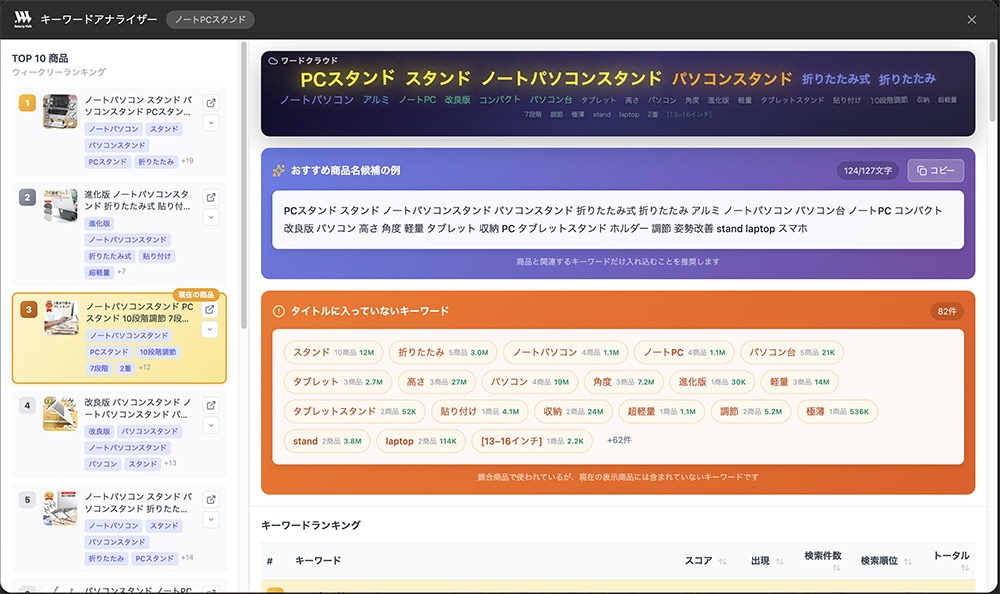
- 1 🛒 楽天市場の商品ページを開きます
- 2 🔍 メニューから「キーワード分析」を選択します
- 3 📝 分析パネルが開き、現在の商品タイトルが自動で入力されます
- 4 ▶️ 「分析開始」ボタンをクリックします
- 5 📊 各キーワードの検索ボリューム(件数)が表示されます
- 6 💡 関連するサジェストワード(追加候補)が提案されます
- 7 ✨ 「おすすめ商品名候補」で新しいタイトル案を確認できます
- #:現在のソート順での順位
- TOP10内出現回数:ランキング上位10商品のタイトルに何回出現したか
- 検索表示商品数:楽天検索でそのキーワードで表示される商品数(市場規模)
- スコア:出現回数と検索ボリュームを総合した重要度
- 各ヘッダーの「?」アイコンにマウスを乗せると説明が表示されます
- 検索ボリュームの大きいキーワードを優先的に商品名に含めましょう
- サジェストワードは実際にユーザーが検索しているキーワードです
- おすすめ商品名候補を参考に、SEO効果の高いタイトルを作成できます
- 定期的に分析して、トレンドキーワードを商品名に反映しましょう
- 「現在の商品にないキーワード」をチェックして、競合商品で使われている人気キーワードを自社商品名に追加しましょう
コンテンツ量比較 楽天商品ページ
ジャンルランキング上位10商品のコンテンツ量を一覧比較
▼
コンテンツ量比較 楽天商品ページ
ジャンルランキング上位10商品のコンテンツ量を一覧比較
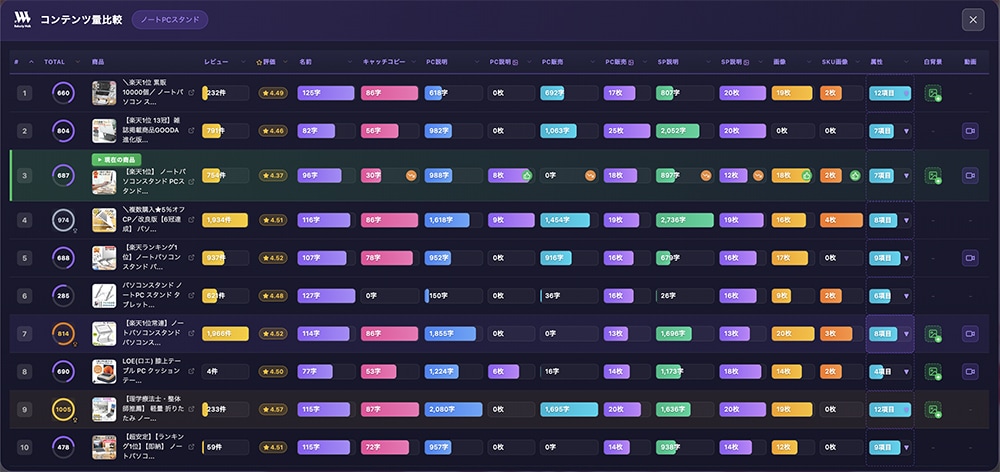
- 1 🛒 楽天市場の商品ページを開きます
- 2 📊 メニューから「コンテンツ量比較」を選択します
- 3 ⚡ 同じジャンルのウィークリーランキング上位10商品が表示されます
- 4 📈 各商品のコンテンツ量がバーグラフ付きで表示されます
- 5 🏆 総合スコアで上位3商品にトロフィーマークが表示されます
- RMSの商品編集で入力する「商品属性」の項目数です
- ブランド名、メーカー型番、原産国、素材、カラー、シーズンなど
- 値が入力されている属性のみカウントされます(空欄は除外)
- 属性を充実させると検索結果での露出が向上します
- PC商品説明文の文字数 ÷ 10
- PC販売説明文の文字数 ÷ 10
- SP商品説明文の文字数 ÷ 10
- 商品画像数 × 5
- PC説明内の画像数 × 5
- PC販売内の画像数 × 5
- SP説明内の画像数 × 5
- 属性入力数 × 10
- 白背景画像あり → +50ポイント
- 動画あり → +100ポイント
- 競合商品のコンテンツ量を把握して、自社商品の改善ポイントを見つけましょう
- ランキング上位商品の傾向を分析して、SEO対策に活かせます
- 説明文や画像の不足している項目を特定できます
- 各カラムのヘッダーをクリックすると、その項目で昇順/降順ソートできます
- 属性セルをクリックすると、入力されている属性一覧(ブランド名・素材・カラーなど)が表示されます
- 白背景アイコンをクリックすると、白背景画像がポップアップで表示されます
- ポップアップは同じセルを再度クリックすると閉じます
- 分析完了後、画面下部に改善アドバイスが表示されます
- 現在の商品がTOP10に入っていない場合は「TOP10外」として比較表示されます
- 素晴らしいポイント:平均より充実している項目を褒めてくれます
- 改善のヒント:平均より不足している項目を優しく提案してくれます
- 商品名、キャッチコピー、説明文、画像、レビュー数など各項目をチェックします
レビュー閲覧 楽天商品ページ
レビューページをワンクリックで開く
▼
レビュー閲覧 楽天商品ページ
レビューページをワンクリックで開く
- 1 🛒 楽天市場の商品ページを開きます
- 2 ⭐ メニューから「レビュー閲覧」を選択します
- 3 🚀 商品のレビューページが新しいタブで開きます
- 商品のレビュー状況をすばやく確認したいとき
- お客様の声を参考に商品ページを改善したいとき
- 低評価レビューへの対応が必要か確認したいとき
- 競合商品のレビュー傾向を調査したいとき
自動画像判定 R-Cabinet RMS商品編集
R-Cabinetの画像の文字・枠線・背景を常に自動判定
▼
自動画像判定 R-Cabinet RMS商品編集
R-Cabinetの画像の文字・枠線・背景を常に自動判定
楽天の画像ガイドライン(文字要素占有率・枠線・背景色)の判定結果を自動で表示します。 R-Cabinetでは各画像に、商品編集ページでは商品画像(1)に判定結果が表示されます。
- 1 🖼️ R-Cabinetを開くと、各画像の下に判定結果が自動表示されます
- 2 🔍 判定結果をクリックすると、詳細な画像判定ツールが開きます
- 1 📂 R-Cabinetのタブを開いた状態で、商品編集ページを表示します
- 2 ✅ 商品画像(1)の「画像判定」ボタンの下に、判定結果が自動表示されます
クイックリンク RMS商品編集 楽天商品ページ
RMSやラクリプツールに1クリックでアクセス
▼
クイックリンク RMS商品編集 楽天商品ページ
RMSやラクリプツールに1クリックでアクセス
- 1 🟣 RMS商品編集ページまたは楽天商品ページでメニューを開きます
- 2 🔗 メニューの下部に「クイックリンク」が表示されます
- 3 🚀 リンクをクリックすると、新しいタブで開きます
RMSリンク:
ラクリプツール:
ECリンク:
- 1 ⚙️ 拡張機能のポップアップから「設定」を開きます
- 2 📋 「クイックリンク」タブを選択します
- 3 ✅ 表示したいリンクにチェックを入れます
※ リンクの順序はドラッグ&ドロップで変更できます
メニューの位置はドラッグ&ドロップで入れ替えが可能です。
RMS商品編集や楽天商品ページでは、メニュー内の各項目やリンクを好きな順番に並び替えできます。変更した順序は自動的に保存されます。
- 商品編集中にR-Cabinetで画像を確認したいとき
- RPPの広告設定をすぐに開きたいとき
- アクセス分析や売上データを確認したいとき
- ラクリプの各種ツールにワンクリックでアクセスしたいとき
API一括選択 RMS API設定
ラクリプ製品に必要なAPIを一括選択
▼
API一括選択 RMS API設定
ラクリプ製品に必要なAPIを一括選択
- 1 ⚙️ RMSのAPI設定ページを開きます
- 2 🎯 画面左側にラクリプ製品ボタンが表示されます:
・ラクリプクーポン(ピンク)
・ラクロゴ(シアン)
・ラクバナ(パープル) - 3 👆 使用したい製品のボタンをクリックします
- 4 ⚡ その製品に必要なAPIが自動的に選択されます
- 5 🔔 「X件を新規選択、Y件は選択済み」というトースト通知が表示されます
- 6 🏷️ APIテーブルには製品名のチップが表示され、どのAPIがどの製品に必要か一目でわかります
- 7 💾 選択が完了したら、RMSの「保存」ボタンをクリックして設定を保存します
- API設定画面を開くたびに、どのAPIがどの製品に必要か確認できます
- 新しいラクリプ製品を導入する際、必要なAPIを漏れなく選択できます
- チップ表示により、不要なAPIを誤って解除するリスクを減らせます
PRO 会員限定機能
Live Editor RMS商品編集
商品説明文をリアルタイムでプレビューしながら編集も可能
▼
Live Editor RMS商品編集
商品説明文をリアルタイムでプレビューしながら編集も可能
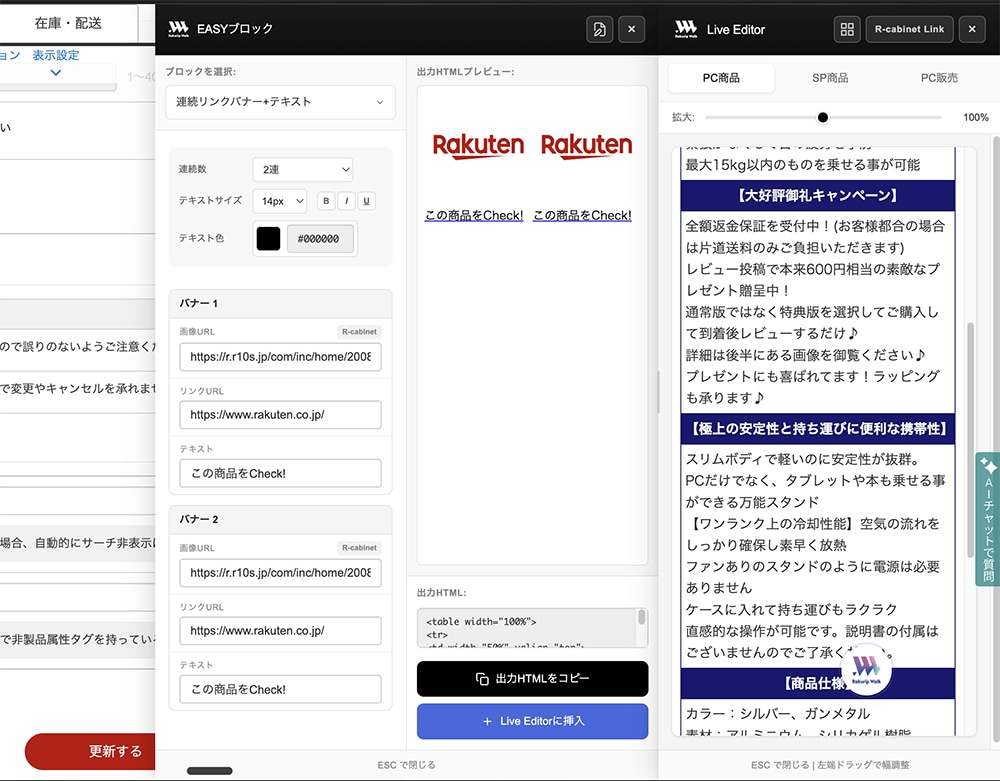
- 1 🔐 RMSにログインし、商品編集ページを開きます
- 2 🟣 ラクリプウォークのメニューをクリックします
- 3 ⚡ 「Live Editor」を選択します
- 4 🪟 画面右側にプレビューパネルが開きます
- 5 📑 上部のタブで「PC商品説明」「スマホ商品説明」「PC販売説明」を切り替えます
- 6 ✨ 左側のRMS編集エリアでHTMLを編集すると、リアルタイムでプレビューに反映されます
- 7 ✏️ プレビュー画面で実際に文字を追加したり削除したりすることも可能です。また画像などもカーソルを画像の位置した場合にバックスペースなどを押すと削除することが可能です。
最終的な状態は必ずそれぞれの編集画面でご確認ください。 - 8 ↔️ パネルの左端をドラッグして幅を調整できます
- 9 🔍 ズームスライダーで表示サイズを調整できます
- HTMLを編集しながら、保存せずに即座に見た目を確認できます
- テーブルレイアウトの崩れをすぐに発見・修正できます
- 画像サイズの調整を視覚的に確認しながら行えます
- スマホタブで確認することで、モバイルでの表示崩れを防げます
EASYブロック RMS商品編集
説明文用のHTMLパーツを簡単生成
▼
EASYブロック RMS商品編集
説明文用のHTMLパーツを簡単生成
- 1 📝 RMSの商品編集ページを開きます
- 2 🎨 メニューから「EASYブロック」を選択します
- 3 📦 作成したいパーツの種類を選択します:
・リンクバナー(連続バナー可):1〜10個の画像バナーを並べて配置
・リンクバナー+テキスト(連続バナー可):バナー下にテキスト付き
・リンクバナー+見出し(連続バナー可):バナーに見出し・説明・ボタンを配置
・見出し+説明(縦):見出しと説明文を縦に並べて表示
・見出し+説明(横):見出しと説明文を横に並べて表示
・パンくずリスト(楽天公式カテゴリ):商品のジャンル階層を表示
・パンくずリスト(店舗内カテゴリ):店舗内カテゴリの階層を表示
・店舗内関連商品:同じカテゴリの関連商品を表示
・マガジンラック:店舗内ランキングまたはカテゴリ商品を表示
・お気に入りリンク:お気に入り登録用のリンクを作成
・テキストブロック:装飾付きテキストを作成 - 4 ⚙️ 各パーツの設定を行います(画像URL、リンク先、テキスト、カラー等)
- 5 👀 プレビューで見た目を確認します
- 6 📋 「HTMLをコピー」ボタンをクリックします
- 7 📝 商品説明文の編集エリアにペーストします
画像バナーを1〜10個横並びに配置。カテゴリ誘導や特集ページへの誘導に最適。
バナー画像の下にテキストを配置。商品カテゴリの説明付き誘導に最適。
バナーに見出し・説明文・ボタンを配置。特集ページやキャンペーン訴求に最適。
見出しと説明文を縦に並べて枠付きで表示。商品の特徴やポイント説明に最適。
見出しと説明文を横(表形式)に並べて表示。商品仕様やスペック一覧に最適。
商品のジャンル階層を表示。SEO効果とユーザビリティ向上に。
表示例:家電 > パソコン > タブレット
店舗内カテゴリの階層を表示。店舗内回遊の促進に。
同じカテゴリの関連商品を表示。クロスセル・回遊率向上に最適。
カスタマイズ:見出しテキスト / 見出し上・下の挿入文字 / 見出し背景色 / 見出し文字色 / 商品名色 / 価格色 / レビュー色 / 枠線色
店舗内ランキングまたはカテゴリ商品を雑誌風に表示。売れ筋アピールに最適。
カスタマイズ:見出しテキスト / 見出し上・下の挿入文字 / 見出し背景色 / 見出し文字色 / 商品名色 / 価格色 / レビュー色 / 枠線色
ショップのお気に入り登録用リンクを作成。リピーター獲得・ファン化促進に。
装飾付きテキストブロックを作成。注意事項やお知らせの強調表示に。
- HTMLの知識がなくても、プロ並みのレイアウトが作れます
- R-cabinet Linkと組み合わせると、画像URL取得がスムーズです
- 作成したパーツは他の商品ページにも流用できます
- テイストプリセットを使えば、統一感のあるデザインが簡単に作れます
- マガジンラック・店舗内関連商品で、回遊率アップに貢献します
R-cabinet Link RMS商品編集
R-Cabinetから画像URLをワンクリックで取得
▼
R-cabinet Link RMS商品編集
R-Cabinetから画像URLをワンクリックで取得
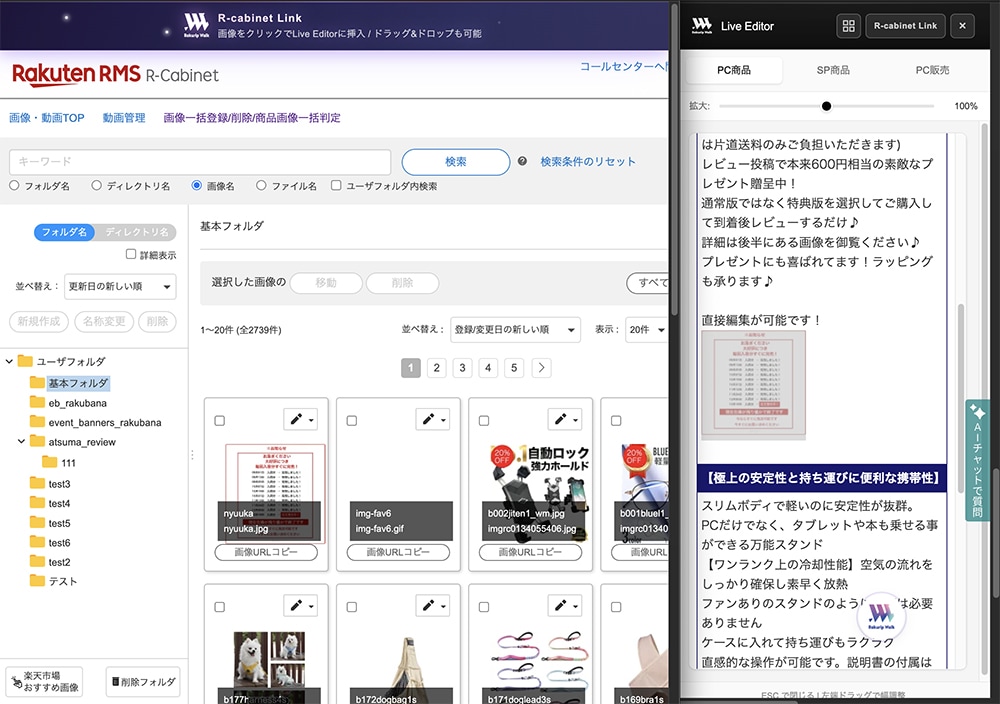
- 1 📁 メニューから「R-cabinet Link」をクリックします
- 2 📂 画像一覧が表示されているフォルダを開きます
- 3 👆 取得したい画像をクリックします
- 4 ⚡ 現在Live Editorを開いてプレビューが表示されている場合、画像が自動挿入されます
- 5 📍 挿入先は指定がなければ最下部に挿入されます。または、現在のカーソルの位置に挿入されます
- Live Editorと組み合わせると、画像挿入が効率的に行えます
- 挿入したい位置にカーソルを合わせてから画像をクリックすると、その位置に挿入されます
- 複数の画像を連続で挿入する際に便利です
改善目安箱 RMS商品編集 楽天商品ページ 外部EC
ご意見・ご要望を送信
▼
改善目安箱 RMS商品編集 楽天商品ページ 外部EC
ご意見・ご要望を送信
- 1 💡 メニューから「改善目安箱」を選択します
- 2 ✍️ テキストエリアにご意見・ご要望を入力します
- 3 📤 「送信」ボタンをクリックします
- 4 ✅ 送信完了画面が表示されます
- 「こんな機能があったらいいな」というアイデア
- 使いにくい点や改善してほしい点
- その他、Rakurip Walkに関するご意見
ショートカットキー
キーボードで素早く操作
▼
ショートカットキー
キーボードで素早く操作
| キー | 機能 | 対応ページ |
|---|---|---|
| Alt + S | スマホで表示を開く/閉じる | 楽天商品ページ |
| Alt + C | 横並び比較を開く/閉じる | 楽天商品ページ |
| ESC | パネル・モーダル・ダイアログを閉じる | 全ページ |
よくある質問
お困りの際はこちらをご確認ください
▼
よくある質問
お困りの際はこちらをご確認ください
・Firefox、Safariには対応していません
・RMSの仕様変更により、一部機能が正常に動作しなくなる場合があります
