
ホーム > 他モール横断
メルカリShopsのCSV一括登録・一括変更のやり方|項目・注意点・文字化け対策
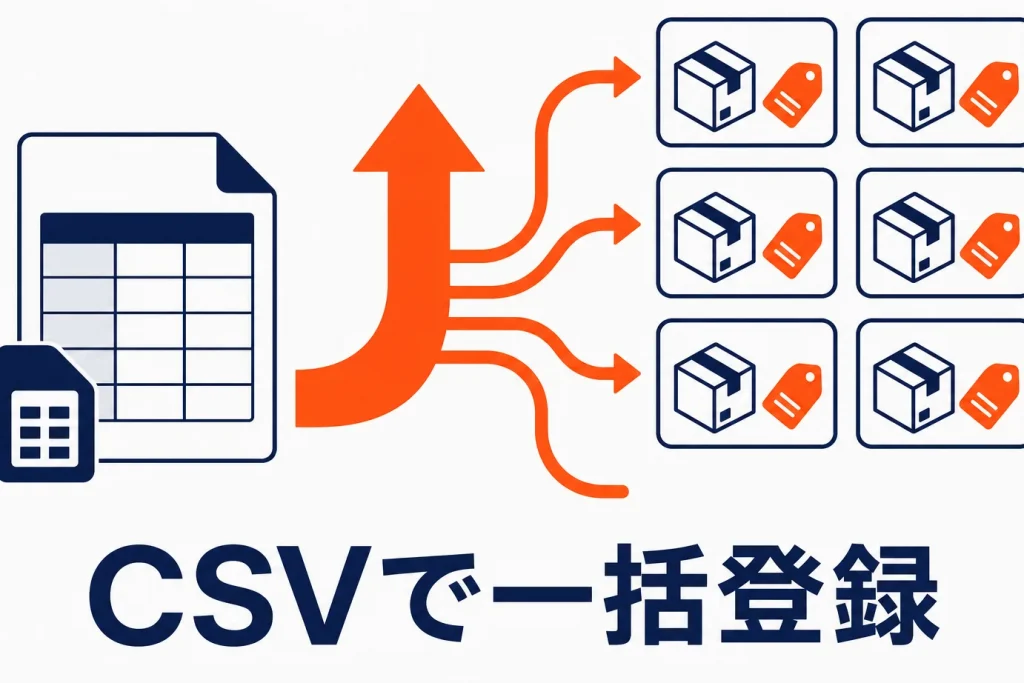
メルカリで商品をCSVでまとめて登録・編集したい場合は、「メルカリShops(メルカリショップス)」のCSV一括機能を使います。ショップ管理画面からテンプレートをダウンロードして作成し、アップロードすれば、一度に最大10,000商品までの一括登録・一括変更ができます。なお、個人のフリマ出品(通常のメルカリ)にはCSV一括機能はありません。この記事はメルカリShopsに出店する店舗運営者向けに、CSVでできること・手順・項目・文字化け対策を、公式ガイドをもとに整理します(仕様は変更されるため最終確認はメルカリShopsガイドで)。
メルカリのCSV機能は「メルカリShops」だけ
まず押さえておきたいのが、CSVによる一括登録・一括変更ができるのはメルカリShops(事業者向け・法人/個人事業主の出店)だけという点です。個人がアプリで1品ずつ出品する通常のメルカリ(フリマ)には、CSVでまとめて出品する機能はありません。「メルカリでCSV一括出品したい」=メルカリShopsを使う、と理解してください。
CSVでできること(一括登録・一括変更)
メルカリShopsのCSV機能は、大きく2つに分かれます。
| 機能 | できること | 使う場面 |
|---|---|---|
| CSV一括登録 | 新規商品をまとめて登録する | 大量の商品を一気に出品したいとき |
| CSV一括変更 | 既存商品の価格・在庫・項目をまとめて更新する | 値段や在庫を一斉に見直したいとき |
どちらも一度に最大10,000商品まで扱えます(1,000件を超える場合、プレビューには最初の1,000件のみが表示されます)。
CSV一括登録の手順
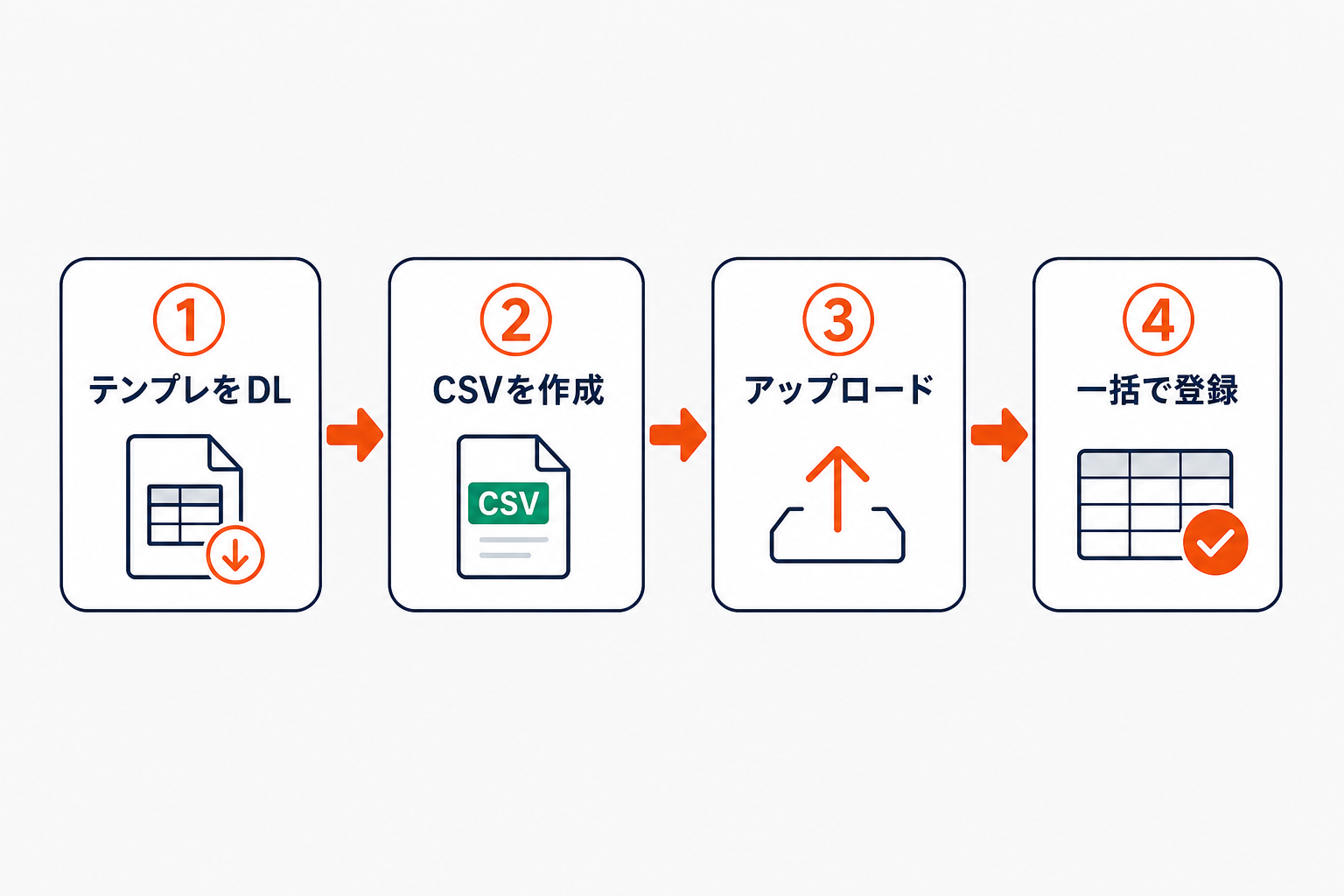
新規商品をまとめて登録する流れは次のとおりです。
- 商品一括登録画面から商品画像をアップロードする(画像URLがある場合はCSV入力でも画像登録が可能)
- 商品一括登録画面からCSVテンプレートをダウンロードする
- アップロードする商品データをCSVファイル形式で作成する
- ショップ管理画面の「出品・商品一覧」から「CSV一括登録」を選択する
- 「ファイルを選択」から作成したCSVをアップロードする
- 「一括で登録する」を選択する
商品画像が未指定の場合は「下書き」で保存されます。すぐ公開したい場合は画像を必ず指定してください。なお、事業種別が「個人事業主」の場合、ショップ開設後の一定期間は商品登録数の上限が200件に制限されます(上限エラーが出たら日を改めて再度実行)。
CSV一括変更の手順
既存商品の価格・在庫などをまとめて更新する流れは次のとおりです。
- ショップ管理画面の「商品」から「CSVで一括変更>一括変更」を選択する
- 現在の商品データをCSVでダウンロードする
- 変更したい項目を編集する
- ファイルを選択してアップロードし、実行する
一括変更は、「商品ID」+「変更したい項目」を含むCSVで実行します。SKUの一括変更は「商品ID」+「SKU_ID」+「変更したい項目」です。変更の必要がない項目は入力不要で、たとえば商品名だけ更新するなら「商品ID」+「商品名」だけでかまいません。
ただし、一部の変更は複数項目をセットで入れないと正しく更新されません。
| 変更内容 | 必須項目 |
|---|---|
| SKU在庫数の更新 | 商品ID/SKU_ID/SKU_現在の在庫数/SKU_増減フラグ/SKU_在庫増減数 |
| SKU情報の更新(種類・JANコード・商品管理コード) | 商品ID/SKU_ID/SKU_(更新項目) |
| 商品画像の更新 | 商品ID/商品画像更新フラグ/商品画像名 |
| 配送料の設定変更 | 商品ID/配送料の負担/送料ID |
| 予約商品の設定変更 | 発売日/予約受付開始日/予約受付終了日/キャンセル期限/お届け予定 |
テンプレート・マスタの入手先
CSVは自作ではなく、公式テンプレートとマスタを使うのが基本です。メルカリShopsガイドから、次のファイルをダウンロードできます。
- CSV作成フォーマット(エクセル)/CSVサンプル(Windows・Mac共通)
- ブランド名マスタ(「ブランドID」を参照して入力)
- カタログマスタ(「catalog_id」を参照)
- 商品カテゴリマスタ(「カテゴリID」を参照。CSVで指定しなくても、取り込み後に管理画面でカテゴリ指定も可能)
「1行につき1商品」でデータを入力します。IDで参照する項目(ブランド・カタログ・カテゴリ)は、マスタの値をそのまま使うと入力ミスを防げます。
文字化け・エラーを防ぐ注意点
CSVでよくつまずくのが文字化けとエラーです。次を押さえておきましょう。
| 注意点 | 内容・対処 |
|---|---|
| 文字コードの違い | ブランド名マスタ・カテゴリマスタにはWindows版とMac版が用意されている。環境に合ったマスタを使う。文字化けする場合は公式の「ダウンロードしたCSVファイルが文字化けする」を参照 |
| 画像未指定は下書き | 画像を入れないと公開されず下書き保存になる |
| 7日でファイル削除 | アップロード後7日を過ぎたCSVは削除され、変更履歴に表示されなくなる。控えは手元に残す |
| 個人事業主の上限 | 開設後一定期間は登録上限200件。エラー時は日を改める |
| 1行1商品を厳守 | 列のずれ・改行の混入は取り込みエラーの原因 |
Excelで開くと文字コードがずれて文字化けすることがあるため、環境に合ったマスタ・テンプレートを使い、保存時の文字コードを崩さないのが基本です。
外部の在庫連携ツールとの関係
複数モール(楽天・Amazon・Yahoo!など)と併売している場合、モールごとに手作業でCSVを作るのは大変です。在庫連携ツール(一元管理システム)を使うと、在庫・価格を一括管理し、メルカリShopsを含む各モールへ反映できます。CSVの手作業に限界を感じたら、こうしたツールの導入も選択肢です。ただし、ツールが対応している項目・連携仕様は製品ごとに異なるため、導入前に確認してください。
FAQ
通常のメルカリ(フリマ)でCSV一括出品できますか?
できません。CSVによる一括登録・一括変更は、事業者向けの「メルカリShops」の機能です。個人がアプリで出品する通常のメルカリには、CSV一括の機能はありません。
一度に何商品まで登録できますか?
一度に最大10,000商品まで登録・変更できます(1,000件を超える場合、プレビュー表示は最初の1,000件のみ)。ただし個人事業主は、開設後一定期間の登録上限が200件に制限されます。
CSVが文字化けします。
ブランド名マスタ・カテゴリマスタにはWindows版とMac版があります。環境に合ったマスタを使い、保存時の文字コードを崩さないでください。改善しない場合は公式ガイドの「ダウンロードしたCSVファイルが文字化けする」を参照します。
価格や在庫だけをまとめて変えたいです。
CSV一括変更を使います。現在の商品データをCSVでダウンロードし、「商品ID」+変更したい項目だけを編集してアップロードします。変更しない項目は入力不要です。
まとめ
メルカリでCSVを使った一括登録・一括変更ができるのはメルカリShopsで、通常のフリマ出品にはこの機能はありません。ショップ管理画面からテンプレートをダウンロードして作成し、一度に最大10,000商品まで登録・変更できます。一括変更は「商品ID+変更したい項目」が基本、SKUや画像・配送料は必須項目の組み合わせに注意。文字化けはWindows版/Mac版のマスタを使い分けて防ぎ、アップロードしたCSVは7日で消えるため控えを残す——この基本を押さえれば、商品管理が大きく楽になります。
関連記事


店舗の「次の一手」を一緒に進めるなら
運営代行・ECコンサル・AIツールまで、現場を知るチームがワンストップで伴走します。

西尾 勝太株式会社ラクダ 代表
楽天SOY 2年連続受賞 / 楽天NATIONSリーダー店舗 / 楽天NATIONS AIエバンジェリスト
楽天市場の月商を5年で200万円→2億円に伸ばした現場の実践者。売れるECの方程式にAIを重ね、EC事業者の「次の一手」に伴走しています。