
ホーム > ラクダデザイン
HTMLのコメントアウトの書き方|一時的に隠す・メモを残す、と公開前に消すもの
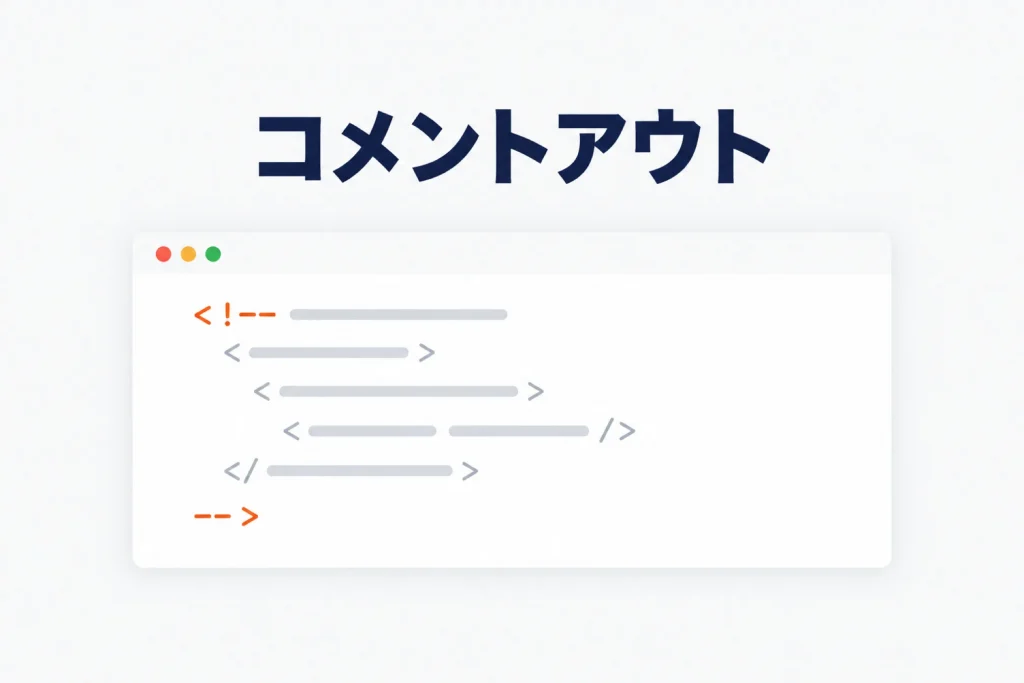
HTMLのコメントアウトは <!-- と --> で囲みます。 画面には出ませんが、ページのソースを開けば誰でも読めます。 公開前に、社内のメモ・未公開の情報・秘密の鍵を消してください。
AIでホームページやLPを作ると、バナーを一時的に隠したり、修正理由を残したりする場面があります。コメントアウトはその作業に使えますが、情報を非公開にするための機能ではありません。
HTMLのコメントアウトとは
HTMLのコメントアウトとは、コードをコメントとして扱わせ、通常の画面表示から外す書き方です。
コメントには説明を残す使い方と、既存のHTMLを一時的に無効化する使い方があります。どちらも同じ記号を使いますが、担当者は作業の目的を分けて考えると確認しやすくなります。
| 目的 | 使い方の例 | 確認すること |
|---|---|---|
| メモを残す | 見出しの前に、部品の役割を書く | 公開されても問題のない説明か |
| 表示を一時的に外す | バナーのHTML全体を囲む | 画像・リンク・説明の範囲が合っているか |
| 修正前後を比較する | 以前の文章を一時的に残す | 古い価格や未公開条件が含まれないか |
| 秘密情報を隠す | 鍵や顧客情報を囲む | この目的には使わず、公開対象から除く |
基本構文と通常の画面表示における扱いは、MDNのHTMLコメント解説で確認できます。
基本の書き方
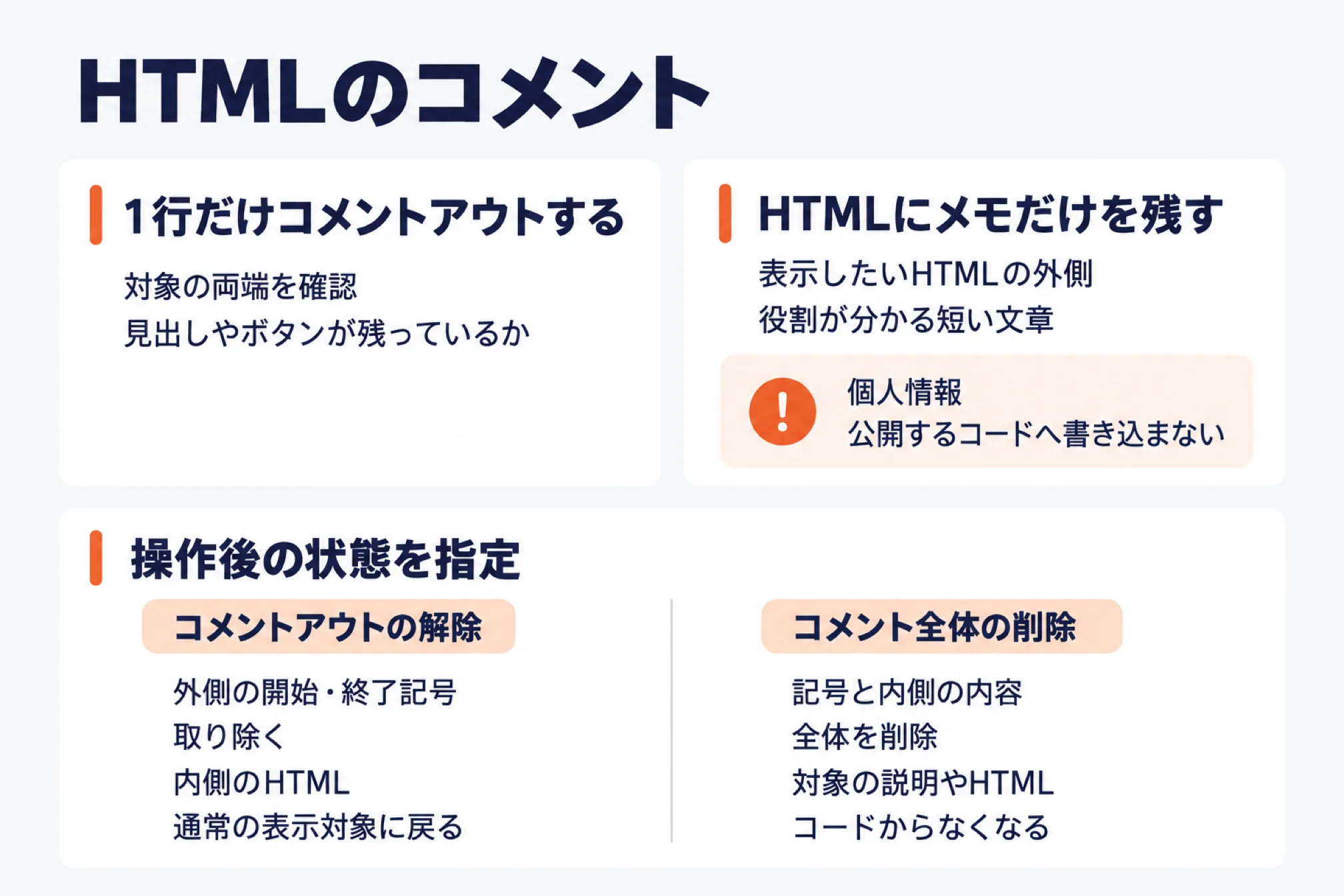
HTMLのコメントは、開始記号と終了記号の間にメモや対象のコードを置き、半角の記号で記述します。
HTMLを1行だけコメントアウトする
1行の文章やHTMLを外す場合も、対象の前に <!--、後ろに --> を置くだけです。次のコード例では、最初の文章は表示され、コメントで囲んだ次の文章は表示されません。
<p>通常の商品案内を表示します。</p>
<!-- <p>準備中の商品案内です。</p> -->
終了記号を忘れると、後ろのHTMLまで意図せずコメントとして扱われるおそれがあります。入力後は、対象の両端を確認し、隠す予定のなかった見出しやボタンが残っているか確かめます。
HTMLにメモだけを残す
説明のためのコメントは、表示したいHTMLの外側に置き、役割が分かる短い文章にします。次の例では、コメントだけが表示対象から外れ、その下の商品説明は通常どおり表示されます。
<!-- 商品の特徴を説明する領域 -->
<section>
  <h2>商品の特徴</h2>
  <p>毎日の作業を支える商品です。</p>
</section>
「商品の特徴」といった非機密の説明なら、部品を探したり、修正範囲を伝えたりするときに役立ちます。一方、承認者の個人情報や値引き交渉の経緯は、公開するコードへ書き込まない運用にします。
コメントアウトを解除する
表示を戻すときは、開始記号と終了記号だけを取り除き、囲んでいたHTMLそのものは残します。表示を戻さず不要な内容を処分したい場合は、コメントの中身も含めて全体を削除します。
| 操作 | 取り除くもの | 操作後の状態 |
|---|---|---|
| コメントアウトの解除 | 外側の開始・終了記号 | 内側のHTMLが通常の表示対象に戻る |
| コメント全体の削除 | 記号と内側の内容 | 対象の説明やHTMLがコードからなくなる |
AIに「コメントを消して」とだけ伝えると、どちらの操作を求めているのか曖昧になります。「バナーを再表示する」「未公開文を中身ごと削除する」のように、操作後の状態を指定します。
複数行をまとめてコメントアウトする
複数行のHTMLも同じ記号で囲めるため、対象のまとまりを選び、内側の既存コメントを確認して操作します。
HTMLの複数行を囲む書き方
複数行専用の別の記号はなく、開始記号と終了記号の間に改行や複数のタグを入れられます。次の例では、見出しと説明文を含むセクション全体を、まとめて表示対象から外します。
<!--
<section class="campaign">
  <h2>キャンペーンのお知らせ</h2>
  <p>対象商品をご紹介します。</p>
</section>
-->
画像だけを隠すのか、リンクや説明も含めて隠すのかによって、囲むべき範囲が変わります。対象の開始タグから終了タグまでを確認し、片方のタグだけが外側に残らないようにします。
- 修正前の状態を保存し、変更を戻せるようにします。
- 対象の始まりと終わりを探し、表示を外すまとまりを決めます。
- 対象内の
<!--と-->を探し、既存コメントの有無を調べます。 - 入れ子が生じない形に整理してから、必要な範囲を囲みます。
- ブラウザーで対象の非表示と、周囲の表示・操作を確認します。
VS Codeのコメントアウトのショートカット
VS Codeでは、行コメントとブロックコメントを切り替える操作に、既定のキーが割り当てられています。調査時点は2026年10月で、最新の割り当てはMicrosoft公式のショートカット一覧で確認してください。
| 操作 | Windows | macOS | Linux |
|---|---|---|---|
| 行コメントの切り替え | Ctrl + / | Cmd + / | Ctrl + / |
| ブロックコメントの切り替え | Shift + Alt + A | Shift + Option + A | Ctrl + Shift + A |
対象にカーソルを置くか、複数行を選択して実行し、挿入された記号と範囲を確認します。同じキーでもコメント記号は言語設定に従うため、HTMLとJavaScriptで結果が同じとは限りません。
CSSとJavaScriptのコメントの違い
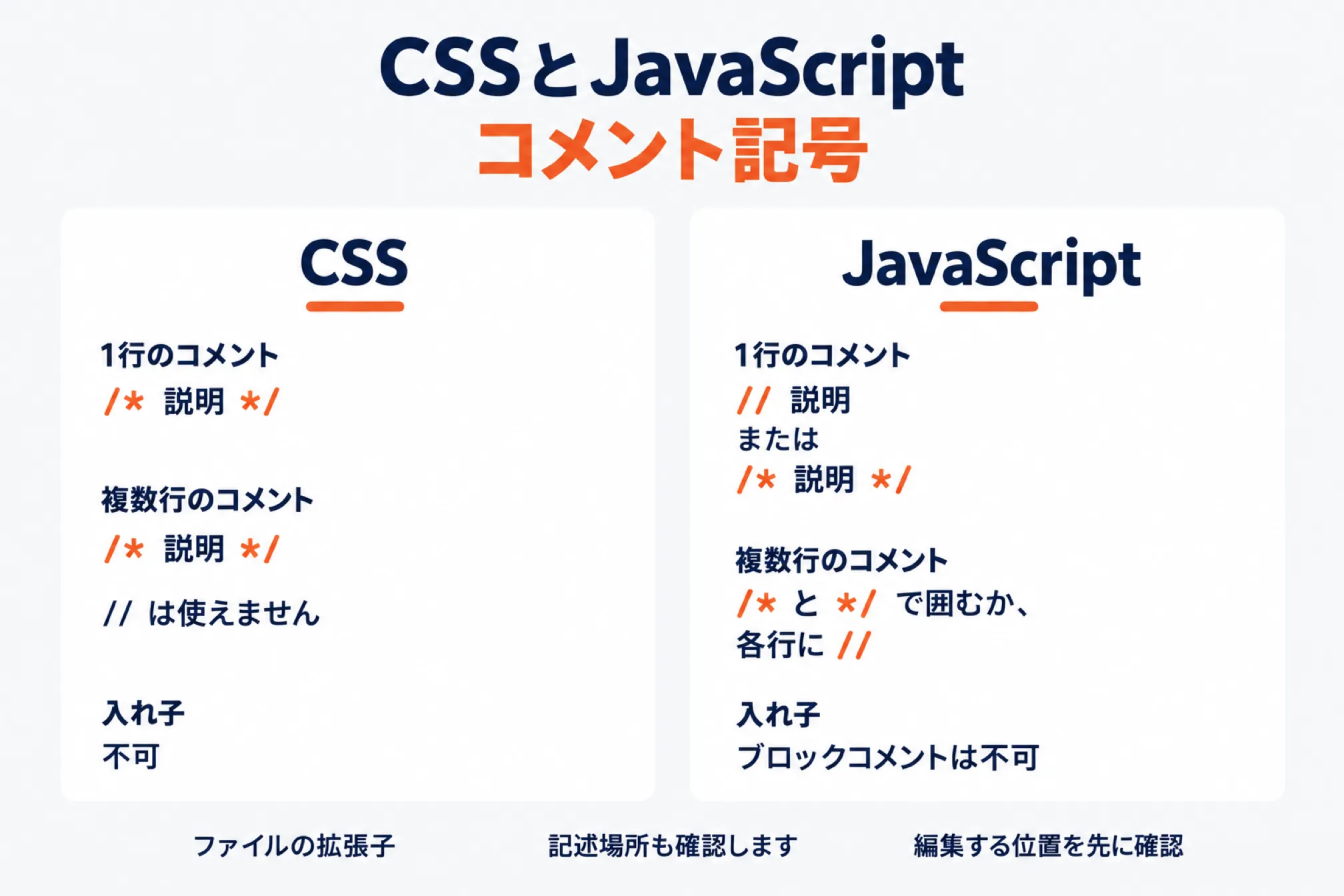
HTML・CSS・JavaScriptではコメント記号が異なるため、ファイルの拡張子だけでなく記述場所も確認します。
| 言語 | 1行のコメント | 複数行のコメント | 入れ子 |
|---|---|---|---|
| HTML | <!-- 説明 --> | 同じ開始・終了記号で囲む | 不可 |
| CSS | /* 説明 */ | 同じ開始・終了記号で囲む | 不可 |
| JavaScript | // 説明 または /* 説明 */ | /* と */ で囲むか、各行に // | ブロックコメントは不可 |
HTMLのコメントアウトに // は使えない
HTMLの通常の本文へ // を置いても、その後ろの文章やタグはコメントになりません。JavaScriptで見た書き方を流用すると、消したつもりの案内が画面に残る原因になります。
同じHTMLファイルでも、style 要素の内部はCSSのコメント記号を使って説明を記述します。script 要素に通常のJavaScriptを書く場合も、その言語に合ったコメント記号を使います。「HTMLファイルだから全部同じ記号」と判断せず、編集する位置を先に確認します。
CSSは /* */ で囲む
CSSでは /* と */ の間がコメントになり、通常のCSSで // はコメント記号として使えません。次のコードは、ボタンの背景色だけを一時的に外し、白い文字色の指定はそのまま残す例です。
.contact-button {
  color: white;
  /* background-color: navy; */
}
背景色を外しても、サイトの共通CSSなどにある別の指定が適用される場合があります。元の指定が消えたことだけで判断せず、文字と背景の組み合わせを実際のページで確認します。
JavaScriptは // と /* */ を使い分ける
JavaScriptの // はその位置から行末までを、/* */ は複数行を含む範囲をコメントにします。
// ページの表示を確認するためのメモ
console.log("表示を確認しました。");

/*
console.log("この処理は実行しません。");
console.log("こちらも実行しません。");
*/処理の一部を止めると、ほかのボタンやフォームに影響が及ぶ可能性もあるため、操作まで確認します。構文の使い分けは、MDNのCSSコメントとJavaScriptのコメント解説が根拠です。
コメントアウトでやってはいけない書き方
HTMLコメントは入れ子や開始タグ内への挿入を避け、ハイフンの制約はHTMLとXMLを区別して判断します。
HTMLのコメントアウトは入れ子にできない
外側のコメントの中へ、別のHTMLコメントを入れる書き方は、正しい構文ではありません。次は避ける例で、内側の終了記号によって、外側で囲んだつもりのコメントも途中で終わります。
<!--
<section>
  <!-- 商品説明のメモ -->
  <p>この文章も非表示にしたい</p>
</section>
-->
この状態では、後ろの文章などが意図せず表示対象になり、まとめて隠す目的を果たせません。広い範囲を囲む前に既存コメントを調べ、必要な説明を編集側の文書へ移すなどして整理します。
— はHTMLで一律禁止ではない
現行HTMLでは、コメント本文中の -- だけを一律に禁止する規定にはなっていません。一方、XMLのコメント本文では -- が禁止されるため、両者の説明を混ぜないことが大切です。
HTMLの開始・終了記号を除いた本文には、次の制約があり、単にハイフンの個数だけでは判断できません。
| 場所 | HTMLコメント本文の制約 |
|---|---|
| 先頭 | > または -> で始めない |
| 途中 | <!--、-->、--!> を含めない |
| 末尾 | <!- で終わらない |
-- だけ | それ自体を一律に禁止する規定はない |
この制約はWHATWGの現行仕様、XMLとの違いはW3CのXML仕様で確認できます。XMLとして扱うXHTMLやSVGへ注釈を移す場合は、XMLの制約も確かめます。
開始タグの途中にコメントを書かない
特定の属性だけを無効にするため、開始タグの内部へHTMLコメントを差し込むことはできません。たとえばボタンの装飾を外すなら、元の状態を保存して属性を編集し、説明はタグの外へ置きます。
コメントはソースから誰でも見える
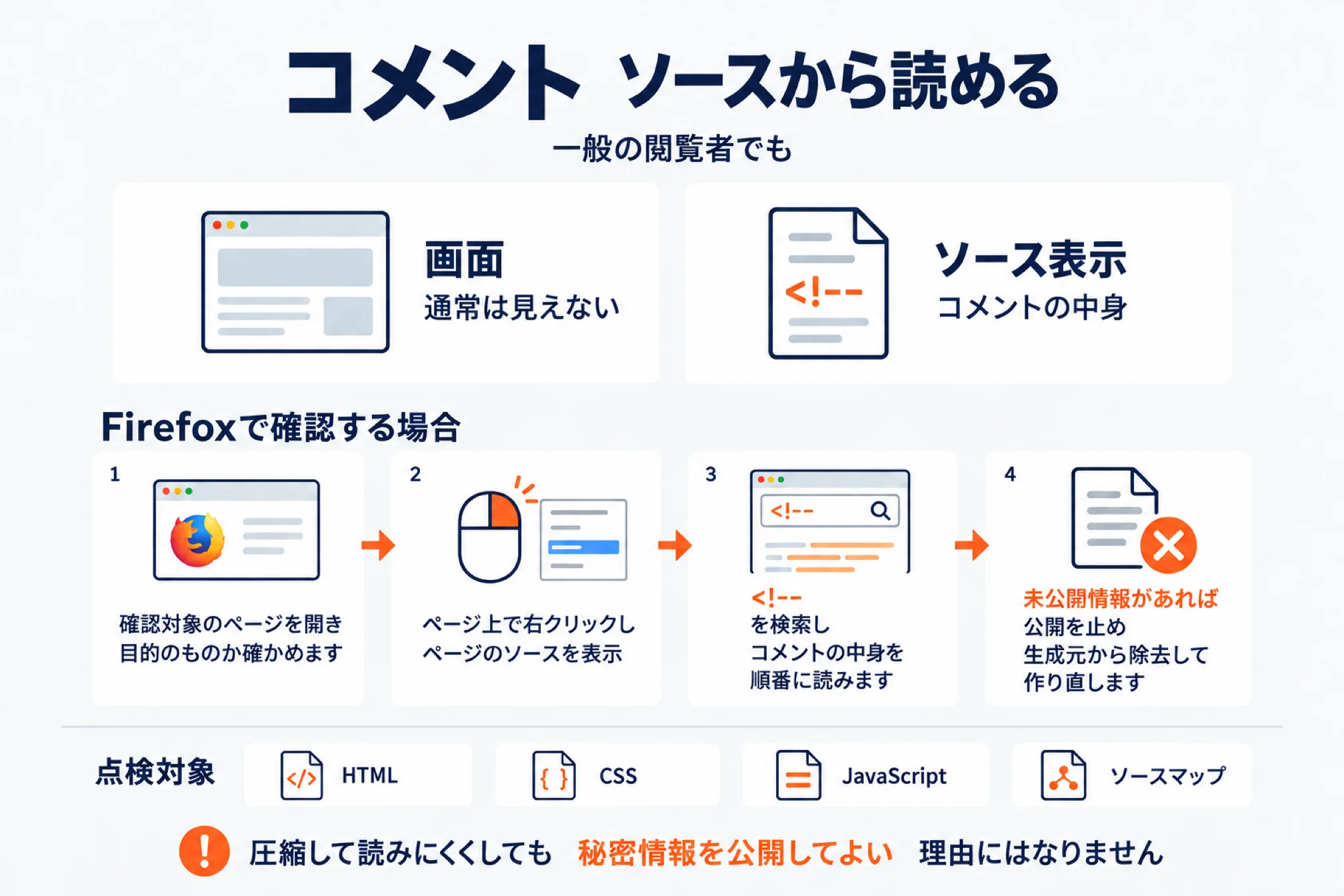
配信されたHTMLに残るコメントは、画面に表示されなくても、閲覧者がソースを開けば読むことができます。
これは管理者だけの操作ではなく、一般の閲覧者でも、ブラウザーのソース表示で確認できる内容です。MDNのComment解説も、通常は見えない注釈をソースから読めると説明しています。
Firefoxで確認する場合は、公式に案内されている次の手順を使い、公開候補のページを点検します。
- 確認対象のページを開き、表示しているページが目的のものか確かめます。
- ページ上で右クリックし、「ページのソースを表示」を選びます。
- ソース内で
<!--を検索し、コメントの中身を順番に読みます。 - 未公開情報があれば公開を止め、生成元から除去して作り直します。
ブラウザーへの入口となる操作は、Mozilla公式のソース表示手順で確認できます。ページの見た目を確認する作業と、実際に配信されるコードを読む作業を分けて行います。
点検対象はHTMLだけでなく、公開するCSSやJavaScript、元のコードを参照できるソースマップにも広げます。公開するコードを圧縮して読みにくくしても、秘密情報を公開してよい理由にはなりません。
公開前に消すもの・残してよいもの
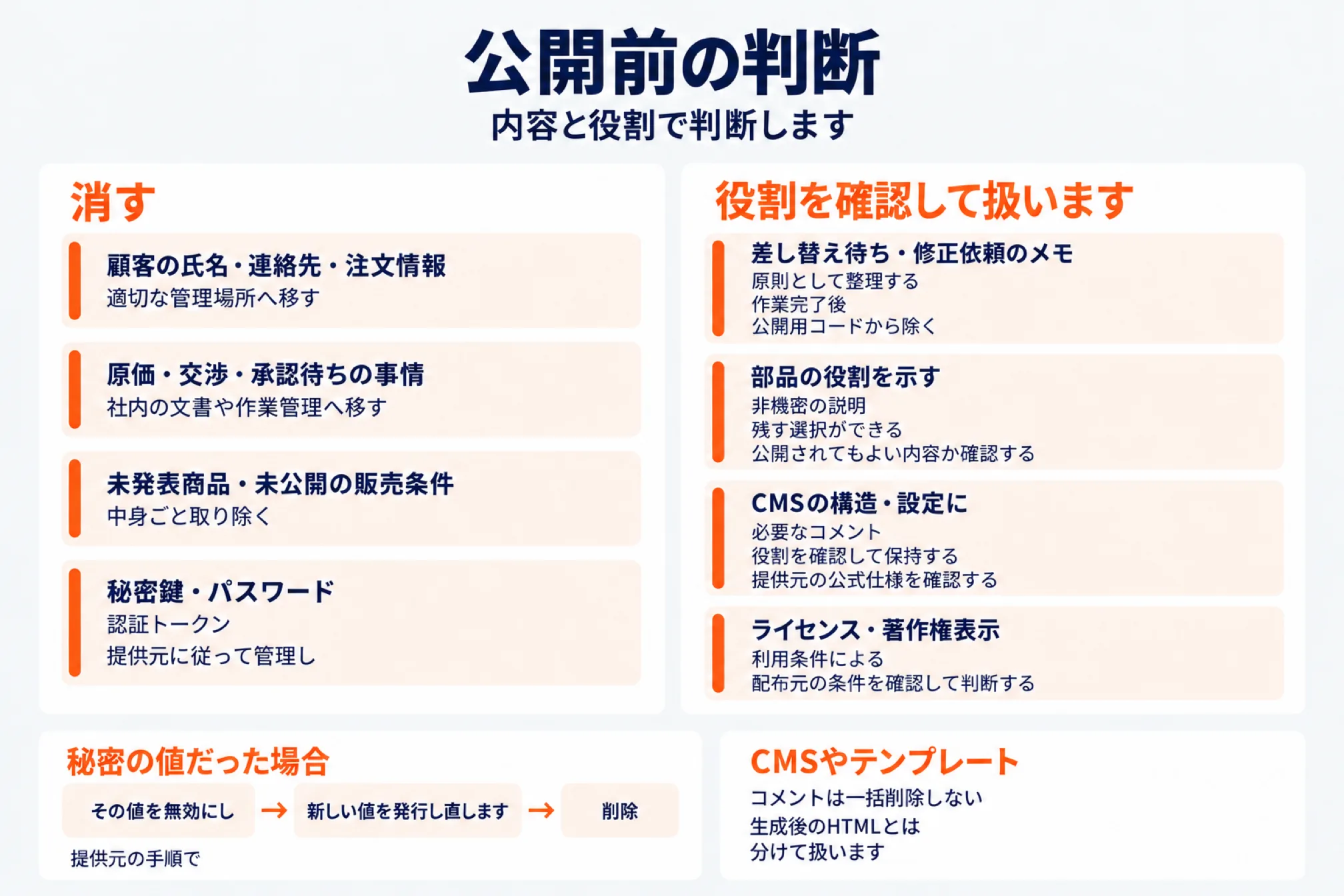
公開前は、非公開情報や不要な作業メモを除去し、動作や利用条件に関係するコメントは役割を確認して扱います。
| コメントの内容 | 公開前の判断 | 対応 |
|---|---|---|
| 顧客の氏名・連絡先・注文情報 | 消す | 公開対象から除き、適切な管理場所へ移す |
| 原価・交渉・承認待ちの事情 | 消す | 社内の文書や作業管理へ移す |
| 未発表商品・未公開の販売条件 | 消す | 公開するHTMLから中身ごと取り除く |
| 秘密鍵・パスワード・認証トークン | 消す | 提供元に従って管理し、公開済みなら失効・交換を行う |
| 差し替え待ち・修正依頼のメモ | 原則として整理する | 作業完了後、公開用コードから除く |
| 部品の役割を示す非機密の説明 | 残す選択ができる | 公開されてもよい内容か確認する |
| CMSの構造・設定に必要なコメント | 役割を確認して保持する | 提供元の公式仕様を確認する |
| ライセンス・著作権表示 | 利用条件による | 配布元の条件を確認して判断する |
IPAの2007年6月28日公開のアーカイブ資料は、HTMLコメント内の不用意な情報の点検を挙げています。現在の一律削除ルールだと読み替えることなく、該当資料の対象と位置づけを踏まえて扱います。
非機密の保守説明まで、すべて無条件に消さなければならないという話ではありません。必要な説明を開発側に残し、配信するHTMLには何を残すかを、内容と役割で判断します。
秘密の鍵は削除だけで対応を終えない
キーやパスワードらしい文字列を見つけたら、まず提供元とその値の種類を確かめます。ブラウザーに置いてよい公開用の値なのか、外に出してはいけない秘密の値なのかで、対応が変わります。
秘密の値だった場合は、コメントを消しても、すでに誰かが取得した値は使えるままです。誰かが見たかどうか分からなくても、提供元の手順でその値を無効にし、新しい値を発行し直します。削除はその後の片づけです。
CMSやテンプレートのコメントは一括削除しない
CMSによっては、保存データのコメントに、部品の区切りや属性などの構造情報を持たせています。保存用データから一括削除すると編集に必要な情報を失うため、生成後のHTMLとは分けて扱います。
テンプレート側で処理されて出力されないコメントもあり、見た目の名前だけでは公開範囲を判断できません。確認するのは、編集画面にある注釈だけでなく、変換後にブラウザーへ実際に配信される内容です。
AIが書いたHTMLのコメントの扱い
当社ではAIにHTMLとCSSを書かせ、生成元と生成物を分けて、修正理由と公開情報を別々に管理しています。
人が担当するのは、ページの対象読者や目的を指示し、生成された内容と実際の表示を確認する作業です。生成元は文章・部品のデータと組み立てる小さなプログラム、生成物は公開するHTMLに当たります。
| 管理する場所 | 主な役割 | コメントを直すときの考え方 |
|---|---|---|
| 生成元 | 文章や部品、組み立て方を管理する | 非公開情報の混入をここから解消する |
| 生成物 | 公開するHTMLとして出力する | 作り直した後、不要なコメントがないか読む |
| 社内の文書 | 指示・判断理由・未公開情報を管理する | 公開用コードへ混ぜない |
公開するHTMLだけを手で直すと、次に組み立てた際、生成元に残った内容が再び出ることがあります。そのため、コメントを削る場合も生成元を修正し、生成物を作り直して確認しています。
当社は作り直すごとに以前の版を保存しており、トップページは2026年10月時点で15版目です。コメントに古い案を大量に抱え込むより、戻せる版を残すことで、公開用HTMLを整理しています。
AIへの指示は削除対象と保持対象を分ける
「コメントを全部消す」と指示せず、目的と対象、確認の方法まで伝えると、変更を見直しやすくなります。次に示す文章は、公開してはいけない情報の点検と修正をAIに依頼するための、説明用の指示例です。
公開用HTMLと生成元を点検してください。社内メモ、未公開情報、個人情報、秘密の鍵が配信内容に残らないよう、生成元から修正してください。構造や設定に必要なコメントと権利表示は一括削除せず、役割を報告してください。秘密の値は報告に再掲しないでください。
- 修正対象と、公開してはいけない情報の種類を伝えます。
- AIが変更した箇所を比較し、必要な構造まで消していないか読みます。
- 生成し直したHTMLを確認し、消した内容が再び入っていないか調べます。
- 確認用ページで見た目と操作を確かめ、公開後も実物を開きます。
当社では、公開処理の記録が成功でも、実際のページが変わっていないことがありました。公開済みという記録だけで終えず、表示とソースの両方で、修正が反映されたことを確認しています。
HTMLのコメントアウトを公開前に確認する手順
公開前の確認は、生成元・生成物・配信ページの順で行い、最後に表示と購入・問い合わせの操作を確かめます。
| 順番 | 確認する対象 | 完了の目安 |
|---|---|---|
| 1 | 生成元やテンプレート | 非公開情報がなく、残すコメントの役割を説明できる |
| 2 | 生成したHTML | 再生成しても不要なメモが戻らない |
| 3 | 公開対象の関連ファイル | CSS・JavaScript・ソースマップなども点検した |
| 4 | 確認用ページ | 隠す範囲と、残す見出し・画像・リンクが正しい |
| 5 | 公開後のページ | 実物とソースで反映を確認し、必要な操作ができる |
当社ではフォームの公開後、「送れる・届く・完了表示」の3点を実際に確かめています。見た目が整っていても、別の設定が原因で問い合わせが届かなかった経験があるためです。
よくある質問(FAQ)
HTMLコメントの判断に迷う場合は、表示・公開範囲・実行環境を分け、使用する公式資料の範囲で確認します。
HTMLのコメントはSEOに影響する?
参照した公式資料には、コメントの有無による検索順位への直接的な影響は記載されていません。HTMLコメントを増減させた場合の検索順位への効果は、これらの公開情報では確認できません。
コメント内は通常の画面表示から外れるため、伝えたい商品情報は、表示する本文として整えます。コメントに検索語を詰めるより、必要な説明が画面から読めるかを点検する運用を勧めます。
VS Codeでコメントアウトのショートカットが効かない場合は?
言語設定と現在のキー割り当てを確認し、選択している範囲が対象のコードに合っているか確かめます。キー配列やカスタマイズによって、公式資料の既定値と実際の操作が異なる場合があります。
- 編集対象の言語がHTMLとして認識されているか確かめます。
- 「Keyboard Shortcuts」を開き、現在の割り当てを調べます。
Toggle Line CommentまたはToggle Block Commentを検索します。- 割り当てられた操作を実行し、挿入されたコメント記号を読みます。
設定画面はWindows・Linuxでは、Ctrl + K に続けて Ctrl + S で開きます。macOSでは、Cmd + K に続けて Cmd + S で開く操作が公式に案内されています。操作の最新情報や設定方法については、VS Code公式のキー設定資料で確認してください。
HTMLコメントとPHPのコメントの違いは?
HTMLコメントは配信HTMLに残れば読めますが、PHP内のコメントはサーバーで正常に処理されると出力されません。
条件付きコメントは今もホームページに必要?
旧IE向けの条件付きコメントは、一般向けの新しいホームページで採用する仕組みではありません。Microsoft公式資料では、Internet Explorer 10で廃止されたと説明されています。
古いページに残っていたら、内部で何を読み込むか調べ、必要性を確認してから関連する処理を整理します。囲む記号だけを消すと内部のコードが有効になる場合があるため、機械的な一括置換は避けます。
ただし、HTMLメールには別の事情があり、Outlook向けに条件付きコメントを使う公式の対処例があります。Webページのコメントを整理する方針を、そのままメールテンプレートに適用しないようにします。
次に読むならこちら



店舗の「次の一手」を一緒に進めるなら
AI社員アプリ・運営代行・ECコンサルまで、現場を知るチームがワンストップで伴走します。

西尾 勝太株式会社ラクダ 代表
楽天SOY 2年連続受賞 / 楽天NATIONSリーダー店舗 / 楽天NATIONS AIエバンジェリスト
楽天市場の月商を5年で200万円→2億円に伸ばした現場の実践者。売れるECの方程式にAIを重ね、EC事業者の「次の一手」に伴走しています。
西尾勝太のブログを読む