
ホーム > ツール・Excel・API
エクセルのシートをコピーする方法|書式そのまま・別ファイル・Ctrlドラッグとコピーできない時の対処

Excelでシート(ワークシート)を丸ごとコピー・複製する方法は、大きく3通りあります。結論から言うと、確実なのはシート見出しの右クリック→「移動またはコピー」。マウスだけで済ませたいならCtrl+ドラッグ、ブラウザ版なら右クリック→「複製」です。
この記事では、同一ブック内・別のExcelファイルへのコピー手順に加え、「この操作は複数の選択範囲に対しては機能しません」というエラーや、「移動またはコピー」がグレーアウトして押せないケースの対処法まで、つまずきやすいポイントを網羅します。楽天など店舗運営で在庫・商品CSVを扱う方向けの実務のコツも最後にまとめました。
Excelのシートコピーは3通り|まずは結論
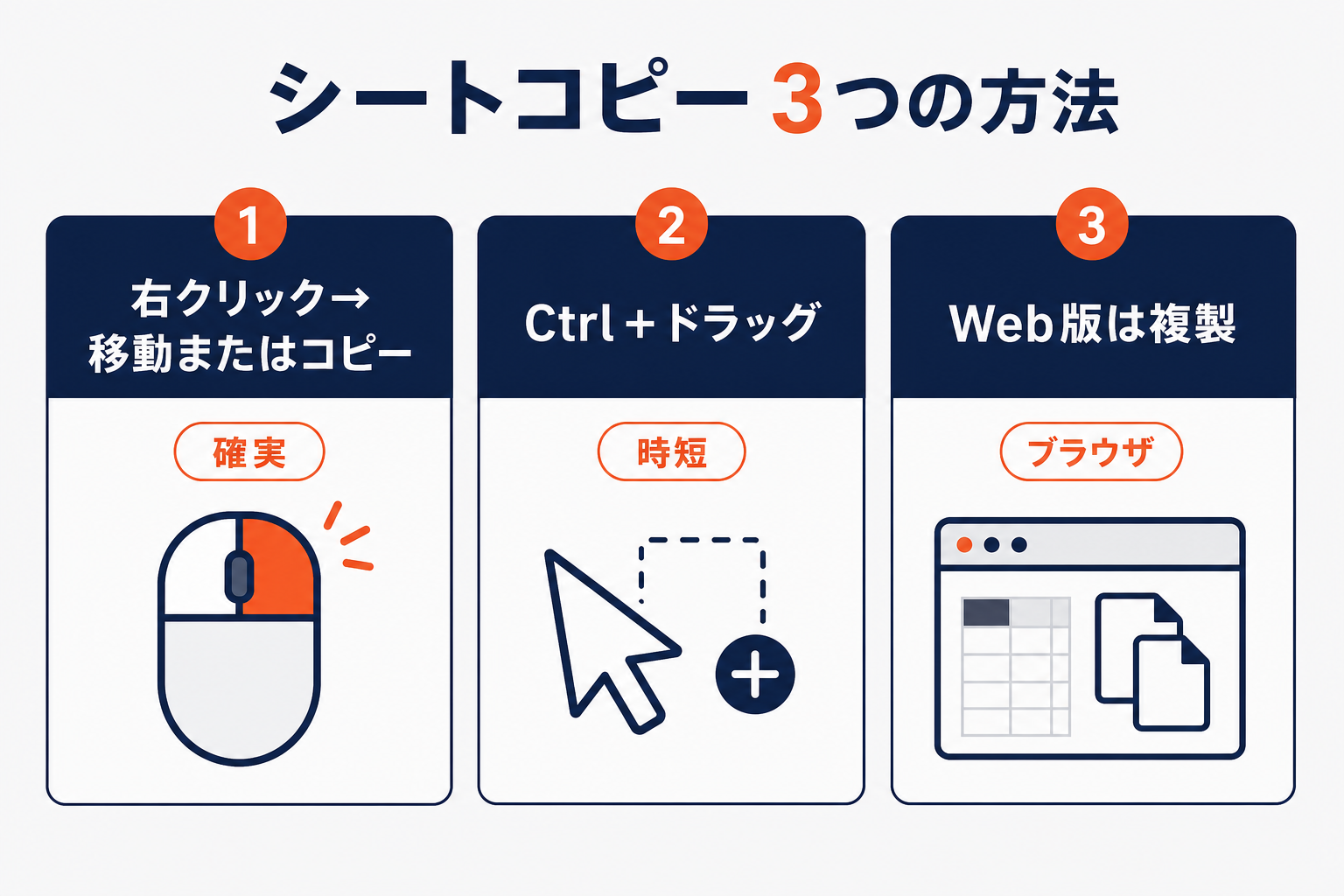
シートを丸ごとコピー・複製する方法は、状況に応じて次の3つを使い分けます。
| 方法 | 操作 | こんなときに |
|---|---|---|
| 右クリック→移動またはコピー | シート見出しを右クリック→「コピーを作成する」にチェック | 最も確実。同一ブックも別ブックもこれ1つでOK |
| Ctrl+ドラッグ | 見出しをCtrlを押しながらドラッグ | 同一ブック内でサッと複製したいとき |
| 右クリック→複製 | ブラウザ版(Excel for the web)限定のメニュー | Web版を使っているとき |
いずれもセルの範囲を選ぶのではなく、画面下部のシート見出し(タブ)を操作するのが共通のコツです。範囲選択からコピーしようとすると後述のエラーが出やすくなります。
【基本】右クリック「移動またはコピー」で同一ブック内にコピーする
すべてのバージョンで使える王道の手順です。
- コピーしたいシートの見出し(画面下部のタブ)を右クリックします。
- メニューから「移動またはコピー」を選びます。
- 表示されたダイアログで「コピーを作成する」に必ずチェックを入れます。
- 「挿入先」で複製シートを置く位置を選び、「OK」をクリックします。
ここで「コピーを作成する」のチェックを入れ忘れると、コピーではなく移動になり元のシートが動いてしまう点に注意してください。チェックさえ入れれば、書式・数式・値をそのまま引き継いだ複製が作られます。
【時短】Ctrl+ドラッグでシートを複製する
マウス操作だけで素早く複製したいときは、ドラッグが便利です。
- コピーしたいシートの見出しをCtrlキーを押しながらクリックします。
- そのまま複製したい位置までドラッグします。
- マウスポインタに小さな「+」が付いているのを確認してドロップします。
ポイントはCtrlを押している間だけ「コピー」になること。Ctrlを押さずにドラッグするとシートの「移動」になります。ポインタの「+」が出ているかがコピーの合図です。
【別ブック】別のExcelファイルへシートをコピーする
別のExcelファイル(ブック)へシートを移したいときも、基本は「移動またはコピー」を使います。コピー先のブックを先に開いておくのがコツです。
方法1:移動先ブックを指定する
- コピー先のブックを開いた状態で、コピー元シートの見出しを右クリック→「移動またはコピー」。
- ダイアログの「移動先ブック名」プルダウンから、開いている相手のブックを選びます。
- 「コピーを作成する」にチェックを入れて「OK」。
プルダウンで「(新しいブック)」を選ぶと、そのシートだけを収めた新規ファイルを作れます。分割して1シートだけ渡したいときに便利です。
方法2:2つのブックを並べてドラッグする
- コピー元・コピー先の両方のブックを開きます。
- 「表示」タブ→「整列(並べて表示)」で両ブックを画面に並べます。
- Ctrlを押しながらコピー元のシート見出しを、コピー先のブックまでドラッグします。
【応用】複数シートを一括でコピーする
複数のシートをまとめて複製することもできます。
- 連続するシート:先頭のシート見出しをクリック→Shiftを押しながら末尾の見出しをクリックで範囲選択。
- 離れたシート:Ctrlを押しながら必要な見出しを1枚ずつクリックして選択。
選択した状態でまとめて右クリック→「移動またはコピー」を実行すれば、複数シートを一度に複製できます。作業後はシートのグループ化を解除(選択外のタブをクリック)しておきましょう。グループ化したまま入力すると全シートに同じ内容が入ってしまいます。
コピーしたシートの名前・書式・数式はどうなる?
複製すると挙動が気になるのが、シート名と数式の引き継ぎです。
| 項目 | コピー後の挙動 |
|---|---|
| シート名 | 同名は付けられないため「元の名前 (2)」のように自動で連番が付く(表記はバージョンで差が出る場合あり) |
| 書式・値 | そのまま引き継がれる |
| 同一ブック内の数式 | 基本はそのまま動く |
| 別ブックへコピーした数式 | 他シート参照・3-D参照が壊れる/結果が変わることがある |
シート名の「(2)」は、コピー後にタブをダブルクリックして好きな名前に変えれば消せます。
注意したいのは別ブックへコピーしたときの数式です。Microsoftの公式サポートも、複数シートをまたぐ3-D参照や他シートを参照する式は、移動・コピーで計算対象が変わったり参照が壊れたりすることがあると明記しています。集計シートを別ファイルに移すときは、コピー後に参照先を確認するか、必要な箇所を値貼り付けに切り替えると安全です。
「この操作は複数の選択範囲に対しては機能しません」エラーの原因と対処
シートコピーの周辺で最も多いエラーがこれです。
原因は、離れた(非連続の)複数のセル範囲を同時に選択した状態でコピーしたこと。Excelは選んだ範囲を1つの四角形にまとめて貼り付けようとするため、連続した四角形にならない選択だとエラーになります。
ただし、Microsoftの公式ドキュメントによると、次のパターンは間の行・列を折りたたむと連続した四角形になるため、複数選択でもコピーできます。
- 同じ列内の複数の行(例:A1, A3, A5)
- 同じ行内の複数の列(例:A2, C2, E2)
- 格子状に揃った選択(例:A1, C1, A3, C3)
対処法は次の3つです。
- 範囲を1つずつ選択してコピー&貼り付けを繰り返す。
- 空白を含む広い範囲をまとめてコピーし、貼り付け先で「形式を選択して貼り付け」→「空白セルを無視する」にチェック。
- そもそもシートを丸ごと複製したいなら、範囲選択ではなくシート見出しの右クリック「移動またはコピー」を使う(この方法ならエラーは起きません)。
シートがコピーできない・グレーアウトする5大原因と解決法
「移動またはコピー」自体が押せない・グレーアウトするときは、次のいずれかが原因です。
| 原因 | 解決法 |
|---|---|
| 名前の重複 | 「数式」タブ→「名前の管理」で重複・不要な定義名を削除 |
| ブックの共有 | 「校閲」タブから共有を解除 |
| ブックの保護 | 「校閲」タブ→「ブックの保護」を解除(パスワードが要る場合あり) |
| シートの保護 | 「校閲」タブ→「シート保護の解除」 |
| 古いファイル形式 | 古い .xls 形式を .xlsx に変換して保存し直す |
特に「ブックの共有」と「ブックの保護」はグレーアウトの二大要因です。まずこの2つを疑ってください。それでも解決しない場合は、Excel本体を最新版に更新すると直ることもあります。
Mac版とWindows版の操作の違い
基本操作(右クリック→移動またはコピー、ドラッグで複製)はMac版・Windows版で共通です。メニュー名も同じなので、Windowsの手順がそのまま使えます。
違いが出るのはショートカット体系で、Windowsで複製に使う「Ctrl+ドラッグ」は、Macでは「Option(⌥)+ドラッグ」になるとされています(お使いの環境で挙動を一度ご確認ください)。なお、シートの「移動またはコピー」を一発で開く単独ショートカットはMicrosoft公式には用意されていません。
【EC実務】楽天など店舗運営で在庫・商品CSVをシートコピーで効率化するコツ
楽天RMSやその他モールの商品・在庫・受注データは、CSVやExcelで扱う場面が多くあります。現場でよくあるのが、商品マスタや在庫表のテンプレートシートを「移動またはコピー」で月次複製して使い回す運用です。
ここで注意したいのが、これまで紹介したエラーの多くがEC実務のシートで起きやすいこと。理由は、在庫集計や商品コードの管理で別シート参照の数式や「名前の定義」を多用するためです。
- テンプレートを別ブックにコピーすると集計式の参照が外れる(3-D参照の注意点)。
- 商品コードに名前の定義を使っていると「名前の重複」でコピーできない。
対策として、複製前に「数式」タブの「名前の管理」で不要な定義名を整理し、他ファイルへ渡すシートは値貼り付けに切り替えてからコピーすると、参照崩れを防げます。毎月のルーティン作業ほど、こうした小さなエラーが積み重なって時間を奪います。定型のデータ処理は、テンプレートの整備と手順の固定化で確実に速くなります。
よくある質問(FAQ)
Q. シートをコピーすると「(2)」が付くのはなぜ?消せますか? A. 同じブック内でシート名は重複できないため、Excelが自動で「元の名前 (2)」と連番を付けます。コピー後にタブをダブルクリックして任意の名前に変更すれば消せます。
Q. 「この操作は複数の選択範囲に対しては機能しません」と出てコピーできません。 A. 離れた複数のセル範囲を同時選択したのが原因です。範囲を1つずつコピーするか、範囲全体をコピーして「形式を選択して貼り付け→空白セルを無視する」で回避できます。シート丸ごとなら見出しの右クリック「移動またはコピー」を使えばこのエラーは出ません。
Q. 「移動またはコピー」がグレーアウトして押せません。 A. ブックの共有・ブックの保護が原因のことが多いです。「校閲」タブから共有解除、またはブックの保護を解除してください。それでも不可ならシート保護の解除も確認します。
Q. 別のExcelファイル(ブック)へシートを移すには? A. コピー先のブックを先に開き、コピー元シートを右クリック→「移動またはコピー」→「移動先ブック名」で相手のブックを選び、「コピーを作成する」にチェックしてOKです。「(新しいブック)」を選べば単独の新規ファイルにできます。
Q. 数式やグラフごとコピーしたら参照がおかしくなりました。 A. 別ブックへコピーすると、他シートを参照する式や3-D参照が壊れる・計算対象が変わることがあります。コピー先で参照先を貼り直すか、値貼り付けに切り替えてください。
まとめ
Excelのシートコピーは、シート見出しを右クリック→「移動またはコピー」→「コピーを作成する」にチェックが基本で最も確実です。同一ブックはCtrl+ドラッグ、別ファイルは移動先ブックの指定で対応できます。うまくいかないときは「複数選択のエラー」か「共有・保護によるグレーアウト」を疑えば、たいていは解決します。毎月くり返す定型作業ほど、正しい手順を押さえておくと着実に時間を節約できます。
関連記事



店舗の「次の一手」を一緒に進めるなら
運営代行・ECコンサル・AIツールまで、現場を知るチームがワンストップで伴走します。

西尾 勝太株式会社ラクダ 代表
楽天SOY 2年連続受賞 / 楽天NATIONSリーダー店舗 / 楽天NATIONS AIエバンジェリスト
楽天市場の月商を5年で200万円→2億円に伸ばした現場の実践者。売れるECの方程式にAIを重ね、EC事業者の「次の一手」に伴走しています。