
ホーム > ラクダデザイン
HTMLタグ一覧|LPで実際に使う20個と、AIが書いたページを直す時の目印
HTMLタグ(要素)はたくさんありますが、LPで実際によく使うのは20個ほどで、すべてを暗記する必要はありません。 見出し・段落・画像・リンク・リスト・表・フォームを押さえれば、AIが書いたページも役割をたどって読めます。 直すときは、見出しの順番・画像のalt・リンク先・フォームのlabelを目印に、内容と操作を確かめます。
経営者やWeb担当者に必要なのは、コードを最初から書く力よりも、直してほしい場所を具体的に伝える力です。この記事のHTMLタグ一覧では、LP本文の点検で使う20個に番号を付け、設定用や補助用のタグも併記します。
調査時点は2026年10月です。仕様や検索での扱い、ブラウザーの対応状況は変わるため、最新情報は各公式資料で確認してください。
HTMLタグとは
HTMLタグは文章や画像の役割を示す記号で、要素はそのまとまり、属性はリンク先などを補う情報です。
HTMLは、ページの内容と構造をブラウザーに伝えるための言語です。見出しなのか、説明文なのか、購入先へのリンクなのかを、それぞれの要素で区別します。
| 用語 | 意味 | LPで確認する例 |
|---|---|---|
| タグ | 要素の始まりや終わりを示す記号 | 段落の開始タグと終了タグ |
| 要素 | タグと内容などを含む文書の部品 | 商品説明の段落全体 |
| 属性 | 要素に追加する設定や情報 | リンク先のhref、画像のalt |
| 属性値 | 属性に設定する具体的な内容 | 実際のURLや画像の説明文 |
多くの要素は開始タグと終了タグで内容を囲みます。一方、img・input・meta・brは「空要素」で、内容を囲む終了タグは付けません。
たとえば、aはリンクを表す要素で、hrefはその移動先を指定する属性です。altもタグの名前ではなく、imgに付けて画像の情報を代替する属性です。
HTMLで役割を決め、CSSで色・文字サイズ・余白などを整えます。AIには「赤い文字にして」だけでなく、「注意事項として重要であることも示して」と伝えます。
ページの骨組みのタグ
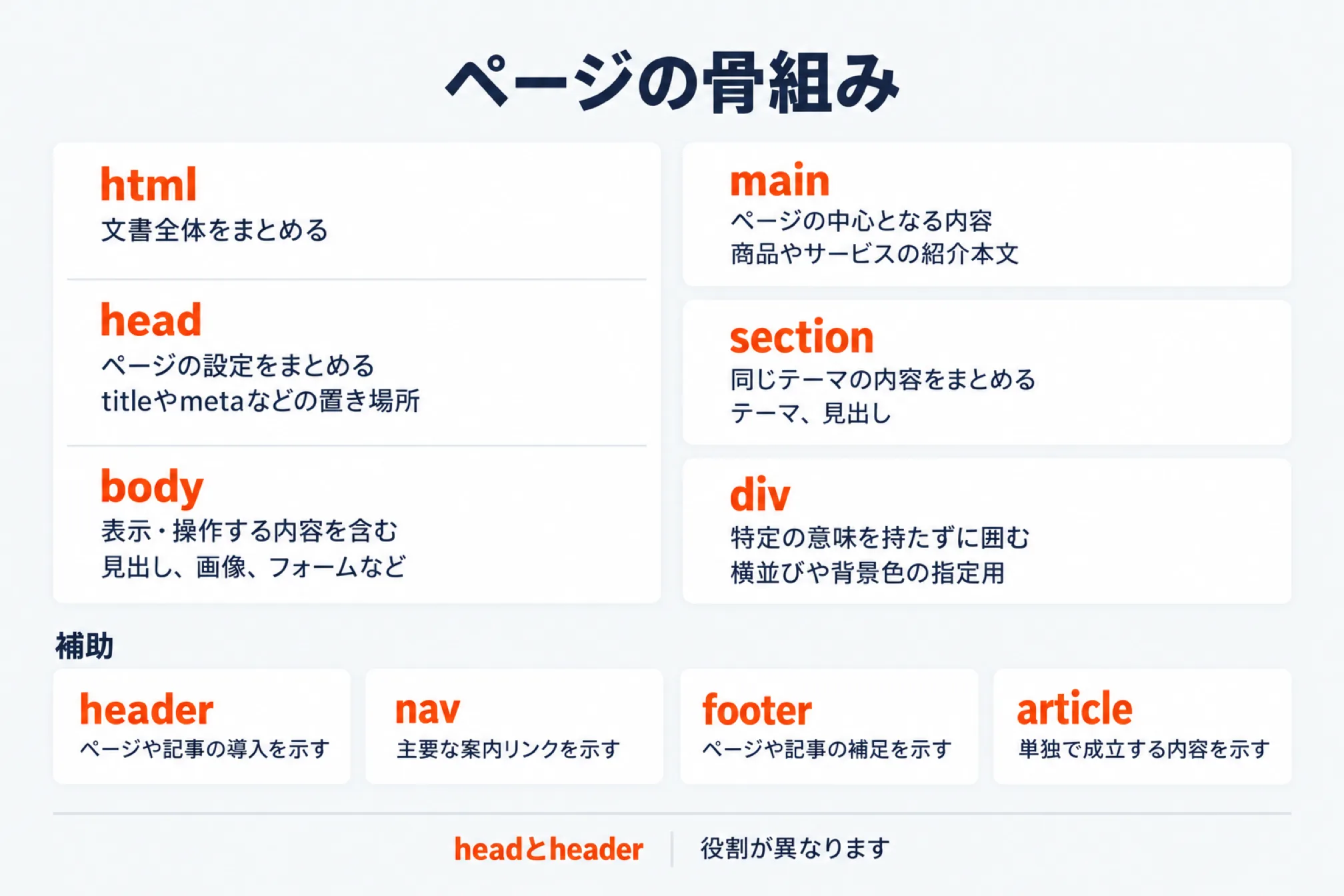
ページの骨組みはhtml・head・bodyで構成し、本文の中心や話題の区切りをmain・sectionなどで示します。
| 区分 | タグ | 役割 | LPで見る場所 |
|---|---|---|---|
| 設定 | html | 文書全体をまとめる | langで日本語ページと指定しているか |
| 設定 | head | ページの設定をまとめる | titleやmetaなどの置き場所 |
| 本文 | body | 表示・操作する内容を含む | 見出し、画像、フォームなど |
| 重点1 | main | ページの中心となる内容 | 商品やサービスの紹介本文 |
| 重点2 | section | 同じテーマの内容をまとめる | 特長、導入の流れ、FAQなど |
| 重点3 | div | 特定の意味を持たずに囲む | 横並びや背景色の指定用 |
| 補助 | header | ページや記事の導入を示す | ロゴや導入文など |
| 補助 | nav | 主要な案内リンクを示す | サイトメニューや目次 |
| 補助 | footer | ページや記事の補足を示す | 会社情報や著作権表示など |
| 補助 | article | 単独で成立する内容を示す | 独立した導入事例や記事 |
headとheaderは名前が似ていますが、役割が異なります。前者は文書の設定、後者は本文側の導入部分で、画面の上部という位置だけで選びません。
通常のLPでは、商品の紹介から問い合わせ案内までをmainにまとめます。仕様上、hidden属性を持たないmainを、同じ文書に複数置くことはできません。
sectionは、単に背景色を付けるための囲みではありません。「商品の特長」のようなテーマと、原則としてそれを表す見出しを持たせます。
AIへの指示は「特長と注文の流れを別のsectionにし、配置だけの囲みはdivにする」と具体化できます。区切りの意味はWHATWGの区分要素の仕様で確認できます。
文章と見出しのタグ
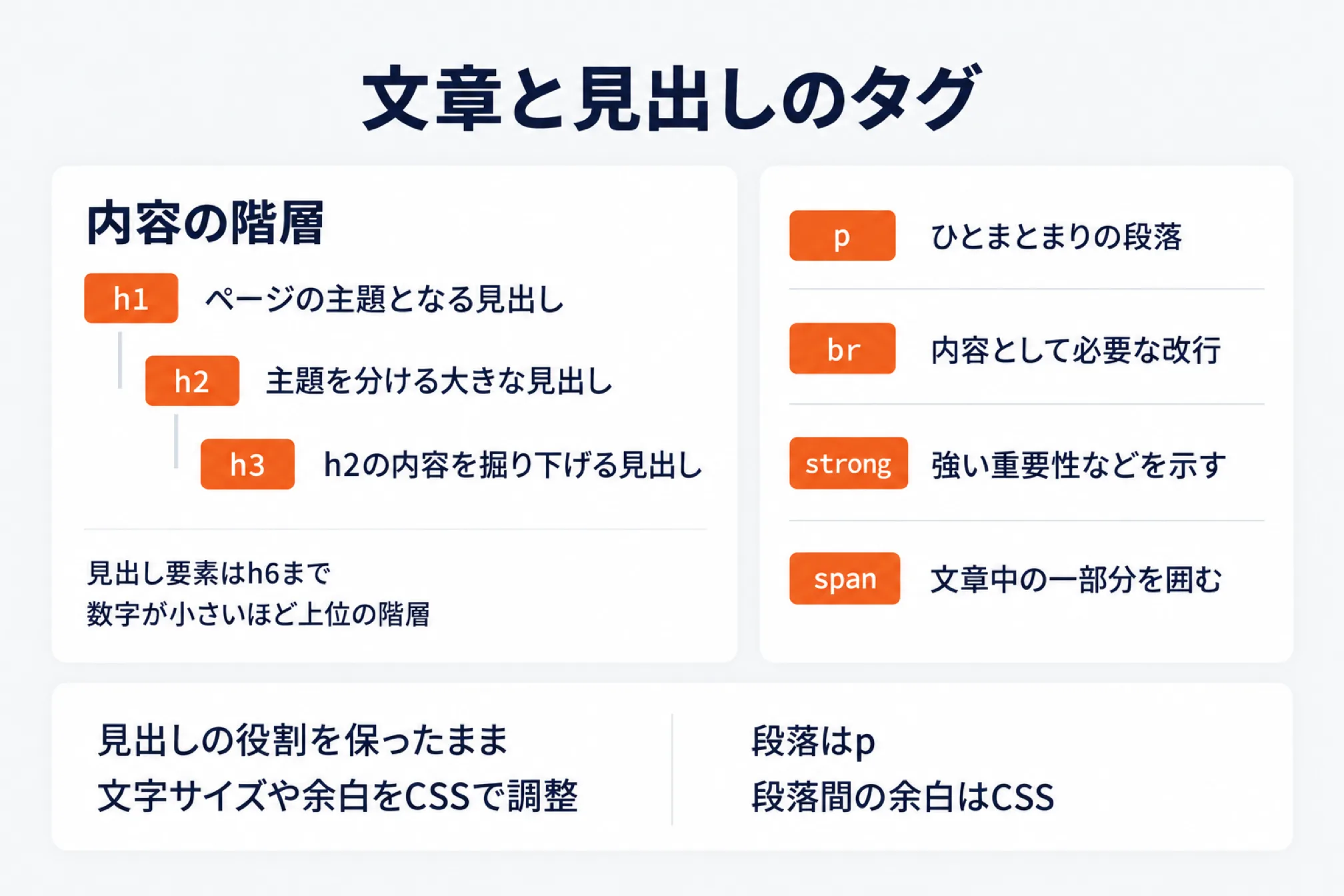
文章はpで段落に分け、h1・h2・h3で内容の階層を示し、強調や改行は目的に合うタグで指定します。
| 番号 | タグ | 役割 | LPでの使用例 |
|---|---|---|---|
| 重点4 | h1 | ページの主題となる見出し | 商品名と提供する価値 |
| 重点5 | h2 | 主題を分ける大きな見出し | 商品の特長、注文の流れ |
| 重点6 | h3 | h2の内容を掘り下げる見出し | 素材、使い方、仕上がり |
| 重点7 | p | ひとまとまりの段落 | 商品やサービスの説明文 |
| 重点8 | br | 内容として必要な改行 | 住所や名称の行分け |
| 重点9 | strong | 強い重要性などを示す | 申し込み前の重要な注意 |
| 重点10 | span | 文章中の一部分を囲む | 商品名だけに共通の書式を指定 |
見出し要素はh6まであり、数字が小さいほど上位の階層を表します。小さい文字にしたいという理由で、h2の次にh4を選ばないようにします。
- h1を読み、何の商品やサービスを案内するページか確認します。
- h2だけを拾い、特長から申し込みまでの流れが通るか確認します。
- h3が直前のh2に含まれる話題か、本文と照らして確かめます。
- 見出しの役割を保ったまま、文字サイズや余白をCSSで調整します。
h3の小項目を終えて、次のh2へ戻ることは自然です。内容を掘り下げる際に中間の階層を飛ばすことと、分けて判断してください。
HTMLタグ一覧を文字サイズや色だけで選ばない
大きく見せたい文章でも、見出しでなければpなどを使ってCSSで調整します。強く伝えたい注意にはstrongを使い、単なる色分けならspanなどで囲みます。
また、段落はp、段落間の余白はCSSに分けて直すと、変更箇所が明確になります。
画像とリンクのタグ
商品写真はimg、購入先への移動はaで表し、画像の内容とリンク先が実際の表示や操作に合うか確認します。
| 番号 | タグ | 役割 | 主な確認項目 |
|---|---|---|---|
| 重点11 | img | 画像を埋め込む | srcが画像の場所、altが代替テキスト |
| 重点12 | a | ページやページ内の場所へ移動する | hrefが正しい移動先か |
| 補助 | picture | 条件に応じた画像候補をまとめる | 中にimgがあり、そちらにaltがあるか |
| 補助 | source | picture内などで候補を指定する | 画像形式や画面条件が適切か |
見た目がボタンでも、購入ページへ移動するならaを使います。メニューの開閉やフォーム送信など、その場の操作にはbuttonを使います。
リンクの文言も「こちら」だけでは、移動先が伝わりにくくなります。「商品仕様を見る」「見積もりを依頼する」のように、移動後の内容を示します。
HTMLタグ一覧で画像のaltを読むサンプル
| 画像の用途 | altに書く内容のサンプル | 点検すること |
|---|---|---|
| 商品の特徴を示す写真 | ふたを開けた状態の木製収納箱 | 実際の形や状態と合っているか |
| 画像だけのリンク | 商品カタログを見る | クリック先の目的を説明しているか |
| 文字入りのバナー | 新商品のご案内 | 伝える必要がある文字が抜けていないか |
| 意味を持たない装飾 | 空の値であるalt=”” | alt自体を省略していないか |
| 複雑な図解 | 注文から納品までの流れ | 詳細が本文や表でも読めるか |
当社では、画像のaltは画像を実際に見てから、描かれている内容を確認して書いています。AIが画像名や見出しだけから作った説明は、実物と一致するとは限りません。
デジタル庁は、代替テキストに仕様上の文字数制限はないとしたうえで、80字程度の目安を示しています。これはHTMLの上限ではなく、長い説明は本文に分ける判断も必要です。デジタル庁の導入ガイドブック
価格や購入条件などの重要事項は、画像内の文字とaltだけで済ませないようにします。画像を見なくても判断できるよう、通常の本文にも掲載してください。
リストと表のタグ
並び順に意味がある手順はol、順不同の項目はul、行と列で比べる情報はtableで整理します。
| 番号 | タグ | 役割 | LPでの用途 |
|---|---|---|---|
| 重点13 | ul | 順序を問わないリスト | 対応業務、商品の特長 |
| 重点14 | ol | 順序が重要なリスト | 注文や導入の手順 |
| 重点15 | li | リストの各項目 | ulやolの中の項目 |
| 重点16 | table | 行と列の関係を持つ表 | 商品仕様、機能比較 |
| 補助 | caption | 表の名前を示す | 商品仕様、対応内容 |
| 補助 | tr | 表の行を作る | 素材と説明を並べる行 |
| 補助 | th | 見出しセルを示す | 項目名やプラン名 |
| 補助 | td | データセルを示す | 素材、寸法、対応内容 |
| 補助 | thead・tbody | 表の見出し部分と本体をまとめる | 長い比較表の構造整理 |
箇条書きを記号付きの文章だけで作ると、リストという構造が伝わりません。AIには「対応内容はul、申し込み手順はolで」と用途まで指定します。
表のthには、scope属性で行の見出しか列の見出しかを示せます。見た目だけでなく、どの説明がどの項目に対応するかも確認してください。
HTMLタグ一覧表を使った商品仕様のサンプル
たとえば、商品仕様では「項目」「内容」を列の見出しにします。「素材」を行の見出し、「木材」をデータにすれば、各セルの関係を示せます。
表は商品比較に向いていますが、ページ全体の配置を作るためには使いません。スマートフォンでは、列の欠けや文字の重なりがなく、必要な情報を読めるか確認します。
フォームのタグ
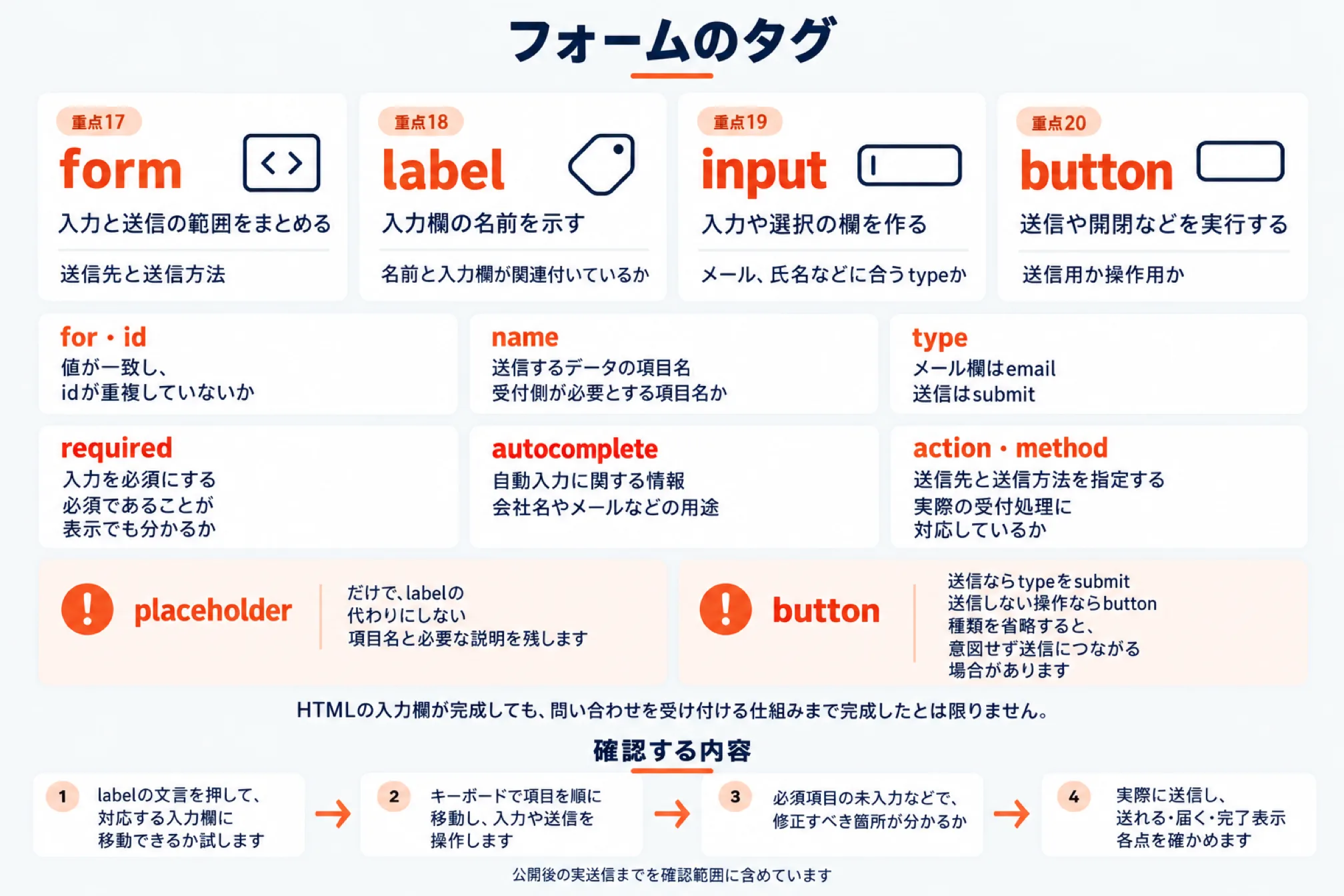
フォームはformに入力欄をまとめ、labelとinputを関連付け、buttonで送信する目的が分かるように作ります。
| 番号 | タグ | 役割 | LPでの確認項目 |
|---|---|---|---|
| 重点17 | form | 入力と送信の範囲をまとめる | 送信先と送信方法が設定されているか |
| 重点18 | label | 入力欄の名前を示す | 名前と入力欄が関連付いているか |
| 重点19 | input | 入力や選択の欄を作る | メール、氏名などに合うtypeか |
| 重点20 | button | 送信や開閉などを実行する | 送信用か操作用かが明示されているか |
labelのforとinputのidを一致させると、名前と入力欄を関連付けられます。近くに「会社名」と表示されているだけでは、関連付けができているとは限りません。
| 属性 | 役割 | 確認する内容 |
|---|---|---|
| for・id | ラベルと入力欄を関連付ける | 値が一致し、idが重複していないか |
| name | 送信するデータの項目名を付ける | 受付側が必要とする項目名か |
| type | 入力や操作の種類を指定する | メール欄はemail、送信はsubmitなど |
| required | 入力を必須にする | 必須であることが表示でも分かるか |
| autocomplete | 自動入力に関する情報を示す | 会社名やメールなどの用途に合うか |
| action・method | 送信先と送信方法を指定する | 実際の受付処理に対応しているか |
入力例を薄く表示するplaceholderだけで、labelの代わりにしないようにします。入力中にも何の欄か分かるよう、項目名と必要な説明を残します。
buttonは、送信ならtypeをsubmit、送信しない操作ならbuttonと明示します。フォーム内で種類を省略すると、意図せず送信につながる場合があります。
HTMLの入力欄が完成しても、問い合わせを受け付ける仕組みまで完成したとは限りません。受付側の処理、入力エラーの案内、送信後の完了表示まで確認します。
- labelの文言を押して、対応する入力欄に移動できるか試します。
- キーボードで項目を順に移動し、入力や送信を操作します。
- 必須項目の未入力などで、修正すべき箇所が分かるか確認します。
- 実際に送信し、送れる・届く・完了表示の各点を確かめます。
当社でも、新しいページのフォームが別ページ用の迷惑メール対策設定を引き継ぎ、受信できない問題がありました。公開後の実送信までを確認範囲に含めています。
検索エンジンが読むタグ
title・meta description・見出し・altは、それぞれの役割に沿って、実際のページ内容を正確に伝えるために設定します。
| 設定箇所 | 役割 | AIの出力で見ること |
|---|---|---|
| title | 文書の題名で、検索結果のタイトル候補 | 商品やサービスの内容が具体的か |
| meta description | ページの要約で、検索結果の説明文候補 | 本文にある内容を要約しているか |
| h1〜h6 | 本文の主題や階層を示す | 見出しだけでも話の流れが通るか |
| imgのalt | 画像の情報や機能をテキストで代替する | 実物と文脈に合い、語句の羅列でないか |
titleはブラウザーのタブなどで使われる文書の名前で、h1は本文の主見出しです。同じ文言にする場合でも、設定場所と役割は分けて確認してください。
Googleは、titleだけでなく、大見出しや目立つ文章などからもタイトルリンクを作ります。設定した文言が、そのまま検索結果に表示される保証はありません。Googleのタイトルリンクの説明
検索結果の説明文は主に本文から作られ、適切な場合にmeta descriptionが使われます。検索語によって変わるため、説明文だけに商品やサービスの重要事項を書かないようにします。Googleのスニペットの説明
titleとdescriptionに、固定の文字数を「必ず表示される上限」として当てはめることはできません。ページ固有の内容を簡潔にまとめ、本文にない実績や特典を足さないことが基本です。
Googleは画像の理解にaltや周辺の本文などを利用し、キーワードの詰め込みを避けるよう案内しています。また、CSSの背景画像はインデックスに登録しないと説明しています。Googleの画像SEOの説明
検索から見つけてほしい商品写真は、背景だけにせずimgで配置します。公開したいページに意図しないnoindexがないかも、メタ情報と併せて確認してください。
meta keywordsは、Googleのインデックス登録やランキングには使われません。「検索で使わない情報」と「HTMLで廃止されたタグ」は、別の話として扱います。
使われなくなったタグ
fontやcenterなどの廃止要素は新しいLPでは使わず、内容に合う要素とCSSへ置き換えます。
| 古いタグ | 以前の用途 | 現在の作り方 |
|---|---|---|
| font | 文字の色・大きさ・書体 | 適切な要素にCSSを指定する |
| center | 中央寄せ | 文字や配置に合うCSSを使う |
| big | 大きな文字 | CSSで文字サイズを調整する |
| marquee | 流れる文字など | 必要性を検討し、CSSなどで動きを作る |
| strike | 取り消し線 | 削除はdel、現在正確でない内容はsなど |
| acronym | 頭字語 | abbrを使う |
| frame・frameset・noframes | 画面を分割するページ表示 | 通常の構成とCSSで作り直す |
古いタグでも、互換性のためブラウザーで表示されることがあります。「表示できたから現在の標準に合っている」と判断しないようにします。WHATWGの廃止機能の仕様
タグだけでなく、align・bgcolor・cellpadding・cellspacingなど、古い装飾用属性も点検します。一方、div・span・table・b・iは、昔からあっても現在の要素です。
廃止要素の置き換えは、保守と標準への適合のために進めます。タグの交換だけで検索順位や売上が必ず上がる、といった効果は約束できません。
AIが書いたページを直す時の目印
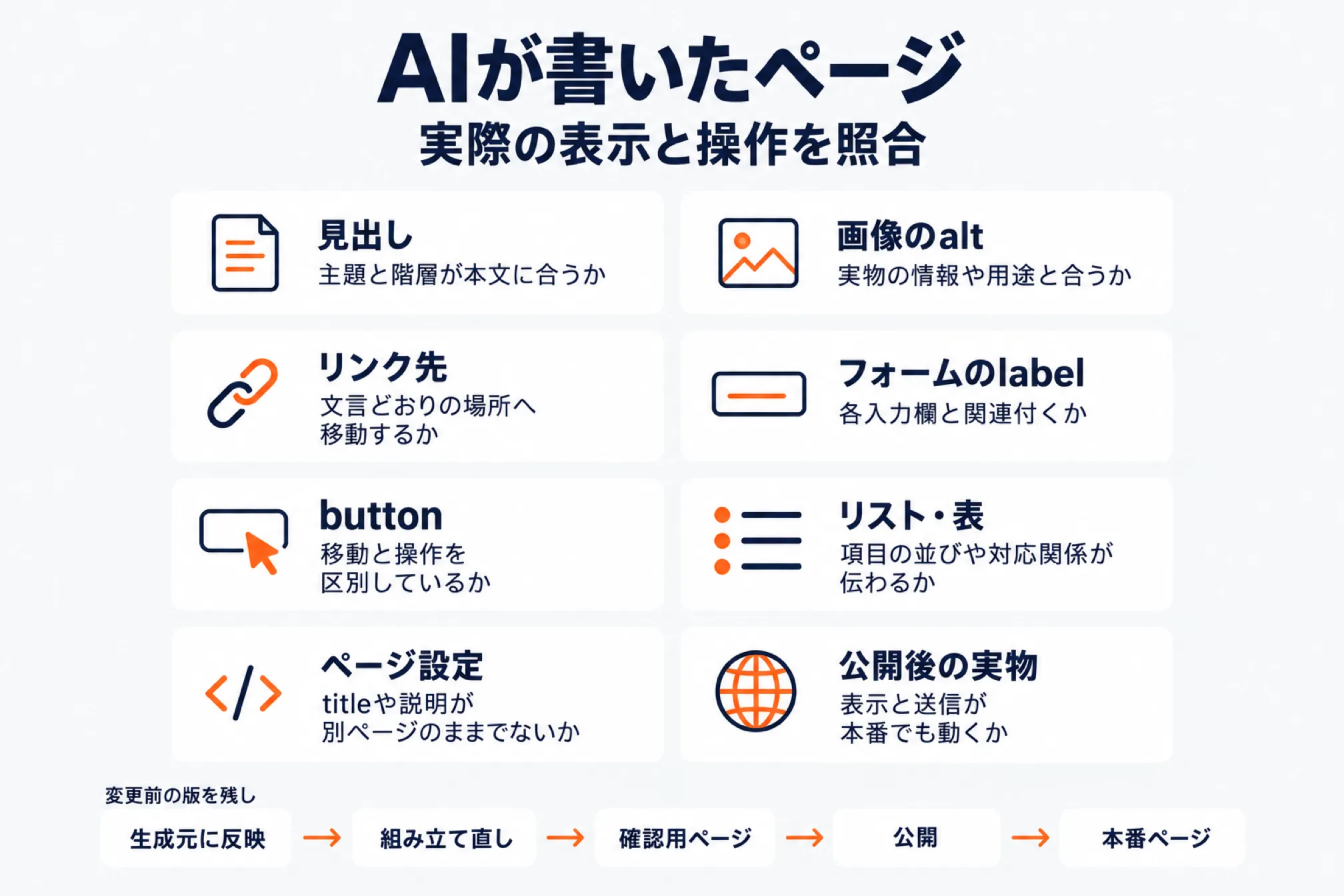
AIが書いたページは、見出しの順番・画像のalt・リンク先・フォームのlabelを起点に、実際の表示と操作を照合します。
| 目印 | 確認すること | AIへの修正指示の例 |
|---|---|---|
| 見出し | 主題と階層が本文に合うか | 特長をh2、各特長をh3に整理する |
| 画像のalt | 実物の情報や用途と合うか | 画像を確認して説明を書き直す |
| リンク先 | 文言どおりの場所へ移動するか | 購入案内を実際の購入先へ接続する |
| フォームのlabel | 各入力欄と関連付くか | forとidを対応させる |
| button | 移動と操作を区別しているか | 開閉用は送信しない種類にする |
| リスト・表 | 項目の並びや対応関係が伝わるか | 手順はol、仕様は見出しセル付きの表にする |
| ページ設定 | titleや説明が別ページのままでないか | 現在の本文に合う固有の設定にする |
| 公開後の実物 | 表示と送信が本番でも動くか | 手元との差を調べ、原因を示して修正する |
HTMLタグ一覧をコピペする前に生成元を確認する
当社では、文章や部品のデータを持つ生成元と、公開するHTMLを分けています。修正は生成元に反映して組み立て直し、次の更新で変更が消えないようにしています。
変更前の版を残し、確認用ページで点検してから公開します。公開の記録が成功でも実物が変わっていなかったことがあるため、本番ページを実際に開いて確かめます。
- 対象読者、ページでしてほしい行動、掲載する事実をAIに渡します。
- 骨組み、文章、見た目、動き、軽さの順に分けて確認します。
- 上の確認表で修正箇所を示し、生成元へ変更を反映させます。
- 確認用ページと本番の両方で、表示・リンク・送信を試します。
見た目が崩れたときは、タグの選び方だけが原因とは限りません。当社では、サイトの共通CSSが文字サイズやリストの記号、画像の余白を上書きしたことがありました。
その場合は、ページ固有の範囲にCSSを限定し、実際に適用されたスタイルを比べます。スマートフォンも確認し、長いページは画面ごとに撮って、欠けや重なりを見つけます。
一部の古いSafariで内容が消えた事例もあり、幅を狭めただけの確認では再現できませんでした。利用環境に合わせ、実機や該当するブラウザーのエンジンでも確かめます。
よくある質問(FAQ)
HTMLタグの使い分けは、見た目だけでなく意味と仕様を確認すると、AIへの修正指示を具体的にできます。
divとsectionの違いは何ですか
sectionは、特長や注文の流れなど、共通のテーマを持つ区切りを表します。divは特定の意味を持たず、配置や装飾のために囲む場合に使います。
見出しを付けて話題を説明できるかが、選び分けの目安になります。独立した記事として成立する導入事例などでは、articleも候補です。
画像のaltには何を書けばいいですか
altには、その場所で画像が伝えている内容や働きを書きます。ファイル名や「商品画像」のような言葉では、画像を見られない人に目的が伝わりません。
画像だけのリンクなら、リンク先や操作の目的(例:商品カタログを見る)を書きます。当社でも、altは画像を実際に見てから、描かれている内容を書いています。
h1は1ページに1つですか
通常のLPでは、ページの主題を示すh1を1つにし、その下をh2以降で整理する方法を勧めます。MDNも複数のh1を避けるよう案内しています。MDNの見出し要素の解説
ただし、複数のh1がすべて一律にHTML違反になるという意味ではありません。見出しの順序だけで検索評価が決まるともいえず、読者が内容をたどれる構造を優先します。
また、入れ子のh1を小さくする既定スタイルの変更時期は、MDNでは2025年5月以前、WHATWGの統合履歴では同年7月19日と示されています。説明上の時期と仕様への統合日を区別し、サイズはCSSで明示します。WHATWGの変更履歴
AIが書いたタグはそのまま使っていいですか
そのまま公開せず、見出しの順番・画像のalt・リンク先・フォームのlabelを確かめてから使います。この記事の「AIが書いたページを直す時の目印」の表を、確認の順番に使ってください。
次に読むならこちら

店舗の「次の一手」を一緒に進めるなら
AI社員アプリ・運営代行・ECコンサルまで、現場を知るチームがワンストップで伴走します。

西尾 勝太株式会社ラクダ 代表
楽天SOY 2年連続受賞 / 楽天NATIONSリーダー店舗 / 楽天NATIONS AIエバンジェリスト
楽天市場の月商を5年で200万円→2億円に伸ばした現場の実践者。売れるECの方程式にAIを重ね、EC事業者の「次の一手」に伴走しています。
西尾勝太のブログを読む