
ラクリプアプリ(ダウンロード型)のご利用方法
ラクリプアプリ マニュアル
楽天ショップ運営を効率化するAIエージェントサービスの操作ガイド
👋 はじめに
この度はラクリプをご利用頂き誠にありがとうございます。
ラクリプアプリ(ダウンロード型)は、Google Chrome(以下「Chrome」)を使用して楽天RMSに自動ログインし、自動的にお問い合わせやレビュー情報を取得・処理・分析する、オンラインショップ運営に特化したAIエージェントサービスです。
初期設定について
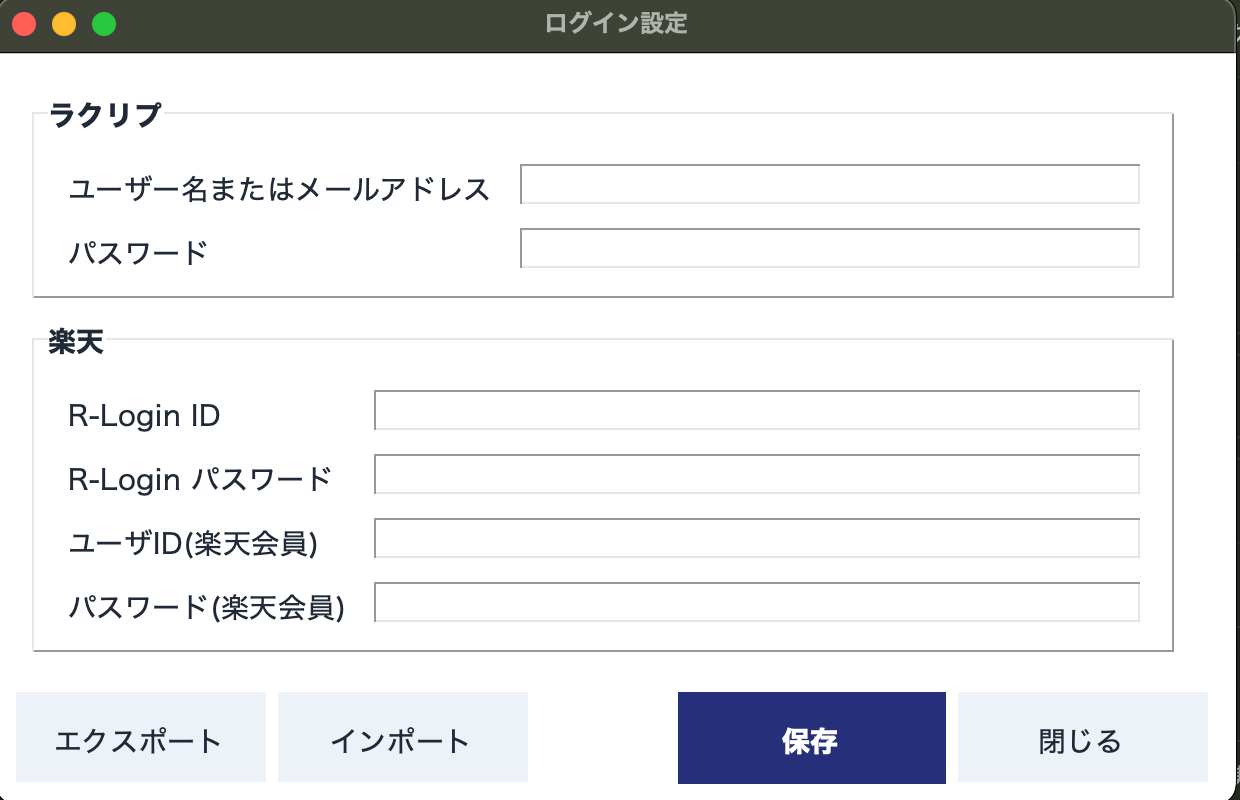
ダウンロード後の初期設定として、メインメニュー左上部の「環境設定」→「ログイン」より、認証情報を設定してください。ラクリプの認証情報は、ラクリプサイトで作成したアカウントのユーザー名またはメールアドレス、およびパスワードを入力します。
楽天RMS自動ログインについて
ラクリプは楽天RMSの認証情報を設定頂くと、楽天RMSに自動でログインすることができます。(オフにもできます。)
ご利用の前に
- Chrome必須:ご利用には、最新版のChromeがインストールされていることが必須です。Chromeが最新でない場合は、ラクリプが正常に動作しない場合がありますので、ご注意ください。
- 利用規約:ご利用の前に、必ず利用規約をご確認ください。利用規約はラクリプサイトに掲載されています。
- 利用回数制限:ご加入頂いたプランや機能によっては利用回数に制限あります。現在の利用件数はラクリプアプリの画面左下の虫眼鏡マークをクリックしてアカウント情報を表示することで確認できます。または、ラクリプサイト上から各自のアカウントにログインすることで確認できます。
📥 インストール方法と初期設定
解凍しないでZIPフォルダの中で実行しようとするとエラーになる可能性がございます。
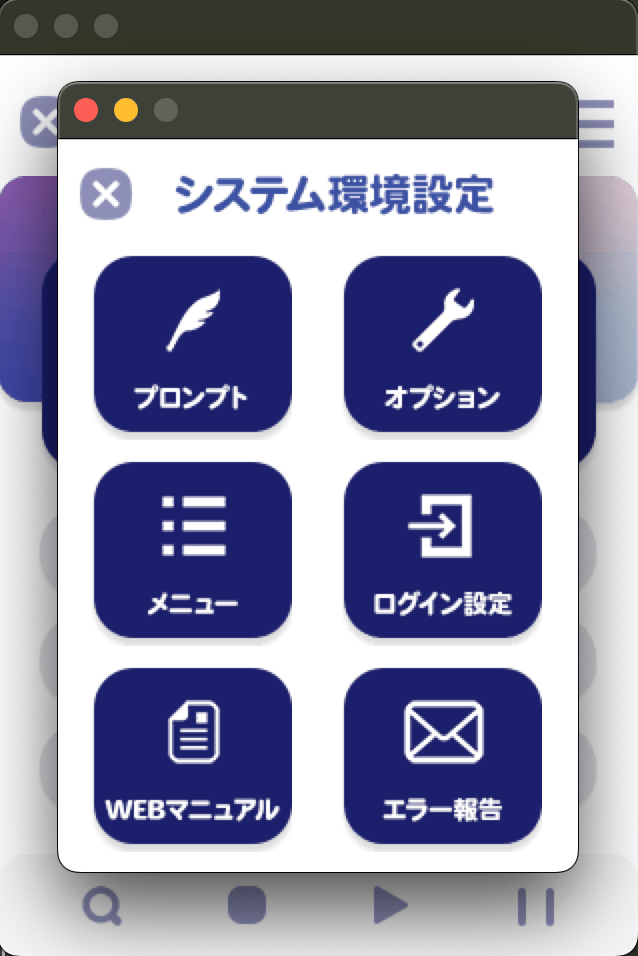
右上のシステム環境設定ボタンをクリックします。
ログイン情報を入力して保存します。
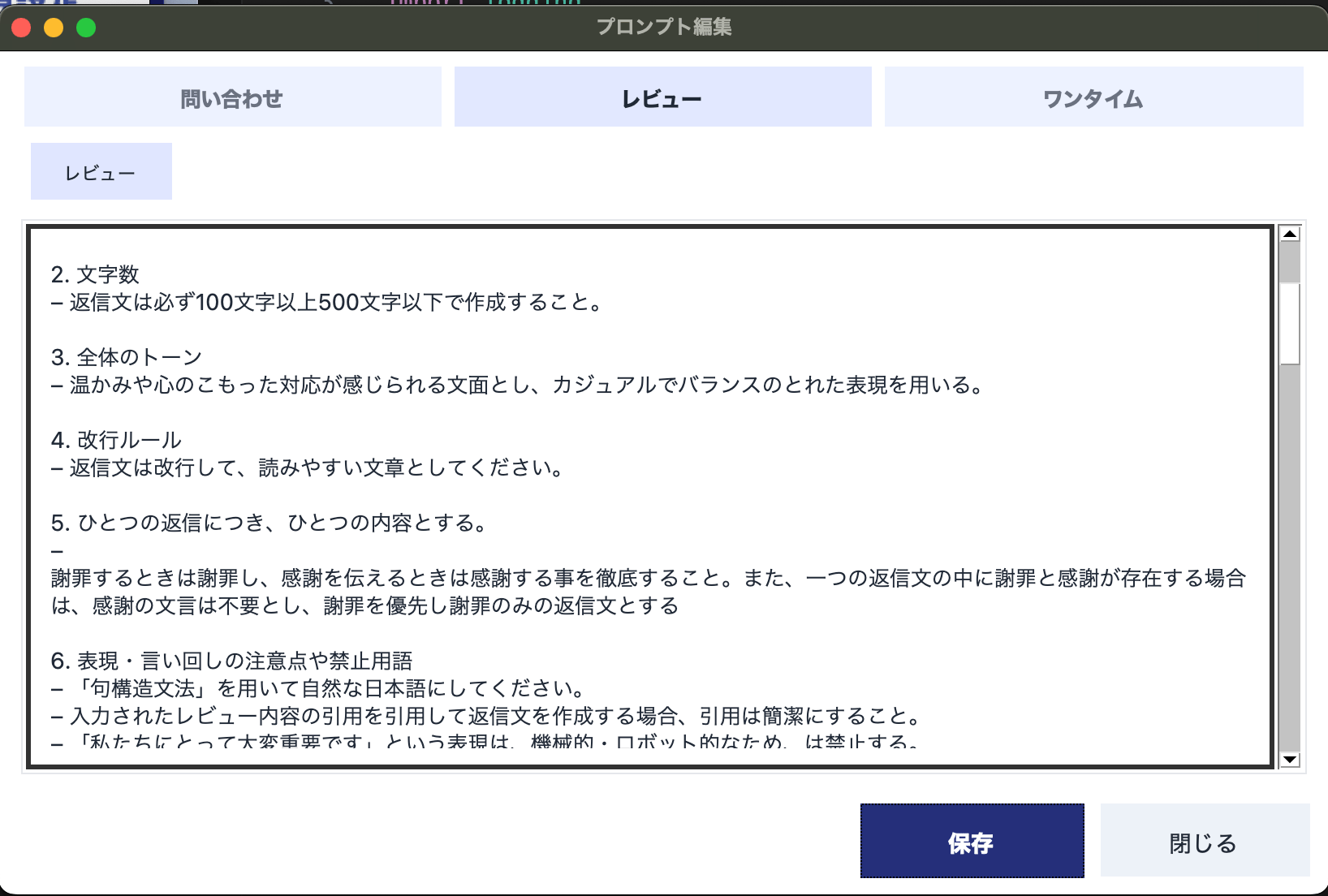
店舗のルールや店名や伝えたいことなどを入力するとより精度が高くなります。
編集後は保存ボタンを押してください。
細かい内容はマニュアルにも記載されておりますのでご確認ください。
オプション設定などは、中上級者用の設定のため、基本的にはデフォルト設定のままご使用いただいて大丈夫です。
解凍したフォルダの中にある RakuRip-Installer.dmg をダブルクリックしてください。
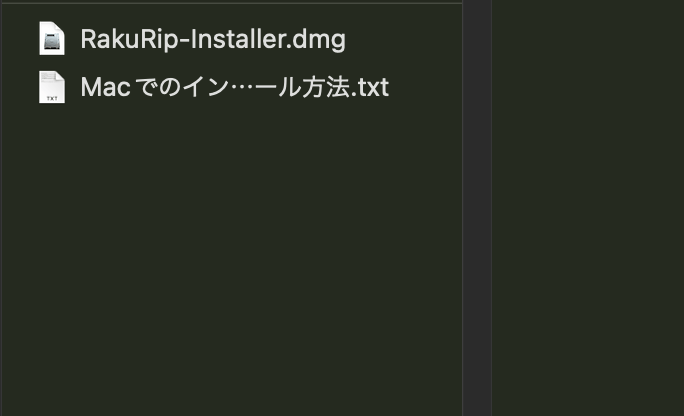
アプリケーションフォルダにラクリプがコピーされます。
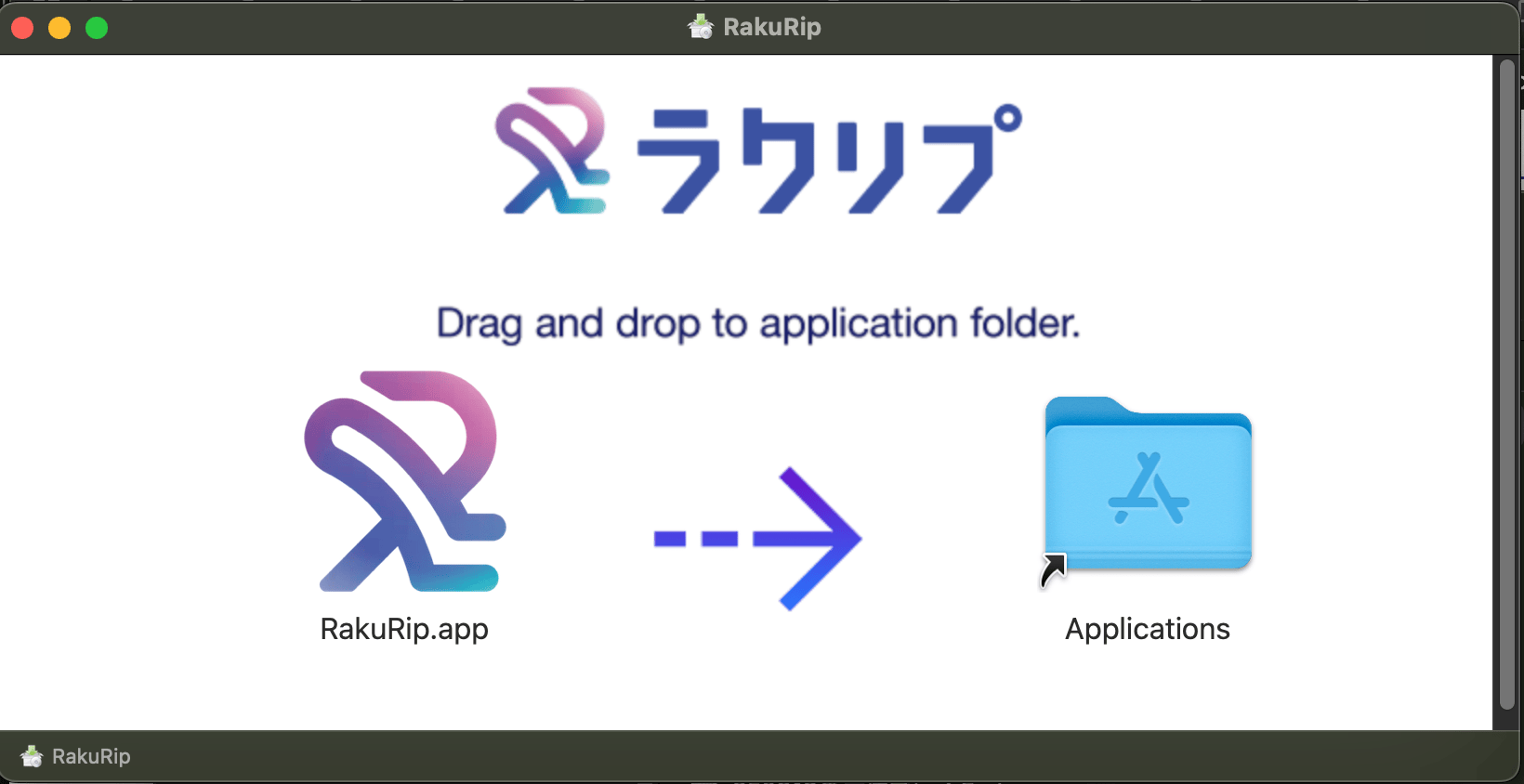
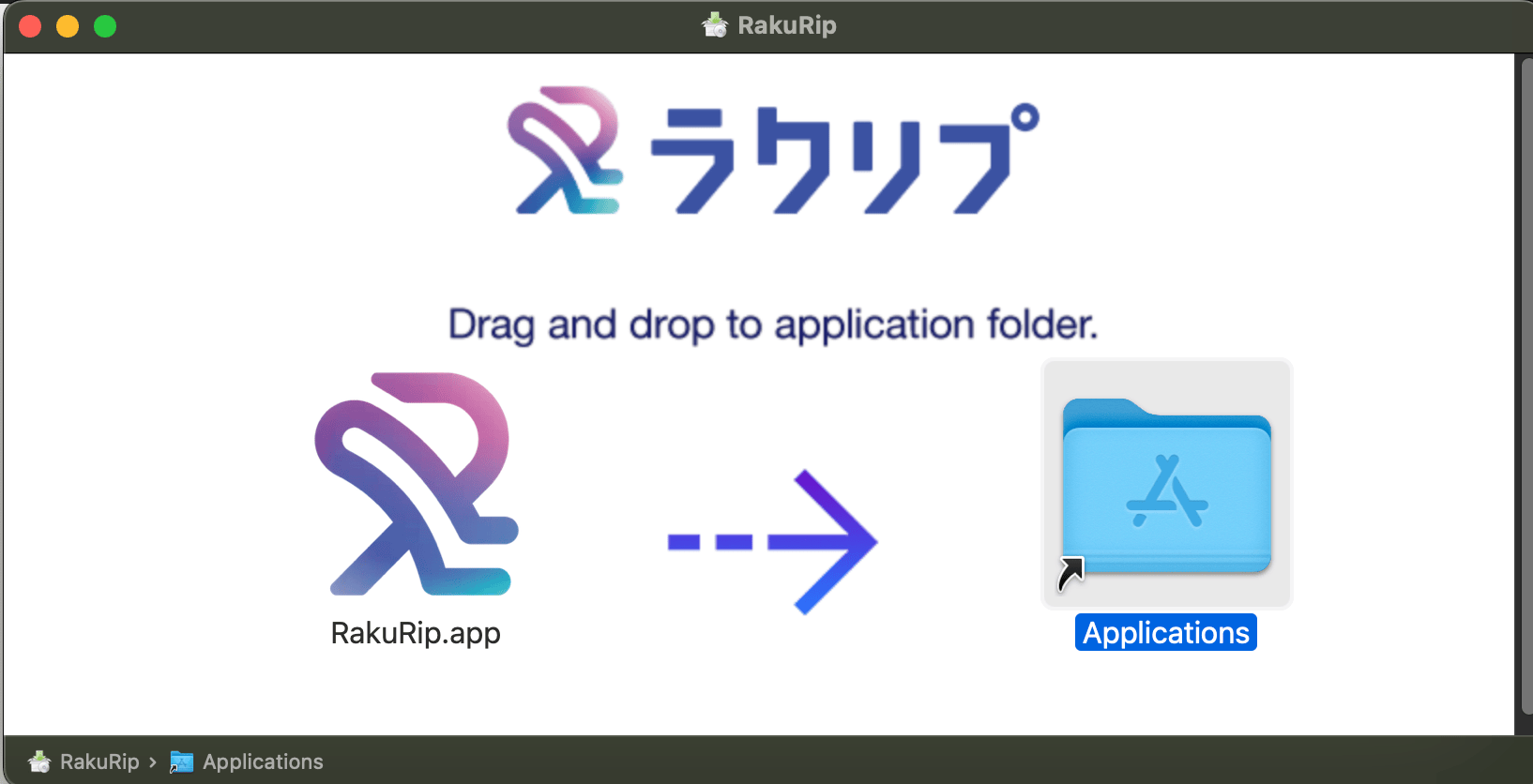
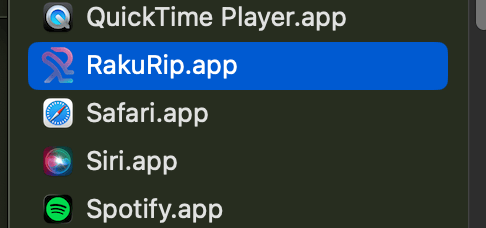
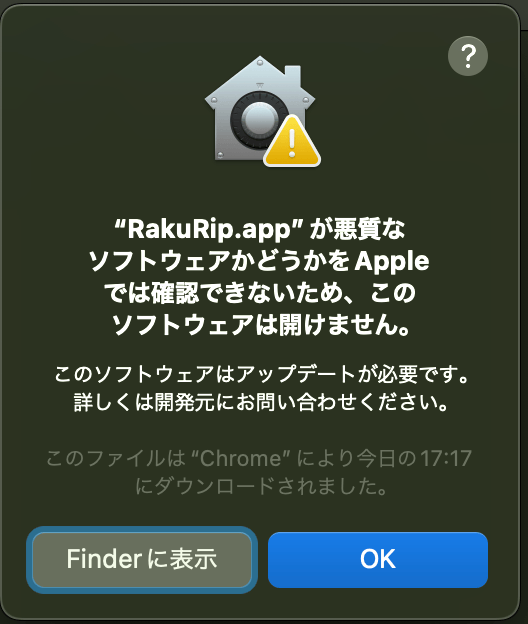
①「”RakuRip.app”が悪質なソフトウェアかどうかをAppleでは確認できないため、このソフトウェアは開けません。」
上記のように表示された場合、OKを押します。
②「”RakuRip.app”は壊れているため開けません。 ゴミ箱に入れる必要があります。」
上記のように表示された場合、キャンセルを押します。
下方の「”RakuRip.app”は開発元を確認できないため、使用がブロックされました。」と表示されている箇所で、「このまま開く」をクリックします。
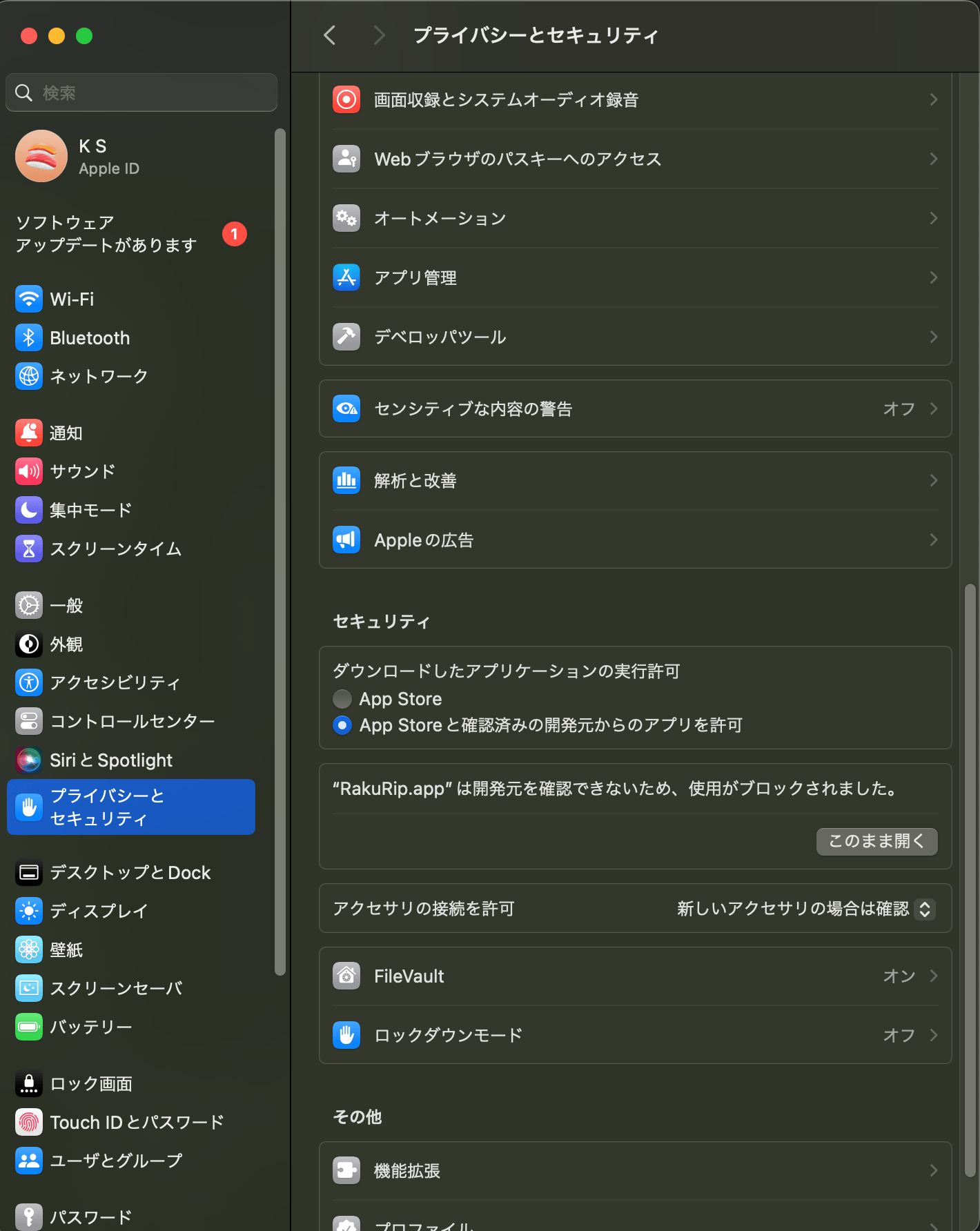
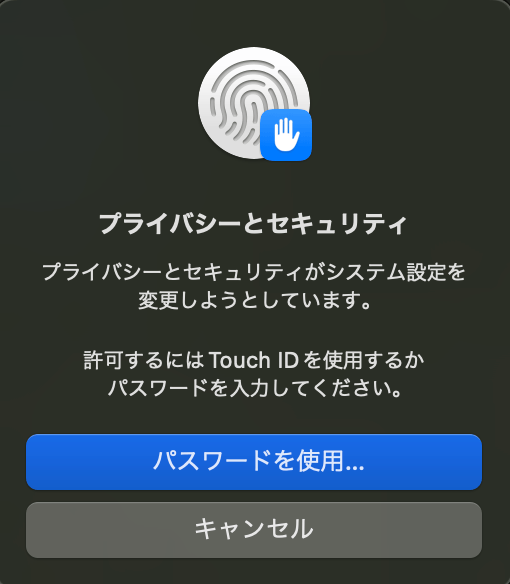
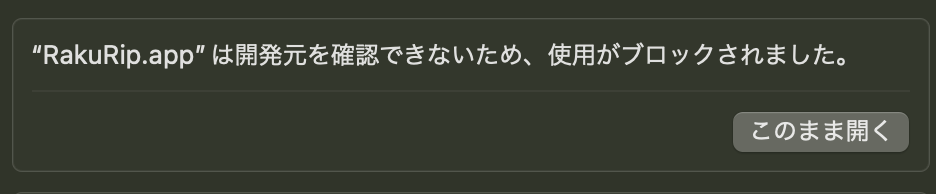
次回より警告は出ません。
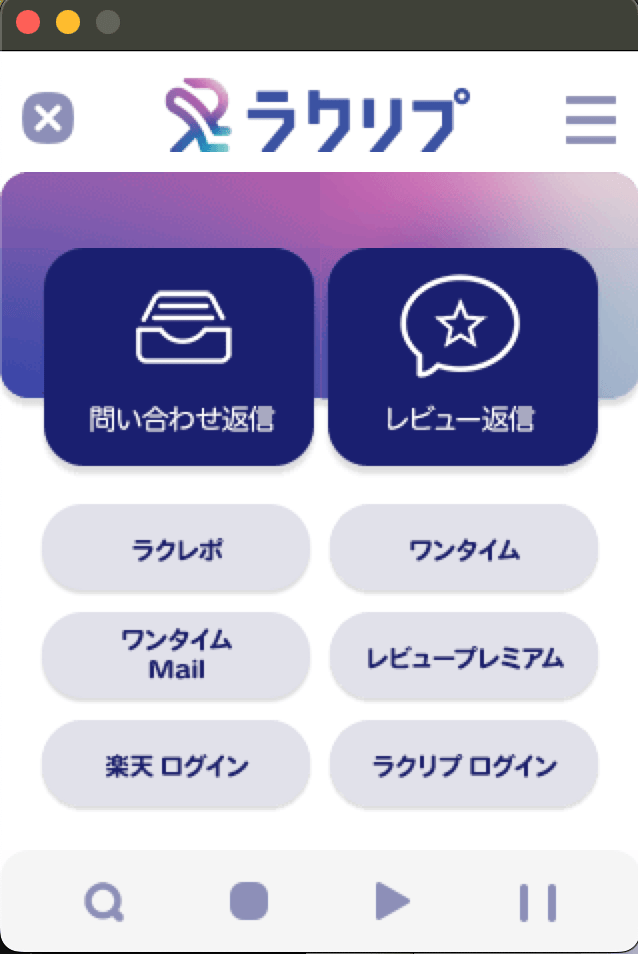
右上のシステム環境設定ボタンをクリックします。
ログイン情報を入力して保存します。
店舗のルールや店名や伝えたいことなどを入力するとより精度が高くなります。
編集後は保存ボタンを押してください。
細かい内容はマニュアルにも記載されておりますのでご確認ください。
オプション設定などは、中上級者用の設定のため、基本的にはデフォルト設定のままご使用いただいて大丈夫です。
お手数をおかけいたしますが何卒ご了承ください。
Appleの認可を受け次第上記警告対応は不要になります。
⚙️ 環境設定一覧
💬 メインメニュー「問い合わせ返信」のご利用方法
問い合わせごとに新しいChromeタブを開き、会話内容や商品詳細ページから注文日・発送日などの情報を取得します。取得した情報と設定されたプロンプトを用いてLLM(大規模言語モデル)で自動返信文を生成し、自動で返信文を入力します。
操作フロー
プロンプトの設定
「環境設定」の「プロンプト」画面から、「問い合わせ返信」用のプロンプト(指示文・例文)を設定します。何も入力しない場合は、デフォルトで丁寧な日本語によるカスタマーサポート向けの返信が生成されます。
今日と注文日時や発送日時との差を利用してプロンプトを組むことも可能です(例:注文日より7日以内なら無料交換可、など)。店舗独自の規約や対応方法がある場合は、例文をプロンプトに追加しておくことで、より正確な返信を自動生成できます。
⭐ メインメニュー「レビュー返信」のご利用方法
自店舗の最新レビュー(店舗/商品)を取得し、未返信レビューを自動で検知します。設定されたプロンプトを用いてLLMで返信文を生成し、未返信レビューに自動で返信を書き込み、送信します。
操作フロー
プロンプトの設定
「環境設定」の「プロンプト」画面から「レビュー返信」用の指示文・例文を設定します。何も入力しない場合、デフォルトで丁寧な日本語の返信を生成しますが、店舗独自の対応方法など具体的な指示を加えるほど、より精度が高い返信になります。
レビュープレミアムについて
「レビュープレミアム」は「レビュー返信」と同様の機能を持ちますが、既存のすべてのレビューに対して処理を行う点が異なります。100ページ終了すると次の100ページを読み込むなど、レビューを一括で処理します。プロンプトは「レビュー返信」と同一のものを使用します。
📊 メインメニュー「ラクレポ」のご利用方法
自店舗のレビュー最大3,000件を約60秒で解析し、低評価要因・高評価ポイント・キーワード提案・再購入動機などをエクセル形式で出力します。生成されたレポートは必ず確認し、施策立案に活用してください。
操作フロー
🔧 環境設定「オプション」のご説明
1. 問い合わせ返信の取得設定(デフォルト:オフ)
| 項目 | 説明 |
|---|---|
| カテゴリー取得 | 「問い合わせ関連情報」の「カテゴリー」を取得し、返信生成に組み込む機能です。例えば「返品」カテゴリーなら、それに応じたプロンプト制御ができます。 |
| ステータス取得 | 「問い合わせ関連情報」の「ステータス」(発送待ち、支払手続き中など)を取得し、それに応じたプロンプト制御ができます。 |
| 総請求額取得 | 「問い合わせ関連情報」の「総請求額」を取得し、高額購入者や少額購入者に応じたプロンプト制御ができます。 |
| 購入回数取得 | 「顧客情報」の「購入回数」を取得し、リピート購入のお客様に対して特別な文章を挿入するなどのプロンプト制御ができます。 |
| キャンセル回数取得 | 「顧客情報」の「キャンセル回数」を取得し、キャンセル履歴が多いお客様への対応をプロンプトで変更可能です。 |
| 総売上額取得 | 「顧客情報」の「総売上額」を取得し、お得意様向けのプロンプト制御ができます。 |
| 問い合わせ回数取得 | 「顧客情報」の「問い合わせ回数」を取得し、回数に応じて口調を変えるなどプロンプトで制御ができます。 |
2. 問い合わせ返信の詳細モード設定(デフォルト:オフ)
詳細モード
問い合わせ管理画面から注文詳細ページにアクセスし、注文日時、追跡番号、発送日時、商品番号などを取得・返信生成に反映させる機能です。オンにすると詳細情報を取得しより高度なプロンプト制御が可能になります。オフの場合は高速モードで動作します。
取得設定(詳細モードオンの場合のみ有効)
| 項目 | 説明 |
|---|---|
| 注文日時 | 注文詳細ページから、「注文日時」を取得します。今日の日付との差を利用し、条件を指示に入れる事等が可能です。 |
| 追跡番号 | 注文詳細ページから、「お荷物伝票番号」を取得します。複数のお荷物伝票番号には対応しておりません。 |
| 発送日時 | 注文詳細ページから、「発送日」を取得します。複数の発送日には対応しておりません。 |
| 商品番号 | 注文詳細ページから、「商品番号」を取得します。複数の商品番号には対応しておりません。 |
追記設定(詳細モードオン + 該当項目の取得設定がオンの場合に有効)
| 項目 | 説明 |
|---|---|
| 注文日時 | 取得した「注文日時」をお客さまへの返信の最後に追記します。 |
| 追跡番号 | 取得した「お荷物伝票番号」をお客さまへの返信の最後に追記します。複数のお荷物伝票番号には対応しておりません。 |
| 発送日時 | 取得した「発送日」をお客さまへの返信の最後に追記します。複数の発送日には対応しておりません。 |
| 商品番号 | 取得した「商品番号」をお客さまへの返信の最後に追記します。複数の商品番号には対応しておりません。 |
3. 問い合わせ返信のアドバンス設定
| 項目 | デフォルト | 説明 |
|---|---|---|
| ダイレクト起動モード | オフ | オンにした場合に、ラクリプを起動すると自動的に「問い合わせ返信」機能を実行します。実行後にメインメニューが表示されます。ルーティンでまずお問い合わせ対応を実行したい場合にオンにしてください。 |
| 問い合わせ返信の待機秒数 | 0秒 | 問い合わせ返信後の待機秒数を0秒から30秒まで設定できます。1秒の設定の場合は、1つのタブの返信後に1秒間待機します。PC性能や回線速度により、動作が早すぎて「同時アクセス数エラー」が出る場合があるので調整してください。 |
| 問い合わせ返信のタブ限度数 | 15 | 問い合わせ返信のタブ数を1から100まで設定できます。タブ設定数が1の場合は1つの返信を生成後に終了します。PC性能や回線速度により、タブが多いと「同時アクセス数エラー」が出る場合があるので調整してください。安定の推奨設定は15ですが、PC性能や回線速度によるので、返信後の待機秒数設定と合わせて微調整してください。返信できてない問い合わせは、再度「問い合わせ返信」ボタンを押して再生成してください。 |
| 問い合わせThinkingモード | オン | オンの場合より推論能力をあげたAIモデルで回答します。オフの場合は高速なモデルで回答します。 |
4. レビュー返信のアドバンス設定
| 項目 | デフォルト | 説明 |
|---|---|---|
| レビュー返信のページ制限 | 100ページ | レビュー返信の実行ページ数を1ページから100ページまで設定できます。1ページに設定すると、1ページ実行後に終了します。 |
| レビュー返信後の待機秒数 | 0秒 | 1つレビュー返信実行後に設定した秒数待機します。0秒から30秒まで設定できます。自動で返信文が作成・送信されるので、各自レビュー返信内容を確認できる秒数に設定してください。 |
| レビューThinkingモード | オン | オンの場合より推論能力をあげたAIモデルで回答します。オフの場合は高速なモデルで回答します。 |
| 超高速モード | オン | 並列処理によりより高速にAIでの生成を高速にして入力を早めます。オフにすると従来の速さでの生成と入力をします。 |
5. ワンタイムのアドバンス設定
| 項目 | デフォルト | 説明 |
|---|---|---|
| ワンタイムThinkingモード | オン | オンの場合より推論能力をあげたAIモデルで回答します。オフの場合は高速なモデルで回答します。 |
6. その他の設定
| 項目 | デフォルト | 説明 |
|---|---|---|
| 自動ログイン設定 | オン | オンの場合「問い合わせ返信」「レビュー返信」「レビュープレミアム」を実行すると、自動で楽天RMSにログインし、自動返信します。オフの場合は実行後、立ち上がったChromeに対し自身で認証情報を入力のうえ、楽天RMSにログインし、再度機能を実行してください。なお、自動ログイン設定がオフの場合、メインメニューの「Rakutenログイン」の自動ログインもオフとなります。 |
| 高速ログインモード | オン | オンでより高速にRMSにログインします。オフで従来のログインでログインします。 |
| スローログインモード | オン | RMSへのログインをゆっくりとするモードです。スペックが古いパソコンなどでご利用いただくとログインが成功する可能性が高まります。高速ログインモードをオフにすることでご利用が可能です。 |
| スローログイン待機秒数 | 0.5秒 | スローログインモードでログインでの実行時の1つ1つのアクションの後の待機秒数を調整できます。 |
| 文字サイズ | – | ラクリプアプリでの、プロンプトやオプション設定の文字の大きさを設定できます。再起動すると設定がアクティブになります。 |
🔐 環境設定「ログイン」のご説明
ラクリプ
ラクリプを使用するために必須入力項目です。ラクリプサイトで作成したアカウントのユーザー名またはメールアドレス、およびパスワードを入力してください。
設定保存/設定取込
ラクリプは1.3.0からローカルにデータを保存する方式になりましたので新しいバージョンをインストールするとデータを引き継ぐことが可能です。設定保存(エクスポート)をすることで他のパソコンに設定データを引き継ぐことが可能です。他のパソコンで設定取り込み(インポート)をすることで設定を取り込めます。
- 設定保存:現在の設定をzipファイルにまとめ、指定フォルダにエクスポートします。
- 設定取込:設定保存でエクスポートされたzipファイルをインポートすることで、設定を引き継げます。
🌐 Chromeに関する注意点
専用Chromeウインドウの使用
本プログラム専用のChromeウインドウを開き、そのChromeを使用してプログラムを実行します。普段お使いのブックマークなどは利用できません。
Chromeの完全終了
ラクリプで開いたChromeを完全に終了しないと、通常のChromeに干渉する場合があります。通常のChromeをご利用の場合は、ラクリプで開いたChromeを完全に終了させてください。
Chromeドライバーのアップデート
Chromeドライバーは自動でアップデートしますが、失敗する場合があります。その場合は、Chromeドライバーを手動でダウンロード・インストールしてください。Chrome自体も最新バージョンにアップデートすることを推奨します。
📝 その他
個人情報の取り扱い
個人情報は取得せず、ローカル環境で多段階で削除を実行しています。(フレーズ削除、正規表現削除、言語処理削除)また、会話内で個人情報等が出た場合でも、ラクリプで使用するLLMでは情報の保管、AIの教育に使用しない設計となっております。
複数の環境で使用される場合
ラクリプダウンロードアプリでは、複数のパソコンでダウンロードして同一アカウントでご使用が可能です。クラウドでプロンプトなどは同期されません。
安全認証について
楽天の安全認証で自動ログインができない場合、メイン機能がスムーズに実行されない場合があるので従来ログインの設定にして自動でログインできるように設定してください。
仕様変更について
楽天のサイトの仕様変更、APIやLLMの仕様変更やバージョンアップの際に、現行プログラムが一時的に使用できなくなる可能性がございます。迅速に接続できるように修正パッチで対応いたしますので、その場合、お手数ですが新しくなったプログラムをダウンロードしていただく必要がございます。ご了承ください。
その他の注意事項
- 不正利用の検知や、ライセンス照合のためにインストールしたコンピューター固有の情報を使用する場合がございます。
- 本プログラムの改変や解析や二次配布を固く禁じます。
- その他は利用規約をご確認のうえ、利用規約に基づいたご利用をお願い致します。