
ホーム > 物流・配送トラブル
クリックポストのラベルの貼り方・印刷方法|等倍A6・コンビニ印刷・NG集
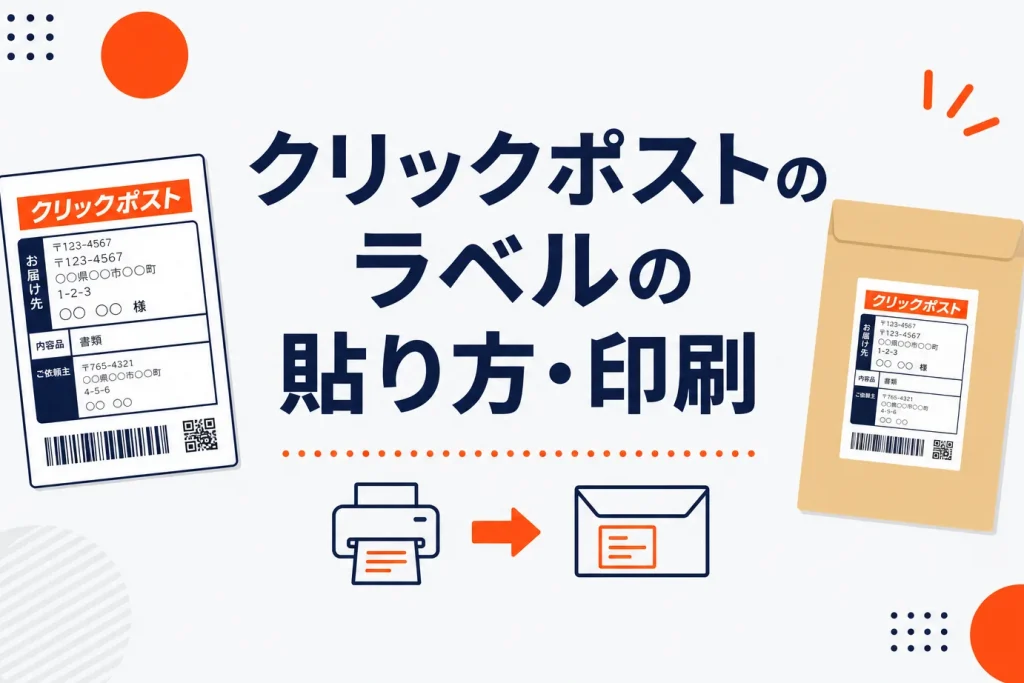
クリックポストのラベルは、A4普通紙に等倍(100%)で印刷し、A6サイズの部分を点線で切り取って、荷物や封筒の天面(表側の平らな面)に糊またはテープで貼るのが基本です。このとき、バーコードと二次元コード(QR)はテープで覆わないこと。ここさえ押さえれば、読み取り不良による差し戻しはほぼ防げます。プリンタがなくてもコンビニで印刷できるので、以下で自宅印刷・コンビニ印刷・切り方・貼り方・大量発送のコツ・やりがちなNGまで、手を動かす順番どおりに解説します。
クリックポストのラベルとは?A6・等倍がすべての基本
クリックポストは、日本郵便が提供する追跡付きの発送サービスです。宛先や差出人はWeb上で入力し、その内容が印字された「ラベル(宛名シート)」をダウンロードして荷物に貼ります。手書きの宛名書きは不要で、伝票を窓口でもらう必要もありません。
ラベルまわりで最初に理解しておきたいのは、次の3点です。
- ラベルはA4サイズのPDFで出力される。 ただし宛名・バーコードが印字されるのは、そのうちの一部(おおむね上半分の左寄り、実質A6=A4の4分の1ほどの範囲)です。
- 印字サイズは固定で、拡大・縮小はできない。 ラベルの大きさそのものを変えることはできません。
- 印刷は等倍(100%=実際のサイズ)でおこなう。 ここを間違えると、後述するバーコードの読み取り不良につながります。
つまり作業の流れは「A4で等倍印刷 → A6部分を切り取る → 荷物に貼る」の3ステップです。白黒印刷で問題ありません。カラーインクは不要です。
なぜ等倍がそこまで大事なのか。ラベルにはバーコードと二次元コードが入っており、郵便局の機械がこれを読み取って追跡・仕分けをします。縮小するとコードの線が潰れ、読み取れなくなって引き受けを断られる(差し戻される)ことがあります。「とりあえず小さく印刷して節約」は逆効果になりやすい、と覚えておいてください。
【自宅プリンタ】A4普通紙での印刷手順と設定(実際のサイズ100%)
自宅にインクジェットまたはレーザープリンタがあれば、特別な用紙は不要です。ふつうのA4コピー用紙で印刷できます。
手順は次のとおりです。
- クリックポストで宛先を入力し、支払い(Yahoo!ウォレット/Amazon Pay)を完了する。
- 「印字」または「ラベル印刷」からラベルのPDFを開く(または保存する)。
- 印刷ダイアログを開き、用紙サイズ=A4 を選ぶ。
- 倍率=「実際のサイズ」または「100%」 を選ぶ。ここが最重要ポイントです。
- 白黒(モノクロ)で印刷する。カラーである必要はありません。
- 印刷後、バーコードと二次元コードがくっきり出ているかを目で確認する。かすれ・線潰れがあれば印刷し直す。
やってはいけない設定が「ページに合わせる」「用紙に合わせる」「フィット」「余白なしで拡大」といった自動リサイズです。これらを選ぶと意図せず縮小・拡大され、コードが読み取れなくなる原因になります。倍率の欄は必ず「100%/実際のサイズ」を選んでください。
なお、A4の一部しか使わないため「1枚に複数ラベルを割り付けて用紙を節約する」テクニックを紹介する情報もあります。ただし割り付け機能は倍率が崩れやすく、バーコード不良のリスクがあります。確実さを優先するなら1枚1ラベルの等倍が無難です(複数割り付けの安全性は各自の環境で要確認)。
【コンビニ】プリンタなしで印刷する方法(セブン/ローソン/ファミマ・料金比較)
プリンタが自宅になくても、コンビニのマルチコピー機で印刷できます。共通の前提は「ラベルをPDFで保存し、印刷アプリ経由でアップロードして、店頭のコピー機で出力する」という流れです。
大きく分けて手順は2系統あります。
セブン-イレブンの場合(netprint系)
- スマホでラベルPDFを保存する。
- 「かんたんnetprint」などのアプリにPDFをアップロードする。
- 発行された予約番号(8桁)を控える。
- 店頭のマルチコピー機で「プリント → ネットプリント」を選び、予約番号を入力する。
- 用紙A4・白黒で出力する。
ローソン/ファミリーマートの場合(ネットワークプリント系)
- スマホでラベルPDFを保存する。
- 「ネットワークプリント」アプリや「PrintSmash」、またはUSBメモリなどでファイルを用意する。
- 店頭のマルチコピー機で該当メニューを選び、ファイルを呼び出す。
- 用紙A4・白黒で出力する。
料金の目安(白黒A4・1枚あたり)
- セブン-イレブン:20円
- ローソン/ファミリーマート:10円
コンビニ印刷でも注意点は自宅印刷と同じです。コピー機側の設定で「ページに合わせる」を選ぶと縮小され、読み取り不良になります。 等倍のまま出力してください。料金や対応アプリは変更されることがあるため、最新の対応可否は各社の案内で確認するのが確実です。
ラベルの貼り方①:切り取り→糊・テープで天面に貼る基本手順
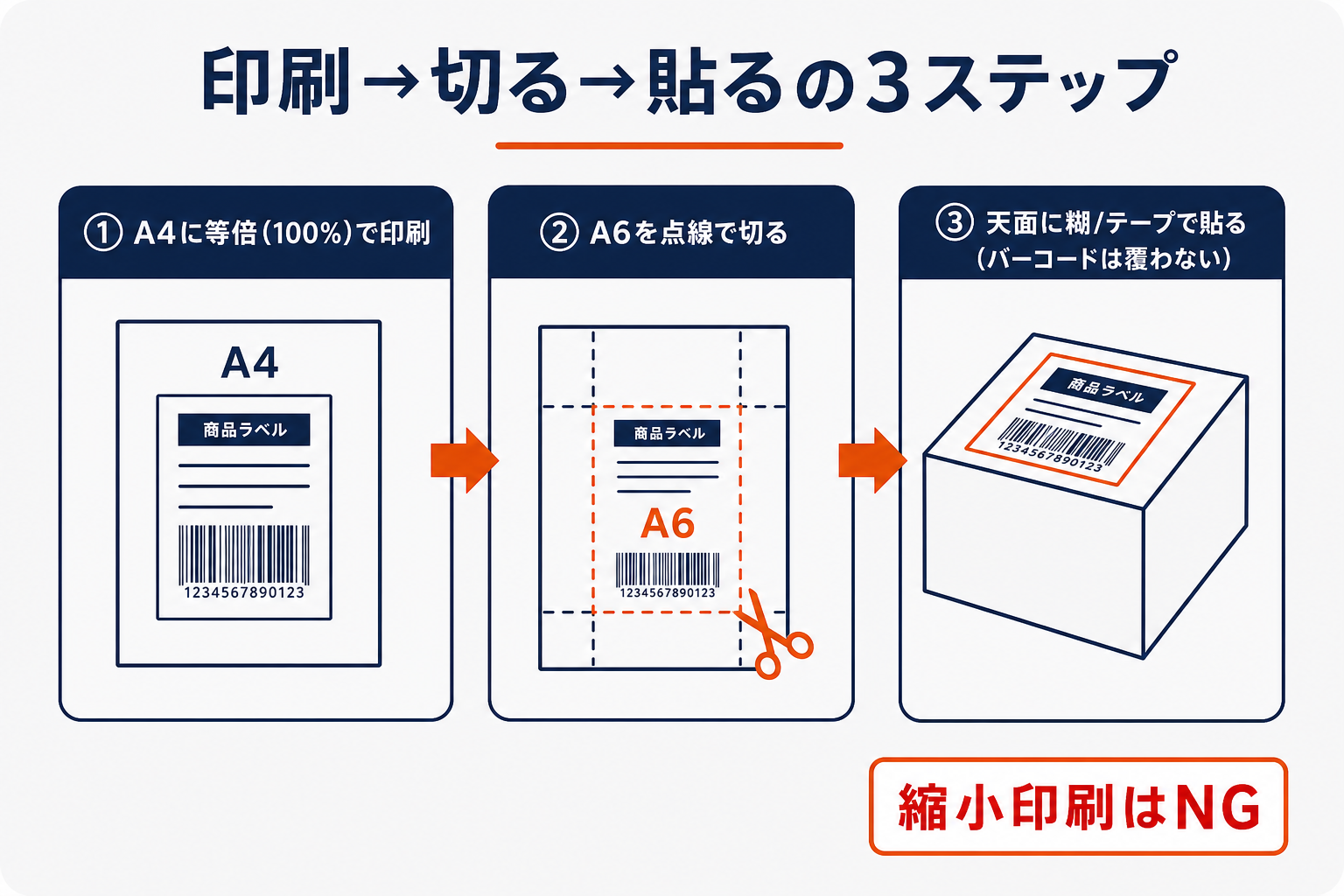
印刷ができたら、切り取って貼ります。基本の手順は次の4ステップです。
- 点線に沿ってA6部分をハサミで切り取る。 ラベルには切り取り位置の目安があります。バーコードや文字を切らないよう、線の外側で切ります。
- 荷物・封筒の天面(表側の平らな面)に置く。 貼る面は、なるべく平らでシワの出ない場所を選びます。角をまたぐと剥がれやすくなります。
- 糊またはセロテープで貼る。 シワや浮きが出ないように、端まで密着させます。
- 貼り終えたらバーコード・二次元コードがきれいに見えているか確認する。
貼り付けは「スティック糊で四辺と中央」「セロテープで四辺を軽く固定」のどちらでも構いません。ポイントは、ラベルが浮いたり折れ曲がったりしないことと、次の節で述べるとおりコード部分をテープで覆わないことです。
封筒に貼る場合も考え方は同じです。宛名面(表面)の見やすい位置に、まっすぐ貼ります。厚みのある荷物では、角やフタの継ぎ目をまたがない平らな面を選ぶと、剥がれや読み取りづらさを避けられます。
ラベルの貼り方②:宛名ラベルシール(A4 4面)で「はがして貼るだけ」に
発送数が多い店舗や、毎回ハサミと糊を出すのが面倒な人には、クリックポスト対応のラベルシール(A4・4面=1枚に4区画)が便利です。
これは、A4サイズの用紙が4つの区画(4丁付け)に分かれたシール台紙です。使い方は次のとおりです。
- プリンタに専用ラベルシールをセットする。
- ラベルを等倍で印刷する(設定は普通紙のときと同じ、100%)。
- 印刷後、必要な区画の剥離紙をはがして、そのまま荷物に貼る。
普通紙のように「切って糊付け」する必要がなく、ハサミも糊も不要になります。1枚で最大4件分を一気に印字できるため、複数個口をまとめて発送するときに作業がぐっと速くなります。ラベルシールは25枚程度の少量パックから、500枚などの大容量まで枚数の展開があり、発送頻度に合わせて選べます。
店舗運営で1日に何件も発送するなら、「1件ずつ切って糊付け」よりも、こうした専用シールでの一括印字のほうが、手間と時間の削減効果が大きくなります。
バーコード・二次元コードを覆わない — 読取不良で差し戻される貼り方NG集
差し戻し(引き受け拒否)の多くは、コードの読み取り不良が原因です。貼り方でとくに避けたいのは次のケースです。
- バーコードや二次元コード(QR)の上にテープを重ねる。 テープの反射や気泡で読み取れなくなることがあります。コード部分は覆わないのが基本です。
- ラベル全体をテープでラミネートするように覆う。 全面をテープで覆うと、光の反射でコードが読めなくなる恐れがあります。
- コードの上に他のシールや宛名を重ねる。
- コードにシワ・折り目・汚れがかかる。
滲みや剥がれが心配で保護したい場合は、コード部分を避けて、住所・氏名まわりや四辺だけを細くテープで留める方法が無難です。剥がしやすいメンディングテープ(半透明タイプ)を使うと、貼り直しもしやすくなります。
なお、「ラベル全体をテープで覆ってはいけない/覆う必要があるか」の細かな可否や、透明テープなら読み取れるかどうかは、機械や条件によって差が出ます。実務上は「コードを覆わない」を守れば安全ですが、厳密な取り扱いは最新の情報をクリックポスト公式で確認してください。
縮小印刷は絶対NG|バーコードがかすれる原因と対策
繰り返しになりますが、印刷で最も多い失敗が縮小印刷です。ここだけは何度でも確認してください。
縮小が起きる主な原因は次のとおりです。
- 印刷ダイアログで「ページに合わせる」「用紙に合わせる」「フィット」を選んでいる。
- スマホの印刷で自動的に余白調整・縮小がかかっている。
- コンビニのコピー機で「ページに合わせる」設定のまま出力している。
対策はシンプルで、どの端末・どの機械でも倍率を「100%/実際のサイズ」に固定することです。加えて次の点も読み取り精度を上げます。
- 白黒でくっきり印刷する(薄いカラー印刷よりコードが鮮明になりやすい)。
- インク切れ・トナー切れによるかすれがないか、印刷後に目視する。
- コード部分に線の欠け・かすれ・二重写りがあれば、印刷し直す。
「印刷したけどコードが薄い・線が途切れている」と感じたら、貼る前に刷り直すのが結局は早道です。差し戻されると再申込・再印刷の手間がかかります。
封筒への貼り方・向きと、雨・水濡れ対策
封筒への貼り方・向きの考え方は、荷物のときと同じです。宛名面(表面)の見やすい位置に、まっすぐ・平らに貼ります。上下がわかる向きで、コードが読み取りやすい位置に配置してください。角や折り目、封の継ぎ目をまたぐと剥がれやすくなるため避けます。
雨・水濡れ対策も重要です。ラベルのインクが濡れて滲むと、文字やコードが読み取れなくなります。対策の考え方は次のとおりです。
- 荷物ごと透明のOPP袋やビニールに入れて、外側から濡れを防ぐ。
- ラベルの住所・氏名部分を、コードを避けて薄いテープで保護する。
- 雨の日はポスト投函より、なるべく濡れにくい差し出し方を選ぶ。
ポイントは「保護はしたいが、コードだけは覆わない」という両立です。滲み対策のためにラベル全体をテープで覆ってしまうと、今度は反射で読めなくなる、という本末転倒になりがちなので注意してください。
やりがちな失敗:手書き訂正・有効期限切れ・再印字の落とし穴
印刷・貼り付け以外で、つまずきやすいポイントをまとめます。
手書きでの訂正・追記はできない
印字されたラベルの宛先を、手書きで書き換えたり付け足したりしたものは、日本郵便に受け付けてもらえません。宛先を間違えたら、そのラベルは使わず、再申込・再印刷をしてください。手書きで直せば済む、と考えないのが安全です。
ラベルには有効期限がある
クリックポストのラベルには有効期限があります。支払い手続きの完了日の翌日から起算して、おおむね7日間が目安です。期限を過ぎたラベルは使えなくなるため、申込後は早めに印刷・発送しましょう。正確な期限の起算方法は、念のため公式の案内でも確認してください。
再印字(刷り直し)の可否
印字後にプリンタの不調などで刷り直したい場合、再印字ができる猶予(ボタンが有効な時間)があるとされますが、その具体的な条件・時間はサービス側の仕様で変わり得ます。再印字の可否と条件は、クリックポスト公式のヘルプで最新情報を確認するのが確実です。猶予を過ぎると再申込=再度の支払いになるケースもあるため、印刷はプリンタの準備を整えてからおこないましょう。
2026年10月の240円改定と、店舗の大量発送を効率化するコツ
クリックポストは、2026年10月1日から運賃が改定され、これまでの185円(税込)から240円(税込)になる予定です。あわせて、重量2kg程度への規格拡大なども予定されているとされています(新しい寸法・重量の上限といった細目は、改定告知の詳細で最終確認してください)。
料金そのものの詳しい比較は別記事に譲りますが、この改定は発送オペレーションを見直す好機でもあります。1件ずつ「切って糊付け」していた作業を、この機会に効率化しておくと、値上げ分の負担感を作業時間の削減で吸収しやすくなります。
店舗の大量発送を速くするコツは、次のとおりです。
- A4・4面のラベルシールに切り替える。 切る・貼るの手間が消え、1枚で4件分を印字できます。
- 宛先データをまとめて扱う。 受注データ(CSVなど)を一括で管理し、宛先入力の重複作業を減らします。
- 印刷を等倍でテンプレ化する。 毎回「100%」で刷る運用に固定し、縮小事故をなくします。
- 発送前チェックを1項目だけ決める。 「コードが覆われていないか」を出荷前の最終確認にすると、差し戻しを大きく減らせます。
発送の手作業が積み重なる店舗ほど、印刷・貼付の標準化と受注データの一括管理は効いてきます。改定のタイミングで、発送フロー全体を一度整理しておくとよいでしょう。
よくある質問(FAQ)
Q. A4普通紙にそのまま印刷して、切って貼っていいですか?
A. 問題ありません。ラベルはA6(A4の4分の1ほど)の範囲に印字されるので、A4普通紙に100%(実際のサイズ)で印刷し、点線でA6部分を切り取って、糊またはセロテープで天面に貼ります。縮小印刷は不可です。
Q. 普通のセロテープでラベル全体を覆ってもいいですか?
A. バーコードと二次元コードの上は避けてください。テープで覆うと読み取り不良になり、差し戻される恐れがあります。滲み防止で保護したい場合は、コードを避けて住所・氏名部分や四辺を細く留めるのが安全です。全面を覆ってよいかの厳密な可否は、クリックポスト公式で確認してください。
Q. プリンタがありません。コンビニで印刷できますか?
A. できます。ラベルをPDFで保存し、セブン-イレブンはnetprint(予約番号8桁)、ローソン・ファミリーマートはネットワークプリント等で印刷します。料金は白黒A4でセブン20円、ローソン/ファミマ10円が目安です。コピー機で「ページに合わせる」は選ばず、等倍で出力してください。
Q. 宛名を手書きで直してもいいですか?
A. できません。手書きで訂正・追記したラベルは受け付けてもらえません。間違いがあれば、そのラベルは使わず、再申込・再印刷してください。
Q. たくさん発送するので、毎回ハサミと糊が面倒です。
A. クリックポスト対応のA4・4面ラベルシールを使うと、剥離紙をはがして貼るだけで済み、ハサミも糊も不要になります。1枚で4件分を一気に印字できるため、大量発送の効率化に有効です。
参考: クリックポスト公式 https://clickpost.jp/ (料金・有効期限・再印字などの最新仕様は公式でご確認ください)
関連記事


店舗の「次の一手」を一緒に進めるなら
運営代行・ECコンサル・AIツールまで、現場を知るチームがワンストップで伴走します。

西尾 勝太株式会社ラクダ 代表
楽天SOY 2年連続受賞 / 楽天NATIONSリーダー店舗 / 楽天NATIONS AIエバンジェリスト
楽天市場の月商を5年で200万円→2億円に伸ばした現場の実践者。売れるECの方程式にAIを重ね、EC事業者の「次の一手」に伴走しています。