
ホーム > 他モール横断
Yahoo!ショッピングのストアロゴ・看板画像の設定方法とサイズ|表示されない時の対処
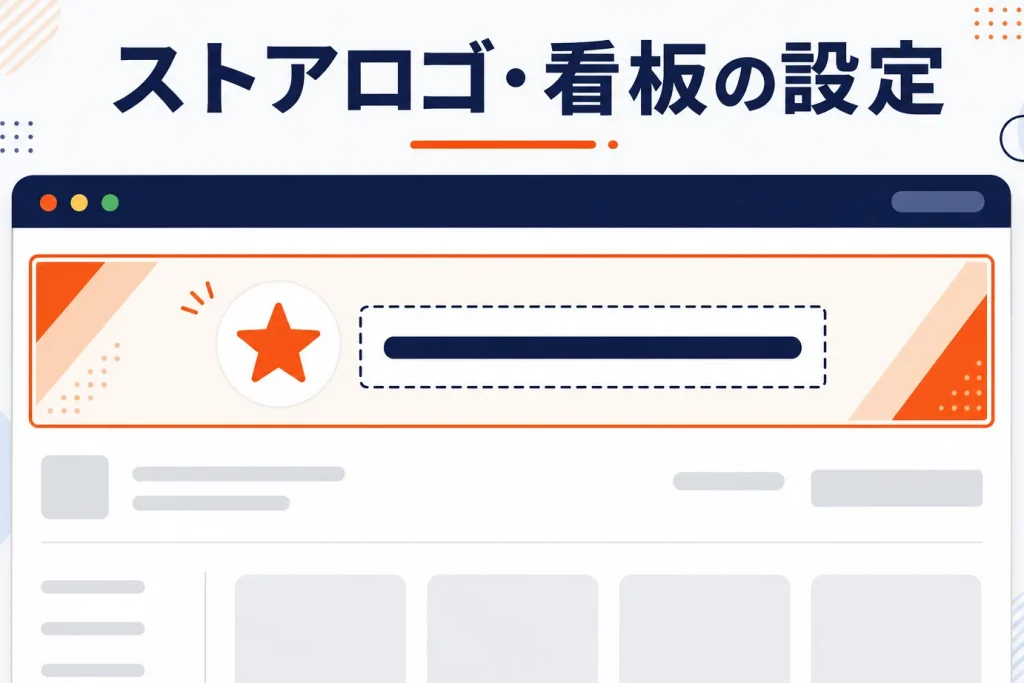
Yahoo!ショッピングで店舗の「顔」になる画像には、「ストアロゴ画像」と「看板画像(ヘッダー)」の2種類があります。どちらもストアクリエイターProから設定でき、とくに看板画像は推奨サイズが横1180ピクセル×縦260ピクセル(パソコン/スマートフォン共通)と決まっています。この記事はYahoo!ショッピングに出店する店舗運営者向けに、2つの画像の違い・設定手順・推奨サイズ・表示されないときの対処・作成のコツを整理します(仕様は変更されることがあるため、最終確認はストアクリエイターProのマニュアルで)。
Yahoo!ショッピングの「ロゴ」は2種類ある
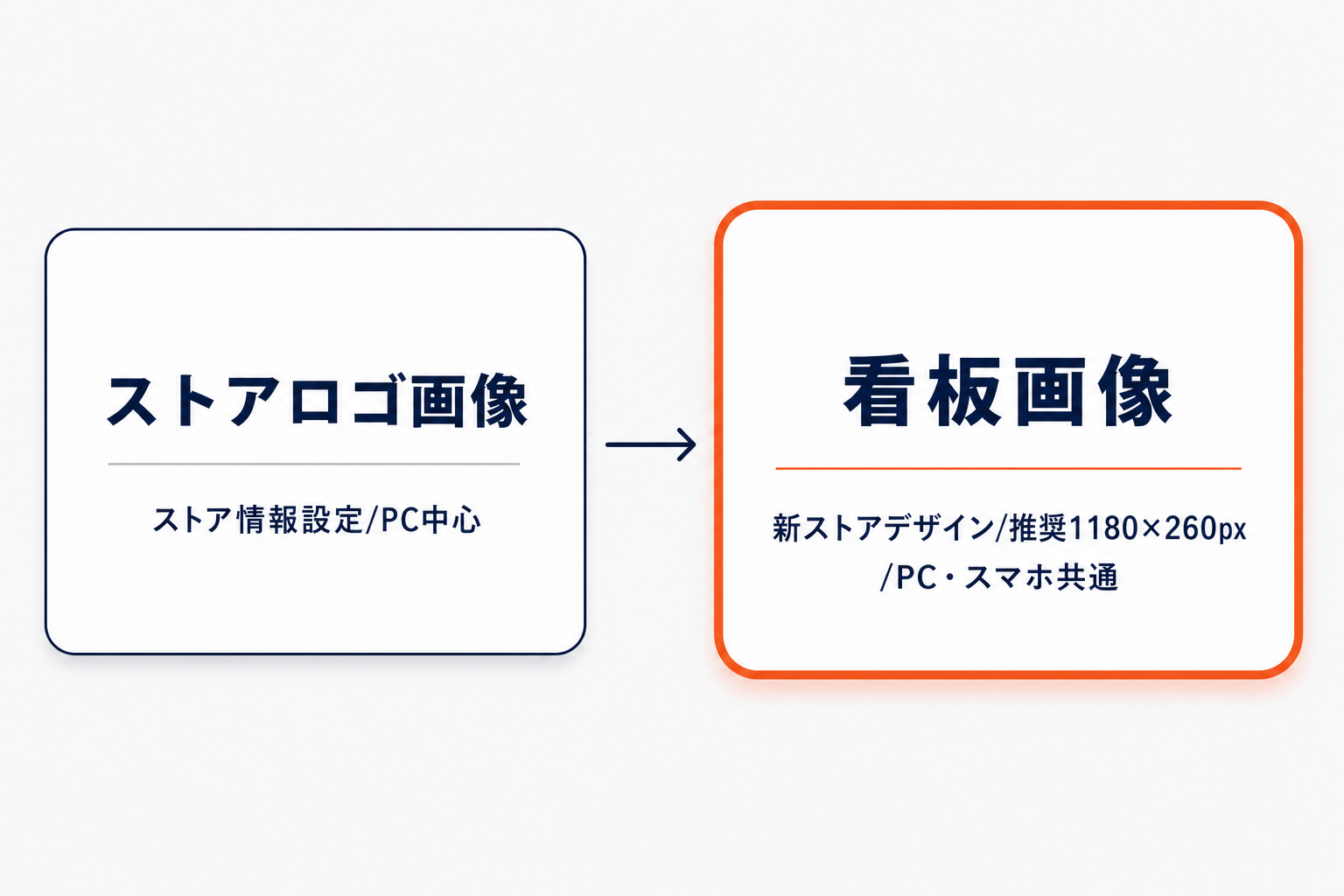
「ロゴ」と一口に言っても、Yahoo!ショッピングでは設定する場所と表示位置が異なる2つの画像があります。まず、どちらを触りたいのかを切り分けます。
| 画像 | 何か | 設定場所 | 主な表示 |
|---|---|---|---|
| ストアロゴ画像 | ストアの基本情報として登録するロゴ | ストア構築>ストア情報設定 | パソコン版ページ中心 |
| 看板画像(ヘッダー) | ストアページ上部に大きく出る看板 | 新ストアデザイン>看板 | PC・スマホ共通で上部に表示 |
見た目のインパクトが大きいのは看板画像です。店名・キャッチコピー・セール情報などを載せる「お店の入口」なので、まずはここを整えるのが効果的です。
看板画像のサイズと設定方法
看板画像は、Yahoo!公式が推奨サイズを明示しています。
- 推奨サイズ:横1180ピクセル×縦260ピクセル(パソコン/スマートフォン共通)
- 横幅1180ピクセル未満の画像を設定すると、掲載幅1180ピクセルに合わせて引き伸ばされます(画質が粗くなる)
- 横幅1290ピクセル以上の画像を設定すると、スクロール表示になります
- HTMLでの登録はできません。必ず「画像」を登録します
設定手順は次のとおりです。
- ストアクリエイターProにログインする
- 左カラムの「新ストアデザイン共通設定メニュー」内の[看板]を選択する
- 「看板設定」画面の「看板画像」欄で[参照]ボタンから画像を指定する
- [反映]を押す
推奨サイズちょうどで作れば、引き伸ばしやスクロールを避けられます。まずは1180×260ピクセルのカンバスで作成しましょう。
ストアロゴ画像の設定方法
ストアロゴ画像は、ストアの基本情報として登録する画像です。
- ストアクリエイターProの「ストア構築」→「ストア情報設定」を開く
- ロゴ画像の欄で画像を指定して保存する
- 画像を差し替えたいときは、設定済み画像の横にある「削除」にチェックを入れ、「参照」から別の画像を選ぶ
ストアロゴ画像はパソコン版ページでの表示が中心です。スマホでの店舗の見た目を整えたい場合は、前述の看板画像のほうが効果が大きい点を押さえておきましょう。
ロゴ・看板が表示されない・反映されないときの原因
設定したのに反映されないときは、次を確認します。
| 症状 | よくある原因・対処 |
|---|---|
| 画像を登録したのに表示されない | 「反映」を押していない/反映に時間がかかっている。少し待って再読み込みする |
| 画質が粗い・伸びている | 推奨サイズ(1180×260px)より小さい画像を使い引き伸ばされている。原寸で作り直す |
| 横に切れる・スクロールする | 横幅1290px以上の画像を使っている。1180pxに合わせる |
| PCでは出るがスマホで違う | ストアロゴ画像はPC中心。スマホは看板画像で整える |
| そもそも登録できない | HTMLを貼ろうとしている。看板はHTML不可=画像を登録する |
ブラウザのキャッシュが残って古い画像が表示されることもあります。反映後に見え方が変わらないときは、キャッシュを削除して確認してください。
見やすいロゴ・看板を作るコツ
看板は「お店の第一印象」を決めます。作成時のポイントは次のとおりです。
- 文字を詰め込みすぎない:スマホでは小さく表示されるため、店名+短いキャッチに絞る
- 視認性を優先:背景と文字のコントラストを確保し、細い書体を避ける
- 重要要素は中央寄り:端に置いた文字は環境によって見切れることがある
- 背景透過は用途を考えて使う:透過PNGはヘッダー色になじむ反面、白文字だけのロゴは背景色によって見えなくなる。明るい背景でも暗い背景でも読める配色にする
- セール時は差し替え運用:期間限定のキャンペーンは看板を差し替え、終了後は戻す
スマホ表示を必ず実機で確認し、小さい画面でも店名が読めるかをチェックしましょう。
ガイドライン上の注意
店舗の画像には、Yahoo!ショッピングのガイドラインが適用されます。
- 他社の商標・ロゴを無断で使わない:メーカーロゴやブランドロゴの扱いには権利上の注意が必要です
- 誇大・虚偽の表現を避ける:「日本一」などの根拠のない表現や、事実と異なる割引表示は避けます
- カテゴリ別ガイドラインが優先:商品画像などはカテゴリごとに推奨・非推奨の表現が異なり、カテゴリ別ガイドラインが共通ガイドラインより優先されます
詳細な基準はストアクリエイターProのガイドラインページ(ログインが必要)で確認してください。
楽天市場・Amazonのロゴとの違い
複数モールに出店している場合、ロゴの扱いがモールごとに違う点に注意が必要です。同じ画像を使い回すと、各モールで最適に表示されないことがあります。
| 比較項目 | Yahoo!ショッピング | 楽天市場 | Amazon |
|---|---|---|---|
| 呼び方 | ストア画像・ストアロゴ・看板 | 店舗ロゴ・ショップロゴ | ブランドロゴ |
| 主な登録場所 | ストアクリエイターPro | RMSの店舗情報・デザイン設定 | ブランドストア作成時 |
| 形状の傾向 | 横長(看板は1180×260px) | 看板・バナー・カテゴリ画像が分かれる | 正方形(400×400px以上推奨・最大5MB) |
| ロゴの性格 | 店舗識別用の横長画像 | 店舗ページのブランド要素 | ストアのホームボタン的要素 |
とくにAmazonのブランドロゴは正方形(400×400px以上)で、ストア内のホームボタンとして機能します。この正方形ロゴをそのままYahoo!の横長看板に流用すると余白だらけになるため、Yahoo!向けには横長でも読める簡略版を別に用意するのがおすすめです。楽天市場はページの自由度が高く、看板・バナー・カテゴリ画像が細かく分かれるため、モールごとに素材をそろえておくと運用が楽になります。
FAQ
看板画像のサイズは?
推奨サイズは横1180ピクセル×縦260ピクセル(パソコン/スマートフォン共通)です。これより小さいと引き伸ばされ、横1290ピクセル以上だとスクロール表示になります。
ストアロゴと看板画像はどう違いますか?
ストアロゴ画像は「ストア情報設定」で登録する基本情報のロゴで、パソコン版ページでの表示が中心です。看板画像は「新ストアデザイン」の看板設定で登録し、PC・スマホ共通でストア上部に大きく表示されます。
看板をHTMLで作れますか?
看板はHTMLでの登録はできません。必ず画像を作成して登録します。
設定したのに反映されません。
「反映」ボタンを押したかを確認し、少し待って再読み込みしてください。ブラウザのキャッシュが原因のこともあるため、キャッシュ削除も試します。それでも直らない場合はサイズ・形式がガイドラインに合っているか確認します。
まとめ
Yahoo!ショッピングの店舗画像は、「ストアロゴ画像(ストア情報設定・PC中心)」と「看板画像(新ストアデザイン・推奨1180×260px・PCスマホ共通)」の2種類です。看板はHTML不可で画像登録、推奨サイズちょうどで作れば引き伸ばし・スクロールを避けられます。反映されないときは「反映」押し忘れ・サイズ・キャッシュを確認。他社商標や誇大表現を避け、スマホ実機で読みやすさを確かめれば、店舗の第一印象を大きく改善できます。
関連記事

店舗の「次の一手」を一緒に進めるなら
運営代行・ECコンサル・AIツールまで、現場を知るチームがワンストップで伴走します。

西尾 勝太株式会社ラクダ 代表
楽天SOY 2年連続受賞 / 楽天NATIONSリーダー店舗 / 楽天NATIONS AIエバンジェリスト
楽天市場の月商を5年で200万円→2億円に伸ばした現場の実践者。売れるECの方程式にAIを重ね、EC事業者の「次の一手」に伴走しています。