
ホーム > その他
デスクトップのアイコンが勝手に動く・並び替わる時の原因と対処法
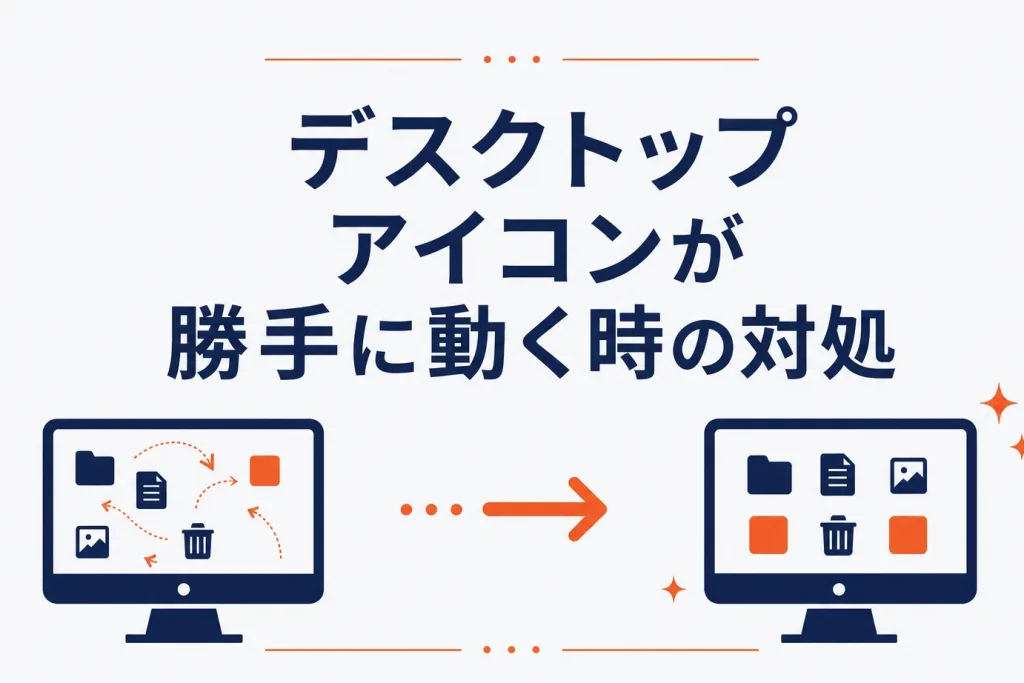
デスクトップに並べたアイコンが、再起動やモニタ接続のたびに左上へ戻ったり、勝手に並び替わって困っていませんか。結論から言うと、原因の多くは「アイコンの自動整列」がオンになっていることです。この機能が有効だと、アイコンは常に左上から詰めて自動配置され、好きな位置に置けなくなります。
まず試すのは1つだけ。デスクトップの何もない場所で右クリック →「表示」→「アイコンの自動整列」のチェックを外す。これで多くのケースは解決します。それでも直らない場合に、テーマ・解像度・アイコンキャッシュ・システムファイルと順に切り分けていきます。この記事では、一般的なパソコンの操作に沿って、原因の見分け方と直す手順をやさしく整理します。
まずこれで解決|アイコンの自動整列をオフにする手順
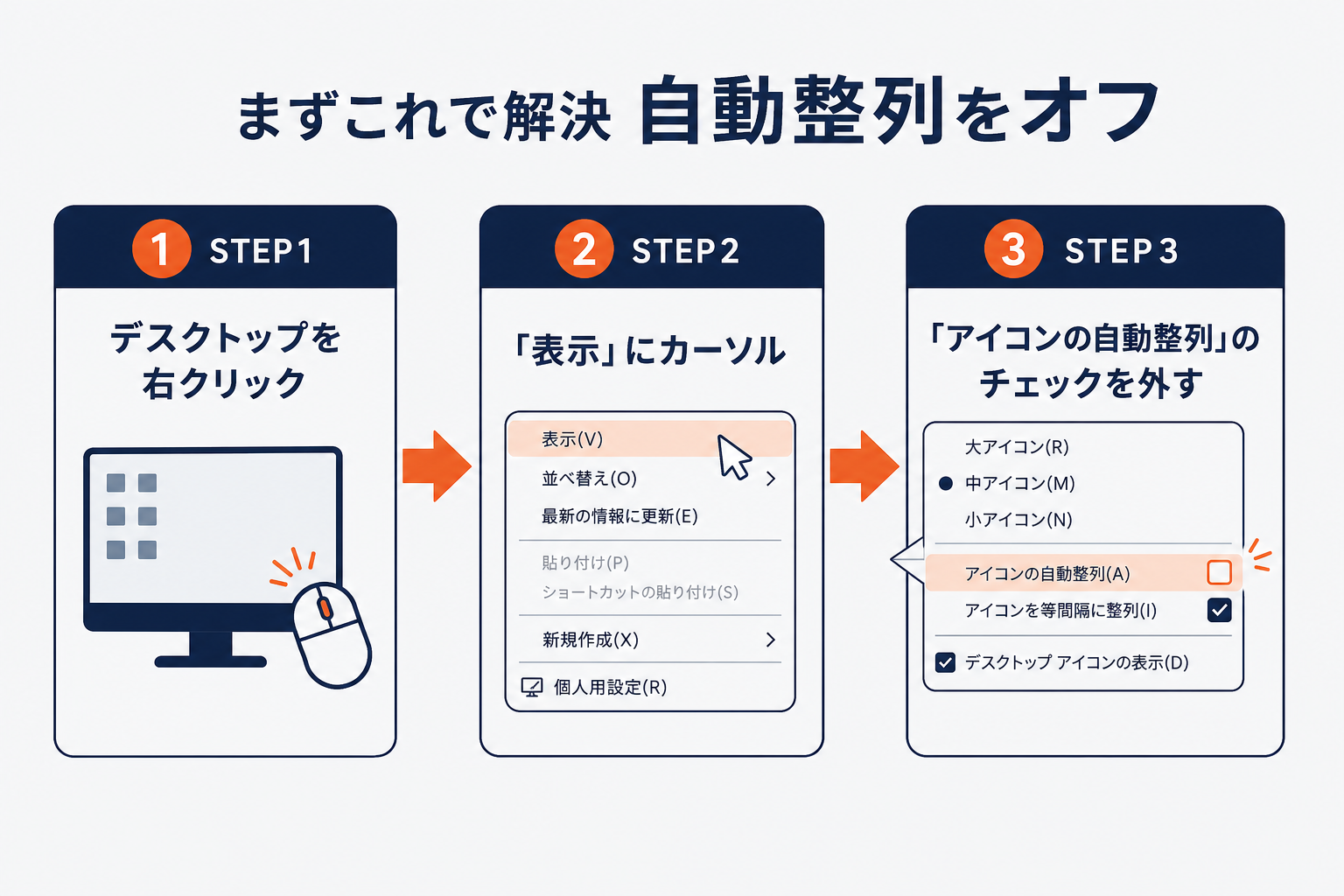
アイコンが勝手に整列されてしまう最大の原因は「アイコンの自動整列」機能です。オンの間はアイコンが左上へ詰めて並べ直されるため、ドラッグしても元の位置に戻ってしまいます。次の手順でオフにしてください。
- デスクトップの空いている場所(アイコンのない場所)を右クリックします。
- メニューの「表示」にカーソルを合わせます。
- 開いたサブメニューで「アイコンの自動整列」をクリックし、チェックを外します。
- アイコンをドラッグして、好きな位置に置けるようになったか確認します。
チェックが外れていれば、アイコンは置いた場所にとどまるようになります。この記事の図解では、右クリック →「表示」→「アイコンの自動整列オフ」という流れを一目でたどれるようにしています。
Windows 11 で「表示」やその中の項目が見当たらないときは、右クリックメニューの「その他のオプションを表示」(または Shift+F10)をクリックしてください。詳しくは次の章で説明します。
「自動整列」と「等間隔に整列」の違い
右クリック →「表示」の中には、名前が似た2つのトグルがあります。役割が違うので、混同しないように分けて理解しておきましょう。
| 設定項目(右クリック→表示) | オンにすると | 位置を固定したい人へのおすすめ |
|---|---|---|
| アイコンの自動整列 | アイコンが常に左上から詰めて自動配置される。好きな位置に置けず、隙間も空けられない。 | オフ |
| アイコンを等間隔に整列 | アイコンが見えないグリッド(升目)に吸着して揃う。位置は自由だが升目にスナップする。 | 好みで(オンでも位置は保持される) |
使い分けの目安は次のとおりです。
- 好きな位置に自由に置きたい → 自動整列をオフにする(これが必須)。
- 升目にきれいに揃えたいが、位置は自分で決めたい → 自動整列オフ+等間隔に整列オンが実用的。
「自動整列」は位置を固定できない機能、「等間隔に整列」は揃え方を整える機能、と覚えておくと迷いません。
Windows 10 と Windows 11 の右クリックメニューの違い
同じ設定でも、たどり方が Windows のバージョンで少し変わります。つまずきやすいのは Windows 11 です。
| バージョン | 右クリックメニューの特徴 | たどり方 |
|---|---|---|
| Windows 10 | 最初から従来の詳細メニューが出る。 | 右クリック →「表示」→ 各項目 |
| Windows 11 | メニューが簡略化され、「表示」の中身が隠れていることがある。 | 「その他のオプションを表示」(または Shift+F10)→「表示」→ 各項目 |
Windows 11 で「アイコンの自動整列」「アイコンを等間隔に整列」が見当たらないときは、右クリックメニューの一番下にある「その他のオプションを表示」をクリックします。すると Windows 10 相当の従来メニューが開き、そこから同じ項目にたどり着けます。キーボードの Shift+F10 でも同じ従来メニューを直接開けます。
自動整列をオフにしても位置が戻る|解像度・スケーリング・マルチモニタ
自動整列をオフにしたのに、再起動やモニタ接続のたびに位置がリセットされる場合は、画面まわりの変化がきっかけになっていることが多いです。主なパターンを整理します。
| きっかけ | 何が起きているか |
|---|---|
| 解像度の変更 | スクリーンセーバー復帰・スリープ復帰・ゲーム起動後などで一時的に解像度が変わると、保持していた座標に収まりきらず左上へ寄せられることがある。 |
| マルチモニタ/デュアルディスプレイ | ケーブルの抜き差し、電源を先に切る、接続順の変化などで「メインディスプレイ」や画面構成が変わると、アイコン座標がリセットされやすい。 |
| スケーリング(拡大縮小)の変更 | 表示倍率(125%↔150%など)を変えると座標系が変わり、配置が崩れることがある。 |
環境を安定させる対処は次のとおりです。
- ディスプレイの解像度は「推奨」を使う(設定 → システム → ディスプレイ)。
- 拡大縮小(スケーリング)も「推奨」を使い、頻繁に変えない。
- マルチモニタは「メインディスプレイ」を普段使う画面に固定し、接続構成を毎回同じにする。
- モニタはパソコンの起動前から接続しておき、起動後の抜き差しを避ける。
なお、解像度が変わると位置が必ず左上へ戻るのかという内部の仕組みまでは、公式に明文化された資料を確認できませんでした。実務上は「解像度が変わると位置は保証されない」という経験則として扱われており、環境を一定に保つことが安定への近道です。
テーマの変更が原因のケース
Windows のテーマ(背景・色・アイコンのセット)を切り替えると、デスクトップアイコン自体が差し替わり、配置が崩れることがあります。テーマ変更のたびに並びが乱れる場合は、次の設定を確認してください。
- 「個人用設定」→「テーマ」を開きます。
- 「デスクトップアイコンの設定」を開きます。
- 「テーマによるデスクトップ アイコンの変更を許可する」のチェックを外します。
これで、テーマを切り替えてもデスクトップアイコンが差し替わらなくなり、配置の乱れを防ぎやすくなります。
アイコンキャッシュ(IconCache)破損のケース
アイコンの表示情報を溜めておくキャッシュ(IconCache.db)が壊れると、表示崩れや配置の不具合が起きることがあります。キャッシュは削除しても再起動時に自動で作り直されるため、次の手順で問題ありません。
- Windows+R を押し、「
%userprofile%\AppData\Local」と入力して実行します。 - 開いた Local フォルダ内の「IconCache.db」を削除します。
- パソコンを再起動します(再起動すると自動で作り直されます)。
再起動後にアイコン表示が正常化していれば、キャッシュ破損が原因だったと判断できます。
desktop.ini 再作成・レジストリ(Bags)削除|上級者向け・自己責任
ここまでの対処で直らない場合の、より深い原因の候補です。この章の操作は上級者向けで、誤ると不具合が出ることがあります。自信がない人は無理に触らず、作業前にバックアップを取ることを強くおすすめします。
desktop.ini の再作成
desktop.ini は、デスクトップの配置やフォルダ設定を保存するシステムファイルです。破損すると位置が保存されなくなります。
- エクスプローラーで「保護されたオペレーティングシステムファイル」を一時的に表示する設定にします。
- 該当する desktop.ini を削除します。
- パソコンを再起動すると、自動で再作成されます。
- 作業後は「保護されたオペレーティングシステムファイル」を非表示に戻します。
レジストリ(Bags)の削除
デスクトップの表示設定の破損をリセットする狙いで、レジストリの Bags キーを削除する方法があります。レジストリ操作は誤ると不具合につながるため、実行前に必ずレジストリのバックアップ(エクスポート)を取ってください。
- レジストリエディターで
コンピューター\HKEY_CURRENT_USER\Software\Microsoft\Windows\Shell\Bagsを開きます。 - Bags キーを削除します。
- パソコンを再起動すると、自動で再作成されます。
Bags を削除すると、自動整列や等間隔などの表示設定もリセットされる点に注意してください。作業後は、この記事の前半で紹介した設定を再度確認するとよいでしょう。
位置を保存する補助策|グラフィックドライバ・専用ツール
上記以外に、環境要因として試せる補助的な対処です。
- グラフィック(ディスプレイ)ドライバの更新・再起動:ドライバの不具合で配置が崩れる例があります。ドライバを更新するか、一時的なリセットとして Win+Ctrl+Shift+B(グラフィックドライバの再起動)を試します。このショートカットを押すと画面が一瞬暗転します。
- アイコン位置を保存する専用ツール:アイコン配置を保存・復元するフリーソフトが使われることもあります。ただし、こうしたツールは Windows の公式機能ではなく、配布元の安全性は各自で確認する必要があります。導入は自己責任で判断してください。本記事では特定のツールを名指しでは推奨しません。
更新プログラムで直る不具合もある|KB5074105の情報
Windows 自体の既知の不具合が原因の場合、更新プログラムで解消されることがあります。
- 「デスクトップアイコンの名前を変更(リネーム)すると、勝手に左上付近へ移動する」という長年の不具合について、2026年1月30日配信の Windows 11(25H2/24H2)プレビュー更新プログラム KB5074105 で修正されたという報告があります。
- ただし、これは「リネーム操作時の移動」という一部の事象に向けた修正であり、自動整列オンによる整列とは別の問題です。すべての「勝手に動く」現象がこの更新で直るわけではない点に注意してください。
対処の1つとして、Windows Update を最新の状態に保つことをおすすめします。既知の不具合が更新で解消される場合があります。
原因別のチェック順まとめ
どこから手を付ければよいか迷うときは、上から順に試すのが効率的です。
| 順番 | 確認・対処 | 難易度 |
|---|---|---|
| 1 | アイコンの自動整列をオフにする | かんたん |
| 2 | 等間隔に整列を好みで調整する | かんたん |
| 3 | 解像度・スケーリングを「推奨」に固定する | かんたん |
| 4 | マルチモニタの接続構成を毎回同じにする | かんたん |
| 5 | テーマによるアイコン変更をオフにする | かんたん |
| 6 | IconCache.db を削除して再起動する | ふつう |
| 7 | Windows Update を最新にする | ふつう |
| 8 | desktop.ini の再作成 | 上級・自己責任 |
| 9 | レジストリ(Bags)の削除 | 上級・自己責任 |
多くのケースは1〜5のかんたんな対処で解決します。それでも直らないときだけ、6以降へ進んでください。
よくある質問(FAQ)
Q1. デスクトップのアイコンが勝手に整列されるのはなぜ? A. 最も多い原因は「アイコンの自動整列」機能がオンになっていることです。オンだとアイコンが常に左上から詰めて並べられ、好きな位置に置けなくなります。
Q2. アイコンの自動整列をオフにするには? A. デスクトップの何もない場所で右クリック →「表示」→「アイコンの自動整列」のチェックを外します。Windows 11 で「表示」が見えない場合は、「その他のオプションを表示」(または Shift+F10)から従来メニューを開いてたどってください。
Q3. 自動整列をオフにしても再起動やモニタ接続のたびに位置が戻る。なぜ? A. 解像度・スケーリングの変更や、マルチモニタ構成の変化がきっかけになっていることが多いです。解像度と拡大縮小は「推奨」に固定し、メインディスプレイと接続構成を毎回同じにすると安定しやすくなります。
Q4. 「アイコンの自動整列」と「アイコンを等間隔に整列」は何が違う? A. 自動整列は左上詰めで位置を固定できない機能、等間隔に整列は見えない升目にスナップさせる機能です。位置を自分で保持したいなら自動整列をオフ、升目にそろえたいなら等間隔に整列をオンにします。
Q5. 設定を変えても直らない場合の最終手段は? A. ①テーマによるアイコン変更をオフにする、②IconCache.db を削除して再起動する、③desktop.ini を再作成する、④レジストリの Bags キーを削除して再起動する、の順で切り分けます。③④は上級操作で誤ると不具合が出るため、自信がなければ避けるか、事前にバックアップを取ってください。あわせて Windows Update を最新にすると、既知の不具合(例:リネーム時の移動=KB5074105で修正)が解消される場合があります。
参考
- Microsoft サポート(デスクトップでアイコンを配置または移動する方法):https://support.microsoft.com/ja-jp/topic/デスクトップでアイコンを配置または移動する方法-70e4d22a-d760-5585-449f-2a14c417f84c
- リコー FAQ(PCパック・Windows 11・a_id/13885):https://faq.ricoh.jp/app/answers/detail/a_id/13885
- NEC LAVIE Q&A(好みの場所に配置する方法・knowledge22955):https://faq.nec-lavie.jp/fa/qa/web/knowledge22955.html
関連記事
店舗の「次の一手」を一緒に進めるなら
運営代行・ECコンサル・AIツールまで、現場を知るチームがワンストップで伴走します。

西尾 勝太株式会社ラクダ 代表
楽天SOY 2年連続受賞 / 楽天NATIONSリーダー店舗 / 楽天NATIONS AIエバンジェリスト
楽天市場の月商を5年で200万円→2億円に伸ばした現場の実践者。売れるECの方程式にAIを重ね、EC事業者の「次の一手」に伴走しています。