
ホーム > 楽天店舗・RMS
LINEリッチメニューが表示されない・消えた時の原因と対処|デバイス別に解説
LINEリッチメニューが表示されない・消えたときの原因の多くは、実はごく限られたポイントに絞られます。結論を先に言うと、疑うべきは大きく3つ。そもそもPC版LINEには表示されない仕様であること、表示期間(予約中・期限切れ)や公開ステータスの設定、そして画像サイズや反映待ちのタイムラグです。まずはこの3点を押さえれば、ほとんどのケースは自力で切り分けられます。
以下では「アプリ側の問題なのか、管理画面の設定なのか」を軽い順に切り分けながら、iPhone / Android / PC のデバイス別に対処手順を整理します。EC・店舗の運用では、リッチメニューはクーポンやセール、予約への入口そのものです。ここが消えると来店・購入の導線が丸ごと途切れてしまうため、落ち着いて上から順に確認していきましょう。
表示されない・消えた時の最短チェックリスト
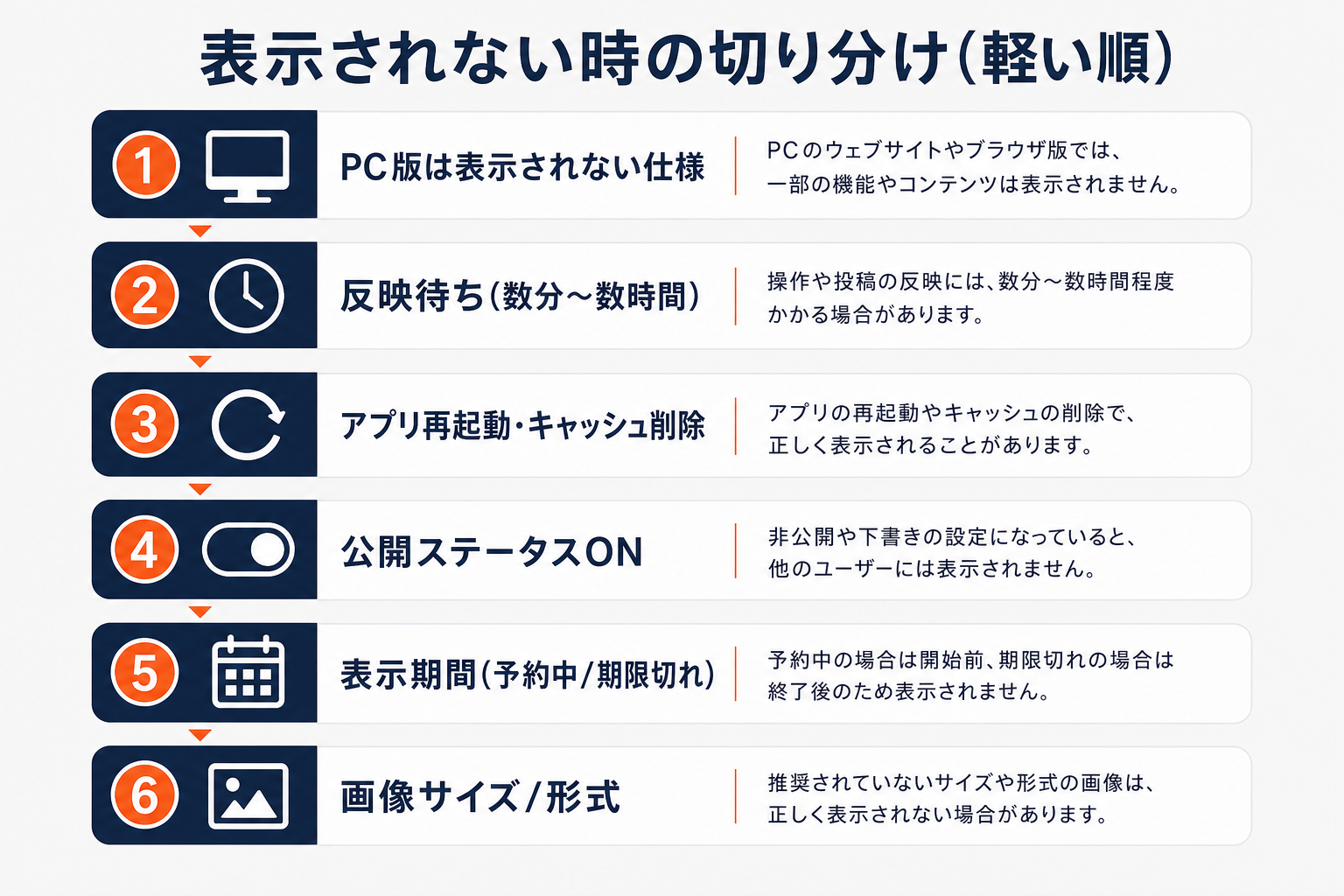
細かい手順に入る前に、まず上から順に潰していけるチェックリストを置いておきます。軽い(環境要因の)ものから重い(設定ミスの)ものへ並べているので、この順で確認するのが最短です。
- PC版LINEで見ていないか — PC版は仕様上リッチメニューが出ません。スマホのトーク画面で確認する。
- 設定直後ではないか — 反映には数分〜数時間かかる場合があります。少し待って再確認。
- トークルームに入り直したか — 一度トーク一覧に戻り、対象アカウントのトークを開き直す。
- アプリを再起動・キャッシュ削除したか — 完全終了→再起動、それでも直らなければキャッシュ削除。
- 公開(表示)ステータスがオンか — 作成しただけで「表示」にしていないと出ません。
- 表示期間が現在を含んでいるか — 開始が未来=予約中、終了が過去=期限切れで消えます。
- デフォルト表示が「表示しない」になっていないか — 閉じた状態で入室し、気づかれにくい。
- 画像は正しく登録できているか — サイズ・形式・容量が規定外だとそもそも反映されません。
- 外部ツール(Lステップ等)で出し分けていないか — その場合は公式管理画面には出ません。
この9項目を上から確認していけば、原因はほぼ特定できます。以降で各項目を詳しく解説します。
まず切り分け:「アプリ側」か「管理画面の設定」か
トラブル対応の第一歩は、原因が受け手(アプリ・端末)側にあるのか、送り手(管理画面の設定)側にあるのかを分けることです。この切り分けを飛ばして闇雲に設定をいじると、本来は正しかった設定まで崩してしまいます。
| 症状 | 疑うべき側 | 主な原因 |
|---|---|---|
| PC版LINEでだけ出ない | 端末仕様 | PC版は非対応(正常) |
| 自分には出るが友だちに出ない | アプリ側 | 相手のキャッシュ・アプリ更新・反映待ち |
| 特定の1アカウントだけ出ない | 両方 | そのトークの再入室/該当メニューの公開・期間設定 |
| 全端末・全員に出ない | 管理画面側 | 公開ステータスOFF・期限切れ・予約中・画像未登録 |
| 昨日まで出ていたのに消えた | 管理画面側 | 表示期間の終了・別メニューへの切替 |
ざっくりした判断基準はこうです。「特定の端末・特定の人だけ」出ないならアプリ側、「みんな一斉に」出ないなら管理画面側を疑います。まずはこの表で自分の症状がどこに当たるかを見てから、該当セクションへ進んでください。
なお「PC版で見ていないか」は最初に必ず確認してください。リッチメニューはスマホのトーク画面下部に出す機能で、PC版LINEには表示されない仕様です(LINE公式マニュアル)。故障ではないので、PCで見えないこと自体は問題ありません。
【アプリ側】キャッシュ・再起動・再入室で直すデバイス別手順
管理画面の設定が正しいのに出ない場合、受け手のアプリが古い状態を握っていることがあります。以下は軽い操作から順に試すのが鉄則です。いきなり再インストールする必要はありません。
共通の手順(軽い順)
- トークルームへの再入室 — トーク一覧に戻り、対象アカウントのトークを開き直す。これだけで再取得されることがあります。
- アプリの完全終了→再起動 — バックグラウンドからも終了させてから開き直す。
- キャッシュ削除 — LINEアプリ →「ホーム」→ 設定(歯車)→「トーク」→「データの削除」→「キャッシュデータを削除」。※メニュー階層はOS・アプリバージョンで文言が変わる場合があります。
- 端末(スマホ)の再起動 — アプリ操作で直らなければ端末ごと再起動。
- アプリのアップデート/再インストール — 最後の手段。古いバージョンだと最新仕様が反映されないことがあります。
キャッシュ削除ではトーク履歴そのものは消えませんが、操作前にバックアップの有無は確認しておくと安心です。
デバイス別の勘どころ
| デバイス | リッチメニュー | 補足 |
|---|---|---|
| iPhone(iOS) | 表示される | 設定→トーク→データ削除でキャッシュクリア。App Storeで更新 |
| Android | 表示される | 手順はほぼ同じ。Google Playで更新 |
| PC版LINE(Windows/Mac) | 表示されない(仕様) | 故障ではない。確認はスマホで行う |
「お客様側に出ない」と言われたときは、この共通手順を相手に案内するのが有効です。相手のアプリのキャッシュやバージョンが古いことが原因のケースが多く、こちらの管理画面をいくら見直しても直りません。
【設定①】表示(公開)ステータスがオンになっているか
管理画面側でまず確認するのが、リッチメニューの表示ステータス(公開のオン/オフ)です。ありがちなのが「作成して保存はしたが、表示をオンにし忘れている」パターン。作っただけでは友だちのトーク画面には出ません。
- LINE公式アカウント Manager にログイン →「ホーム」→「リッチメニュー」を開く。
- 対象メニューのステータスが「オン(表示)」になっているか確認する。
- オフになっていたらオンに切り替える。
複数のリッチメニューを作っている場合、別のメニューがオンになっていて意図したものがオフ、というすれ違いも起こります。一覧で「今どれがオンか」を必ず確認してください。
【設定②】表示期間の落とし穴 ── 「予約中」と「期限切れ」
「昨日まで出ていたのに突然消えた」というケースで最有力の原因が表示期間です。表示期間には落とし穴が2つあります。
- 予約中で非表示 — 表示期間の開始日時に未来を設定して保存すると「予約」扱いになり、その日時が来るまで表示されません。「今すぐ出したいのに出ない」ときはここを疑います。
- 期限切れで消える — 表示期間の終了日時を過ぎると、そのメニューは自動的に非表示になります。「昨日まで出ていた」症状の典型です。
対処は、管理画面で対象メニューの表示期間を開き、現在の日時が「開始〜終了」の範囲に含まれているかを確認すること。範囲外なら、開始を過去(または即時)に、終了を十分先に修正します。
| 状態 | 開始日時 | 終了日時 | 見え方 |
|---|---|---|---|
| 予約中 | 未来 | 未来 | まだ出ない |
| 公開中 | 過去(現在以前) | 未来 | 表示される |
| 期限切れ | 過去 | 過去 | 消えている |
「消えた」の相談では、まずこの表で自分がどの状態かを当てはめてみてください。予約していた別メニューの期間が切れて、その裏で切り替わっている、というパターンもあります。
【設定③】デフォルト表示が「表示しない」になっていないか
「出てはいるが、開かないと気づかない」という見落としもあります。メニューバー設定の中にある「メニューのデフォルト表示」の設定です。
- 「表示する」 — トークを開いた瞬間からメニューが開いた状態で出る。
- 「表示しない」 — 入室時は閉じた状態で、下部のメニューバーをタップすると開く。
「表示しない」に設定していると、実際にはメニューは生きているのに、閉じているせいで「消えた」と勘違いしがちです。常に見せたいなら「表示する」に切り替えます。
あわせて活用したいのがメニューバーのテキスト(14文字まで)。「クーポンはこちら」など一言入れておくと、閉じた状態でもタップを促せます。EC・店舗の導線として、ここを空欄のままにしないのがおすすめです。
【画像】アップロードできない・崩れる時のサイズ/形式/容量
そもそも画像が登録できていなければ、当然表示されません。リッチメニュー画像には厳密な規格があり、1pxでもずれるとアップロードできません。
| 項目 | 規格 |
|---|---|
| 画像サイズ(大) | 2,500 × 1,686 px |
| 画像サイズ(小) | 2,500 × 843 px |
| ファイル形式 | JPEG / JPG / PNG |
| 容量 | 10MB以下 |
| Messaging API経由 | 1MB以下 |
「アップロードできない」「レイアウトが崩れる」ときは、まずこの4点を確認してください。特にサイズは、キャンバスを規定ピクセルちょうどで作らないと弾かれます。
なお、これらの数値は広く流通している仕様ですが、最新の正確なサイズ・容量はLINE公式ヘルプのサイズ仕様ページで最終確認するのが確実です。仕様は更新される可能性があるため、作り直す前に一次情報を照合しておくと安全です。
設定変更が反映されるまでの時間の目安
設定を正しく直したのにまだ出ない――これはサーバー側の反映待ちであることが少なくありません。
- 設定変更後、トーク画面に反映されるまで数分〜数時間かかる場合があります(環境による)。
- 反映されるまでの時間は、通信環境やサーバーの混雑状況に左右されます。
- 「通常は数分以内、長くて数時間」といった具体的な数値は競合記事で見られますが、LINE公式は「時間がかかる場合がある」というレベルの表現で、厳密な保証時間は明記されていません。過度に短い時間を前提にしないほうが安全です。
対処としては、正しく設定できたことを確認したうえで、焦らず一定時間待ってから、アプリ側のリフレッシュ(再入室・再起動・キャッシュ削除)を挟んで再確認します。設定は正しいのに待っても数時間まったく変化がない場合は、公開ステータス・表示期間・画像登録をもう一度見直してください。
外部ツール(Lステップ等)を使っている場合の注意点
Lステップなどの外部ツールでリッチメニューを配信・出し分けしている場合、LINE公式アカウント Manager の管理画面にはそのメニューが表示されません(LINE公式マニュアルの注記)。これは仕様であり、故障ではありません。
そのため、外部ツール併用時に「管理画面を見てもメニューが無い/設定を変えても反映されない」ときは、確認すべき場所が変わります。
- 配信元がどちらかを最初に切り分ける(公式Manager か 外部ツールか)。
- 外部ツール側の配信条件(セグメント・タブ・友だちの属性)を確認する。
- 「一部の友だちにだけ出ない」場合、外部ツールで出し分け条件に合致していない可能性を疑う。
公式管理画面と外部ツールの両方でメニューをいじると、どちらが実際に出ているのか分からなくなります。配信の主導権をどちらに持たせているかを常に把握しておくことが、切り分けを速くするコツです。
デバイス・症状別の切り分けマトリクス
ここまでの内容を、症状から原因へ一気に引けるマトリクスにまとめます。困ったときの索引として使ってください。
| 症状 | 最初に疑う | 次に疑う | 確認場所 |
|---|---|---|---|
| PCで出ない | 端末仕様(正常) | ― | スマホで確認 |
| 全員に出ない | 公開ステータスOFF | 期限切れ・画像未登録 | 管理画面 |
| 今すぐ出したいのに出ない | 予約中(開始が未来) | 反映待ち | 管理画面/時間 |
| 昨日まで出ていたのに消えた | 期限切れ(終了が過去) | 別メニューへ切替 | 管理画面 |
| 閉じていて気づきにくい | デフォルト表示「表示しない」 | ― | 管理画面 |
| 友だちにだけ出ない | 相手のキャッシュ・更新 | 反映待ち・外部ツール条件 | アプリ/ツール |
| 1アカウントだけ出ない | そのトークの再入室 | 該当メニューの公開・期間 | アプリ/管理画面 |
| 画像が崩れる・上がらない | サイズ・形式・容量 | ― | 画像側 |
「他のアカウントは普通に出るのに、1つだけ出ない」――知恵袋でも見られる相談ですが、この場合はまずそのトークだけを開き直す(再入室)・そのアカウント分のキャッシュを疑う、それでも直らなければそのアカウントのメニューの公開状態・表示期間を確認する、という順で切り分けます。
再発を防ぐ「正しいリッチメニューの作り方」5ステップ
一度直しても、作り方の順序が定まっていないと同じトラブルを繰り返します。以下の5ステップを型にしておくと、消える事故を減らせます。
- 画像を規定サイズで用意する — 2,500×1,686(大)または2,500×843(小)、形式はJPEG/JPG/PNG、容量は規定内で。
- 表示期間を意図どおりに設定する — 開始は「即時(過去〜現在)」、終了は十分に先へ。予約運用するなら開始日時を明示的に管理する。
- メニューバーのテキストを入れる — 14文字以内で「クーポンはこちら」等、タップを促す一言を必ず入れる。
- デフォルト表示を決める — 常に見せたいなら「表示する」。用途に応じて選ぶ。
- 公開(表示オン)にして、実機で確認する — 保存だけで満足せず、スマホの実機で数分〜数時間後に見え方をチェックする。
特に見落としやすいのが5番の「公開オン+実機確認」です。管理画面のプレビューと実際のトーク画面は反映タイミングが異なるため、必ずスマホ実機で最終確認してください。
よくある質問(FAQ)
Q1. リッチメニューを設定したのに表示されません。 A. まず数分〜数時間の反映待ちを挟んでください。それでも出なければ、(1)公開ステータスが「オン」か、(2)表示期間が現在を含むか(開始が未来=予約中/終了が過去=期限切れになっていないか)、(3)デフォルト表示が「表示する」か、を順に確認します。アプリ側はトーク再入室→再起動→キャッシュ削除の順で試してください。
Q2. 昨日まで表示されていたのに突然消えました。原因は? A. 最有力は表示期間の終了(掲載終了日時を過ぎた)です。次に、別のリッチメニューへ切り替わった、予約していたメニューの期間が切れた、といった可能性を疑います。管理画面で表示期間と、今どのメニューが公開中かを確認してください。
Q3. PCのLINEでリッチメニューが見えないのは故障ですか? A. 故障ではありません。リッチメニューはPC版LINEには表示されない仕様です(LINE公式マニュアル)。スマホのトーク画面で確認してください。
Q4. 画像がアップロードできません。 A. サイズが1pxでも規定外だと弾かれます。大は2,500×1,686px、小は2,500×843px、形式はJPEG/JPG/PNG、容量は10MB以下(Messaging API経由は1MB以下)で作り直してください。最新の仕様はLINE公式ヘルプで最終確認することをおすすめします。
Q5. 自分には表示されるのに、お客様(友だち)側に出ないと言われます。 A. 相手側のアプリのキャッシュやバージョンが原因のことが多いです。相手にトーク再入室・アプリ再起動・キャッシュ削除・LINEアプリの更新を案内してください。加えて、外部ツールで出し分けている場合は配信セグメントの条件も確認します。
参考URL
- LINE公式アカウント Manager リッチメニュー作成マニュアル|LINEヤフー for Business(2025.07.29更新)— https://www.lycbiz.com/jp/manual/OfficialAccountManager/rich-menus/
- ※画像サイズ・容量は、記事の内容確認時点でLINE公式ヘルプのサイズ仕様ページにて最終照合を推奨
関連記事
店舗の「次の一手」を一緒に進めるなら
運営代行・ECコンサル・AIツールまで、現場を知るチームがワンストップで伴走します。

西尾 勝太株式会社ラクダ 代表
楽天SOY 2年連続受賞 / 楽天NATIONSリーダー店舗 / 楽天NATIONS AIエバンジェリスト
楽天市場の月商を5年で200万円→2億円に伸ばした現場の実践者。売れるECの方程式にAIを重ね、EC事業者の「次の一手」に伴走しています。