
ホーム > 楽天店舗・RMS
楽天クーポンコードの発行方法|RMSで作成・配布・テストする手順
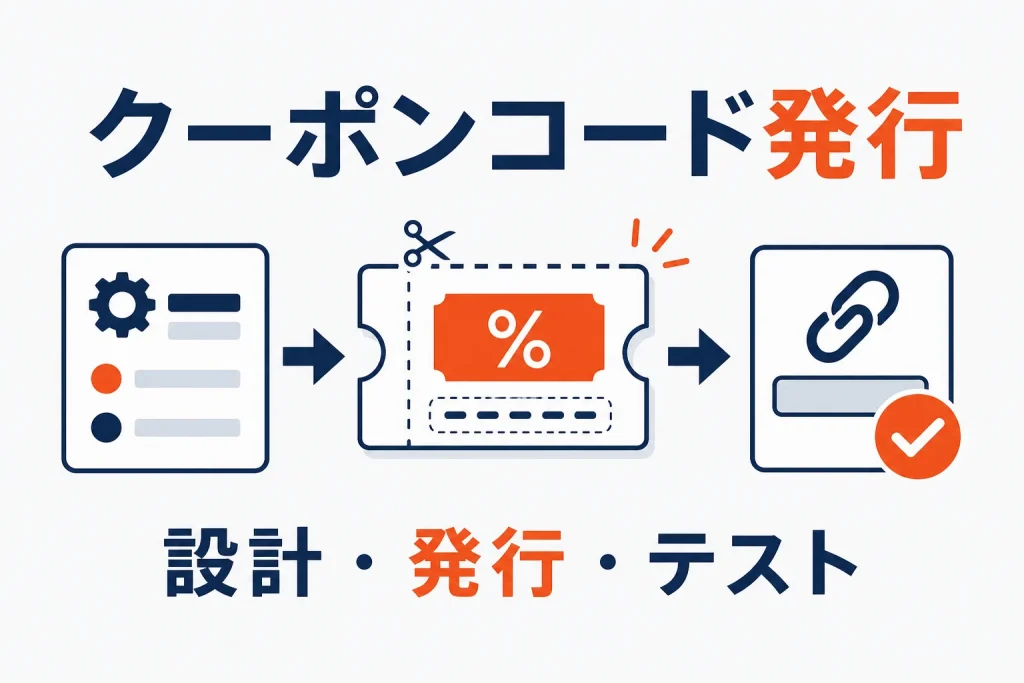
楽天市場の店舗が配るクーポンコードは、好きな文字列を先に決めて発行する仕組みではありません。RMSで配布型クーポンの内容と利用条件を登録すると、クーポン獲得URLとコードが発行されます。店舗は、そのURLやコードをメルマガ、LINE、バナー、同梱物などで案内します。
発行作業で重要なのは、登録ボタンを押すことより、対象商品、最低利用金額、有効期間、利用上限、公開範囲を先に決め、告知前に実際の購入手順をテストすることです。この記事では、店舗側のクーポンコード発行を、設計、RMS登録、発行物の確認、配布、テストの順に解説します。
楽天のクーポンコードとは
楽天のクーポンコードは、購入者が専用の入力ページでクーポンを獲得するための文字列です。コードを買い物かごへ直接入力して、その場で値引きする一般的なECのプロモーションコードとは流れが異なります。
購入者側の基本フローは次のとおりです。
- 店舗からコードまたは獲得URLの案内を受け取る
- コード入力ページまたは獲得URLを開く
- 楽天会員としてクーポンを獲得する
- 対象商品を買い物かごへ入れる
- 注文確認画面で利用するクーポンを選ぶ
- 適用後の金額を確認して注文する
つまり、「コードの発行」と「注文への適用」は別の段階です。コードを受け取っただけ、獲得しただけでは値引きは確定しません。
クーポン獲得URLとの違い
配布型クーポンを登録すると、案内に使える獲得URLとクーポンコードが発行されます。割引内容は同じでも、購入者の獲得方法が異なります。
| 配布方法 | 購入者の操作 | 向いている場面 |
|---|---|---|
| クーポン獲得URL | リンクやボタンを押して獲得ページを開く | メルマガ、LINE、SNS、Webバナー |
| クーポンコード | 専用ページでコードを入力する | 紙の同梱物、チラシ、口頭案内、限定配布 |
オンラインで配るなら、入力ミスが起きにくい獲得URLが基本です。紙の案内や、リンクを押せない媒体ではコードが役立ちます。両方を用意し、媒体に合う方法を選びます。
発行前に決める7項目
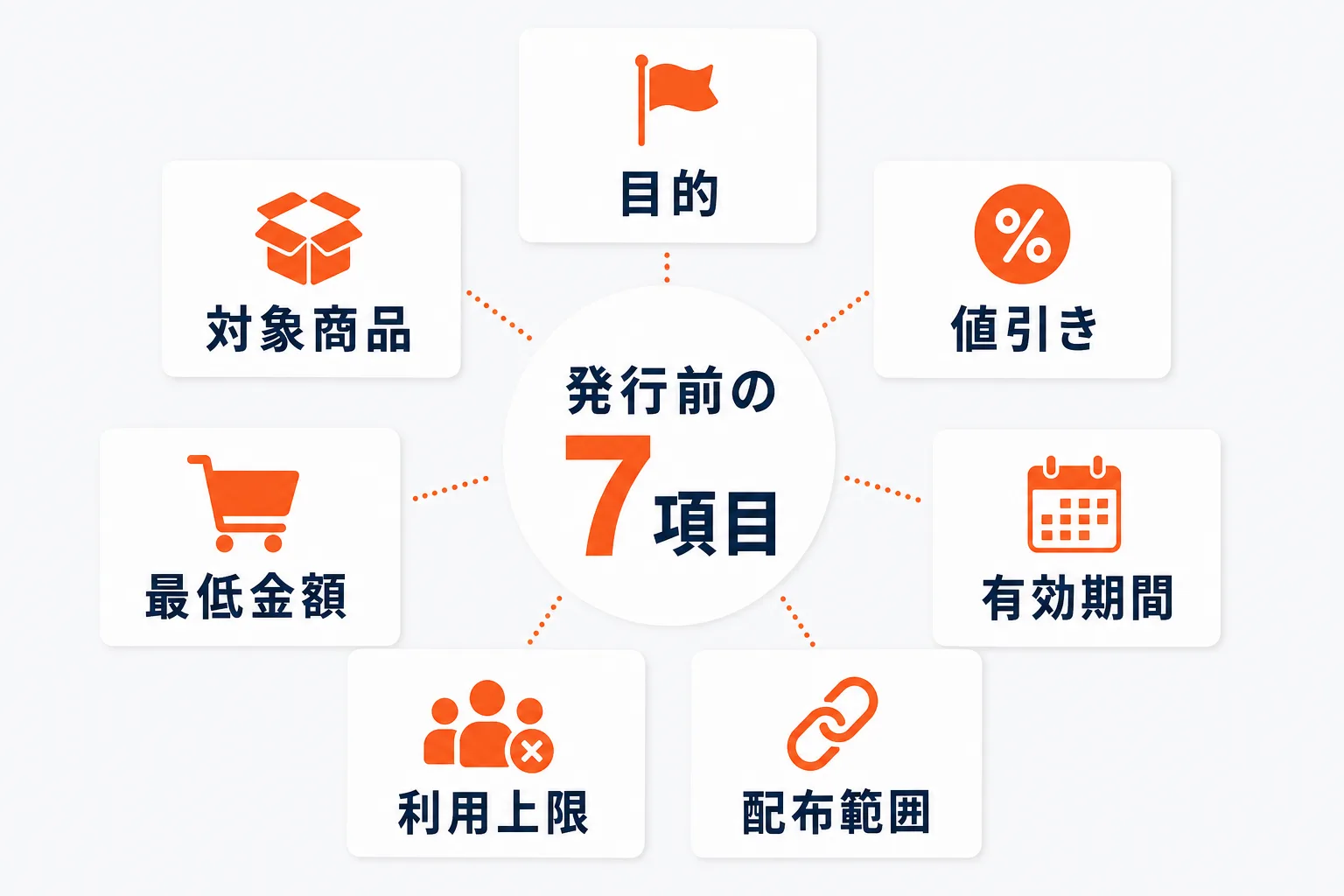
RMSを開く前に、次の項目を決めます。ここが曖昧なまま登録すると、赤字や問い合わせの原因になります。
1. 目的
新規購入、客単価向上、在庫消化、既存顧客の再購入など、主目的を一つ決めます。目的が違えば、対象者と条件も変わります。
2. 割引内容
固定額引きか率引きかを選びます。高単価商品を含む率引きは値引き額が大きくなるため、商品別の粗利で上限を確認します。
3. 最低利用金額・購入個数
平均客単価や平均購入個数を基準に、無理なく一段上を目指せる条件を設定します。値引き後の客単価が通常時を下回らないか計算します。
4. 対象商品
全商品か、商品を限定するかを決めます。予約商品、低粗利商品、在庫が少ない商品など、対象外にすべき商品を洗い出します。
5. 有効期間
告知開始、イベント開始、注文締切を含めて決めます。日付だけでなく開始・終了時刻も確認し、告知文と設定を一致させます。
6. 利用上限と1人あたり回数
想定を超える利用で値引き原資が膨らまないよう、全体上限と顧客ごとの利用回数を決めます。
7. 公開範囲と併用可否
商品ページ等で広く見せるのか、受け取った人だけに限定するのかを決めます。ほかのクーポンやポイント施策と重なったときの利益も確認します。
RMSで配布型クーポンを登録する手順
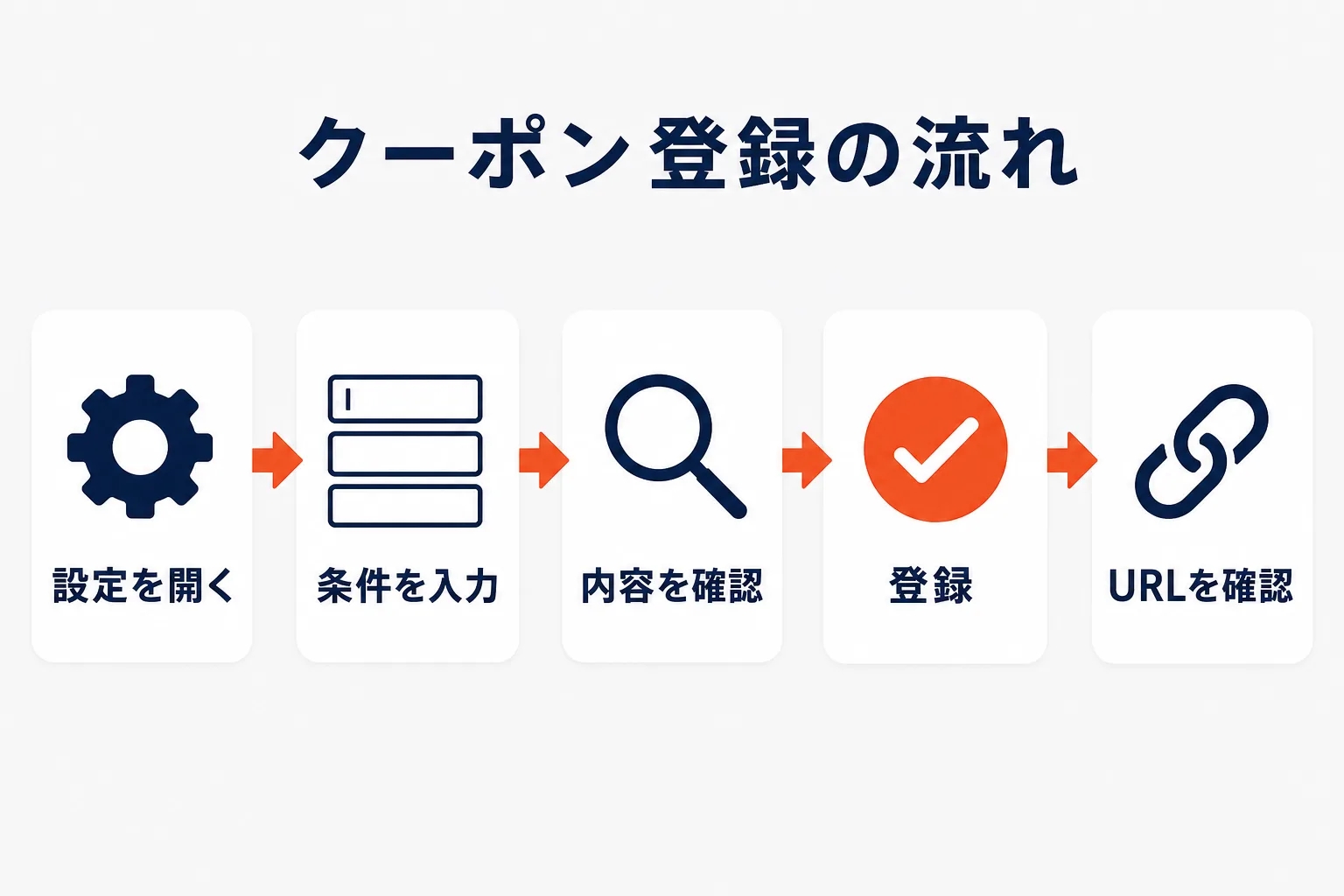
現行の画面名は変更されることがありますが、基本はRMSの「店舗設定」から「クーポン設定」を開き、配布型クーポンを新規登録する流れです。
ステップ1:クーポン設定を開く
RMSへログインし、店舗設定のクーポン設定を開きます。クーポン情報設定から「クーポン(配布型)」を選び、新規登録へ進みます。古い解説のメニュー番号は現在と異なる場合があるため、番号よりメニュー名を確認してください。
ステップ2:管理用名称と表示名を入力する
管理用名称は、後から目的と期間を識別できる形にします。
例:2026年8月_お買い物マラソン_新規向け300円OFF
購入者に表示するクーポン名には、対象、条件、割引、有効期限が分かる表現を使います。管理用の略称をそのまま見せないようにします。
ステップ3:割引と利用条件を設定する
割引額または割引率、最低利用金額、購入個数、対象商品、有効期間、利用回数などを入力します。条件同士に矛盾がないか確認します。
ステップ4:獲得条件と公開範囲を設定する
会員条件や購入履歴など、対象を限定する場合は獲得条件を設定します。限定案内で使う場合は、商品ページ等から誰でも取得できる公開状態になっていないか確認します。
ステップ5:登録して発行物を確認する
入力内容を確認して登録します。登録後の画面または管理画面で、クーポン獲得URLとクーポンコードを確認します。コードだけをメモせず、対象条件と有効期間も一緒に管理します。
発行後に確認するチェックリスト
告知前に、発行されたクーポンが想定どおり動くかテストします。
- 獲得URLを開いてエラーにならない
- コード入力ページでコードを受け付ける
- クーポン名、割引、期限が告知内容と一致する
- 対象商品では利用できる
- 対象外商品には適用されない
- 最低利用金額の未満・以上で挙動が分かれる
- 利用回数と全体上限が意図どおりである
- 併用可能・併用不可が想定どおりである
- スマートフォンでも獲得から買い物かごまで進める
- 値引き後も赤字にならない
テストでは、獲得できたことだけで終了せず、買い物かごで利用候補として表示され、適用後の金額が正しいところまで確認します。購入者は商品購入後にクーポンを遡って適用できないため、告知文にも「購入前に獲得し、注文確認画面で選択」と記載すると問い合わせを減らせます。
メルマガ・LINE・同梱物で配布する方法
メルマガとLINE
オンラインでは獲得URLを主導線にします。ボタンの近くに、割引額、最低利用金額、有効期限、対象商品を短く記載します。リンク先を見なければ条件が分からない案内は、クリック後の離脱を招きます。
店舗ページとバナー
バナーのリンク先に獲得URLを設定します。画像内の条件とRMS設定を一致させます。期間を延長・短縮した場合は、設定だけでなくバナーや特集ページも更新します。
商品同梱物
紙面にはクーポンコードと入力ページへの二次元コードを併記すると、手入力の負担を減らせます。コードの似た文字を読み違えないよう、大きく印字し、有効期限と利用条件も同じ面へ載せます。
クーポン施策の自動化や定期発行を検討する場合は「楽天クーポン運用を効率化する方法」も参考にしてください。
コードを入力しても使えない主な原因
コードが正しくても、条件を満たさなければ注文には使えません。
| 原因 | 店舗側の確認 |
|---|---|
| 有効期間外 | 開始・終了日時と告知文を確認 |
| 最低金額・個数未達 | 値引き前後の判定条件を確認 |
| 対象商品が違う | 商品管理番号と対象範囲を確認 |
| 利用上限に到達 | 全体上限と1人あたり回数を確認 |
| 併用できない | 同時に選択されたクーポンを確認 |
| 別の楽天ID | 獲得したIDと購入時のIDを確認 |
| 獲得しただけ | 注文確認画面でクーポンが選択されているか確認 |
詳しい切り分けは「楽天クーポンが反映されない原因と対処」で説明しています。
よくある質問
クーポンコードは店舗が好きな文字で作れますか?
基本的には、RMSで配布型クーポンを登録した後に発行されるコードを使います。任意文字列を先に決める運用ではありません。現行仕様は登録画面と店舗運営Naviで確認してください。
獲得URLとコードはどちらを配ればよいですか?
メルマガ、LINE、Webバナーなどクリックできる媒体では獲得URL、紙の同梱物や口頭案内ではコードが向いています。入力ミスを減らすため、オンラインはURLを基本にします。
発行したコードを購入画面へ直接入力しますか?
購入者は専用のコード入力ページでクーポンを獲得し、注文確認画面で利用するクーポンを選びます。コード入力だけで注文へ自動適用されるとは限りません。
注文後にクーポンを適用できますか?
楽天公式の利用ガイドでは、商品購入後にクーポンを利用できないと案内されています。問い合わせを受けた場合は、注文状況と店舗のキャンセル方針を確認し、安易に再注文を約束しないでください。
まとめ
楽天クーポンコードの発行は、次の順番で進めます。
- 目的、割引、対象商品、有効期間、上限を決める
- RMSのクーポン設定で配布型クーポンを登録する
- 発行された獲得URLとコードを確認する
- 対象・対象外、金額、期限、併用をテストする
- 媒体に応じてURLまたはコードを告知する
- 購入前の獲得と注文確認画面での選択を案内する
登録完了をゴールにせず、告知前のテストまでを発行作業に含めることが、誤設定と購入者対応を減らす最も確実な方法です。
関連記事
店舗の「次の一手」を一緒に進めるなら
運営代行・ECコンサル・AIツールまで、現場を知るチームがワンストップで伴走します。

西尾 勝太株式会社ラクダ 代表
楽天SOY 2年連続受賞 / 楽天NATIONSリーダー店舗 / 楽天NATIONS AIエバンジェリスト
楽天市場の月商を5年で200万円→2億円に伸ばした現場の実践者。売れるECの方程式にAIを重ね、EC事業者の「次の一手」に伴走しています。