
ホーム > アカウント・ログイン・エラー
機種変更でワンタイムパスワードが受け取れない時は|認証アプリの引き継ぎと店舗アカウントの復旧準備
機種変更で店舗の管理画面に入れない時は、まずどのサービスの、どのアカウントで認証できないのかを切り分けます。
確認日:2026年10月23日
楽天市場の店舗が使う管理画面・業務メールの復旧準備と、認証アプリの引き継ぎを解説します。
機種変更の前にやること
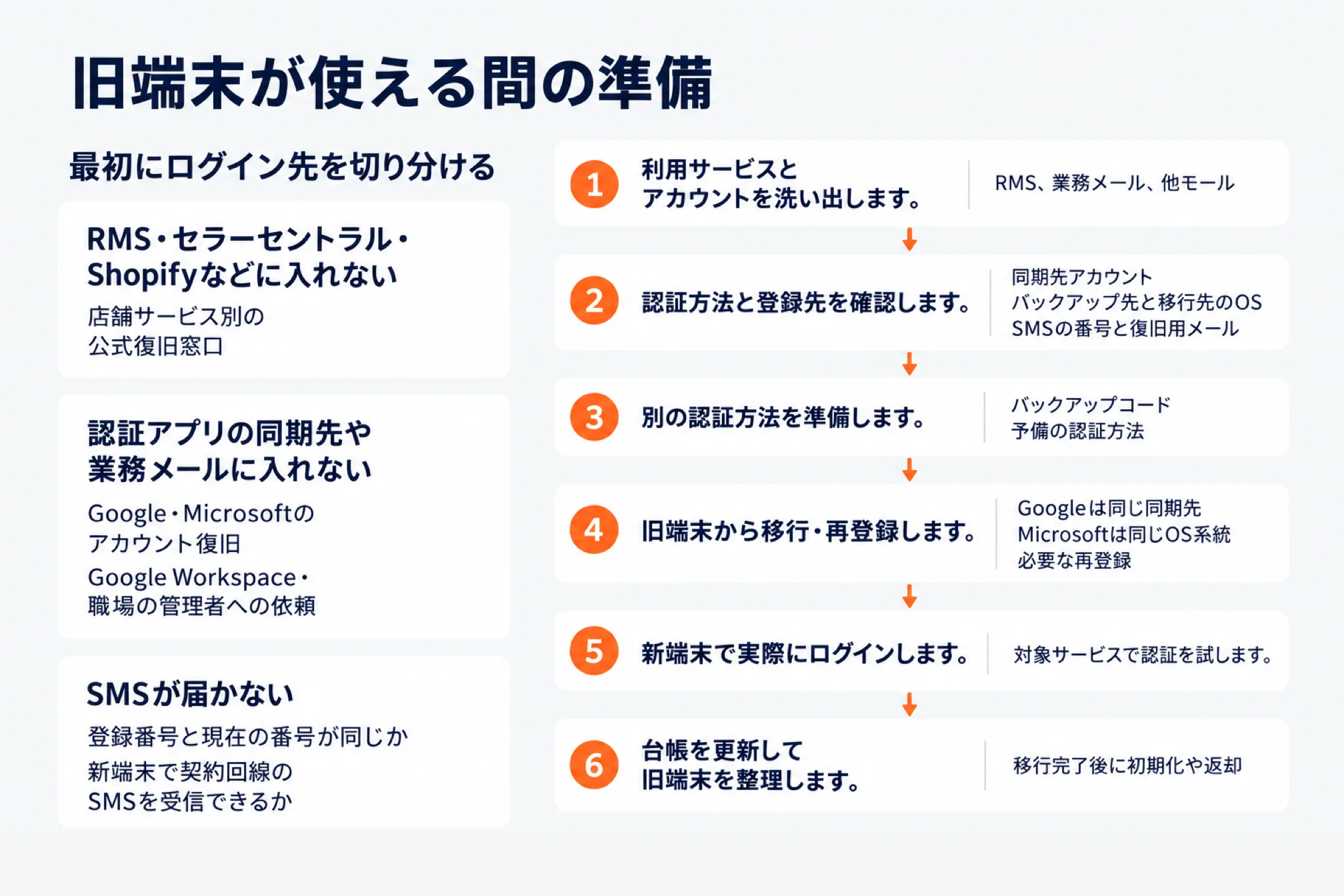
最初にログイン先を切り分ける
- RMS・セラーセントラル・Shopifyなどに入れない: [店舗サービス別の公式復旧窓口](#店舗サービス別の公式復旧窓口)を確認します。
- 認証アプリの同期先や業務メールに入れない: Google・Microsoftのアカウント復旧、またはGoogle Workspace・職場の管理者への依頼を確認します。
- SMSが届かない: 登録番号と現在の番号が同じか、新端末で契約回線のSMSを受信できるかを確認します。
旧端末が使える間の準備
- 利用サービスとアカウントを洗い出します。 RMS、業務メール、他モールを利用者アカウントごとに記録します。
- 認証方法と登録先を確認します。 Googleは同期先アカウント、Microsoftはバックアップ先と移行先のOSを確認し、SMSの番号と復旧用メールも控えます。
- 別の認証方法を準備します。 対応するバックアップコードや予備の認証方法を確認します。
- 旧端末から移行・再登録します。 Googleは同じ同期先へのログインか旧端末からのエクスポート、Microsoftは同じOS系統での復元と必要な再登録を行います。
- 新端末で実際にログインします。 コードの表示だけで終わらせず、対象サービスで認証を試します。
- 台帳を更新して旧端末を整理します。 移行完了後に初期化や返却へ進みます。
復旧先の業務メールも、旧端末なしでログインできるか確認します。
旧端末の利用解除とトークン削除は最後に行う
認証アプリに登録したアカウントごとのコードの元を、ここではトークンと呼びます。旧端末のアプリでトークン削除をしても、ログイン先のサービスには旧端末の登録が残る場合があります。
Microsoftは、古いデバイスからアプリを削除するだけでは足りず、アカウント側でも古いデバイスの登録を解除する必要があると案内しています。Microsoft AuthenticatorのFAQ
- 新端末で認証方法を追加し、対象サービスへ実際にログインできることを確かめます。
- 各サービスのセキュリティ設定で、旧端末の認証方法を利用解除します。
- 最後に旧端末のアプリからトークンを削除し、初期化や返却へ進みます。
Google Authenticatorでコードを同期している場合、旧端末で個別に削除すると同期先の全端末から消えます。同期中は、旧端末の整理のつもりで個別のトークン削除をしないでください。
認証アプリとSMSの引き継ぎ方法の比較
| 認証方法 | 機種変更前にすること | 新端末での対応 | 主な注意点 |
|---|---|---|---|
| Google Authenticator | Googleアカウントへの同期を確認するか、旧端末からコードをエクスポート | 同じ保存先アカウントでログイン、または移行用QRコードを読み取る | 手動移行にはコードが残る旧端末が必要 |
| Microsoft Authenticator | バックアップを有効にし、保存先とアカウントの種類を確認 | 同じOS系統で復元し、必要なアカウントを再登録 | iOSとAndroidをまたぐバックアップ復元は不可 |
| SMS | 登録番号と、番号変更後も使える別の認証方法を確認 | 同じ番号なら回線の受信環境を整え、番号変更時はサービス側も更新 | 端末の買い替えだけでは登録番号は変わらない |
Google Authenticatorの機種変更と同期
同期している場合は、新端末のアプリで保存先と同じGoogleアカウントにログインします。複数のGoogleアカウントがある場合は、プロフィールから保存先を確かめてください。
同期を使わない場合は、コードが残る旧端末から手動移行します。
- 新端末にGoogle Authenticatorをインストールします。
- 最新版にした旧端末のアプリで「コードを移行」から「コードをエクスポート」を選びます。
- 旧端末のロックを解除し、移行したいアカウントを選びます。
- 新端末で「コードを移行」から「コードをインポート」を選びます。
- 旧端末のQRコードを読み取り、対象サービスへのログインを確認します。
同期中のコードを旧端末で削除すると、ほかの同期端末からも削除されます。 端末整理のために個別削除しないでください。
コードが使えない場合は、対象アカウント・有効期限・端末の日時を確認します。バージョン7.0はOSの時刻設定を使います。
Microsoft Authenticatorのバックアップと復元
バックアップ復元はAndroid同士、iOS同士が対象です。OSをまたぐ場合は、旧端末が使える間に各サービスで認証方法の再登録を準備します。
| 確認項目 | 公式手順で確認する内容 |
|---|---|
| Androidのバックアップ | 設定でクラウドバックアップを有効にし、保存先のMicrosoft個人用アカウントを選ぶ |
| iOSのバックアップ | iCloud Drive、iCloudキーチェーン、AuthenticatorのiCloudバックアップを有効にする |
| Androidの復元 | 通常のアカウント追加より先に「バックアップからの復元」または「回復の開始」を選ぶ |
| iOSの復元 | 公式手順に従ってiCloud関連の設定を有効にし、アプリで復元状態を確認する |
iOSでは旧端末をAuthenticator 6.8.33以降に更新し、機種変更前に少なくとも一度開きます。
| 登録内容 | 復元される範囲 |
|---|---|
| Microsoft個人用アカウントのワンタイムパスワード | 対象のコードを復元後に利用可能 |
| Microsoft個人用アカウントのパスワードレスサインイン | アカウント名のみ復元し、再サインインが必要 |
| Microsoftの職場・学校アカウント | アカウント名のみ復元し、サインインと再登録が必要 |
| 外部サービスの時刻ベースのワンタイムパスワード | 対象のコードを復元後に利用可能 |
職場・学校アカウントで別の認証方法も使えない場合は、組織の管理者へ連絡します。仕事用メールという理由だけでアカウントの種類を判断しないでください。
SMS認証と電話番号変更の事前準備
| 変更内容 | 機種変更前後に確認すること |
|---|---|
| 電話番号を維持する | 新端末で契約回線のSMSを受信できる状態にする |
| 電話番号を変更する | 旧番号が使える間に、各サービスの登録番号と代替認証方法を確認する |
| 復旧用の番号も変更する | 通常のSMS認証先とは別に、再設定用電話番号も更新する |
Googleでは再設定用情報の変更反映に最長で7日ほどかかる場合があるため、事前に準備します。
Microsoftは個人用アカウントについて、認証・復旧方法としてSMSを段階的に廃止する方針です。全アカウント共通の終了日や個別の適用日は、確認した公開情報では確認できません。
Yahoo! JAPAN IDは番号変更前に、利用中のIDを確認し、変更後も受信できるメールアドレスを登録して住所情報を更新します。変更後は「ログイン方法を再設定する」からメールで本人認証し、新番号でSMS認証を設定します。
Shopifyは旧番号が使える間に、プロフィール→「セキュリティ」→「2段階認証」→「別の方法を追加する」で認証アプリやセキュリティキーなどを準備します。SMSの新規設定・新番号追加はできません。既存のSMS認証は使えますが、削除後は再追加できません。
バックアップコードの発行と保管場所
復旧コードはサービスごとに発行し、認証端末を失っても取り出せる場所へ保管します。
| サービス | 名称・形式 | 更新・利用時の注意 |
|---|---|---|
| Googleアカウント | 8桁のバックアップコードを10個のセットで発行 | 各コードは1回限りで、新セットを作ると旧セットは無効 |
| Microsoft個人用アカウント | 25桁のリカバリーコード | 新コードの生成で旧コードは無効となり、既存コードの再取得は不可 |
| Shopify | ユーザーごとに10個のリカバリーコード | 各コードは1回のみ使用可能 |
Googleのコードは2段階認証の有効化が必要で、高度な保護機能プログラムではダウンロードできません。誰とも共有せず、店舗の共通台帳に本体を載せないでください。
Microsoftのリカバリーコードはサインインに使う端末へ保存しません。2段階認証が有効な場合、コードを使った変更の有効化まで30日間の待機が必要です。
すべてのセキュリティ情報を削除した場合にも30日間の制限が生じます。通常の認証アプリ移行に一律で必要な待機期間ではありません。
旧端末を初期化してしまった時
- 事前の同期・バックアップを確認します。 Googleの同期先やMicrosoftのバックアップにアクセスできるか調べます。
- 登録済みの別の方法を確認します。 別端末のパスキー、セキュリティキー、予備の電話番号などを探します。
- 保存済みの復旧コードを確認します。 対象サービスで発行した、現在有効なコードを使用します。
- 対象サービスの公式復旧案内へ進みます。 アプリ提供元ではなく、ログインできないサービスごとに対応します。
Googleの復元は普段使う端末・ブラウザ・場所で行います。保留が数時間から数日間になる場合がありますが、復旧完了の保証期限ではありません。
Microsoft個人用アカウントは、2段階認証が有効で代替手段にもアクセスできない場合、アカウント回復フォームで救済できません。
同期・バックアップがなければ、ログイン先サービスの本人確認や再登録手続きへ進みます。
復旧を急ぐ時のフィッシング・SIMスワップ対策
警察庁とIPAは、フィッシングによる認証情報の窃取に注意を促しています。ワンタイムパスワードも即座に悪用されるため、店舗では次を徹底しましょう。
- メール・SMSのリンクから復旧を始めず、ブックマークや公式アプリを使う。
- 「移行を代行する」と連絡してきた相手に、認証コードや移行用QRコードを渡さない。
- 移行用QRコードを共有チャットやメールに貼らず、管理された場所で端末同士を使って移す。
- 身に覚えのない認証要求を承認しない。
警察庁は、なりすましによるSIM再発行などで電話番号を乗っ取り、SMSコードを受け取るSIMスワップの事例も公表しています。自分で手続きしていないのに回線が突然使えなくなったら、携帯電話会社へ確認してください。
店舗サービス別の公式復旧窓口
楽天RMSは楽天IDと認証先の連携を確認する
楽天の公開する「2段階認証登録」では、楽天IDとViberを連携する安全認証ログインを案内しています。認証アプリの移行とは区別します。
楽天の公開FAQでは、Viberに認証コードが届かない場合、楽天IDとの連携と、楽天ビジネスログインを使っているかの確認を案内しています。1つのViberアカウントに連携できる楽天IDは1つです。利用者の楽天IDと認証先を記録しましょう。
RMS固有の端末変更・紛失時の再設定方法、受付窓口、必要書類、日数、費用は、今回確認した公開情報では確認できません。店舗で把握している正規の問い合わせ先へ連絡します。
サービスごとの入口と事前確認
| サービス | 復旧・確認の入口 | 注意点 |
|---|---|---|
| 楽天RMS | 楽天の公開FAQでログイン問題を切り分ける | 店舗で把握している正規の問い合わせ先を台帳に控える |
| Amazonセラーセントラル | Amazon Pay公式FAQ「セラーセントラルの2段階認証をリセットしたい」 | リセット後も主要携帯電話番号への追加認証が残る場合がある |
| Yahoo! JAPAN ID | 「ログイン方法を再設定する」 | 個人IDの復旧とビジネスIDの業務権限の再設定は別 |
| Yahoo!ビジネスマネージャー | 管理者不明・退職時の管理者交代申請 | 登録済み電話番号への連絡による本人確認あり |
| Shopify | 認証手段喪失時のアカウント復元案内、ログインできない人向け相談フォーム | 48時間以内の返信は復旧完了までの期間ではない |
| Googleアカウント | 「GoogleアカウントやGmailを復元する方法」 | 個人向けログイン問題の電話問い合わせには非対応 |
| Google Workspace | 管理者によるバックアップコード生成、管理者アクセスの復元案内 | 他の管理者のコードを生成できるのは特権管理者 |
Amazonは機種変更前に、セラーセントラルの「設定」→「ログイン設定」→「ログインとセキュリティ」→「2段階認証の設定」→「管理」で、認証方法とバックアップ手段を確認します。認証アプリや別の電話番号を使う予備手段を用意し、二段階認証の電話番号と主要携帯電話番号を別々に確認してください。
店舗アカウントの認証の一覧表
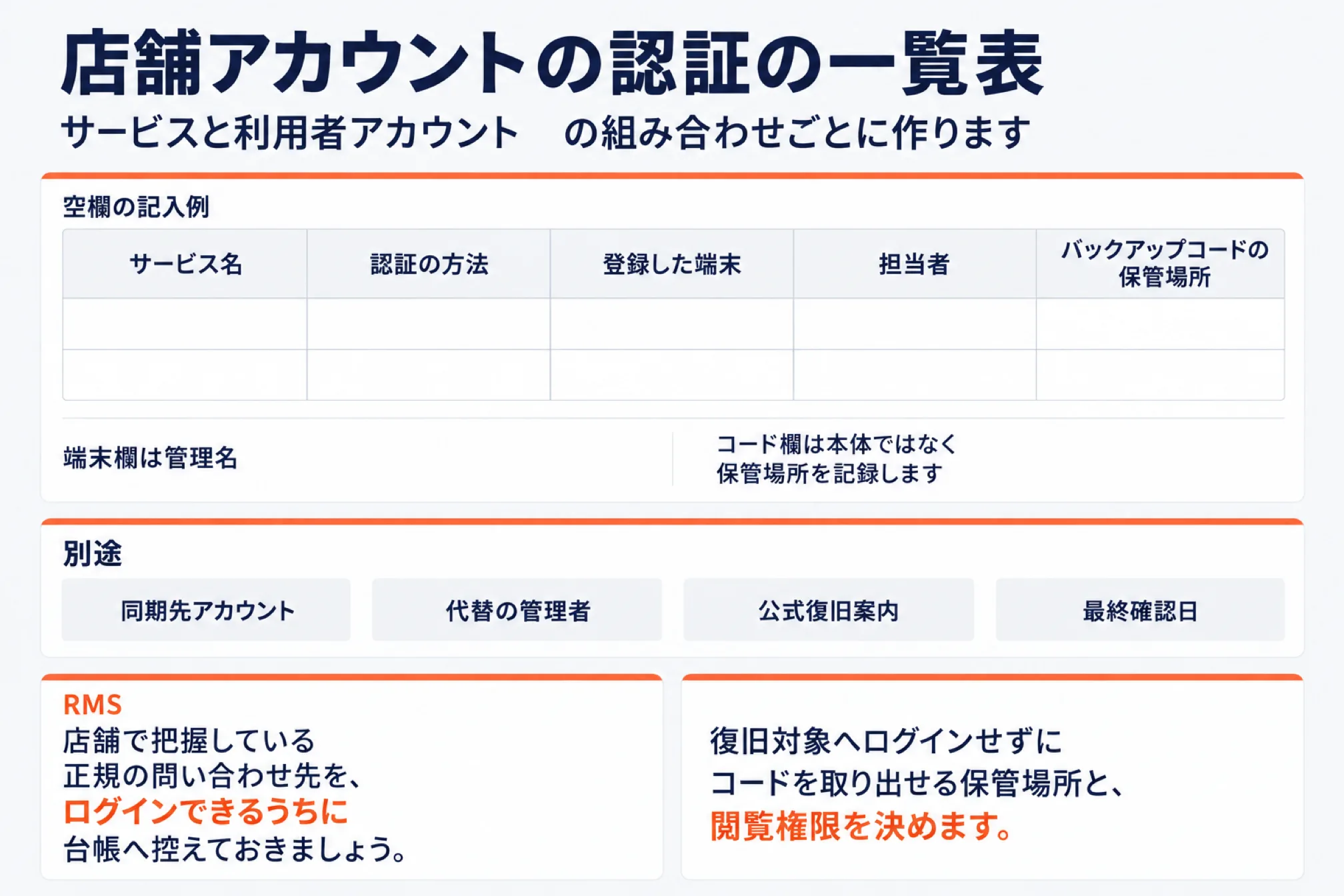
一覧表はサービスと利用者アカウントの組み合わせごとに作ります。以下は空欄の記入例です。
| サービス名 | 認証の方法 | 登録した端末 | 担当者 | バックアップコードの保管場所 |
|---|---|---|---|---|
端末欄は管理名、コード欄は本体ではなく保管場所を記録します。別途、同期先アカウント、代替の管理者、公式復旧案内、最終確認日を管理します。RMSは店舗で把握している正規の問い合わせ先を、ログインできるうちに台帳へ控えておきましょう。
復旧対象へログインせずにコードを取り出せる保管場所と、閲覧権限を決めます。
退職・異動時の認証アプリと管理者権限の引き継ぎ
- 後任者のアカウントを用意し、業務に必要な権限を設定します。
- 後任者自身の認証方法で、対象サービスへログインできるか確認します。
- 管理者・オーナーなど、前任者だけが持つ権限の移管を確認します。
- 復旧先が前任者の私用電話、私用メール、私用クラウドに依存していないか調べます。
- 引き継ぎを確認後、不要なアクセス権を取り消し、必要な秘密情報を更新します。
IPAも異動・退職時の速やかな設定変更・削除を勧めています。アカウントや認証コードを渡さず、サービスの利用者管理機能を使いましょう。
通常業務に加え、利用者管理や契約・請求など、管理者だけが行える操作の引き継ぎも確認します。
よくある質問(FAQ)
Q1 認証アプリを入れ直せばコードは戻りますか
必ず戻るわけではありません。Googleは同期先へのログイン、Microsoftはバックアップからの復元を確認します。
Q2 iPhoneからAndroidへMicrosoft Authenticatorを移せますか
バックアップでの復元はできません。旧端末が使える間に、各サービスで認証方法の再登録を準備します。
Q3 電話番号が同じなら認証アプリの移行は不要ですか
番号が同じでもアプリの引き継ぎは必要です。SMSは新端末で受信できるか確認します。
Q4 GoogleのバックアップコードでRMSも復旧できますか
使えません。Googleアカウント用のコードです。RMSの対応は、店舗で把握している正規の問い合わせ先へ確認してください。
Q5 復旧コードを店舗の共有チャットに残してもよいですか
共有チャットへの掲載は避けます。Googleは誰とも共有しないよう案内しています。台帳にはコード本体ではなく保管場所を記録します。
次に読むならこちら



店舗の「次の一手」を一緒に進めるなら
AI社員アプリ・運営代行・ECコンサルまで、現場を知るチームがワンストップで伴走します。

西尾 勝太株式会社ラクダ 代表
楽天SOY 2年連続受賞 / 楽天NATIONSリーダー店舗 / 楽天NATIONS AIエバンジェリスト
楽天市場の月商を5年で200万円→2億円に伸ばした現場の実践者。売れるECの方程式にAIを重ね、EC事業者の「次の一手」に伴走しています。
西尾勝太のブログを読む