
ホーム > ツール・Excel・API
Amazonの商品情報をCSVで一括変更する方法|価格・在庫・エラー対処
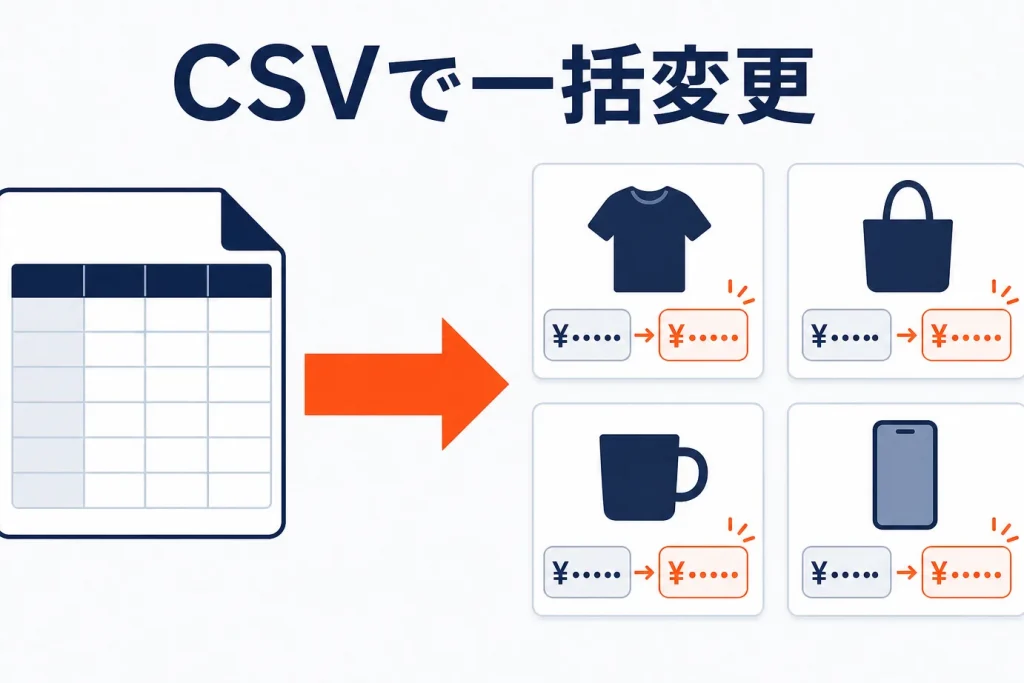
Amazonのセラーセントラルでは、「カタログ > アップロードによる一括商品登録」から、CSV(タブ区切りテキスト)を使って価格・在庫・商品情報を一括変更できます。価格や在庫数だけを変えたいなら、項目が少ない「価格と数量変更ファイル(汎用版)」が手軽です。この記事はAmazonに出品する店舗運営者向けに、一括変更で使うファイルの種類・価格/在庫の変更手順・アップロード操作・文字化けやエラーの対処を整理します(仕様は変わるため最終確認はセラーセントラルのヘルプで)。
Amazonの一括変更で使うファイルの種類
一括変更には用途別のファイルがあります。まず、やりたいことに合うファイルを選びます。
| ファイル | 主な用途 |
|---|---|
| 価格と数量変更ファイル(汎用版) | 既存商品の価格・在庫数だけをまとめて変更する(項目が少なく手軽) |
| 在庫ファイル(カテゴリー別在庫ファイル) | 商品情報も含めて登録・更新する。カテゴリーごとのテンプレートを使う |
| 出品ファイル | 商品名・説明・画像など幅広い項目を一括で扱う |
「値段と在庫だけ直したい」なら価格と数量変更ファイル(汎用版)、「商品情報ごと更新・新規登録したい」ならカテゴリー別の在庫ファイル、と覚えておくと迷いません。
価格・在庫だけを一括変更する手順
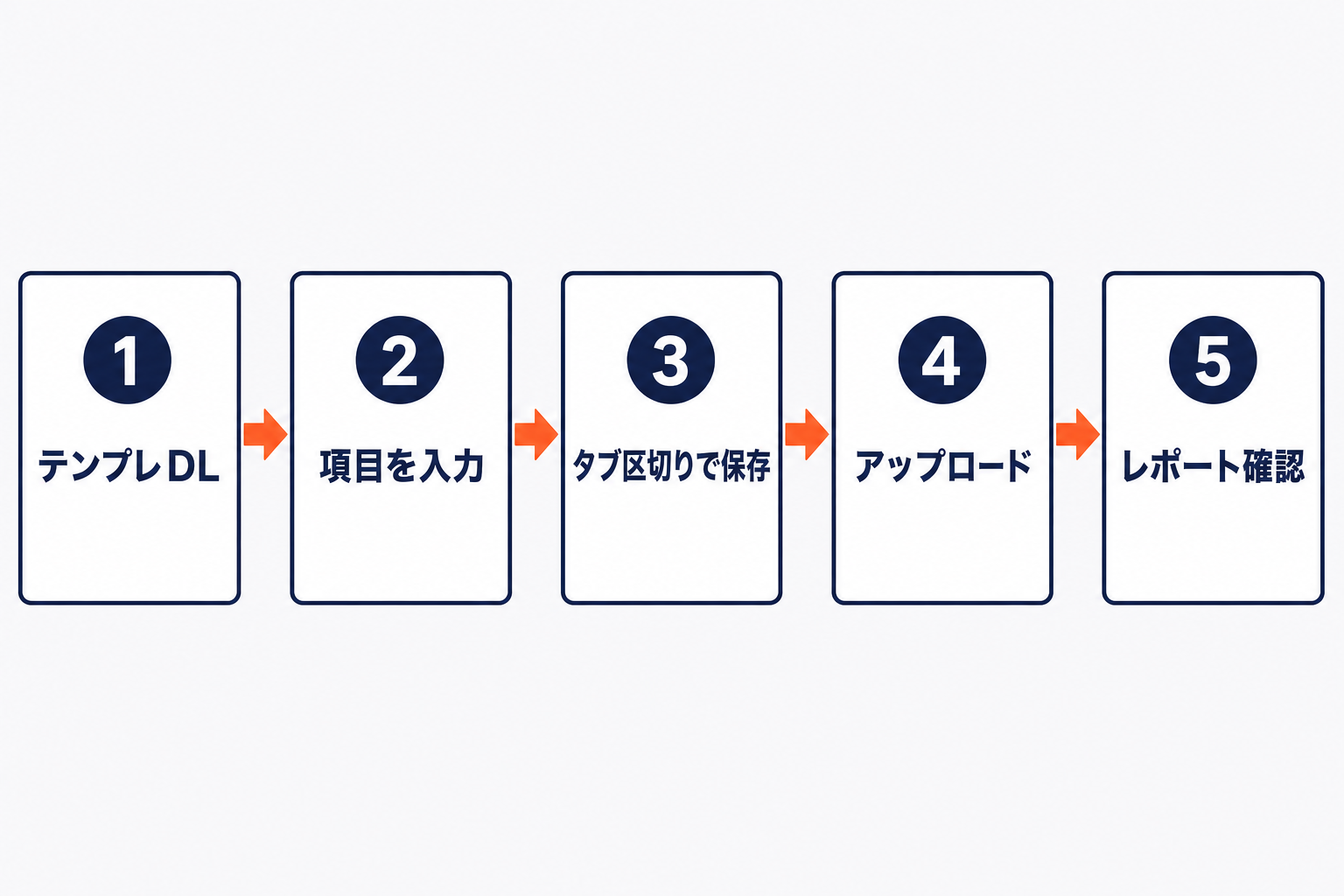
もっとも使う「価格・在庫の一括変更」は、次の流れです。
- セラーセントラルの「カタログ」→「アップロードによる一括商品登録」を開く
- ヘルプページから「価格と数量変更ファイル(汎用版)」のテンプレートをダウンロードする
- Excelの「テンプレート」タブに、必要な項目を入力する
- テキスト(タブ区切り)形式で保存する
- セラーセントラルでファイルをアップロードする
価格を変更する場合、入力するのは次の項目だけで十分です。
| 項目 | 入力内容 |
|---|---|
| 商品管理番号(SKU) | 対象商品のSKU |
| 商品の販売価格 | 変更後の価格 |
| 通貨コード | JPY |
| アップデート・削除 | PartialUpdate(部分更新) |
在庫数だけを変えたい場合は、SKU欄と数量欄を入力し、価格欄は空欄のままアップロードすれば在庫数だけが反映されます(在庫数やリードタイムは価格変更時の必須項目ではありません)。「アップデート・削除」にPartialUpdateと入れておくと、入力した項目だけが上書きされ、ほかの情報は保持されます。
一括変更(アップロード)の操作手順
ファイルができたら、セラーセントラルでアップロードします。
- 「カタログ」→「アップロードによる一括商品登録」を開く
- 「スプレッドシートをアップロード」タブに進む
- アップロードするファイルの種類(価格と数量変更ファイル(汎用版)など)を選ぶ
- 「ファイルを閲覧する」からファイルを選び、アップロードする
- 「スプレッドシートのアップロードステータス」タブで処理状況を確認する
アップロードは即時に反映されるとは限らず、処理に時間がかかることがあります。完了後は必ずステータスと処理レポートを確認します。
価格・在庫を変更するときの注意点
一括変更は便利ですが、入力ミスがそのまま全商品に反映されるため、次の点に注意します。
価格を変更するとき
- 税込・税抜を統一してから計算する
- 価格に小数点やカンマを入れない
- 最低価格・最高価格の設定との関係を確認する
- セール価格と通常価格を混同しない
- 変更前のファイルを保存しておく(切り戻し用)
在庫を変更するとき
- FBA在庫と出品者出荷(自己発送)在庫を混同しない
- 実在庫以上の数量を入力しない
- 欠品時は数量0だけでなく、出荷設定も確認する
- 複数システムから同時に在庫を送信しない(上書き合戦を防ぐ)
とくに、変更対象でないSKUを混ぜてアップロードすると意図しない上書きが起きます。対象SKUだけのファイルにしてから実行しましょう。
ファイル形式と文字化けの注意
Amazonの一括変更ファイルでよくつまずくのが、形式と文字化けです。
- 保存形式はテキスト(タブ区切り):CSV(カンマ区切り)ではなく、Amazonの指定形式で保存する
- 文字コードに注意:文字化けする場合は、テンプレートの指定に合わせた文字コードで保存し直す
- SKU・JAN・郵便番号などの0落ち:Excelで開くと先頭の0が消えたり指数表示になる。該当列は「文字列」書式で扱う
自作のCSVを無理に流し込まず、Amazonのテンプレートをそのまま使い、指定の形式・文字コードを崩さないのが基本です。
エラーが出たときの対処(処理レポート)
アップロード後にエラーが出たら、処理レポートでエラー内容とエラーコードを確認します。よくあるのがエラー90004で、これは保存時の文字コードがテンプレートの指定と合っていないときに起きやすいエラーです。
- 処理レポートをダウンロードし、どのSKU・どの項目でエラーが出たかを確認する
- 文字コード・タブ区切り形式・必須項目の入力を見直す
- 一部だけ失敗した場合は、該当行を直して再アップロードする
エラーは「どの行の何が悪いか」がレポートに出るので、まずはレポートを起点に切り分けます。
旧フィード廃止・API連携の動向
ツールやシステムで自動連携している場合は、仕様変更にも注意が必要です。Amazonは、SP-API(出品API)のFeeds APIで、旧XML・フラットファイル形式のリスティングフィードを段階的に廃止し、JSONベースの方式への移行を案内しています(2025年7月31日以降)。これは主にシステム連携側の話で、セラーセントラル画面からの手動アップロードが直ちに使えなくなるものではありませんが、連携ツールを使う店舗は提供元の対応状況を確認しておくと安心です。
FAQ
価格だけをまとめて変えたいです。
「価格と数量変更ファイル(汎用版)」を使います。SKU・販売価格・通貨コード(JPY)・アップデート/削除(PartialUpdate)を入力し、テキスト(タブ区切り)で保存してアップロードします。
在庫数だけ変更できますか?
できます。SKU欄と数量欄を入力し、価格欄は空欄のままアップロードすれば在庫数だけが反映されます。
アップロードでエラー(90004など)が出ます。
処理レポートでエラー内容を確認してください。90004は保存時の文字コードがテンプレートの指定と合っていないときに起きやすいエラーです。テンプレートに合わせた文字コード・タブ区切り形式で保存し直します。
CSV(カンマ区切り)で保存してもいいですか?
Amazonの一括変更ファイルは、テキスト(タブ区切り)形式が基本です。カンマ区切りのCSVではなく、指定の形式で保存してください。
まとめ
Amazonの商品情報の一括変更は、セラーセントラルの「カタログ > アップロードによる一括商品登録」から行います。価格・在庫だけなら「価格と数量変更ファイル(汎用版)」が手軽で、SKU・価格・通貨コード・PartialUpdateを入れてタブ区切りテキストで保存するだけ。文字コードや0落ちに注意し、エラーが出たら処理レポートで切り分けます。連携ツールを使う場合は、旧フィード廃止などのAPI動向も確認しておきましょう。
関連記事

店舗の「次の一手」を一緒に進めるなら
運営代行・ECコンサル・AIツールまで、現場を知るチームがワンストップで伴走します。

西尾 勝太株式会社ラクダ 代表
楽天SOY 2年連続受賞 / 楽天NATIONSリーダー店舗 / 楽天NATIONS AIエバンジェリスト
楽天市場の月商を5年で200万円→2億円に伸ばした現場の実践者。売れるECの方程式にAIを重ね、EC事業者の「次の一手」に伴走しています。