
ホーム > ラクダデザイン
HTMLで改行する方法|brとpの使い分けと、AIで作ったLPがスマホで読みにくい時の直し方
HTMLで行を変えるには br、文章を意味のまとまりで区切って段落を分けるには p を使います。 ソースの改行や空白は、通常の表示ではまとめられて一つの空白になるのが基本ですが、日本語では除去される場合もあります。 スマホで読みにくいLPは、br の入れすぎをやめ、段落と行間・折り返しをCSSで整えます。
HTMLの改行とは
HTMLの改行とは、文章の行を区切ることであり、段落の区切りや画面幅に応じた折り返しとは役割が異なります。
AIにホームページを作らせると、パソコンで整った見出しが、スマホでは短い行ばかりになることがあります。商品の説明でも、一文の途中で行が切れると、特徴と条件の関係を追いにくくなります。
原因を確かめるには、「改行したい」という要望を、文章の構造と表示の問題に分けることが必要です。
| 区切りの種類 | 何によって決まるか | 主な役割 |
|---|---|---|
| 明示的な改行 | HTMLの br | 住所など、内容として必要な行の区切り |
| 段落 | HTMLの p | 商品の特徴や注意事項など、意味のまとまり |
| 自動折り返し | 画面幅、文字サイズ、CSS | 使える幅に合わせて文章を次の行へ送る |
| 行間・段落間隔 | CSS | 文字や文章のまとまりを視覚的に読みやすくする |
たとえば、配送条件と返品条件は、別の話題なので段落を分けると構造が明確になります。一方、会社名と住所を行ごとに示す場合は、同じまとまりの中で改行する方法を検討できます。
経営者や担当者が判断すべきなのは、タグの数よりも、どこで話題が変わるかという文章の意味です。そこをAIに伝えれば、見た目だけを理由に改行を増やす修正を減らせます。
brとpの使い分け
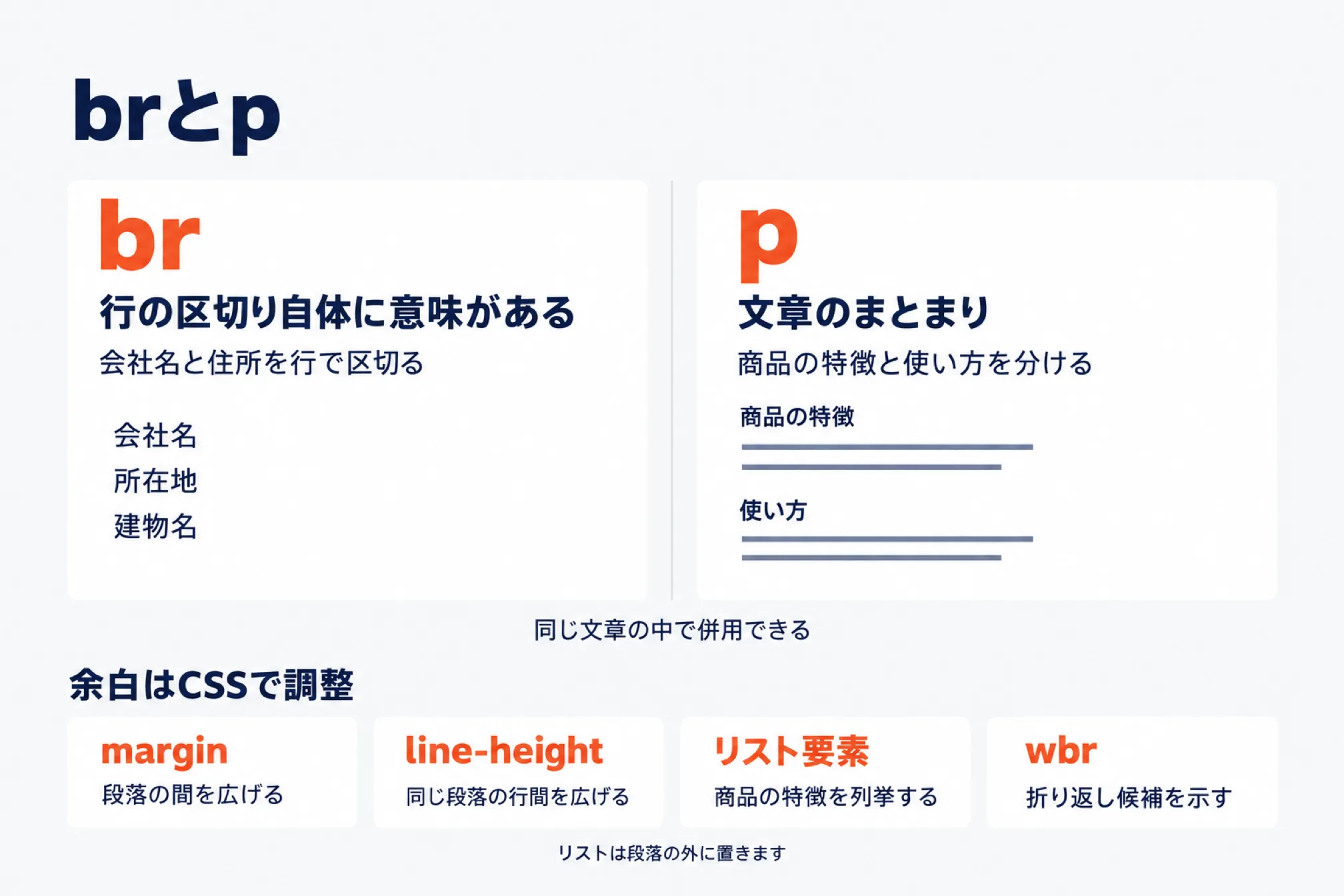
行の区切り自体に意味がある場所には br、文章のまとまりには p を使い、余白はCSSで調整します。
WHATWGのHTML仕様では、br は住所や詩のように、改行が内容の一部となる場合に使う要素です。異なる話題を区切るための代用品にはせず、段落には p を使います。HTML仕様のbr要素
| 実現したいこと | 選ぶもの | AIへの指示例 |
|---|---|---|
| 会社名と住所を行で区切る | br | 所在地の表記として必要な位置で改行する |
| 商品の特徴と使い方を分ける | p | 内容のまとまりごとに段落を分ける |
| 段落の間を広げる | CSSの margin | 段落間の余白として調整する |
| 同じ段落の行間を広げる | CSSの line-height | 文字サイズと併せて行間を調整する |
| 商品の特徴を列挙する | リスト要素 | 箇条書きの構造として組み立てる |
| 必要な場合だけ途中で折り返す | wbr | 強制改行ではなく、折り返し候補を示す |
brとpは同じ文章の中で併用できる
会社の所在地を一つの段落として扱い、その中を会社名、所在地、建物名の行に分けることはできます。段落を表す役割と、その内部の行を区切る役割は、目的が異なるためです。
ただし、商品の特徴を並べるために、行頭の中黒と br を繰り返す方法は避けてください。デジタル庁も、箇条書きは記号と改行で再現せず、リストの構造を使うよう案内しています。
終了タグと入れ子にも注意する
br は内容を持たない空要素なので、終了タグは書かず、p は開始と終了を明示すると管理しやすくなります。br の末尾にスラッシュを付けた表記もありますが、通常のHTMLで自己終了の効果はありません。
また、p の中に別の段落や箇条書き全体を入れることはできず、リストは段落の外に置きます。AIが文章と一覧をまとめて生成したときは、見た目に加えて、この構造も確認してください。
ソースの改行が画面に出ない理由
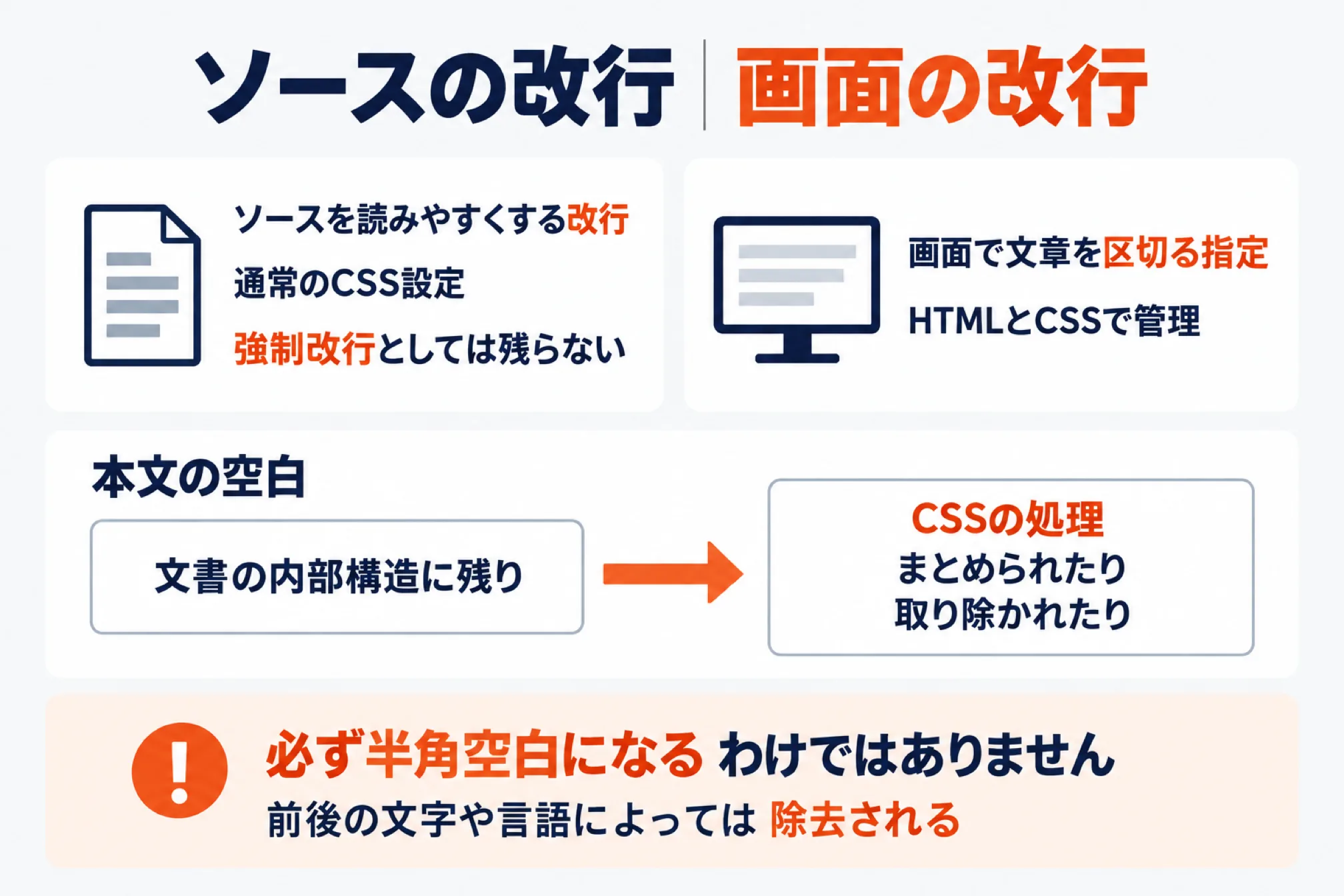
HTMLソースに入力した改行は、通常のCSS設定では強制改行として扱われず、空白処理の対象になります。
編集画面で文章を次の行に送っても、公開ページでは続けて表示されることがあります。これは、ソースを読みやすくする改行と、画面で文章を区切る指定が別だからです。
「HTMLが空白をすべて消す」という理解では、入力した内容と表示結果の違いを説明しきれません。本文の空白は原則として文書の内部構造に残り、その後のCSSの処理でまとめられたり取り除かれたりします。
| ソースに含まれるもの | 通常の表示での扱い | 制作時の注意 |
|---|---|---|
| 連続した半角スペース | まとめて扱われる | 空白の数で位置を合わせない |
| タブ | 通常は空白として処理される | 字下げの見た目を保証しない |
| 改行文字 | 強制改行としては残らない | 画面上の改行位置として当てにしない |
| 全角スペース | 半角空白と同じ扱いではない | レイアウト調整に連打しない |
| 通常の半角空白と同じ折り畳み対象ではない | 余白作成の代用品にしない |
連続する空白が一つになる説明は基本として有用ですが、ソースの改行が必ず半角空白になるわけではありません。前後の文字や言語によっては除去されるため、日本語の区切りには別の判断が必要です。
当社では、長いページを改行のない一行のHTMLで入れた際、本番で本文が空になる事例がありました。この事例には閉じタグの後へソース上の改行を入れて対処しましたが、画面の改行とは別の問題です。
したがって、ソースを整形する改行は残しつつ、読者に見せる改行はHTMLとCSSで管理してください。
CSSで改行と折り返しを整える
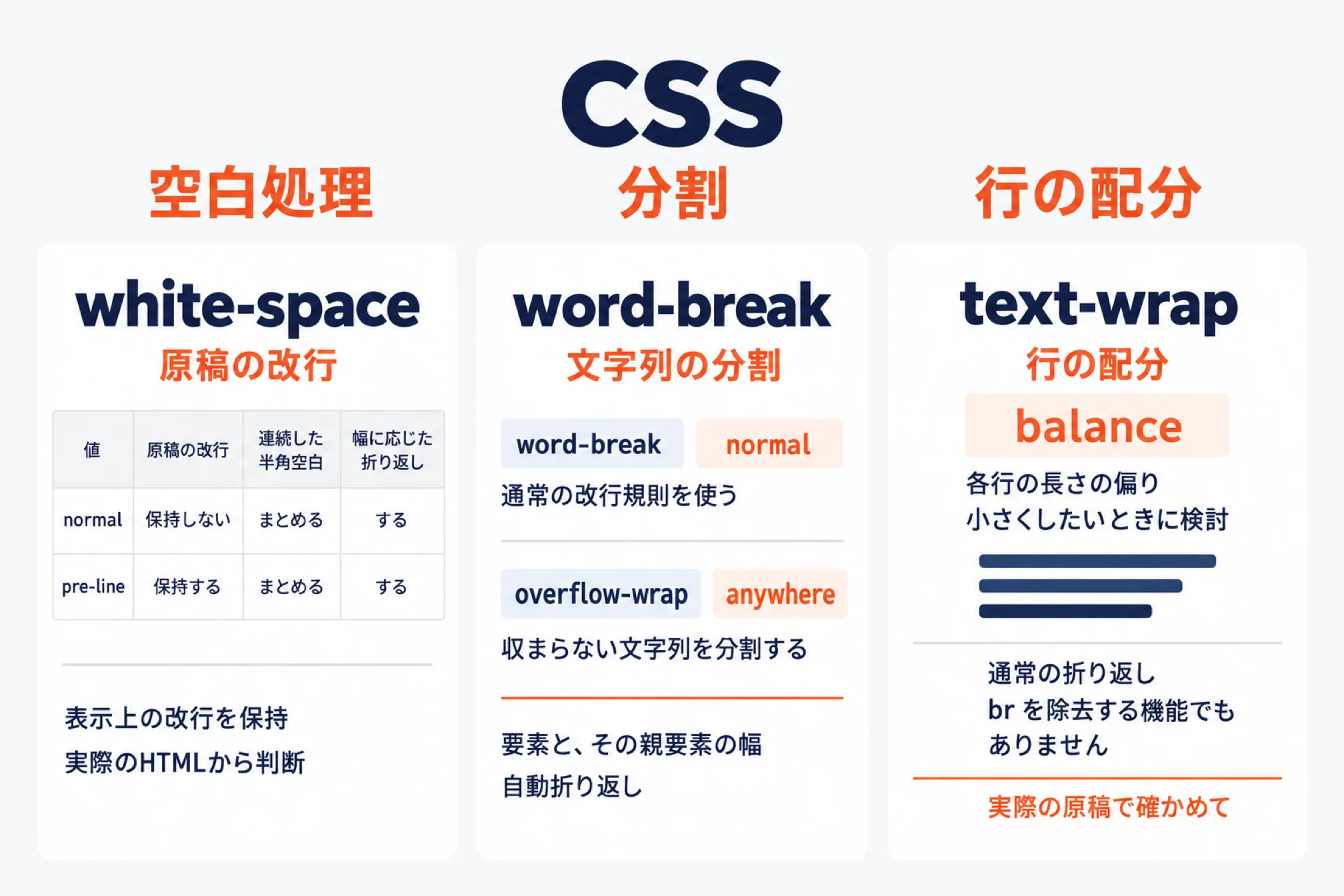
CSSでは white-space が空白処理、word-break が分割、text-wrap が行の配分を担います。
white-spaceで入力原稿の改行を扱う
通常の商品説明と、入力された原稿の改行をそのまま残したい領域では、必要な設定が異なります。まずは本文を自然に折り返し、必要な領域だけ空白処理を変えると、修正範囲を絞れます。
| 値 | 原稿の改行 | 連続した半角空白 | 幅に応じた折り返し |
|---|---|---|---|
normal | 保持しない | まとめる | する |
nowrap | 保持しない | まとめる | しない |
pre-line | 保持する | まとめる | する |
pre-wrap | 保持する | 保持する | する |
pre | 保持する | 保持する | しない |
表は主に半角スペースなどの対象文字の扱いを整理したもので、すべての空白文字に共通する説明ではありません。通常の本文と、入力文の改行を残す領域を分けるCSSの例は、次のとおりです。
.lp-copy {
  white-space: normal;
}

.entered-message {
  white-space: pre-line;
}
pre-line は表示上の改行を保持する指定であり、文章を意味のある段落に分ける機能ではありません。編集機能がすでに br や p を出力している場合もあるため、実際のHTMLから判断します。MDNのwhite-space
word-breakとoverflow-wrapで文字列の分割を調整する
長い商品名やURLがはみ出す場合は、段落の区切りではなく、折り返し規則を確認してください。通常の文章を基本に、収まらない文字列へ対処する例は、次のようになります。
.product-description {
  white-space: normal;
  word-break: normal;
  overflow-wrap: anywhere;
}| 指定 | 主な働き | 注意すること |
|---|---|---|
word-break: normal | 通常の改行規則を使う | 本文を調整するときの出発点にする |
word-break: break-all | 英単語なども文字間で分割できる | 商品名の途中でも細かく分かれ得る |
word-break: keep-all | 日本語などの文字間の折り返しを抑える | スマホでは長い文章がはみ出し得る |
overflow-wrap: anywhere | 通常の候補で収まらない文字列を分割する | 自動折り返しが許可されているかも確認する |
日本語の句読点や括弧には、行頭や行末に置かないための禁則があり、line-break で厳しさを調整できます。line-break: anywhere は禁則を崩し得るため、はみ出し対策として本文全体へ一括指定しないでください。
ページ全体に break-all を付ける前に、はみ出している要素と、その親要素の幅を確かめます。nowrap が残っている場合は、折り返しを禁止する指定そのものを見直す必要があります。
text-wrapで見出しの行の長さを整える
text-wrap: balance は、見出しの各行の長さの偏りを小さくしたいときに検討できる指定です。対応しない環境では通常の折り返しを使えるように、基本の表示から順番に整えます。
.hero-title {
  white-space: normal;
  word-break: normal;
}

@supports (text-wrap: balance) {
  .hero-title {
    text-wrap: balance;
  }
}
ただし、意味を理解して文章を編集する機能ではなく、すでにある br を除去する機能でもありません。ブランド名のまとまりや短い末尾行が改善したかは、実際の原稿で確かめてください。
2026年10月の調査時点で、MDNは対象をChromiumでは6行以下、Firefoxでは10行以下と説明しています。これは実装上の制限であり、共通仕様の上限ではないため、最新の対応状況は公式資料で確認してください。MDNのtext-wrap
行間と段落の間隔
同じ段落の行間は line-height、段落の外側の間隔は margin で調整し、改行の追加で代用しません。
p を使うと上下に空きが見えるのは、ブラウザーやサイトのCSSが余白を設定しているためです。段落タグそのものが、一定量の空白を入れる命令になっているわけではありません。
| 読みにくさの症状 | 主に見る指定 | 確認すること |
|---|---|---|
| 同じ段落の上下の文字が詰まる | line-height | 複数行になっても文字を追えるか |
| 別の話題がつながって見える | margin | 段落のまとまりが分かるか |
| 行間を広げると文字が欠ける | 高さの指定 | 固定高さで内容を切っていないか |
| スマホの見出しだけ窮屈になる | 見出し側の行間 | 本文と別に確認しているか |
MDNは、主要な段落コンテンツの行間について、line-height を1.5以上にすることを案内しています。単位なしで指定すると、その要素の文字サイズを基に行の高さを計算できます。
.lp-copy {
  line-height: 1.5;
}
この値を入れれば完成ではなく、書体、文字サイズ、本文の幅と組み合わせて、実際の読みやすさを確認します。長い説明文と大きな見出しでは条件が異なるため、ページ全体を同じ行間に固定する必要はありません。
利用者が間隔を変えても読める状態にする
W3Cのテキスト間隔の基準は、利用者が間隔を変更しても、内容や機能が失われないことを求めています。2026年10月の調査時点で示されている値は次のとおりで、最新の条件は公式資料で確認してください。
| 変更する間隔 | 基準で示される値 |
|---|---|
| 行の高さ | 文字サイズの1.5倍以上 |
| 段落後の間隔 | 文字サイズの2倍以上 |
| 文字間隔 | 文字サイズの0.12倍以上 |
| 単語間隔 | 文字サイズの0.16倍以上 |
これは初期デザインを必ず表の値にする指定ではなく、言語や文字体系で使わない間隔には例外があります。説明文やボタンの高さを固定しているときは、間隔を広げても内容と操作が保たれるかを確認します。W3Cのテキスト間隔の解説
スマホだけ改行を変えたいとき
スマホだけ表示を変える場合は、まず自然な折り返しを整え、必要な幅でメディアクエリによる調整を加えます。
パソコンの見出しで指定した改行の前に、スマホの自動折り返しが入ると、短い行が続くことがあります。最初から端末別の改行を増やすのではなく、固定した改行が本当に必要かを見直してください。
| 調整の対象 | スマホでの確認事項 | 修正の方向 |
|---|---|---|
| 表示領域 | 端末の幅に合う設定か | ビューポート設定を確認する |
| 本文の箱 | パソコン向けの固定幅が残っていないか | 使える幅に収まる設計にする |
| 見出し | 強制改行と自動折り返しが重ならないか | 自然な折り返しを先に成立させる |
| 商品カード | 列数の維持で文章が窮屈にならないか | 列数や余白を調整する |
| 文字の拡大 | 拡大後に欠けたり隠れたりしないか | 高さや折り返しの制限を見直す |
メディアクエリの @media は、画面幅などの条件に応じて、適用するCSSを変えるために使います。切り替える幅は機種名だけで決めず、小さい画面から広げて、内容が無理なく収まる位置で判断します。
公開資料は、あらゆるLPに共通する「スマホ専用の正解の改行位置」を定めているわけではありません。本文の幅や文字サイズも含めて確認するのが、レスポンシブ設計の実務上の進め方です。
スマホ用に改行を消す調整をする際も、前後の英単語や会社名が不自然につながらないかを点検してください。また、ズームを禁止して表示を収めるのではなく、利用者が拡大して読める状態を保ちます。
AIで作ったLPがスマホで読みにくい時の直し方
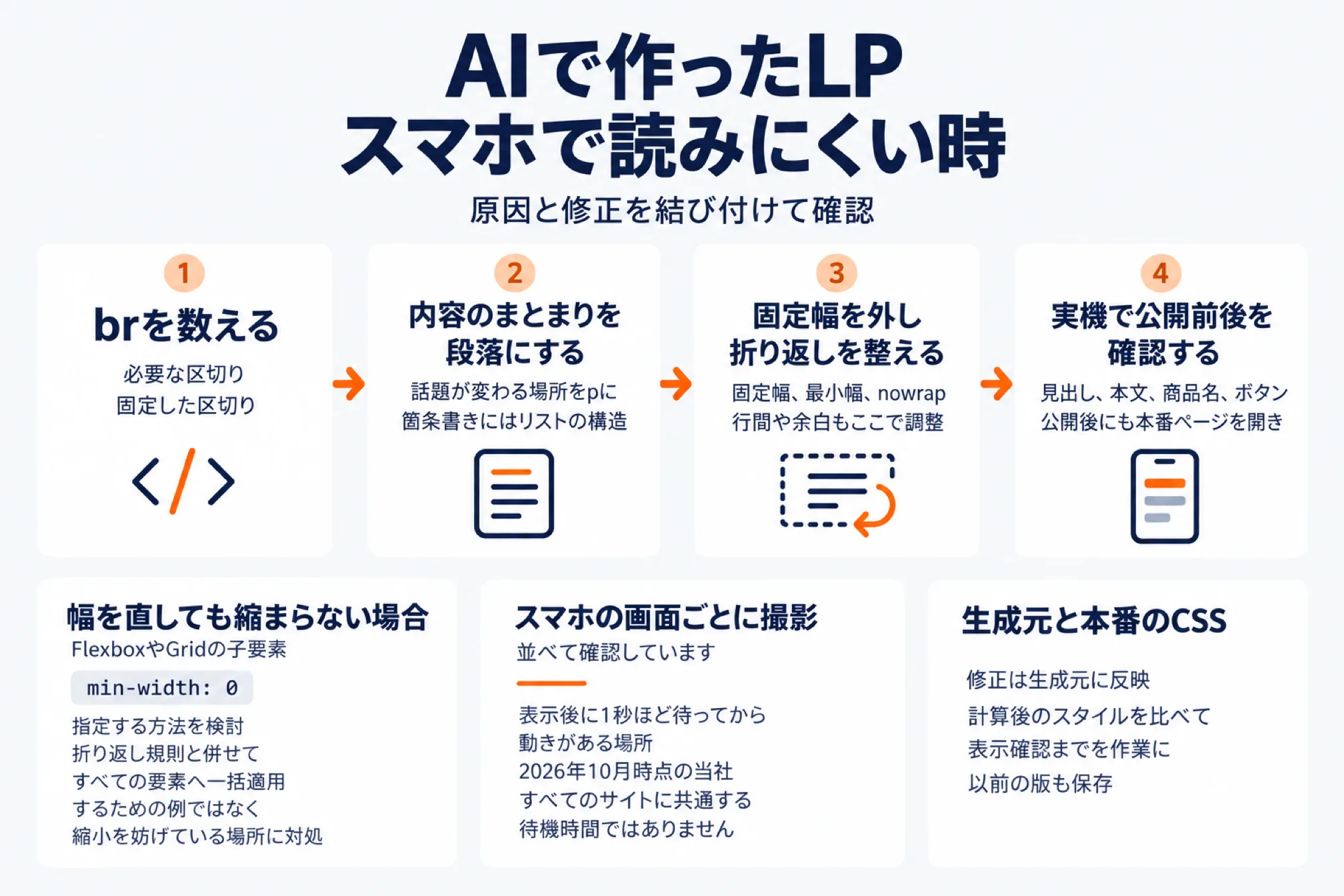
AIで作ったLPは、br を数え、段落を分け、固定幅を見直した後に、実機で確認する順番で直します。
「スマホで読みやすくして」だけでは、改行を追加する修正や、文字を小さくする修正に偏ることがあります。どの文章が、どの画面で読みにくいのかを伝え、原因と修正を結び付けて確認してください。
- brを数える
問題の見出しや本文に含まれる br と、連続している箇所をAIに調べさせます。住所などの必要な区切りと、パソコンの見た目のために固定した区切りを、理由付きで分けてもらいます。
- 内容のまとまりを段落にする
商品の特徴、利用方法、注意事項など、話題が変わる場所を p に分けてもらいます。空の段落や連続する br で余白を作らず、箇条書きにはリストの構造を使うよう指示します。
- 固定幅を外し、折り返しを整える
本文の箱や親要素にある固定幅、最小幅、nowrap を確認し、画面に収まるよう修正します。行間や余白もここで調整し、はみ出しを隠すだけの処理で情報を欠落させないようにします。
- 実機で公開前後を確認する
確認用ページをスマホで開き、見出し、本文、商品名、ボタンを順に見てから公開します。公開後にも本番ページを開き、手元の表示と同じ状態になっているかを確かめます。
幅を直しても縮まらない場合を調べる
FlexboxやGridの子要素では、自動の最小幅が原因で、文章の入る箱が縮まない場合があります。該当する子要素に min-width: 0 を指定する方法を検討し、折り返し規則と併せて確かめます。
.product-card__content {
  min-width: 0;
  overflow-wrap: anywhere;
}
これはすべての要素へ一括適用するための例ではなく、縮小を妨げている場所に対処するための例です。画面に収まることと、必要な情報が読めることを、同時に確認してください。
当社はスマホの画面を一枚ずつ撮って確認する
当社では、AIにHTMLとCSSを書かせたページを、スマホの画面ごとに撮影し、並べて確認しています。ページ全体を一枚で撮ると、動きのある部分が重なったり空白になったりすることがあったためです。
登場する動きがある場所では、表示後に1秒ほど待ってから撮影する運用にしています。これは2026年10月時点の当社の確認方法であり、すべてのサイトに共通する待機時間ではありません。
また、一部の古いSafariだけで要素の高さがなくなり、中身が消える問題も実際に見つかりました。パソコンの表示幅を狭める確認に加え、実機か、対象の版のブラウザーエンジンで確認しています。
生成元と本番のCSSまで確認する
当社では、文章や部品を管理する生成元と、公開するHTMLを分け、修正は生成元に反映しています。公開用HTMLだけを直すと、次に組み立てた際に、スマホ向けの修正が失われるためです。
サイトの共通CSSが、ページ内の文字サイズやリスト、画像の余白を上書きした事例もありました。そのため、ページ固有の名前の中でCSSを管理し、手元と本番で計算後のスタイルを比べて確認します。
公開の記録が成功でも、実際のページに変更が反映されていないことがあったため、表示確認までを作業に含めています。以前の版も保存し、修正前の状態と比べられるようにしておくと、戻す判断もしやすくなります。
HTML改行の公開前チェックとAIへの指示
公開前には、狭い画面、文字の拡大、長い商品名を確認し、文章の構造と操作性が保たれるかを点検します。
| 確認する場所 | 合否を判断する観点 |
|---|---|
| 見出し | 末尾だけ極端に短い行が残らず、意味を追えるか |
| 本文 | 段落が分かり、行間を広げても文字が欠けないか |
| 商品名・URL | 長い文字列でページ全体が横に広がらないか |
| ボタン | 文字が折り返しても、内容と操作領域が保たれるか |
| 箇条書き | 記号と改行だけで作らず、リストとして構造化されているか |
| 公開ページ | 確認用ページと同じ修正が実際に反映されているか |
2026年10月の調査時点で、W3Cのリフロー基準は、縦に読む内容に幅320 CSSピクセル相当を示しています。原則として縦横両方向のスクロールを必要とせず、情報と機能を保つ趣旨で、二次元配置が必要な部分には例外があります。
これは特定の機種の物理的な画素数ではなく、表示を確認するときの基準として区別してください。デジタル庁は文字を200%以上に拡大する利用場面も挙げており、通常サイズだけの確認では十分とはいえません。
数値の適用条件やブラウザーの最新の対応状況は、各公式資料で確認したうえで判断してください。AIへは、次の順番で依頼すると、修正の理由と確認結果を一緒に点検しやすくなります。
- 誰に読んでもらうページか、読後にどんな行動をしてほしいかを、原稿と一緒に伝えます。
- 必要な事実と見た目の決まりを渡し、まず段落と箇条書きの構造を整えるよう依頼します。
- 固定改行、幅、折り返し、行間を順に確認し、変更した理由を説明するよう指定します。
- 文字の縮小や非表示だけで解決せず、スマホと拡大表示で確認した結果を求めます。
よくある質問(FAQ)
HTMLの改行で迷ったときは、行の区切り、段落、余白のどれを変えたいのかを整理すると判断できます。
brを続けて余白を作ってよいですか
段落の間隔を作る目的で br を連続させず、内容ごとに p で分け、CSSの margin で調整します。読み上げを利用する人にも文章のまとまりが伝わるように、空の段落による余白作りも避けてください。
br を段落の代わりに使う方法については、MDNもアクセシビリティ上の注意を示しています。ただし、すべての読み上げソフトが同じ発声をするとは限らず、読み方を一律に断定する説明は適切ではありません。
HTML改行コードとbrは何が違いますか
LFやCRLFなどの改行コードはテキスト中の改行の表現で、br はHTMLで行の区切りを示す要素です。通常表示では改行文字だけで強制改行にならないため、文字列の保存とブラウザー上の表示を分けて考えます。
入力文の改行を残すなら、white-space: pre-line を検討し、段落が必要な本文と使い分けます。
HTMLメールではどう改行すればよいですか
メールソフトごとに表示が違うため、この記事の考え方をそのまま当てはめず、送信前に実際の受信画面で読みやすさを確認してください。
Wordから貼ると改行や余白が崩れるときはどうしますか
貼り付け後のHTMLとCSSを確認し、段落の構造を整えてから、必要な装飾と余白を付け直してください。プレーンテキストで貼り直す方法を試す際は、リンクや強調など、必要な情報まで失っていないかも確認します。
修正後は編集画面だけで判断せず、公開前のページをスマホで開き、行間と段落の間隔を確かめます。
次に読むならこちら


店舗の「次の一手」を一緒に進めるなら
AI社員アプリ・運営代行・ECコンサルまで、現場を知るチームがワンストップで伴走します。

西尾 勝太株式会社ラクダ 代表
楽天SOY 2年連続受賞 / 楽天NATIONSリーダー店舗 / 楽天NATIONS AIエバンジェリスト
楽天市場の月商を5年で200万円→2億円に伸ばした現場の実践者。売れるECの方程式にAIを重ね、EC事業者の「次の一手」に伴走しています。
西尾勝太のブログを読む