
ホーム > アカウント・ログイン・エラー
ワンタイムパスワードの画面を閉じずにメールを見る方法|iPhone・Android・パソコン
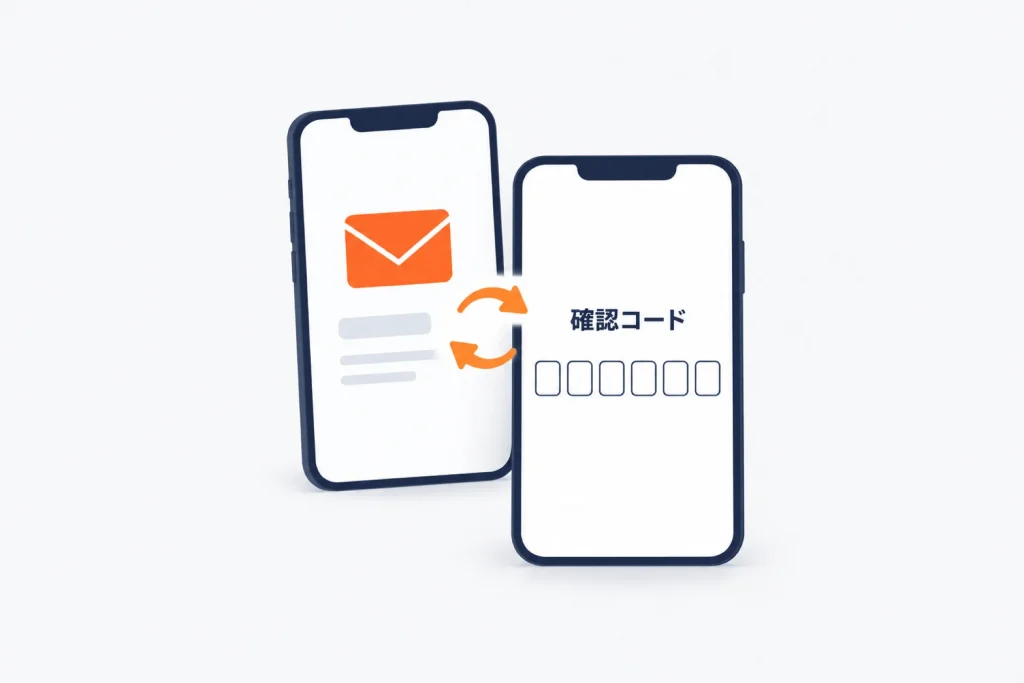
iPhoneの対応メール・SMSはキーボード上の候補、Android(アンドロイド)の対応SMSは自動入力の案内から、画面を切り替えずに入力できます。 切り替えが必要なら、ホームに戻らずアプリの切り替えでメールと認証画面を行き来します。 パソコンは認証画面を残してメールを別のタブで開き、コードを確認して元のタブへ戻ります。
画面を閉じずにコードを見る方法

楽天ビジネスログインは、ログイン後に利用する店舗のRMSなどを選ぶ流れです。店舗業務では、認証を始める端末とコードの受取先を分けて整理します。
| 店舗での場面 | 操作・手順書の考え方 |
|---|---|
| PCでRMSへ入り、スマホでコードを受信 | PCの認証用タブを残し、スマホで受信内容を確認してPCへ入力する運用を検討する |
| 共有メールアドレスで受信 | 認証画面の送信先と、開いているメールアカウントが一致するか確認する |
| 受信担当者が不在になる | 受取先・戻り方・再開方法を事前に手順書へ記録する。コード自体は記録・共有しない |
| 端末 | 最初に試す方法 | 自動入力できない場合 |
|---|---|---|
| iPhone | 対応するメール・SMSの自動入力候補を選ぶ | アプリ一覧からメールや「メッセージ」へ切り替える |
| Android | 対応するSMSの自動入力案内をタップする | 通知を確認するか、アプリ一覧から受信アプリへ切り替える |
| パソコン | 認証用タブを残し、別タブでメールを開く | 元の認証用タブを選んでコードを入力する |
iPhoneでメールを確認して戻る手順
- Face ID搭載モデルは、画面下部から上へスワイプし、アプリ一覧が出るまで指を止めます。
- ホームボタン搭載モデルは、ホームボタンをダブルクリックしてアプリ一覧を表示します。
- 左右にスワイプしてメールアプリを探し、見つかったアプリをタップしてコードを確認します。
- 同じ操作でアプリ一覧を開き、認証を始めたSafariなどのアプリを選んで戻ります。
Androidでメールを確認して戻る手順
- ジェスチャー操作では、画面下部から上へスワイプし、長押ししてから指を離します。
- 3ボタン操作では、「最近」ボタンをタップして、最近使ったアプリの一覧を表示します。
- 一覧からメールアプリをタップし、認証を始めたアカウントに届いたコードを確認します。
- 再びアプリ一覧を表示し、元のブラウザやアプリをタップして認証画面へ戻ります。
端末やメーカーで操作が異なる場合は、Googleの操作案内と実機を照合します。 Androidスマホは同じOSでもメーカーごとに画面や設定の名前が少しずつ違うため、手順書には機種名も書き添えると迷いません。
パソコンでメールを別タブに開く手順
- Chromeで認証画面を表示したまま、タブバーの「+」をクリックして新しいタブを開きます。
- 新しいタブでウェブメールを開き、届いた認証メールのコードと利用目的を確認します。
- 最初の認証用タブをクリックして戻り、対応する入力欄へ確認したコードを入力します。
| Chromeの操作 | Windows | Mac |
|---|---|---|
| 新しいタブを開く | Ctrl+T | Command+T |
iPhoneでメールの確認コードを自動入力する条件
| 受信方法 | 公式に確認できる対応 | 注意点 |
|---|---|---|
| SMS | 「メッセージ」に届いたコードをキーボード上に表示 | 個々の認証画面で必ず表示されるとは限らない |
| Appleの「メール」 | メールの確認コードをSafariへ自動入力 | iOS 17で追加された機能 |
| 別のメールアプリ・ブラウザ | 同じ動作を一律に保証する仕様は公開情報では確認できません | 候補が出なければアプリを切り替える |
AndroidでSMSの確認コードを自動入力する条件
Android版Chromeでは、SMSへのアクセスと自動入力を許可すると、表示された案内から入力できます。
メールに届くコードをAndroid全体で同様に入力できる共通仕様は、公開情報では確認できません。
SMSの自動入力が動かない場合は、Googleの公式手順で設定を確認します。
- Androidの「設定」を開き、画面上部に表示されたGoogleアカウントをタップします。
- 「Googleサービス」の「すべてのサービス」を開き、自動入力に関する項目を確認します。
- 「自動入力とパスワード」内の「SMSの確認コード」を開き、設定項目を確認します。
- 「アプリやサイトでコードを自動入力する」と「デフォルトのブラウザでコードを自動入力する」をオンにします。
メールアプリを開かず通知でコードを見る方法
通知にコードが表示されていれば、メールアプリを開かずに、その場で内容を確認できます。
| 端末 | 通知を確認する操作 | 読めない場合 |
|---|---|---|
| iPhone | 画面左上から下へスワイプし、通知センターを表示する | 通知を長押しして内容を確認する |
| Android | 画面上部から下へスワイプして通知を表示する | 下矢印がある通知はタップして展開する |
iPhoneは「設定」→「通知」→対象アプリ→「プレビューを表示」で表示のタイミングを選べます。業務端末では「ロックされていない時」を選ぶ運用を検討します。
集中モードや通知の要約設定で通知が遅れる場合もあります。通知がなくても受信箱を確認し、本文が読めなければアプリを切り替えます。
ワンタイムパスワードの入力画面を閉じてしまった場合
画面が隠れただけなら元のアプリへ戻り、閉じてしまった場合はサービスの案内から再開します。
| 状況 | 対処 |
|---|---|
| メールへ切り替えただけ | アプリ一覧から元のブラウザやアプリを選ぶ |
| パソコンで別タブを表示中 | 残っている認証用タブをクリックする |
| 入力画面を閉じた・最初の画面へ戻った | 正規の入口から手続きを再開し、表示された案内に従う |
| 期限切れ・無効と表示された | 対象サービスの案内に従い、新しいコードを取得する |
アプリ一覧の画面を上へ払い出すと終了するため、切り替えるときは目的のアプリをタップします。
画面を閉じた瞬間にコードが失効するという、すべてのサービスに共通する仕様は公開情報では確認できません。
アプリ切り替えやタブの保持によって、サービス側の認証期限が延びる保証はありません。
画面が消えたり再読み込みされたりする場合は、次も切り分けます。
| 原因・条件 | 店舗での対処 |
|---|---|
| 楽天ビジネスログインは、同じ端末でも別ブラウザでは追加認証が必要 | 認証途中でURLを別ブラウザへ移さず、始めたブラウザへ戻る |
| PC版Chromeのメモリセーバーは、使っていないタブを非アクティブ化し、戻る際に再読み込みする | 問題になる場合は「設定」→「パフォーマンス」→「常にアクティブにするサイト」で対象を指定する |
| Androidはメモリ確保のため、背後のアプリを終了する場合がある | 画面が消えても操作ミスとは限らない。復元はアプリ側の対応にも関係するため、表示された案内から再開する |
コードの期限が切れたときの再送方法
期限切れの場合は正規の認証画面で再取得し、利用中のサービスと認証方式に合う条件を確認します。
| 認証の対象 | 期限・発行条件 | 再送・再開の案内 |
|---|---|---|
| 楽天ビジネスログインのViber認証 | 有効時間は2分間、認証コードは5回まで発行可能 | 「再送信」を選ぶ。失敗時は楽天ID・パスワード入力へ戻る |
| 楽天e-NAVIログイン時などの楽天IDメール認証 | 参照した公開FAQに具体的な有効時間の記載なし | 迷惑メールを確認し、見つからなければ「再送信してください」を選ぶ |
| Amazonセラーセントラルの2段階認証 | 公式告知は2024年3月28日以降、早ければ同日から、サインイン時に携帯電話番号または認証アプリによる本人確認を求めると案内 | 各認証に共通する有効時間は確認できないため、画面・通知の条件に従う |
セラーセントラルの告知は、全出品者が同日に一斉変更されたという意味ではありません。
楽天e-NAVIはカード会員向けで、店舗管理へのログインとは別の認証です。Viberの2分間を楽天IDのメール認証へ適用しないでください。
再送で旧コードが失効する条件を、全サービスで共通とする仕様は公開情報では確認できません。
ワンタイムパスワードのメールが届かないときの確認
未着の場合は迷惑メールと受信設定を確認し、認証アプリのコードが通らない場合は端末時刻も調べます。
| 確認項目 | 短く確認する内容 |
|---|---|
| 宛先 | 認証画面の送信先と、開いているメールアカウントが一致しているか |
| 迷惑メールなど | 迷惑メール・ゴミ箱・自動振り分け先・アーカイブに入っていないか |
| 受信設定 | 転送設定・フィルタと、メールの保存容量を確認する |
| SMS未着 | 登録電話番号・通信状態・携帯電話会社側の受信制限を確認する |
| 送信元 | 利用サービスの公式ヘルプで、受信許可する送信元を確認する |
| 端末の時刻 | 認証アプリのコードが使えない場合、時刻同期とタイムゾーンを確認する |
偽の入力画面に注意する点

正規サービスから届いたコードでも偽画面で盗まれるため、入力前に接続先と認証の目的を確かめます。
リアルタイム型フィッシングでは、次の流れで、本物のコードをその有効期限内に悪用されます。
- 攻撃者が偽のログイン画面を表示し、利用者にIDとパスワードを入力させます。
- 盗んだ情報で正規サイトへログインを試み、利用者へ本物のコードを送信させます。
- 偽サイトにもコード入力画面を表示して、メールやSMSで届いたコードを入力させます。
- 攻撃者がそのコードを正規サイトへ入力し、不正ログインや不正な取引に利用します。
URLを確かめるときは、ロゴやメールの差出人だけで判断せず、次の順で接続先を確認します。
- ブラウザのアドレスバーで、実際に開いているページのURLとドメインを確認します。
- 公式サイトで案内されるドメインと照合し、サービス名に似た文字列だけで判断しません。
- 判断に迷う場合は入力を止め、事前に登録した公式ブックマークや公式アプリから開き直します。
警察庁も、似たドメインが多く、見た目による判別は難しいと注意喚起しています。
店舗スタッフは、ログインのつもりで登録情報変更など別の認証を求められていないかも確認します。
店舗の手順書に残す項目
複数の担当者で運営する場合は、サービス名と認証の用途を分けて記録します。
| 項目 | 記録する内容 |
|---|---|
| 認証を始める場所 | 公式ブックマーク・ブラウザ名・アプリ名 |
| 受取先 | メール・SMS・Viber・認証アプリのどれか |
| 戻り方・画面を閉じた後 | アプリ切り替え、元のタブの選択、再開・やり直し方法 |
| 期限・再送条件 | 対象の認証・公式URL・確認日。未確認事項は未確認と記録 |
| 問い合わせ時の情報 | 操作時刻、端末・OS・ブラウザ、エラー文、直前の操作 |
| コードの扱い | コードそのものは記録・共有せず、問い合わせ対応でも聞き取らない |
よくある質問(FAQ)
同じ端末なのに楽天ビジネスログインで追加認証が出るのはなぜですか
別のブラウザを使うと、同じ端末でも追加認証が必要になります。認証を始めたブラウザとタブへ戻ってください。
Androidでメールのコード候補が出ないのは故障ですか
Googleの今回の公式案内はSMSが対象のため、メールの候補が出ないことだけで故障とは判断できません。
アプリを切り替えれば認証画面は必ず残りますか
個別サービスの認証状態が必ず維持されるという保証や、その保持時間は公開情報では確認できません。
再送後は一つ前のコードを使ってもよいですか
Googleアカウントでは最新のコードのみ有効です。この条件を他サービスに当てはめず、利用中の再送画面や通知を確認します。
本物のコードを偽サイトへ入力した疑いがある場合はどうしますか
期限切れを待たず、公式の経路からサービス提供会社へ連絡し、パスワード変更などを進めます。
次に読むならこちら


店舗の「次の一手」を一緒に進めるなら
AI社員アプリ・運営代行・ECコンサルまで、現場を知るチームがワンストップで伴走します。

西尾 勝太株式会社ラクダ 代表
楽天SOY 2年連続受賞 / 楽天NATIONSリーダー店舗 / 楽天NATIONS AIエバンジェリスト
楽天市場の月商を5年で200万円→2億円に伸ばした現場の実践者。売れるECの方程式にAIを重ね、EC事業者の「次の一手」に伴走しています。
西尾勝太のブログを読む