
ホーム > 決済・領収・キャンセル
Qoo10の領収書発行方法|購入者の出し方と出店者側の対応を解説
Qoo10でも領収書は発行できます。ただし発行できるのはPCサイト(ブラウザ)からのみで、スマホアプリの画面からは操作できません。また領収書は購入した販売店ごとに個別発行される仕組みで、複数の店舗でまとめ買いしても1枚にはまとまりません。この記事では、購入者が自分で領収書を出す手順と、Qoo10へ出店している事業者側(QSMでの経費領収書・顧客対応・インボイス)の両方を、レーンを分けて解説します。
Qoo10で領収書は発行できる?結論と基本ルール
まず全体像を押さえます。Qoo10の領収書は、次の3つのルールを理解しておくと迷いません。
- web上で発行する:領収書はQoo10のサイト上で表示・印刷して受け取ります。手書きの領収書を郵送してもらう仕組みではありません。
- PCサイトのみ対応:発行機能はPC向けサイトに用意されています。Qoo10のスマホアプリの画面には領収書ボタンが出てきません(スマホでもブラウザから「PC画面」に切り替えれば発行できます。手順は後述します)。
- 販売店ごとに個別発行:領収書は「注文単位」ではなく「販売店単位」で発行されます。複数ショップで購入した場合は、ショップごとに別々の領収書を出すことになります。
この3点が、Qoo10の領収書まわりでつまずきやすいポイントです。経費精算・確定申告・会社への提出のために領収書が必要な方は、まずPCサイトにログインできる環境を用意してください。
なお、発行できるタイミングは「決済(支払い)が完了した後」が基本です。注文直後や支払い前だと領収書ボタンが表示されないことがあります。決済完了後か配送完了後かといった細かな条件はソースによって表現が分かれるため、ボタンが出ないときは注文ステータスが進むのを待つ、と考えておくと確実です(最新の条件はQoo10公式ヘルプで確認してください)。
【購入者向け】領収書の発行手順
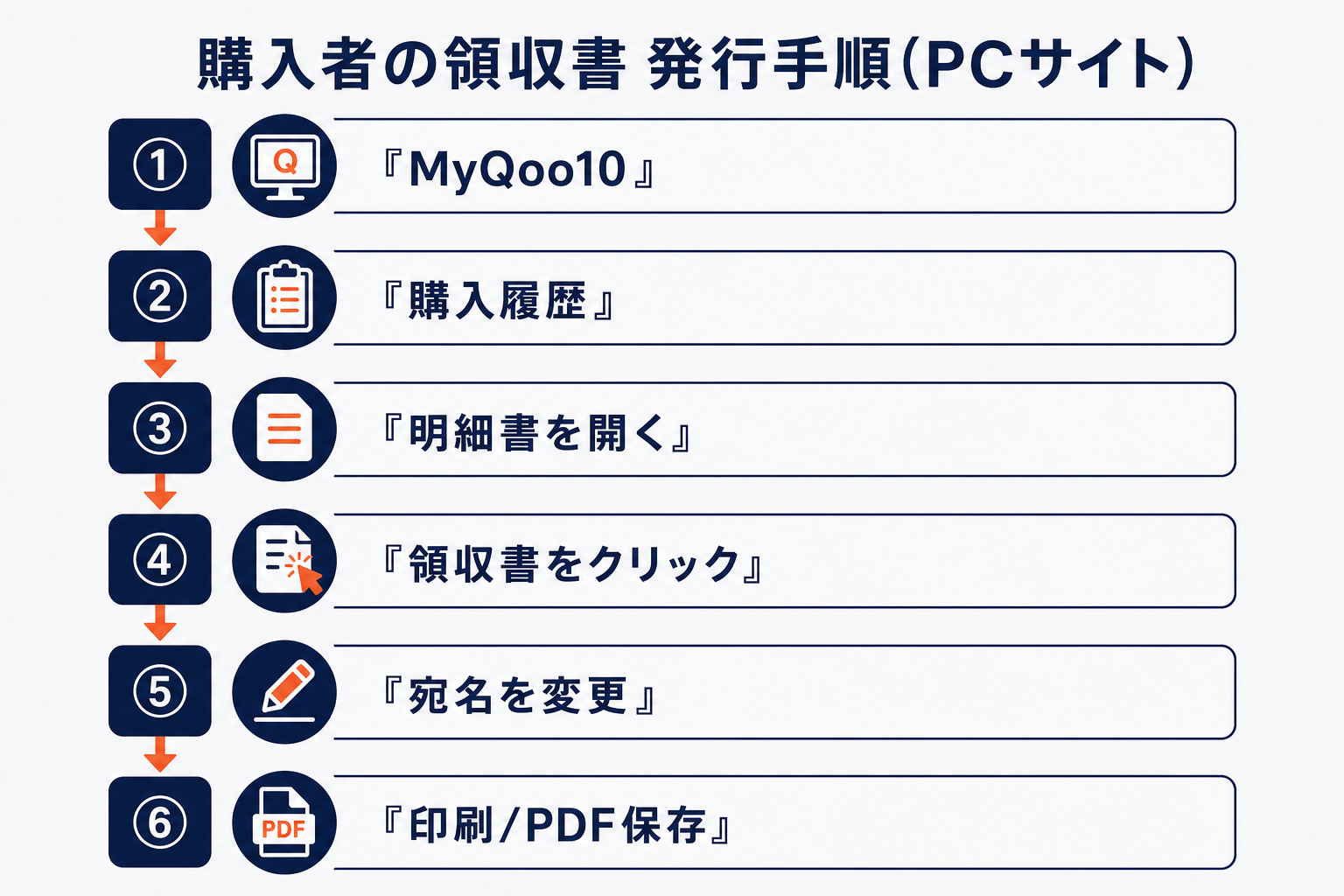
ここからは購入者(買い手)レーンです。PCサイトにログインした状態で、次の手順で進めます。
- Qoo10にログインし、メインページ上部の「MyQoo10」をクリックします。
- 会員名が表示されている右側の「購入履歴」をクリックします。
- 領収書が必要な注文を探し、そのカート番号の下にある「明細書」をクリックします。
- 明細書の小さな画面(ポップアップ)が開いたら、販売店の連絡先の右側にある「領収書」をクリックします。
- 宛名を変えたい場合は「購入者の変更」をクリックし、希望の宛名(会社名や氏名)を記入して「修正」を押します。
- 領収書が表示されたら、下部の「印刷する」から印刷します。PDFとして保存したい場合は、印刷ダイアログで「PDFに保存」を選ぶ運用が一般的です。
ポイントは、領収書ボタンが「明細書」のポップアップの中にある点です。購入履歴の一覧画面をいくら探しても見つからない、というときは、いったん「明細書」を開いてから販売店ごとの「領収書」を探してください。
スマホで発行するには?「PC画面」への切り替え方法
スマホしか手元にない場合でも、次の方法で発行できます。
- スマホのブラウザ(Safari・Chromeなど)でQoo10のWEBサイトを開きます(アプリではなくブラウザです)。
- ログインした状態で、画面を一番下までスクロールします。
- 画面最下部にある「PC画面」(PC版表示への切り替えリンク)をタップします。
- 表示がPC版に切り替わったら、前章の「MyQoo10 → 購入履歴 → 明細書 → 領収書」の手順で発行します。
スマホの小さな画面ではPC版レイアウトが見づらいことがあります。文字が小さくて操作しづらいときは、画面を横向きにする、ピンチ操作で拡大する、といった方法で対応してください。どうしても操作が難しい場合は、PCから発行するのが確実です。
宛名(購入者名)の変更・但し書きの入れ方と注意点
会社に経費として提出する場合、宛名を個人名から会社名に変えたいケースが多いはずです。
宛名は、前述の手順5「購入者の変更」から任意の名義に書き換えられます。会社名・屋号・部署名などを記入して「修正」を押せば、その名義で領収書が発行されます。
ここで注意点が2つあります。
- 宛名変更は慎重に:複数の解説記事では「一度変更すると原則として元の名義に戻せない」という注意喚起が見られます。ただしこれが公式仕様として明記されているかは確認が取れていないため、断定はできません。いずれにせよ、変更前に正しい宛名かどうかを確認してから修正することをおすすめします。実際の可逆性が気になる場合はQoo10公式ヘルプで確認してください。
- 但し書き:「品代」などの但し書き欄を自由に記入できるかは、公式の手順上では明確な操作として案内されていません。但し書きの扱いは要確認事項です。もし但し書きが空欄で発行される場合は、社内の経費規定に沿って自分で補記する運用が現実的です(この点も詳細はQSM/Qoo10公式ヘルプで確認してください)。
領収書が発行できない・ボタンが出ないときの原因と対処
「領収書ボタンが見当たらない」「クリックしても発行できない」というときは、原因を切り分けます。主な原因と対処は次の通りです。
- アプリで操作している:Qoo10アプリの画面には発行機能がありません。ブラウザからPCサイト(またはスマホの「PC画面」切り替え)で操作してください。
- 決済がまだ/注文ステータスが進んでいない:発行は決済完了後が基本です。支払い前や注文直後はボタンが出ないことがあります。ステータスが進むまで待ってから再度確認してください(「決済完了後」か「配送完了後」かは表現が分かれるため、条件の詳細は公式ヘルプで確認)。
- 代引き・コンビニ払いなどの決済方法:支払い時に受け取る受領書や払込明細が正式な領収書の扱いとなり、システムからは別途発行できないケースがあるとされます。ただし公式の明文では確認が取れていないため、扱いはQoo10公式ヘルプで確認してください。
- システム側の不具合・表示崩れ:いったんログアウトして再ログインする、別のブラウザや別の端末で試す、といった基本対処を行ってください。
なお、Qoo10の領収書は原則としてすべてweb発行・印刷です。店舗に手書きの領収書を作ってもらったり、紙で郵送してもらったりする対応は基本的に行われません。
再発行・二重発行の扱い/複数店舗で買った場合は別々発行
領収書は、一度発行した後でも同じ手順で再度表示・印刷できます。ただし2回目以降は自動的に「再発行領収書」という表記になります。これは経費の二重計上を防ぐための仕組みで、仕様どおりの動きなので問題ありません。
また、前述の通り領収書は購入した販売店ごとに別々に発行されます。1回の注文でも複数のショップの商品をまとめて買った場合は、ショップの数だけ領収書を出すことになります。「1枚にまとめてほしい」という要望には、Qoo10の仕様上は対応できません。合計額で1枚が必要な場合は、社内で複数枚を合算して精算する運用にするなど、提出先のルールに合わせて対応してください。
インボイス(適格請求書)に対応している?登録番号の確認ポイント
仕入税額控除のためにインボイス(適格請求書)が必要な事業者の方は、ここを慎重に確認してください。
一部の解説記事では、「出品者(販売店)が適格請求書発行事業者として登録していれば、領収書に登録番号(Tから始まる13桁)が記載される」という説明が見られます。つまり、インボイスとして使えるかどうかは店舗側の登録状況次第、という条件付きの理解が安全です。
一方で、Qoo10が発行する領収書が適格請求書の記載要件を完全に満たすか、そして発行事業者が誰(Qoo10なのか各店舗なのか)になるかについては、公式の一次情報で断定できていません。したがって、仕入税額控除に使う予定がある場合は次の手順を踏んでください。
- 発行した領収書に「Tから始まる登録番号」が記載されているかを自分の目で確認する。
- 登録番号がない、または要件を満たしているか不安な場合は、購入した店舗へ直接問い合わせる。
- インボイス対応の可否や記載要件の詳細は、Qoo10公式ヘルプで最新情報を確認する。
「対応している/していない」と一言で決めつけず、領収書の実物で登録番号の有無を確認するのが、もっとも確実な進め方です。
【出店者向け】QSMで自店の領収書を取得する
ここからは出店者(売り手)レーンです。Qoo10へ出店している事業者が、Qoo10へ支払った費用(自店の経費)の領収書を受け取る方法を説明します。これらは購入者向けの領収書とは別で、QSM(Qoo10 Sales Manager)で扱います。
出店者が取得できる領収書は、主に次の3種類です。
- サービス手数料の領収書:Qoo10に支払う販売手数料などにかかる領収書です。
- Qキャッシュ領収書:Qキャッシュ(広告などに使う社内通貨的な残高)の利用分にかかる領収書です。なお、一部の情報では「前月分が翌月1日に発行される」といった記述も見られますが、発行タイミングの正確な日付は公式で確認しきれていないため、実際のタイミングはQSM上で確認してください。
- Qxpress領収書:配送サービスQxpressの利用分にかかる領収書です。
取得手順の基本は次の通りです。
- QSMにログインし、領収書のメニューを開きます。
- 「発行月」を選択して「検索」を押します。
- 「領収書を見る」でポップアップ表示させます。
- 「出力する」で印刷、「Excel」で内訳をExcel出力できます。
月ごとに検索してExcelで内訳を落とせるため、経理処理や証憑管理がしやすい設計になっています。
【出店者向け】購入者から領収書を求められたときの案内文テンプレ
Qoo10では、顧客向けの領収書は「購入者自身がPCサイトのMyQoo10から発行する」仕組みです。店舗が顧客の代わりに宛名指定のPDFを個別発行する導線は、公式の手順上は前提にされていません(店舗独自の対応が必要かどうかは要確認です)。
そのため、顧客から「領収書がほしい」と問い合わせが来たときは、発行手順を案内するのが基本の対応になります。次のようなテンプレを用意しておくと、返信が早く・正確になります。
このたびはご購入いただきありがとうございます。 領収書は、お客様ご自身でPCサイトのMyQoo10から発行いただけます。 【発行手順】 1. Qoo10のPCサイトにログイン 2. 「MyQoo10」→「購入履歴」 3. 該当注文の「明細書」を開く 4. 販売店名の右にある「領収書」をクリック 5. 宛名を変えたい場合は「購入者の変更」で名義を記入 6. 「印刷する」から印刷・PDF保存 ※領収書はPCサイトのみで発行できます。スマホの場合はブラウザで開き、画面最下部の「PC画面」に切り替えてください。 ※領収書は販売店ごとの発行となります。
宛名変更や再発行(自動的に「再発行領収書」と表記されます)も購入者側の操作で完結するため、店舗側は「PCサイトのMyQoo10から発行できます」と案内するのが基本線です。
Qoo10の領収書に関するよくある質問(FAQ)
Q. Qoo10の領収書はスマホアプリから発行できますか? A. できません。領収書の発行はPCサイトのみの機能です。スマホの場合は、アプリではなくブラウザでQoo10のWEBサイトを開き、画面最下部の「PC画面」に切り替えてから、MyQoo10 → 購入履歴 → 明細書 → 領収書、の順に進めてください。
Q. 領収書の宛名(会社名)は変更できますか? A. 「購入者の変更」から希望の名義を記入して修正できます。ただし、一度変更すると元に戻せないという注意喚起も見られるため(公式仕様としては要確認)、変更前に正しい宛名かどうかを確認してから修正してください。
Q. 複数のショップでまとめ買いしました。領収書は1枚にできますか? A. できません。領収書は購入した販売店ごとに別々に発行される仕様です。合計額で1枚が必要な場合は、複数枚を合算して精算するなど、提出先のルールに合わせて対応してください。
Q. 領収書を2回出したら「再発行」と表示されます。問題ありますか? A. 問題ありません。Qoo10では2回目以降は自動的に「再発行領収書」と表記されます。経費の二重計上を防ぐための仕組みで、仕様どおりの動きです。
Q. インボイス(適格請求書)として使えますか? A. 出品者が適格請求書発行事業者として登録している場合、領収書に登録番号(Tから始まる13桁)が記載されます。仕入税額控除に使う場合は、領収書上に登録番号の記載があるかを必ず確認し、なければ購入した店舗へ問い合わせてください(Qoo10全体としての適格請求書要件の充足は要確認のため、詳細は公式ヘルプで確認をおすすめします)。
まとめ:購入者・出店者それぞれのチェックリスト
最後に、レーン別にチェックリストで整理します。
購入者(買い手)
- 発行はPCサイトのみ。スマホはブラウザで「PC画面」に切り替える
- 経路はMyQoo10 → 購入履歴 → 明細書 →(販売店ごとの)領収書
- 宛名は「購入者の変更」で修正(変更は慎重に)
- 発行は決済完了後が基本。ボタンが出ないときはステータスを確認
- 領収書は販売店ごとに別発行。2回目以降は「再発行領収書」表記
- インボイス用途なら、Tから始まる登録番号の記載を実物で確認
出店者(売り手)
- 自店の経費領収書はQSMで取得(サービス手数料・Qキャッシュ・Qxpress の3種)
- 発行月で検索し、印刷またはExcel出力
- 顧客からの依頼には「PCサイトのMyQoo10から発行できます」と手順案内
- 宛名・再発行・インボイスの細かな条件は、最新のQSM/Qoo10公式ヘルプで確認
Qoo10の領収書は「PC・web発行・販売店ごと」という基本を押さえれば、購入者も出店者も迷わず対応できます。可逆性やインボイス要件など断定しづらい部分は、最新の情報をQoo10公式ヘルプ/QSMで確認したうえで進めてください。
参考:
- Qoo10公式FAQ「領収書」 https://www.qoo10.jp/gmkt.inc/cs/NHelpFaqContents.aspx?viewno=575
- Qoo10公式PDF「領収書の発行に関して」(QSM向け) https://doc.image-qoo10.jp/sqm/JP/guide_ryosyusyonohakkou_JP.pdf
関連記事
店舗の「次の一手」を一緒に進めるなら
運営代行・ECコンサル・AIツールまで、現場を知るチームがワンストップで伴走します。

西尾 勝太株式会社ラクダ 代表
楽天SOY 2年連続受賞 / 楽天NATIONSリーダー店舗 / 楽天NATIONS AIエバンジェリスト
楽天市場の月商を5年で200万円→2億円に伸ばした現場の実践者。売れるECの方程式にAIを重ね、EC事業者の「次の一手」に伴走しています。