
ホーム > 楽天店舗・RMS
R-Cabinetとは?画像容量・使い方・楽天GOLDとの違いを解説
R-Cabinet(アールキャビネット)とは、楽天RMSに標準搭載された無料の画像・動画管理システムです。商品ページ・メルマガ・店舗TOPで使う画像をここに保管し、発行されたURLを貼り付けて表示します。1ファイルの上限は容量2MB以下・画素は横3,840×縦3,840ピクセル以下で、これを超える画像は登録できません。出店プランに標準で付いてくるため、追加契約なしですぐ使えるのが基本です。
この記事では、楽天市場に出店中の店舗担当者に向けて、R-Cabinetの容量ルール・対応形式・使い方から、「削除しても容量が戻らない」といったつまずきポイント、そして楽天GOLDとの違い・使い分けまでを整理します。なお、プラン別の総容量や有料の容量追加オプションの料金は改定される場合があるため、最新の数値は必ずRMSの実画面と楽天公式ヘルプで確認してください。
R-Cabinet(アールキャビネット)とは?楽天RMSの画像管理システム
R-Cabinetは、楽天市場の店舗運営ツール「RMS(楽天マーチャントサーバー)」に内蔵された、画像・動画の保管庫です。出店プランに標準付属しており、別途の利用料はかかりません。
楽天市場では、商品ページに画像を表示するとき、パソコン上の画像ファイルを直接ページに貼り付けるわけではありません。いったんR-Cabinetに画像をアップロードし、そこで発行される画像URLを商品説明文やHTMLに埋め込むことで表示させます。つまりR-Cabinetは、店舗が使うすべての画像の「置き場所」であり「表示の起点」です。
主な用途は次のとおりです。
- 商品ページの商品画像・説明画像
- 店舗TOPページやカテゴリページのバナー
- メルマガ(R-Mail)に差し込む画像
画像を1か所に集約して管理できるため、どのページでどの画像を使っているかを追いやすくなります。一方で、容量には上限があり、整理をしないまま使い続けると「容量がいっぱいで登録できない」という状態に陥りやすい点が、多くの店舗の悩みの種になっています。
アクセス方法(RMSからの導線)
入力画面への行き方は「店舗設定→6 画像・動画登録→画像管理」です。R-Cabinetを開く手順は次のとおりです。
- RMSにログインする
- トップメニューから「店舗設定」を開く
- 「6 画像・動画登録」を選ぶ
- 「画像管理(R-Cabinet)」に進む
初期状態では「ユーザフォルダ」と「基本フォルダ」が用意されています。ここで注意したいのは、ユーザフォルダには直接画像を登録できないという仕様です。画像は「基本フォルダ」か、自分で新しく作ったフォルダの中に入れる形になります。最初にこの構造を理解しておくと、「なぜかアップロードできない」という初歩のつまずきを避けられます。
R-Cabinetの容量ルール|プラン別総容量と1ファイル上限
R-Cabinetの容量は、「店舗全体で使える総容量」と「1ファイルあたりの上限」の2階建てで考えると整理しやすくなります。
1ファイルあたりの上限(確度の高いルール)
1枚(1ファイル)あたりの上限は、複数の楽天専門メディアで共通して案内されている、確度の高いルールです。
| 項目 | 上限 |
|---|---|
| ファイル容量 | 2MB以下 |
| 画素(解像度) | 横3,840×縦3,840ピクセル以下 |
この2つのどちらかを超えると、アップロードできません。「登録できない」と表示されたときは、まずファイルサイズ(MB)と画素数(px)の両方を確認し、超えている場合は縮小してから再アップロードします。スマートフォンやデジタルカメラで撮った写真は、そのままだと画素数が3,840pxを超えていることが多いので注意が必要です。
プラン別の総容量(改定リスクあり・要確認)
店舗全体で使える総容量は、出店プランによって異なります。下表は楽天専門メディアの情報をもとにまとめた目安です。
| 出店プラン | 画像容量(目安) | フォルダ数上限 | 1フォルダの画像数 |
|---|---|---|---|
| がんばれ!プラン | 500MB | 100 | 500枚 |
| ライトプラン | 500MB | 100 | 500枚 |
| スタンダードプラン | 5GB | 500 | 2,000枚 |
| メガショッププラン | 無制限(初期5GB) | 初期500(申請で増加) | 5,000枚 |
なお、どのプランでも「基本フォルダ」は5,000枚まで登録できるとされています。
ここで一点、強く注意しておきたいことがあります。上表のプラン別総容量やフォルダ数の数値は、楽天の改定によって変わる可能性があり、プラン呼称の揺れ(例:スタンダード/プロフェッショナルなど)も見られます。 数値をそのまま鵜呑みにせず、自店で使える正確な容量は、必ずRMSの実画面(R-Cabinetの容量表示)または楽天公式ヘルプで最新の値を確認してください。この記事の数値はあくまで「おおよその見当をつけるための目安」として扱うのが安全です。
R-Cabinetの対応画像形式と注意点(PNG・BMPはJPGに変換される)
R-Cabinetにアップロードできる画像形式は次のとおりです。
- JPG(JPEG)
- GIF(GIFアニメを含む)
- PNG
- TIFF
- BMP
一方で、WebPやSVGといった形式には対応していません。これらを使いたい場合は、事前にJPGなど対応形式へ書き出しておく必要があります。
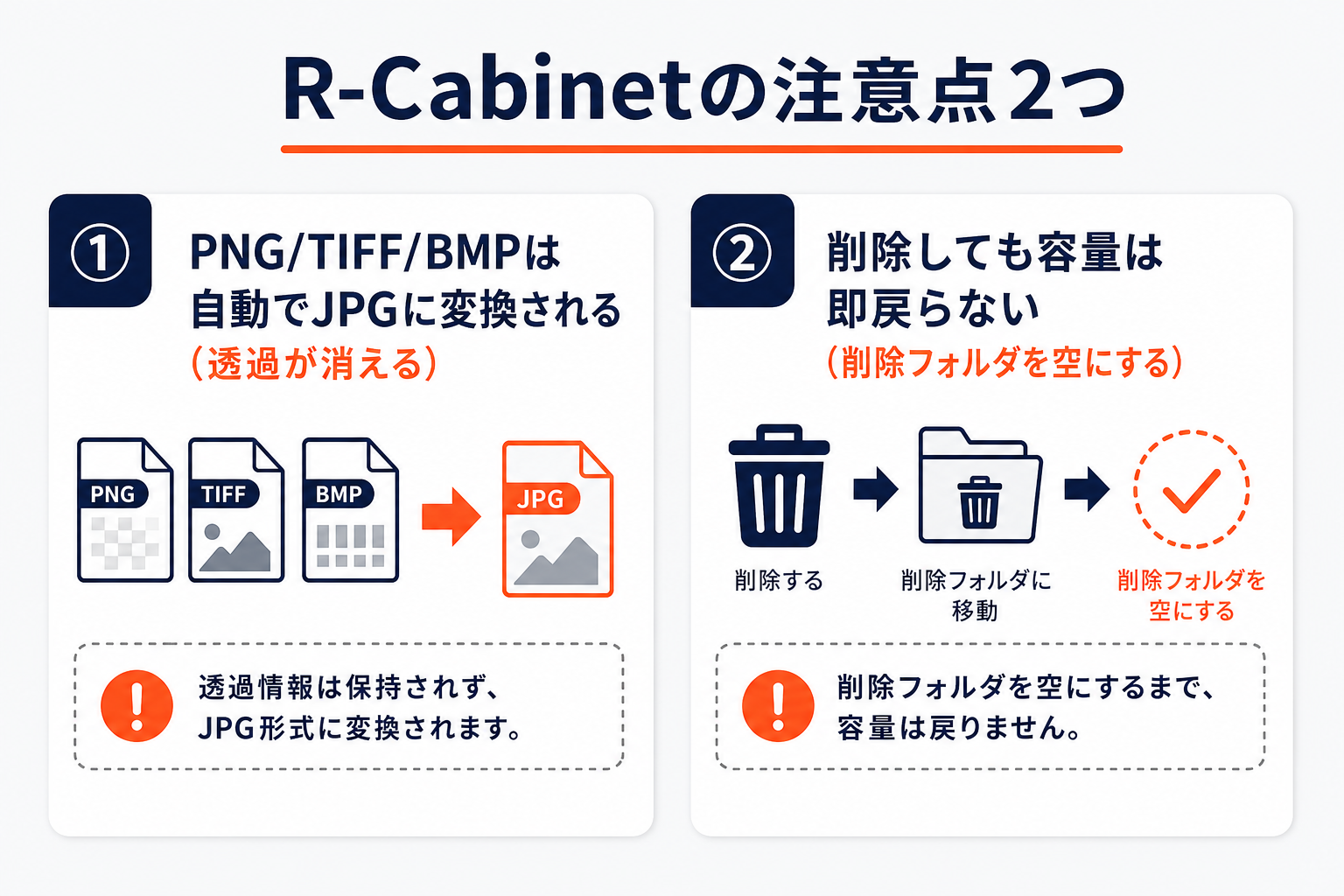
そして、意外と知られていない重要な仕様があります。PNG・TIFF・BMPの3形式は、アップロード時に自動でJPGへ変換されます。
この挙動が実務で問題になりやすいのが、透過(背景を透明にした)PNGです。透過PNGをそのままアップロードすると、変換の過程で透過情報が失われ、背景が白などで塗りつぶされた状態になってしまうことがあります。ロゴやアイコンなど「背景を透明のまま使いたい画像」をR-Cabinetに入れる場合は、この点を踏まえて扱う必要があります。
対処の方向性は次の2つです。
- 透過が不要なら、あらかじめ自分でJPGに書き出してから登録し、意図しない画質劣化を避ける
- 透過をどうしても保ちたい画像は、R-Cabinet以外の手段(後述の楽天GOLDなど)での扱いを検討する
「アップロードしたら背景が白くなった」というトラブルの多くは、この自動JPG変換が原因です。仕組みを知っておくだけで、無用な作り直しを減らせます。
R-Cabinetの使い方①:フォルダ管理と階層設計のコツ
R-Cabinetは、フォルダを使って画像を分類できます。整理されていないと、画像が数千枚たまった段階で「どれが使用中でどれが不要か」がまったく判別できなくなり、容量整理そのものが困難になります。運用を軽く保つ鍵は、最初にフォルダの階層設計を決めておくことです。
フォルダ命名のテンプレートとして、次のような階層が実用的です。
- 例1:
年度 > 商品カテゴリ > 商品管理番号 - 例2:
年度 > イベント > 4月前半お買い物マラソン
このように「時期」と「用途」で区切っておくと、次のメリットがあります。
- どの施策で使った画像かがフォルダ名だけで分かる
- 終わったイベントのフォルダは、まとめて不要判断がしやすい
- 容量が逼迫したとき、削除候補をフォルダ単位で見つけられる
逆に、すべての画像を1つのフォルダに入れてしまうと、後からの棚卸しがほぼ不可能になります。フォルダ運用は「あとで楽をするための先行投資」だと考えると分かりやすいでしょう。
R-Cabinetの使い方②:アップロードと画像URLの取得・貼り付け
画像のアップロード
画像の登録は、RMSのR-Cabinet画面上でドラッグ&ドロップに対応しています。一度に最大50枚まで一括でアップロードできるため、商品点数が多い店舗でも効率的に登録できます。
アップロードの基本的な流れは次のとおりです。
- 画像を入れたいフォルダを開く(基本フォルダまたは新規フォルダ)
- パソコンから画像ファイルをドラッグ&ドロップする
- 容量2MB・画素3,840px以内であることを確認する
- アップロード完了後、一覧に画像が表示される
画像URLの取得と使い方
アップロードした画像は、R-Cabinet上で画像URLが発行されます。URLはおおむね次のような形式です。
image.rakuten.co.jp/ショップ名/cabinet/…
このURLをコピーし、商品説明文やHTMLの画像タグに貼り付けることで、ページ上に画像が表示されます。商品ページ・店舗TOP・メルマガのいずれも、この「R-Cabinetに置く → URLを貼る」という流れは共通です。
なお、使用中の画像を削除するとリンク切れを起こします。 商品ページやメルマガ、店舗TOPで参照している画像を消すと、その箇所の画像が表示されなくなります。削除の前には、その画像がどこで使われているかを必ず確認してください。
「容量がいっぱい」で登録できない時の対処|削除しても容量が戻らない理由
R-Cabinetで最も多いつまずきが、「不要な画像を削除したのに、容量表示がまったく減らない」という現象です。これはバグではなく、R-Cabinetの仕様です。
削除フォルダの仕組み
R-Cabinetで画像を「削除」しても、その画像はすぐに完全消去されるわけではありません。いったん「削除フォルダ」へ移動するだけです。この段階では、まだ容量を消費し続けています。
容量が実際に解放されるのは、次のどちらかのタイミングです。
- 手動で「削除フォルダを空にする」を実行する(画面左下の削除フォルダを空にする操作)
- 約10日が経過し、自動で完全削除される
つまり、「削除しても容量が戻らない」と感じたときの正解は、削除フォルダまで空にすることです。ここまでやって初めて、総容量に空きが生まれます。
容量不足でアップロードできないときの対処手順をまとめると、次のようになります。
- 不要な画像を選んで削除する
- 「削除フォルダ」を開いて中身を確認する(使用中画像が混じっていないか)
- 「削除フォルダを空にする」を実行する
- 容量表示が回復したことを確認してから、新しい画像をアップロードする
この「削除フォルダを空にする」という一手を知らないだけで、多くの店舗が「消したのに増えない」と足止めされています。仕組みさえ分かれば、無料でできる容量回復の基本動作です。
R-Cabinetの容量を確保する方法(無料の整理と有料の追加オプション)
容量を確保する方法は、大きく「無料でやりくりする」と「有料で増やす」の2方向です。
まず無料でできること
- 使っていない画像・過去施策の画像を削除し、削除フォルダも空にする
- フォルダを整理して重複画像をまとめる
- LP・特集ページ用の大容量素材は、R-Cabinetではなく楽天GOLD側で扱う(後述)
多くの場合、削除フォルダの空き忘れと、不要画像の放置が容量圧迫の主因です。まずはこの棚卸しで、追加費用なしにかなりの容量が戻ることがあります。
有料の容量追加オプション(料金は要確認)
無料の整理だけでは足りない場合、有料で容量を追加するオプションがあります。参考として案内されている料金は次のとおりです。
| 追加容量 | 料金(目安・税込) |
|---|---|
| 1GB追加 | 5,500円 |
| 10GB追加 | 11,000円 |
ただし、この料金は情報ソースの更新時点のものであり、改定されている可能性があります。 実際に申し込む前には、必ずRMSの実画面または楽天公式の最新料金を確認してください。
R-Cabinetと楽天GOLDの違い|比較表でわかる使い分け
R-Cabinetとよく比較されるのが「楽天GOLD」です。どちらも画像を扱う仕組みですが、役割がはっきり分かれています。
楽天GOLDは、店舗が独自のHTMLページ(特集ページ・LP・ブランドページなど)を作り込むためのFTPスペースです。FTPソフトを使ってファイルをアップロードし、自由度の高いページを構築できます。
両者の違いを整理すると次のようになります。
| 項目 | R-Cabinet | 楽天GOLD |
|---|---|---|
| 主な用途 | 商品画像・日常の画像管理 | LP・特集ページ・HTML素材 |
| 操作方法 | RMS画面上でD&Dアップロード | FTPソフトでの操作 |
| 1ファイル容量制限 | 2MB以下 | 1ファイルあたりの容量制限は基本なし |
| 画素上限 | 3,840×3,840px以下 | R-Cabinetのような画素上限は前提としない |
| 扱いやすさ | 初心者でも扱いやすい | FTPの知識が必要 |
| 向いている画像 | 商品写真・バナーなど | 大容量のページ素材・凝ったLPの画像 |
※楽天GOLDの容量・仕様も改定されることがあるため、最新は公式で確認してください。
ざっくりした使い分けの基準はこうです。
- 日々の商品画像・バナー・メルマガ画像 → R-Cabinet
- 凝った特集ページやLP、大容量の素材 → 楽天GOLD
使い分けの実践例
たとえば、通常の商品ページに載せる商品写真や説明画像は、すべてR-Cabinetで管理します。1枚2MB以内に収まる画像がほとんどで、URLを貼るだけで表示できるため、日常運用に向いています。
一方、季節の大型セールに合わせて作り込む特集LP(縦に長く、画像点数が多く、1枚あたりも重くなりがちなページ)は、楽天GOLDのFTPスペースで扱うのが適しています。R-Cabinetの2MB制限や総容量を、特集ページの重い素材で圧迫せずに済むからです。
このように「商品画像はR-Cabinet、作り込むページ素材はGOLD」と役割を分けておくと、R-Cabinetの容量を本来の商品画像のために温存でき、容量不足に陥りにくくなります。
よくあるトラブルとアラート対処
R-Cabinetで遭遇しやすいトラブルと、その考え方を整理します。
- アップロードできない … まず「容量2MB・画素3,840px以内か」を確認します。両方満たしていれば、対応形式(JPG/GIF/PNG/TIFF/BMP)かどうかもチェックします。
- 背景が白くなった/画質が落ちた … PNG・TIFF・BMPの自動JPG変換が原因です。透過や高画質を保ちたい画像は、事前にJPGへ書き出すか、GOLD側での扱いを検討します。
- 削除したのに容量が減らない … 削除フォルダを「空にする」まで実行できているか確認します。
- ユーザフォルダに登録できない … ユーザフォルダには直接登録できない仕様のため、基本フォルダか新規フォルダに入れます。
- ページの画像が急に消えた … 使用中の画像を削除してリンク切れを起こした可能性があります。削除前に使用箇所の確認を習慣にします。
いずれも仕様を知っていれば防げるものが多く、原因の切り分けができれば対処は難しくありません。
関連する自動化ツール
商品画像のロゴ一括合成(ラクリプ) ── R-Cabinetへの画像アップまで含めて、ロゴ・バナー合成を一括処理できます。
FAQ|R-Cabinetのよくある質問
Q1. R-Cabinetの容量が足りません。無料で増やせますか? A. まずは不要な画像を削除し、「削除フォルダ」も空にしてください。削除しただけでは容量は戻らず、削除フォルダを空にして初めて解放されます。それでも足りない場合は、有料の容量追加オプション、または大容量素材を楽天GOLDへ退避することを検討します。
Q2. 画像を削除したのに容量が減りません。なぜですか? A. 削除した画像は、いったん「削除フォルダ」に移動するだけで、まだ容量を消費しているためです。画面左下の削除フォルダを「空にする」操作を行うか、約10日待って自動完全削除されると、容量が解放されます。
Q3. 1枚あたり何MB・何ピクセルまで登録できますか? A. 容量2MB以下・横3,840×縦3,840ピクセル以下です。どちらかを超えるとアップロードできないため、事前に縮小してください。スマホやカメラの写真は画素数が超えやすいので注意します。
Q4. PNGやBMPは登録できますか?透過は保てますか? A. JPG/GIF/PNG/TIFF/BMPが対応形式です。ただしPNG・TIFF・BMPはアップロード時にJPGへ自動変換されるため、透過は保てません。背景を透明のまま使いたい画像は、GOLDなど別手段での扱いを検討してください。
Q5. R-Cabinetと楽天GOLDはどう使い分けますか? A. 商品画像や日常の画像管理はR-Cabinet、LP・特集ページ用の大容量画像やHTML素材はFTPで扱う楽天GOLD、というのが基本です。GOLDは1枚あたりの容量制限がない一方で、FTP操作の知識が必要になります。
まとめ
R-Cabinetは、楽天RMSに標準付属する無料の画像管理システムで、店舗が使うすべての画像の置き場所です。1ファイルは2MB・3,840px以内、対応形式はJPG/GIF/PNG/TIFF/BMP(PNG・TIFF・BMPはJPGへ自動変換)というルールを押さえ、削除フォルダまで空にして容量を回復させる運用を身につければ、「容量がいっぱいで登録できない」というつまずきの多くは防げます。
そして、商品画像はR-Cabinet、作り込む特集ページ・大容量素材は楽天GOLD、という役割分担を意識すると、R-Cabinetの容量を本来の用途に温存できます。プラン別の総容量や容量追加オプションの料金は改定されることがあるため、正確な数値は必ずRMSの実画面と楽天公式ヘルプで最終確認してください。
関連記事

店舗の「次の一手」を一緒に進めるなら
運営代行・ECコンサル・AIツールまで、現場を知るチームがワンストップで伴走します。

西尾 勝太株式会社ラクダ 代表
楽天SOY 2年連続受賞 / 楽天NATIONSリーダー店舗 / 楽天NATIONS AIエバンジェリスト
楽天市場の月商を5年で200万円→2億円に伸ばした現場の実践者。売れるECの方程式にAIを重ね、EC事業者の「次の一手」に伴走しています。