
ホーム > 楽天店舗・RMS
楽天の商品ページに動画を載せる方法|R-Cabinet動画管理の形式・容量・設定手順とガイドライン
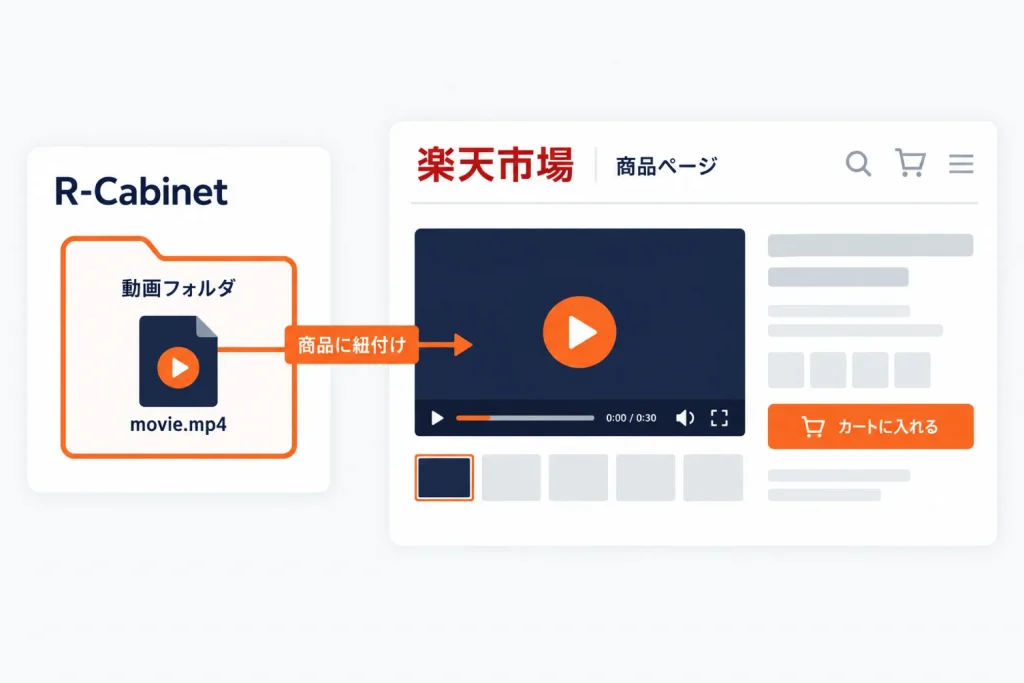
楽天の商品ページに動画を載せるには、R-Cabinetで取得したHTMLソースを商品登録画面に貼り付けます。登録済みの動画があれば、掲載までの操作は次の4手順で進められます。
- RMSの管理画面で「店舗設定」→「6 画像・動画登録」→「動画管理」を開き、動画を選びます。
- 掲載する動画の「プレイヤーサイズ」を選び、ページに配置する大きさを決めます。
- 「HTMLソースをコピー」ボタンを押し、選択した動画の貼り付け用ソースを取得します。
- 商品登録画面(R-Storefront)の「動画(HTMLソース)」欄に貼り付けます。
初めて登録する場合は、対応形式と容量を確認し、動画のアップロードを先に済ませておきます。
商品ページに動画を設定する手順
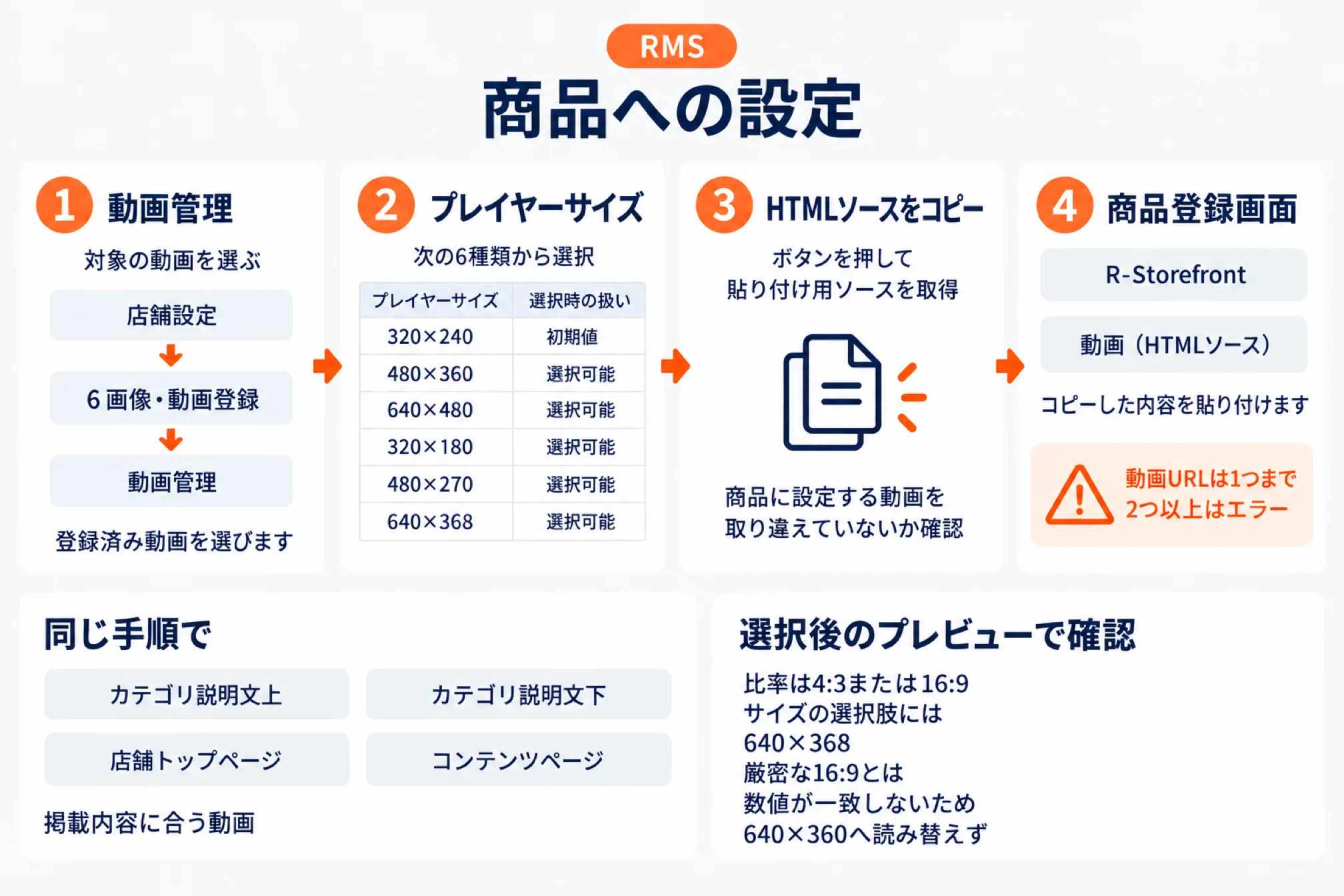
商品への設定は、RMSの管理画面で動画とサイズを選び、専用欄へHTMLソースを貼り付けて進めます。
- ① 動画管理で対象の動画を選ぶ
「店舗設定」→「6 画像・動画登録」→「動画管理」を開き、掲載する登録済み動画を選びます。
- ② 「プレイヤーサイズ」を選ぶ
次の6種類から選択し、商品ページの配置に合わせてプレイヤーの大きさを設定します。
- ③ 「HTMLソースをコピー」を押す
ボタンを押して貼り付け用ソースを取得し、商品に設定する動画を取り違えていないか確認します。
- ④ 商品登録画面の動画欄に貼り付ける
商品登録画面(R-Storefront)を開き、「動画(HTMLソース)」欄にコピーした内容を貼り付けます。
| プレイヤーサイズ | 選択時の扱い |
|---|---|
| 320×240 | 初期値 |
| 480×360 | 選択可能 |
| 640×480 | 選択可能 |
| 320×180 | 選択可能 |
| 480×270 | 選択可能 |
| 640×368 | 選択可能 |
「動画(HTMLソース)」欄に貼り付けられる動画URLは1つまでで、2つ以上はエラーになります。
同じ手順で、カテゴリ説明文上・カテゴリ説明文下・店舗トップページ・コンテンツページにも貼り付けられます。商品ごとの説明と店舗全体の案内では、掲載内容に合う動画を選び分けるとよいでしょう。
プレイヤーの比率は4:3または16:9と案内されていますが、サイズの選択肢には640×368があります。厳密な16:9とは数値が一致しないため、640×360へ読み替えず、選択後のプレビューで確認します。
R-Cabinetに動画をアップロードする形式・容量・登録数
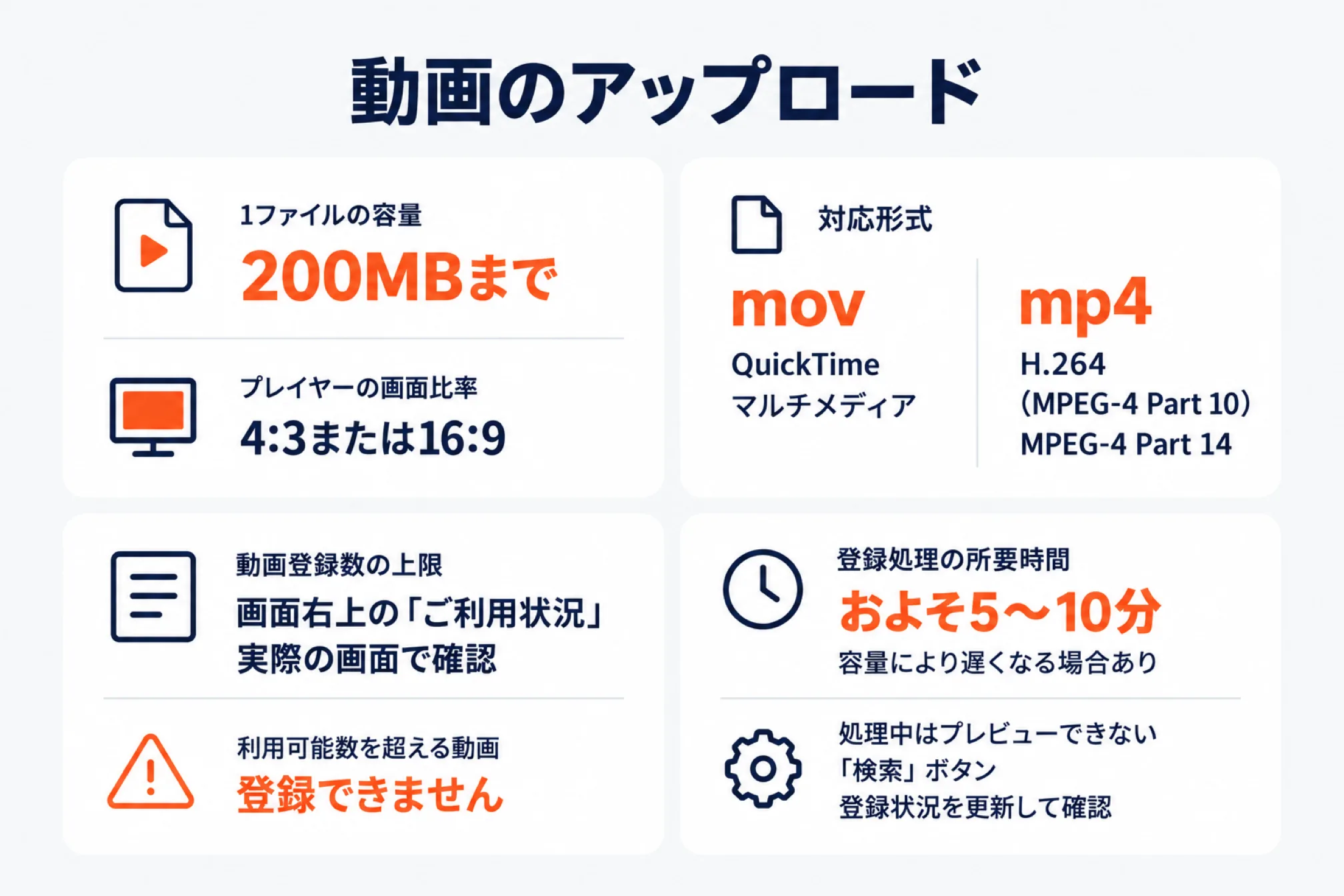
動画のアップロードは、1ファイル200MBまでの容量と、mov・mp4の対応形式を確認して進めます。
| 確認項目 | 登録条件・確認方法 |
|---|---|
| 1ファイルの容量 | 200MBまで |
| mov | QuickTime マルチメディア |
| mp4 | H.264(MPEG-4 Part 10)、MPEG-4 Part 14 |
| 動画登録数の上限 | 画面右上の「ご利用状況」で確認 |
| プレイヤーの画面比率 | 4:3または16:9 |
| 登録処理の所要時間 | およそ5〜10分、容量により遅くなる場合あり |
「5ファイル使用/5,000ファイル中(残り4,995ファイル)」は表示例であり、店舗の上限は実際の画面で確認します。利用可能数を超える動画を登録しようとすると、エラーメッセージが表示され、登録できません。
- RMSの管理画面で「店舗設定」→「6 画像・動画登録」→「動画管理」を開きます。
- 「新規動画アップロード」を押し、「ファイル選択」でアップロードする動画を選びます。
- アップロード先のフォルダを選び、タイトル・コメント・キーワードを入力します。
- 「アップロード」を押し、完了後は「続けてアップロード」または「完了」を選びます。
| 入力項目 | 必須・上限 | 実務での使い方 |
|---|---|---|
| 動画ファイル | 必須、200MBまで | 選択後にファイルサイズを確認 |
| アップロードフォルダ | 必須 | 選択画面でフォルダの作成も可能 |
| タイトル | 必須、全角20文字以内 | 検索に使えるため、内容が分かる名称にする |
| コメント | 全角100文字以内、改行不可 | 動画の詳細や管理用の情報を残す |
| キーワード | 3つまで、各全角20文字以内 | 登録後の検索に利用 |
コメントに改行を入れるとエラーになるため、説明を転記する際も改行が残っていないか確認します。
アップロード後は登録処理が自動で始まり、動画一覧のタイトル前と詳細情報に「登録中」と表示されます。処理中はプレビューできないため、右中央の「検索」ボタンで登録状況を更新して確認します。
動画のサムネイル登録とプレビュー確認
動画が「登録済み」になったら、プレビューで映像を確認し、必要に応じてサムネイルを登録します。
登録完了後は動画一覧にサムネイルが表示され、詳細情報でプレビューと貼り付け用HTMLソースを確認できます。動画とプレイヤーの比率が異なる場合は、上下または左右に黒い部分が出ることがあります。
| 確認対象 | 仕様・対応 |
|---|---|
| サムネイルの登録 | 「タイトル画像」ボタンから登録 |
| 画像の変換形式 | png32へ変換 |
| サムネイルの容量 | 変換後のサイズが2MBを超える画像は登録不可 |
| FLVのサムネイル | FLVファイルをアップロードした場合は非表示 |
| 詳細情報の視聴回数 | 再生ユニークユーザー数をもとに計算 |
FLVにはサムネイル非表示の記載がある一方、対応ファイル形式一覧に載っているのはmovとmp4です。記載の範囲が揃っていないため、新しく制作する動画は、対応一覧に明記された形式で用意します。
確認時は映像の再生だけでなく、字幕の読める大きさや音声、商品の見切れも合わせて点検しましょう。
楽天の商品ページ動画はどこに表示されるか
商品登録画面の動画欄にHTMLソースを貼ると商品ページに表示され、ほかの店舗ページにも掲載できます。
| 掲載先 | 設定できる場所 |
|---|---|
| 商品ページ | 商品登録画面の「動画(HTMLソース)」欄 |
| カテゴリページ | カテゴリ説明文上・カテゴリ説明文下 |
| 店舗トップページ | 動画のHTMLソースを貼り付けて掲載 |
| コンテンツページ | 動画のHTMLソースを貼り付けて掲載 |
PC・スマホのブラウザ・アプリそれぞれで、商品ページ内のどの位置に表示されるかという詳細は、公開情報では確認できません。
掲載後は購入者が見る画面を開き、動画へ到達できるか、再生時に説明が読めるかを確認しましょう。商品画像の最後に必ず表示されると想定せず、実際の掲載結果を確認して案内文を整えます。
R-Cabinet動画管理の利用料金
楽天の料金案内では画像・動画登録管理機能は無料ですが、動画の容量や登録数には別の制限があります。
無料という説明は機能の利用料金についての案内であり、保存容量や動画登録数が無制限という意味ではありません。楽天市場の料金案内
運用時は、1ファイル200MBまでという条件と、画面右上の「ご利用状況」をそれぞれ確認します。料金ページの保存容量から、登録できる動画の本数や長さを計算することは避けましょう。
YouTubeなど外部動画と楽天の外部リンク規定
楽天市場外のURL記載は原則禁止のため、YouTube側の埋め込み機能だけを根拠に掲載を判断しません。
楽天の外部リンク規定では、例外許可に申請・審査が必要で、許可後も楽天が発行する指定URLを使用します。楽天の公開ガイドライン
YouTube埋め込みが例外として許可されるかは、公開情報では確認できません。 YouTube用のコードを商品ページへ直接貼る前に、楽天側の掲載許可と利用条件を確認する必要があります。
| 比較項目 | R-Cabinet | YouTubeなど外部動画 |
|---|---|---|
| 動画の管理先 | 楽天市場の動画管理 | 外部サービス |
| 本記事で扱う掲載方法 | 動画管理からコピーして専用欄へ設定 | 楽天側の許可条件を確認して判断 |
| 制作前の確認事項 | 対応形式・容量・登録可能数 | 外部リンク規定・掲載許可・使用できるHTML |
楽天市場内の動画掲載を進める場合は、設定手順が示されているR-Cabinetを前提に準備するとよいでしょう。
商品動画の著作権・字幕・広告表現のガイドライン
商品動画は、第三者の権利を侵害せず、商品の効果や使用条件を誤認させない内容で制作します。
楽天の動画利用規定では、背景に映る人物・物品・音楽も含め、第三者の権利を侵害しないことが求められます。また、R-Cabinet内の動画データを利用して、楽天市場外のサイトへ表示することは禁止されています。楽天の公開ガイドライン
メーカー提供の映像や撮影場所で流れていた音楽も、商品紹介に使える範囲を制作前に確認しましょう。
商品画像の規定と動画の規定は対象が異なるため、次の画像ルールを動画全体へ一律に適用しません。
| 商品画像登録ガイドラインの項目 | 規定 |
|---|---|
| 対象 | 第1商品画像とSKU画像 |
| テキスト要素 | 占有率20%以下 |
| 枠線 | 使用不可 |
| 背景 | 単色白または写真背景 |
| アニメーションGIF | 対象画像への登録不可 |
これらは対象となる商品画像の条件であり、動画の全フレームや字幕に同じ占有率を求める規定とは読み取れません。楽天の商品画像登録規定
消費者庁は、動画広告でも、強調表示と例外・制約条件の伝え方によって問題が生じ得ると説明しています。利点を音声で強調し、条件を小さな字幕で短時間だけ出す構成は、条件を見落とす原因になります。消費者庁の打消し表示に関する留意点
字幕を付けた事実だけで判断せず、背景との区別や表示時間、強調表現との位置関係まで確認しましょう。
ユーザーに届く商品動画を作る考え方
ユーザーに届く動画は、使い方を直感的に理解でき、自分の生活で使う姿を想像できる構成を目指します。
食品・衣類・家電・雑貨を対象とした楽天の調査では、支持される動画に次の共通傾向が示されています。
| 共通する特徴 | 制作で意識する内容 |
|---|---|
| 使い方・手順が見てすぐ分かる | 商品がどう動くか、どの順番で使うかを映す |
| 自分の生活で使う姿を想像できる | 自宅・キッチン・リビングなどの使用場面を見せる |
映像の華やかさだけで判断せず、次の5つの軸で、購入者に何を伝えられるかを点検します。
| 評価軸 | 確認すること | 動画に含める要素 |
|---|---|---|
| 情報のわかりやすさ | 使い方やサイズ感が伝わるか | 字幕、ズーム、順序立てた手順 |
| 感情喚起 | 使ってみたいと感じられるか | 音楽、色彩、出演者の表情 |
| 信頼感 | 商品や店舗への安心感が伝わるか | 実写、購入者の声、実績 |
| 世界観・共感 | 生活や価値観とのつながりがあるか | 生活シーン、季節感、ストーリー |
| 没入感 | 最後まで見たくなるか | 編集のテンポ、音楽、カメラワーク |
- 商品の使い方やサイズ感など、購入前に伝えるべき情報を選び、撮影する場面を決めます。
- 実際の生活で使う場面を組み込み、購入後の使用イメージが映像で伝わるようにします。
- 完成後は5つの評価軸で見直し、説明不足や、商品を誤解させる表現がないか確認します。
これらは支持される動画に見られた傾向であり、特定の構成によって売上向上を保証するものではありません。
動画の削除フォルダと復元できる期間
削除した動画は削除フォルダに10日間一時保管され、期間を過ぎると自動的に完全削除されます。
RMSの管理画面で「店舗設定」→「6 画像・動画登録」→「動画管理」を開き、「削除フォルダ」を選びます。保管中の動画を戻す場合は、完全削除する操作を選ばず、次の移動手順で対応します。
- 戻したい動画にチェックを入れ、「チェックした動画を移動」ボタンを押します。
- 動画移動先選択画面で移動先のフォルダを選び、「OK」を押して移動を実行します。
- 動画移動完了画面の「閉じる」を押し、メイン画面に戻って対象の動画を確認します。
| 削除フォルダでの操作 | 結果 |
|---|---|
| チェックした動画を移動 | 指定したフォルダへ移動 |
| 削除フォルダを空にする | フォルダ内の全動画を完全削除 |
| チェックした動画を削除 | 選択した動画を完全削除 |
| 一時保管から10日を超過 | 自動的に完全削除 |
完全削除後は、楽天市場へ問い合わせても動画を復帰できないため、対象を確認して操作します。
制作前に確定させる項目
制作前には、ここまでで未確定の表示位置や外部動画の許可に加え、納品仕様に関わる条件を確認します。
動画の最短・最長時間、必須の解像度・フレームレート、字幕の必須条件は、公開情報では確認できません。
| 確認する項目 | 確定させる内容 |
|---|---|
| 動画ファイルの制作条件 | 長さ、解像度、フレームレート |
| PC・スマホ・アプリの表示 | 詳細な表示位置、自動再生、初期音声 |
| 字幕の条件 | 必須の有無、文字サイズや量に関する規定 |
| 外部動画の使用 | YouTube等の掲載許可、欄ごとのHTML条件 |
| 店舗全体の管理条件 | 動画専用の総保存容量など、制作本数に関わる条件 |
RMSの管理画面内の案内や楽天への問い合わせで条件を確定させ、制作担当者と納品仕様を共有しましょう。すでに明示されている200MBの上限や対応形式は、制作依頼の時点で条件に含めておきます。
よくある質問(FAQ)
動画掲載で迷った場合は、商品への設定条件と、動画ファイルの登録条件を分けて確認すると整理できます。
楽天の商品ページに動画を2つ設定できますか?
商品登録画面の「動画(HTMLソース)」欄に貼り付けられる動画URLは1つまでです。2つ以上を貼り付けるとエラーになるため、掲載する動画を選んで設定します。
アップロード直後に動画を再生できないのはなぜですか?
アップロード後にはおよそ5〜10分の登録処理があり、「登録中」はプレビューできません。「検索」ボタンで状況を更新し、詳細情報が「登録済み」になってから確認します。
動画の登録上限は全店舗で5,000ファイルですか?
登録できるファイル数は、動画管理画面の右上にある「ご利用状況」で確認します。制作本数を決める際は、自店舗に表示されている上限と残りの利用可能数を使います。
動画の上下や左右に黒い部分が出るのはなぜですか?
動画の縦横比が、選択した4:3または16:9のプレイヤーと異なる場合に表示されることがあります。登録後のプレビューで確認し、掲載するサイズとの組み合わせを見直します。
間違って削除した動画は元に戻せますか?
削除フォルダで一時保管されている間は、「チェックした動画を移動」から戻せます。保管期間の10日を過ぎた場合や、手動で完全削除した場合は復帰できません。
関連記事

店舗の「次の一手」を一緒に進めるなら
運営代行・ECコンサル・AIツールまで、現場を知るチームがワンストップで伴走します。

西尾 勝太株式会社ラクダ 代表
楽天SOY 2年連続受賞 / 楽天NATIONSリーダー店舗 / 楽天NATIONS AIエバンジェリスト
楽天市場の月商を5年で200万円→2億円に伸ばした現場の実践者。売れるECの方程式にAIを重ね、EC事業者の「次の一手」に伴走しています。