
ホーム > 楽天店舗・RMS
楽天のお気に入りボタンを全商品に一括設置する方法|変更用CSVを作る
お気に入りボタンは、お気に入り登録URLへのリンクを画像やテキストに設定し、商品説明文に入れて作ります。 全商品へ設置する場合は、商品ごとの iid(内部商品識別値)を確認し、説明文に追記した変更用CSVをアップロードします。商品管理番号を iid に流用してはいけません。 変更前の説明文を保存し、少数の商品で表示と登録先を試してから、全件に反映します。
確認日:2026年10月23日。
お気に入り登録URLとR-Cabinetのボタン画像
公開商品ページの登録リンクを、識別値を置き換えて示します。
https://my.bookmark.rakuten.co.jp/?func=reg&svid=101&shop_bid=SHOP_ID&iid=ITEM_ID&itype=1
これは公開ページの実装例であり、全説明欄での利用を保証する公開仕様書ではありません。楽天24の商品ページ
| URLの部分 | 確認する内容 |
|---|---|
shop_bid | 自店の店舗識別値と対応しているか |
iid | 設置先商品の内部商品識別値と対応しているか |
func=reg | 確認した登録リンクに含まれる値か |
svid=101・itype=1 | 推測で変更せず、対象商品の標準リンクと照合する |
確認例では、商品ページURLの末尾は a109193677862、登録リンクの iid は 10076065 でした。商品管理番号や商品URLの末尾を、そのまま iid に入れてはいけません。
商品CSVやR-Karteの書き出しで、全商品分の iid を取得する方法は確認できません。 R-Karteには「全商品CSV」がありますが、マニュアルに iid の出力は記載されていません。確認できる範囲では、自店の公開商品ページを1件ずつ開き、標準のお気に入りリンクから shop_bid と iid を確認する必要があります。
商品管理番号・商品URL・確認した登録URLを対応表に残し、変更用CSVと照合します。数百〜数千商品でも収集作業は必要です。対応未確認の商品は一括反映から外します。
画像ボタンは、画像をR-Cabinetへ登録し、取得した画像URLを使います。サービス・料金詳細
説明文へ追記するHTMLの基本形は、次のとおりです。
- テキストリンク:
<a href="確認済みのお気に入り登録URL">この商品をお気に入りに追加</a> - 画像ボタン:
<a href="確認済みのお気に入り登録URL"><img src="R-Cabinetに登録した画像のURL" alt="この商品をお気に入りに追加"></a>
href には対象商品の確認済みURLを入れ、パラメータの区切りは & ではなく & と書きます。上記は構造の例であり、説明欄ごとの保存可否は現行RMSで確認してください。
ボタンの見た目をカスタマイズするとき
お気に入りボタンのカスタマイズは、リンク先のURLを変えず、<a> の中の画像や文言だけを差し替えて行います。店舗の色に合わせた画像を作る場合も、R-Cabinetに登録した画像URLを src に入れます。
画像の alt には、押すと何が起きるかが伝わる文言を入れます。デザインを変えた後は、スマホで押しやすい大きさか、商品画像や注意事項と紛らわしくないかを公開画面で確認してください。
入れる場所の選び方
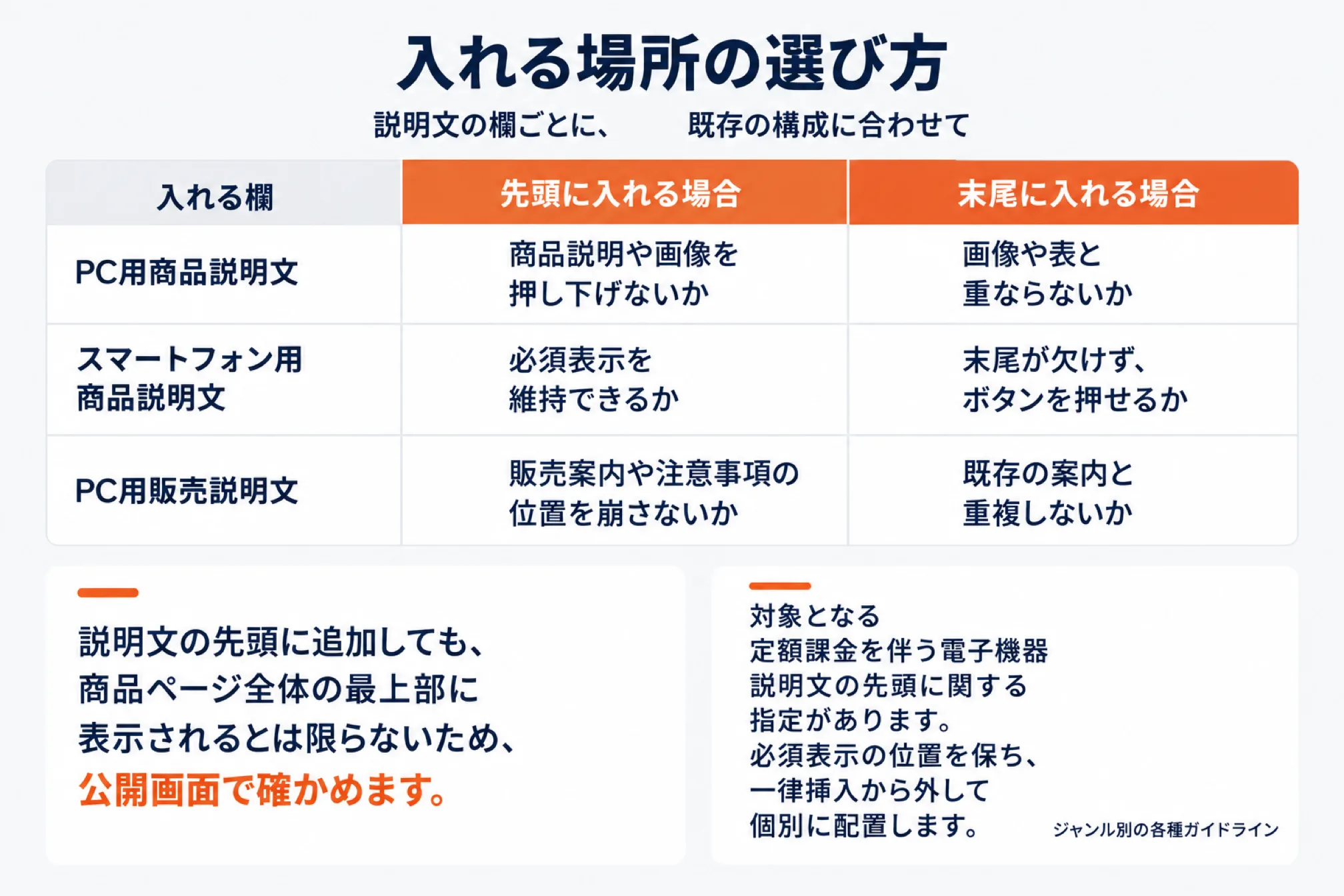
説明文の欄ごとに、既存の構成に合わせて先頭か末尾へ追記します。
| 入れる欄 | 先頭に入れる場合 | 末尾に入れる場合 |
|---|---|---|
| PC用商品説明文 | 商品説明や画像を押し下げないか | 画像や表と重ならないか |
| スマートフォン用商品説明文 | 必須表示を維持できるか | 末尾が欠けず、ボタンを押せるか |
| PC用販売説明文 | 販売案内や注意事項の位置を崩さないか | 既存の案内と重複しないか |
説明文の先頭に追加しても、商品ページ全体の最上部に表示されるとは限らないため、公開画面で確かめます。
対象となる定額課金を伴う電子機器には、説明文の先頭に関する指定があります。必須表示の位置を保ち、一律挿入から外して個別に配置します。ジャンル別の各種ガイドライン
CSV一括編集の準備と利用料金
| 準備するもの | 確認内容 |
|---|---|
| CSV商品一括編集機能 | 利用申し込みの状況 |
| CSV編集ソフト | 説明文内の引用符や改行を維持して保存できるか |
| SFTPソフト | RMSの管理画面内の案内に沿って転送できるか |
| 編集前の商品データ | 商品管理番号と、対象の説明文全文が含まれるか |
申込画面へは、RMSの「店舗様向け情報・サービス>オプション機能利用申込・解約>CSV商品一括編集 申込・解約」から進みます。
料金は公開ページで月額10,000円・税別、管理画面内の案内では月額11,000円・税込です。申し込み後は未使用でも基本料金が発生し、月途中の開始でも満額となります。サービス・料金詳細
公開ページはFTP、管理画面内の手順はSFTPと表記が異なるため、転送はRMSの管理画面内で案内される方法に合わせてください。
一括で設置する手順
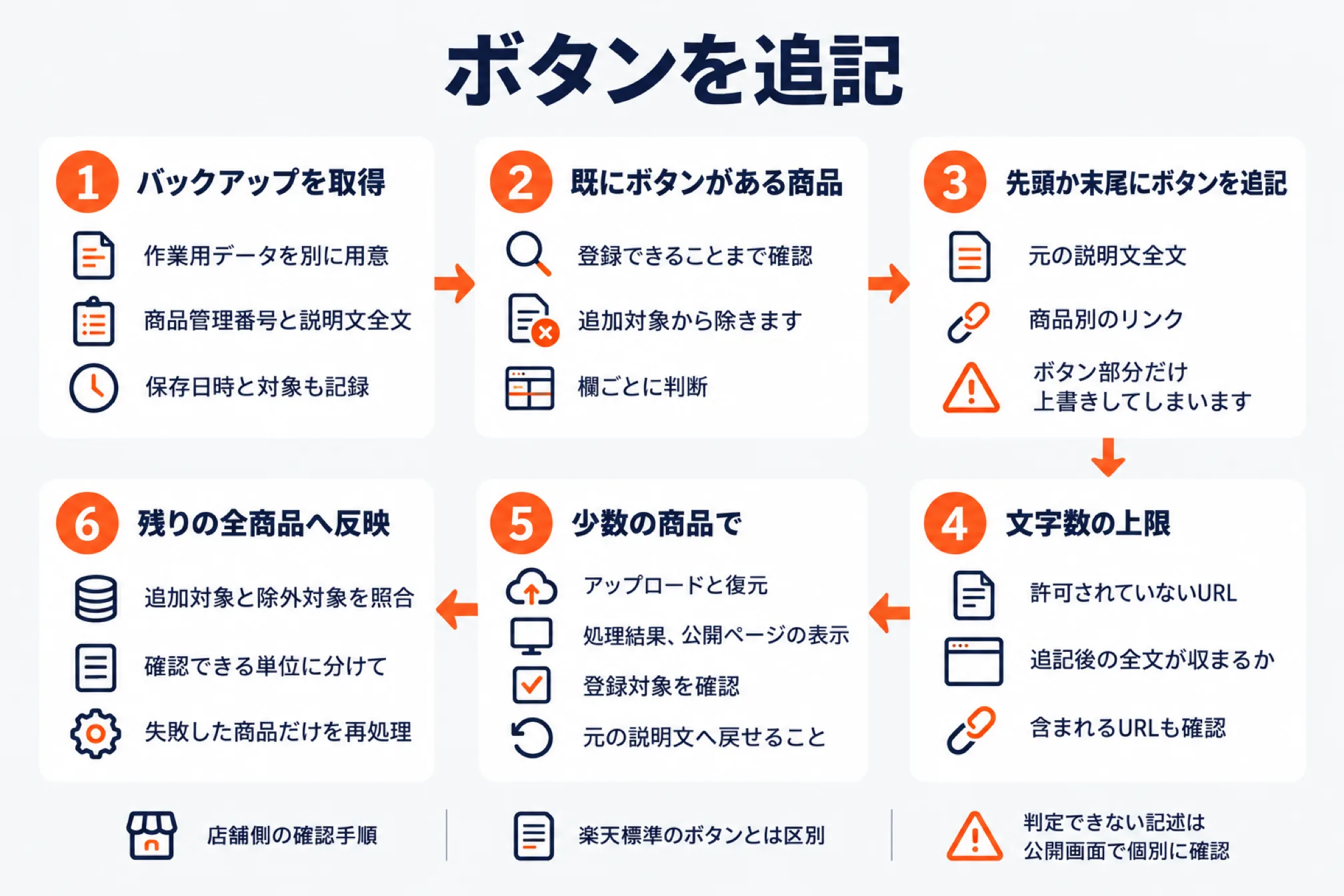
- バックアップを取得し、作業用データを別に用意します
楽天の手順3に沿って、更新前の normal-item.csv をダウンロードし、バックアップとして保存します。続く手順4では、編集に必要な既存情報をサーバーからダウンロードして作業用にします。操作はRMSの管理画面内の案内から辿ります。商品管理番号と説明文全文を残し、保存日時と対象も記録してください。
- 既にボタンがある商品を追加対象から除きます
説明文内の同じリンク先に my.bookmark.rakuten.co.jp と iid= の組み合わせがあるかを検索し、既存ボタンの候補とします。その iid と shop_bid が対象商品に対応し、登録できることまで確認して除外します。PC側だけにある場合は、スマホ側まで除外せず、欄ごとに判断します。
- 元の説明文の先頭か末尾にボタンを追記します
変更後の値は、元の説明文全文と、商品別のリンクを組み合わせた内容にします。追加するボタン部分だけを説明文の列へ入れると、既存の説明文を上書きしてしまいます。
- 文字数の上限と、許可されていないURLを確認します
説明欄ごとの入力制限をRMSの管理画面で確認し、追記後の全文が収まるか調べます。リンク先だけでなく、ボタン画像や既存の説明文に含まれるURLも確認してください。
- 少数の商品でアップロードと復元を試します
説明文が長い商品や、画像・表のある商品など、構成の違う対象を選んで試します。処理結果、公開ページの表示、登録対象を確認し、元の説明文へ戻せることも確かめます。
- 確認済みの条件で、残りの全商品へ反映します
追加対象と除外対象を照合してから、確認できる単位に分けてアップロードします。失敗した商品は処理結果から特定し、原因を直して、その商品だけを再処理してください。
この判定は店舗側の確認手順です。楽天標準のボタンとは区別し、判定できない記述は公開画面で個別に確認します。
変更用CSVの列と空欄の扱い
商品情報の更新には normal-item.csv を使い、ファイル名の先頭は必ず normal-item にします。商品管理番号(商品URL)は必須であり、誤ると別商品の更新や新規商品の追加につながる恐れがあります。
| CSVの項目・操作 | 作り方と更新時の扱い |
|---|---|
| 商品管理番号(商品URL) | 更新対象商品の値を、そのまま使用する |
| 更新する説明文 | ボタン追記後の説明文全文を入力する |
| 更新しない列を省略する | 既存の設定に影響しない |
| 更新しない列を既存値で入れる | 既存の設定に影響しない |
| 更新しない列を空欄で入れる | 既存の設定解除や値の削除につながる |
変更しない項目は、空欄ではなく列ごと省略します。
説明文の正式な列名は、取得した現行CSVとRMSの管理画面内の案内を照合して使用します。説明欄別の上限値や、文字数・バイト数の数え方は、公開情報では確認できません。
HTMLやURLを含む追記後の全文で入力条件を確認します。CSV処理中もRMSやAPIから編集でき、最後に保存されたデータが反映されるため、同時編集に注意してください。
お気に入りボタンの一括設置で失敗しやすい点
| 失敗しやすい点 | 主な確認対象 | 対処 |
|---|---|---|
| ボタンが二重に入る | 既存の説明文内のリンク、再実行した対象 | 設置済みを除外し、成功済みの商品へ再追記しない |
| 文字数の上限を超える | 元の説明文と追記部分を合わせた全文 | 入力条件を確認し、上限に収まらない商品を個別対応する |
| 許可されていないURLのエラー | 登録先、画像URL、既存の説明文内のURL | URLの種類を分け、問題の記述を特定して修正する |
| スマホで表示が崩れる | 画像の横幅、表、改行、周辺の記述 | スマホ用の入力制限と実機表示を確認して修正する |
楽天市場外のURLは原則禁止であり、許可された例外リンクにも楽天指定のURLを使う条件があります。店舗運営に関するガイドライン
また、楽天市場内の画像でも、shop.r10s.jp の画像URLは商品説明文等で利用できません。説明文に画像を表示する場合は、image.rakuten.co.jp の画像URLを使用してください。
URLエラーが出たら、確認済みのテキストリンクだけで試し、次に画像を加えて原因を絞ります。既存の説明文内のURLも確認してください。
元に戻す方法と戻し用CSV
保存した変更前の説明文から、戻し用CSVを作ります。
- 変更した商品を特定し、成功した商品と未処理の商品を分けます。
- 現在の説明文と保存した全文を比較し、作業後の追加編集を確認します。
- 商品管理番号と、戻す説明文の列だけを使ってCSVを作ります。
- 少数の商品で復元を確認してから、残りの対象へ反映します。
戻し用ファイル名の先頭も normal-item にします。価格や在庫などの列は省略し、過去の商品データ全体を再アップロードしないでください。
作業後の追加編集は残して復元します。ボタン部分の検索・削除だけに頼らず、変更前の説明文全文も保管してください。
反映後の商品ページとスマホの確認
反映後は、公開商品ページで表示・リンク先・登録対象を確認します。
| 確認場所 | 完了と判断する条件 |
|---|---|
| CSVの処理結果 | エラーや未処理の商品を把握できている |
| PCの商品ページ | 指定した説明欄と位置に表示されている |
| スマホブラウザ | 画像がはみ出さず、文字が読めてタップできる |
| 楽天市場アプリ | 閲覧時の表示と登録操作に問題がない |
| 登録結果 | 別商品やショップではなく、対象商品が登録される |
| 説明文全体 | 元の文章、画像、表、必須表示が維持されている |
| 除外商品 | 説明文の変更やボタンの追加が生じていない |
楽天の公開記事でも、リンク切れや誤遷移、スマホ実機での読みやすさや操作性の確認が案内されています。ECサイトのクリエイティブチェックとは?
反映所要時間の一律の目安は公開情報では確認できないため、実際の商品ページで完了を判断します。
CSV商品一括編集機能を当月で解約するには、当月末日の23:00までに解約手続きが必要です。 申込時と同じ経路から手続きできますが、アップロード済みでも解約前にページへ反映されていなければ反映されません。全ページへの反映完了を先に確認してください。
よくある質問(FAQ)
全商品に同じお気に入り登録URLを使えますか
画像は共通にできますが、登録URLは商品別に設定します。商品URLの末尾を iid に流用せず、対象商品の標準リンクと照合してください。
PC用に入れればスマホ用にも設置できますか
スマートフォン用商品説明文と公開画面を別に確認します。PC側に設置済みでもスマホ側になければ、不足する欄を変更対象にします。
CSVではボタン部分だけを入力すればよいですか
元の説明文を含めた変更後の全文を入力します。変更しない列は、空欄による削除を防ぐため省略してください。
テストする商品数に楽天の指定はありますか
試験の商品数や期間の一律の基準は、公開情報では確認できません。説明文が長い商品や画像・表のある商品など、構成の違いを含めて選びます。
ボタンを押しても登録できない場合は何を確認しますか
まず登録先が対象商品に対応しているかを確認し、楽天会員として登録操作を試してください。商品のお気に入りは5,000件までのため、確認用アカウントの登録上限も切り分け対象になります。お気に入りの登録について
次に読むならこちら

店舗の「次の一手」を一緒に進めるなら
AI社員アプリ・運営代行・ECコンサルまで、現場を知るチームがワンストップで伴走します。

西尾 勝太株式会社ラクダ 代表
楽天SOY 2年連続受賞 / 楽天NATIONSリーダー店舗 / 楽天NATIONS AIエバンジェリスト
楽天市場の月商を5年で200万円→2億円に伸ばした現場の実践者。売れるECの方程式にAIを重ね、EC事業者の「次の一手」に伴走しています。
西尾勝太のブログを読む