
ホーム > 楽天店舗・RMS
楽天のitem-cat.csvでカテゴリを一括設定する方法|n・u・dの使い分け
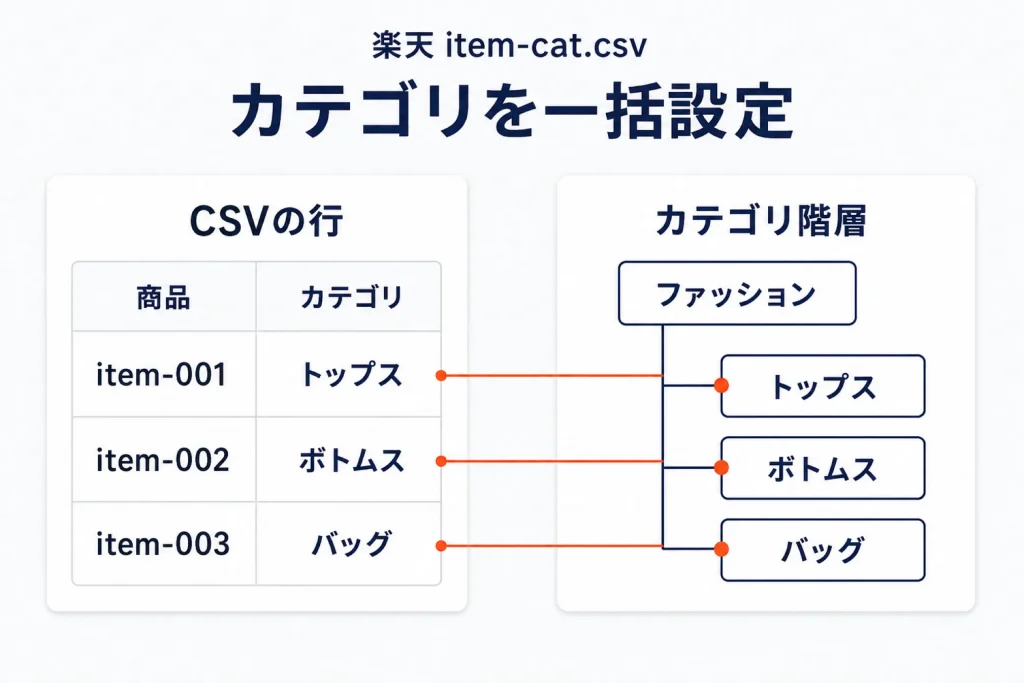
楽天のitem-cat.csvは、商品と店舗内カテゴリの紐付けや、カテゴリ内での表示順位を一括設定するファイルです。nで登録するとき、表示先カテゴリに未登録のカテゴリ名を階層を含めて書けば、そのカテゴリが自動的に作成され、商品と紐付けされます。
操作の基本は、紐付けの追加が「n」、優先度の更新が「u」、紐付けの解除が「d」です。所属カテゴリを変更するときは、uではなく「dで古い紐付けを削除し、nで新しい紐付けを登録」します。
カテゴリ名や階層を先に確認してから商品を紐付けたい場合は、RMSのカテゴリ管理で先に作っておく運用も選べます。ただし、事前作成は必須ではありません。
本記事は、2026年9月時点で参照したRMSの商品一括編集マニュアルに基づいています。操作前には、公式マニュアルで最新の仕様をご確認ください。
楽天のitem-cat.csvとは?カテゴリ管理との役割を整理
item-cat.csvは、登録済みの商品に対して、所属する店舗内カテゴリや表示順位をまとめて設定するCSVです。
既存カテゴリへの紐付けに加え、カテゴリの自動作成や紐付け解除にも使用します。CSVの「優先度」は、RMS上の「店舗内カテゴリでの表示順位」に対応する項目です。
| 作業したい内容 | item-cat.csvでの扱い |
|---|---|
| 商品を店舗内カテゴリに紐付ける | nで登録する |
| 商品の所属カテゴリを追加する | 追加先をnで登録する |
| 店舗内カテゴリでの表示順位を変える | uで優先度を更新する |
| 商品を所属カテゴリから外す | 商品管理番号と対象カテゴリを指定し、dで解除する |
| 所属カテゴリを別のカテゴリに変える | 古い紐付けをdで解除し、新しい紐付けをnで登録する |
| 商品そのものを新規登録・更新・削除する | item-cat.csvでは行えない |
新商品は先に商品登録を済ませてください。item-cat.csvでは、紐付ける商品がないカテゴリだけの一括登録はできません。
また、メガショッププランはフォーマットが異なります。該当する店舗は、カテゴリセットに関する公式マニュアルも確認してください。
楽天カテゴリCSVの一括登録前にダウンロードと原本保存を行う
この手順には、月額11,000円(税込)の有料オプション「CSV商品一括編集機能」への申し込みが必要です。 未申込の場合は利用できません。マニュアル000046286では、RMSの「店舗様向け情報・サービス」から申し込むと案内されています。
編集前には現在の紐付けをダウンロードし、原本を保存して作業用のコピーを作ります。公式マニュアルでも、更新前のバックアップ取得が案内されています。
- RMSの商品管理からCSVダウンロード画面を開きます。000037147では「商品管理」→「CSV一括編集」→「CSVダウンロード」と案内されています。
- カテゴリ情報のダウンロード対象で「全商品」を選び、現在の設定を取得します。
- SFTPでupload.rakuten.ne.jpに接続し、ritemフォルダ内のdownloadフォルダからファイルを取得します。
- ダウンロードした原本を保存し、編集用にコピーを作成します。
- 作業用のデータで、残す紐付け・外す紐付け・追加する紐付けを整理します。
SFTPサーバー上のデータファイルは、作成された日から7日後に自動削除されます。バックアップはPCにも保存してください。
ダウンロード画面への案内や対象の呼び方は、マニュアルによって表記が異なります。000044297では「『その他カテゴリ』に所属する商品」、000037147では「その他カテゴリ内の商品」と記載されています。以下は000037147の表記です。
| ダウンロード対象 | 向いている用途 |
|---|---|
| 全商品 | 現在のカテゴリ設定の保存、既存商品の紐付け変更 |
| その他カテゴリ内の商品 | カテゴリ未設定の商品を初めて紐付ける作業 |
カテゴリ登録をしていない商品は、自動的に「その他カテゴリ」に所属します。ただし、既存の紐付けがすべて解除された商品も含まれるため、新商品だけの一覧とは限りません。
item-cat.csvの列構成と必須項目
item-cat.csvでは、操作ごとに必須項目が異なるため、列を残す必要があるかと値を入力するかを分けて確認します。
次の表は、商品とカテゴリの紐付け、および優先度の更新で使う主要な列をまとめたものです。dについては、カテゴリ自体の削除ではなく、商品の紐付けを解除する場合を示しています。
| 列名 | 役割 | n:紐付け登録 | u:優先度更新 | d:紐付け解除 |
|---|---|---|---|---|
| コントロールカラム | 行ごとの処理を指定 | nを入力 | uを入力 | dを入力 |
| 商品管理番号(商品URL) | 対象商品を指定 | 必須 | 必須 | 必須 |
| 商品名 | 商品を確認するための閲覧用項目 | 反映されない・列削除可 | 反映されない・列削除可 | 反映されない・列削除可 |
| 表示先カテゴリ | 登録先または解除対象のカテゴリを指定 | 必須 | 入力しない・列削除可 | 必須 |
| 優先度 | 店舗内カテゴリでの表示順位を指定 | 同時に設定する場合に入力 | 必須 | 値の削除が必須・列削除可 |
| 1ページ複数形式 | カテゴリの表示形式を指定 | 列は必須、値は空欄可 | 無効・列削除可 | 無効・列削除可 |
ダウンロードしたファイルには、カテゴリページの「URL」という閲覧用項目もあります。この列を書き換えても設定には反映されず、編集用ファイルから列を削除できます。
nでは「1ページ複数形式」の値を空欄にしても、列は削除しないでください。1または2を入力すると、対象カテゴリは「1ページ複数商品形式(注文ボタン付)」になります。1を指定すると、商品ページのURLで表示されるページは、商品ページではなく対象カテゴリページに変更されます。その商品ページは単独では見られなくなるため、注意してください。 1商品を複数の1ページ複数商品形式カテゴリに紐付ける場合は、いずれか1つのカテゴリを1に指定する必要があります。
item-cat.csvのコントロールカラムn・u・dの使い分け
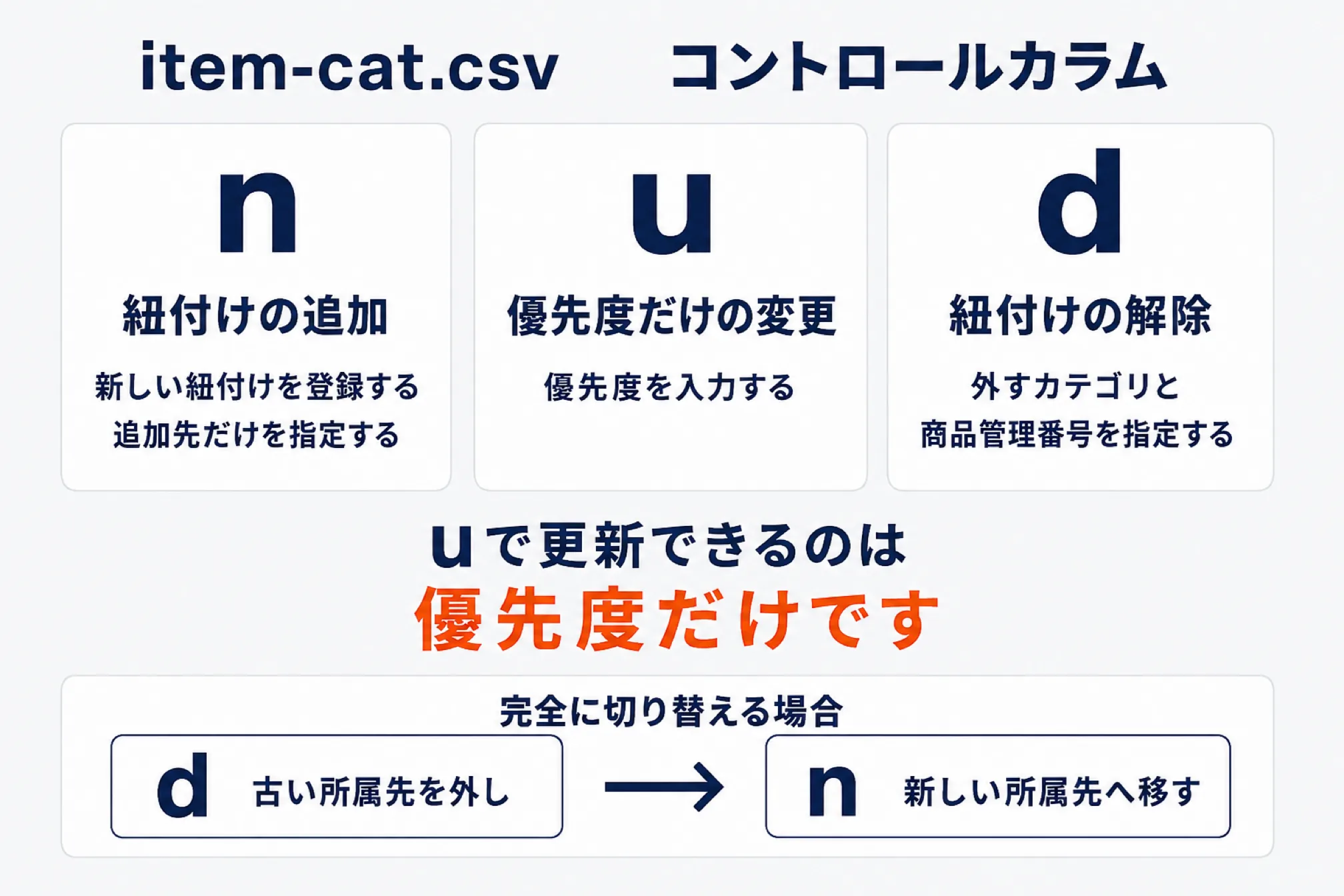
コントロールカラムは、紐付けの追加ならn、優先度だけの変更ならu、紐付けの解除ならdを指定します。
「カテゴリを更新する」という作業名だけで、uを選ばないことが重要です。item-cat.csvのuで更新できるのは、優先度だけです。
| やりたいこと | 指定する操作 | 判断のポイント |
|---|---|---|
| 未設定の商品をカテゴリに入れる | n | 新しい紐付けを登録する |
| 既存の所属先を残してカテゴリを増やす | n | 追加先だけを指定する |
| 表示順位だけを変更する | u | 優先度を入力する |
| 特定のカテゴリから商品を外す | d | 外すカテゴリと商品管理番号を指定する |
| 古い所属先を外し、新しい所属先へ移す | d → n | 解除と登録を別の操作として行う |
所属先を増やすだけなら、追加先をnで登録します。完全に切り替える場合に、古い紐付けをdで解除してください。
楽天カテゴリCSVの表示先カテゴリと複数カテゴリの書き方
表示先カテゴリは階層を半角のバックスラッシュで区切り、複数カテゴリへ紐付ける場合は行を分けて記載します。
表示先カテゴリには、末端のカテゴリ名だけでなく、上位からの階層を含むパスを記載します。たとえば「食品」の下に「果物」、その下に「旬」がある場合の関係は、次のとおりです。
食品 → 果物 → 旬
この矢印は、階層関係を説明するための表示です。実際のCSVでは、各カテゴリ名の間を半角のバックスラッシュで区切ってください。
スラッシュで区切ると、意図した下位カテゴリが登録されません。また、区切り文字が連続したデータはエラーになるため、編集後に確認します。
| 確認項目 | マニュアルに記載されたルール |
|---|---|
| 階層の区切り | 半角のバックスラッシュを使う |
| カテゴリの階層数 | 最大5階層 |
| 作成できるカテゴリ数 | 合計1,000まで(初期設定の「その他」は含まない) |
| 同一階層のサブカテゴリ数 | 30まで |
| 同一階層のサブカテゴリ名 | 同名は作成不可 |
| 各カテゴリ名の長さ | 60byte、全角30文字まで |
| 1商品に紐付けられるカテゴリ数 | 最大5カテゴリ |
| 複数カテゴリへの紐付け | 同じ商品管理番号で行を分ける |
たとえば、登録済みの第一階層カテゴリ「果物」と「季節のおすすめ」に、同じ商品を追加する場合は次のようにします。商品管理番号とカテゴリ名は説明用の例です。
| コントロールカラム | 商品管理番号(商品URL) | 表示先カテゴリ | 1ページ複数形式 |
|---|---|---|---|
| n | sample-001 | 果物 | |
| n | sample-001 | 季節のおすすめ |
表の「1ページ複数形式」は、列を残して値を空欄にした状態です。複数の所属先を一つのセルへ並べず、カテゴリごとに登録する行を作成します。
nで楽天の商品とカテゴリを一括登録する手順
商品をカテゴリへ新しく紐付けるときは、対象商品の管理番号と表示先カテゴリを指定し、nで登録します。
登録先は既存カテゴリでも未登録カテゴリでも指定できます。未登録なら自動作成されるため、カテゴリ名と階層を確認して入力します。編集には原本のコピーを使ってください。
- 紐付ける商品が登録済みであることを確認します。
- 登録先カテゴリの名前と階層を確認します。
- コントロールカラムへnを入力します。
- 商品管理番号(商品URL)へ、対象商品の管理番号を入力します。
- 表示先カテゴリへ、登録先のカテゴリパスを入力します。
- 「1ページ複数形式」の列を残し、設定しない場合は値を空欄にします。
- 優先度も同時に設定する場合は、優先度の列へ半角数字を入力します。
新しい紐付けと同時に優先度を指定することもできます。優先度の初期値は999999999(最低順位)です。指定しなければ初期値となり、すでに設定済みの場合は以前の優先度を引き継ぎます。
サンプルファイルから作成する場合は、サンプル入力値を削除してから使用します。公式マニュアルでは、入力値のない空のサンプルフォーマットは用意されていないと案内されています。
uで楽天カテゴリ内の優先度を更新する手順
カテゴリ内の表示順位を変える場合は、コントロールカラム、商品管理番号、優先度を指定してuで更新します。
uでは所属カテゴリを変更できず、表示先カテゴリに値を入れるとエラーになります。 優先度だけを変更するファイルでは、表示先カテゴリの列を削除すると入力間違いを防げます。
- 現在の設定をダウンロードし、原本を保存します。
- コントロールカラム、商品管理番号(商品URL)、優先度の列を用意します。
- コントロールカラムへuを入力し、対象の商品管理番号を指定します。
- 優先度へ、設定したい順位の半角数字を入力します。
- 同じ商品に異なる優先度を重複指定していないか確認します。
次の例は、対象商品の優先度を3へ変更するデータです。
| コントロールカラム | 商品管理番号(商品URL) | 優先度 |
|---|---|---|
| u | sample-001 | 3 |
優先度は1から999999999の範囲で、数が小さいほど上に表示されます。同じ優先度の商品が同一カテゴリ内にある場合、その商品同士の表示順は指定できません。
優先度は削除できません。 000044297の「優先度のみを削除」の例では、エラーにはならず指定が無視されると説明されています。空欄で更新しても以前の値を引き継ぐため、最低順位へ下げたいときは、uで999999999を指定してください。
また、優先度は1商品につき一つで、所属する全カテゴリに共通です。 同じ商品の優先度をカテゴリごとに分けて設定することはできません。
同じCSVで同一商品の優先度を複数回指定すると、後ろの行の値で更新されます。複数カテゴリ分の行を編集する際は、優先度の重複指定にも注意してください。
dとnで楽天商品の所属カテゴリを変更する手順
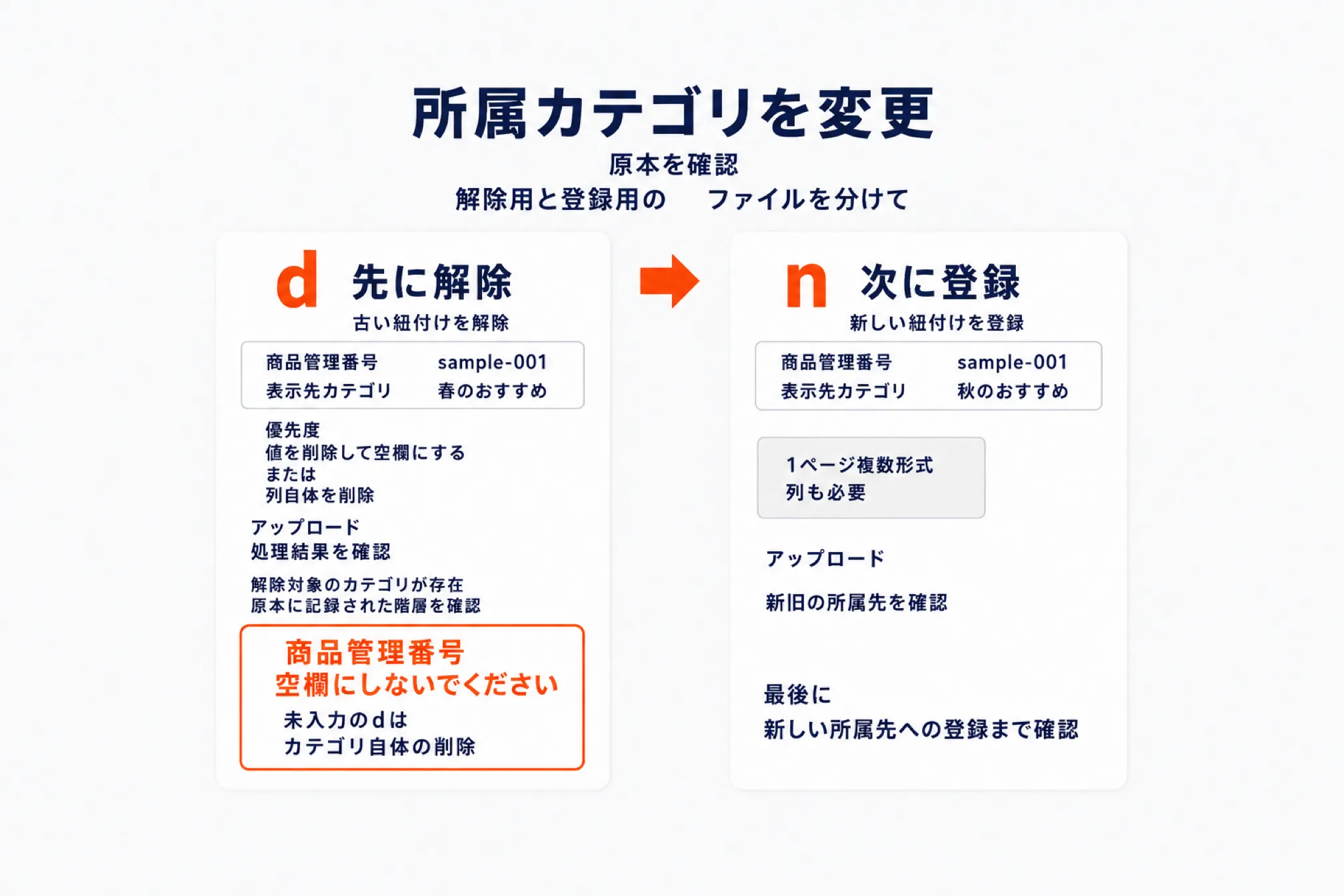
所属カテゴリを別のカテゴリへ変更するときは、dで古い紐付けを解除してから、nで新しい紐付けを登録します。
たとえば、商品を「春のおすすめ」から「秋のおすすめ」へ移す場合は、解除と登録の二つの処理が必要です。次の表は、登録済みの第一階層カテゴリを使った処理内容の例です。
| 処理順 | コントロールカラム | 商品管理番号(商品URL) | 表示先カテゴリ |
|---|---|---|---|
| 先に解除 | d | sample-001 | 春のおすすめ |
| 次に登録 | n | sample-001 | 秋のおすすめ |
この表は処理の違いを示したもので、アップロード用の全項目は省略しています。nのファイルには、前述した「1ページ複数形式」の列も必要です。
処理を確認しながら進める場合は、解除用と登録用のファイルを分けて準備します。
- 原本を確認し、削除する紐付けと残す紐付けを区別します。
- dのファイルに、対象の商品管理番号と古い表示先カテゴリを指定します。
- dのファイルでは、優先度の値を削除して空欄にするか、列自体を削除します。
- 解除用ファイルをアップロードし、処理結果を確認します。
- nのファイルに、同じ商品管理番号と新しい表示先カテゴリを指定します。
- 登録用ファイルをアップロードし、新旧の所属先を確認します。
存在しないカテゴリにdを指定するとエラーになります。 d→nで移す際は、解除対象のカテゴリが存在することと、原本に記録された階層を確認してください。
データ形式の仕様書000039441では、d行の優先度は値の削除が必須で、入力しているとエラーになると明記されています。列を残す場合は必ず空欄にしてください。 手順例の000044297では「入力の有無を問わない」と緩く書かれていますが、CSV作成時はデータ形式を定義する仕様書に従います。
商品の紐付けを解除するdでは、商品管理番号を空欄にしないでください。 未入力のdはカテゴリ自体の削除になります。カテゴリ自体を削除する場合、000039441は次の項目を指定しています。
- 必須:コントロールカラムにd、表示先カテゴリに削除対象のカテゴリパス
- 入力しない項目:商品管理番号(商品URL)、商品名、優先度
カテゴリ自体の削除には、コントロールカラムと表示先カテゴリだけのCSVを用意します。カテゴリ自体の一括削除は、紐付いている商品の有無を問わず実行できます。 配下のサブカテゴリも削除され、商品の紐付けも解除されます。
また、すべての紐付けが解除された商品は、自動的に「その他カテゴリ」へ所属します。dとnを分けて処理する場合は、最後に新しい所属先への登録まで確認してください。
item-cat.csvのアップロードと処理結果の確認方法
編集後のファイルは必ずitem-cat.csvという名前で保存し、SFTPでアップロードして処理結果と表示を確認します。
ダウンロードしたファイルは、dl-item-catで始まる名前で保存されます。dl-で始まるダウンロード時の名前をそのまま使っても、登録・更新の対象として処理されません。
- 編集内容を確認し、ファイル名をitem-cat.csvにします。
- SFTPでupload.rakuten.ne.jpに接続し、ritemフォルダ内のbatchフォルダへアップロードします。
- 店舗連絡先メールアドレスに届く、登録・更新処理結果のお知らせを確認します。
- 新規・更新・削除・エラーの件数が、予定した操作と合っているか確認します。
- 対象商品の所属カテゴリと、カテゴリページ上の表示を確認します。
アップロード前には、次の点をまとめて確認すると見落としを防げます。
| 確認する場所 | チェック内容 |
|---|---|
| 原本 | 編集前のダウンロードデータを保存したか |
| ファイル名 | item-cat.csvになっているか |
| nの行 | 商品管理番号、表示先カテゴリ、必要な列がそろっているか |
| uの行 | 優先度を入力し、表示先カテゴリを入力していないか |
| dの行(紐付け解除) | 商品管理番号を指定し、優先度の値を空欄にしたか |
| カテゴリパス | 階層を半角のバックスラッシュで区切っているか |
| 変更対象 | 残す予定の紐付けをdで指定していないか |
CSV処理中にRMSやAPIから同じ情報を編集すると、最後に保存されたデータが反映されます。担当者間で作業時間を共有し、意図しない上書きが起きないよう調整してください。
処理結果の通知と、ページ・サーチへの反映は分けて確認します。資料に記載された時間は次のとおりです。
| 確認対象 | 反映時間 | マニュアルID |
|---|---|---|
| ページ | item-cat.csvの登録開始から24時間程度 | 000044297 |
| サーチのディレクトリ情報 | 登録完了後、最大24時間程度 | 000037147 |
起点と対象が異なるため、完了メールが届いた時点ですべて反映済みとは判断しないでください。
カテゴリの貼り替えは、商品数が増えるほど「どれを外してどれを付けたか」が追えなくなります。商品情報をまとめて更新する方法は、次のページにまとめています。
ラクラク商品一括更新|楽天運営の自動化
楽天のitem-cat.csv・カテゴリ一括登録でよくある質問
Q1. uで表示先カテゴリを書き換えれば、所属カテゴリを変更できますか?
できません。uで更新できる項目は優先度だけで、表示先カテゴリを入力するとエラーになります。
所属先を切り替える場合は、古い紐付けをdで解除し、新しい紐付けをnで登録してください。所属先を増やすだけなら、追加先をnで登録します。
Q2. 1商品を複数のカテゴリへ登録するにはどう書きますか?
同じ商品管理番号を使い、表示先カテゴリごとに行を分けてnを指定します。一つのセルへ複数の所属先をまとめて入力しないでください。
1商品に紐付けられるカテゴリは最大5カテゴリです。
Q3. カテゴリ未設定の商品は、どこに入っていますか?
カテゴリ登録をしていない商品は、自動的に「その他カテゴリ」に所属します。既存の紐付けをすべて削除した商品も、同じ扱いになります。
ダウンロード対象を絞る際は、000037147で「その他カテゴリ内の商品」と記載された対象を選び、商品管理番号を確認してから編集してください。
Q4. ダウンロードしたCSVをアップロードしても処理されないのはなぜですか?
まず、ファイル名がitem-cat.csvになっているかを確認してください。dl-で始まるダウンロード時の名前では、登録・更新の対象になりません。
名前が正しければ、アップロード先と処理結果メールを確認します。解消しない場合は、公式マニュアルで最新の処理確認方法をご確認ください。
Q5. item-cat.csvの商品名を変更すれば、商品名も更新されますか?
更新されません。商品名はダウンロードした内容を確認するための閲覧用項目であり、入力内容は反映されません。
商品そのものの登録・更新には、目的に合った商品登録用CSVを使用します。必要な列や入力方法は、該当する公式マニュアルで確認してください。
関連記事

店舗の「次の一手」を一緒に進めるなら
運営代行・ECコンサル・AIツールまで、現場を知るチームがワンストップで伴走します。

西尾 勝太株式会社ラクダ 代表
楽天SOY 2年連続受賞 / 楽天NATIONSリーダー店舗 / 楽天NATIONS AIエバンジェリスト
楽天市場の月商を5年で200万円→2億円に伸ばした現場の実践者。売れるECの方程式にAIを重ね、EC事業者の「次の一手」に伴走しています。