
ホーム > 楽天店舗・RMS
楽天RMSでラッピング・のし・メッセージカードを設定する方法
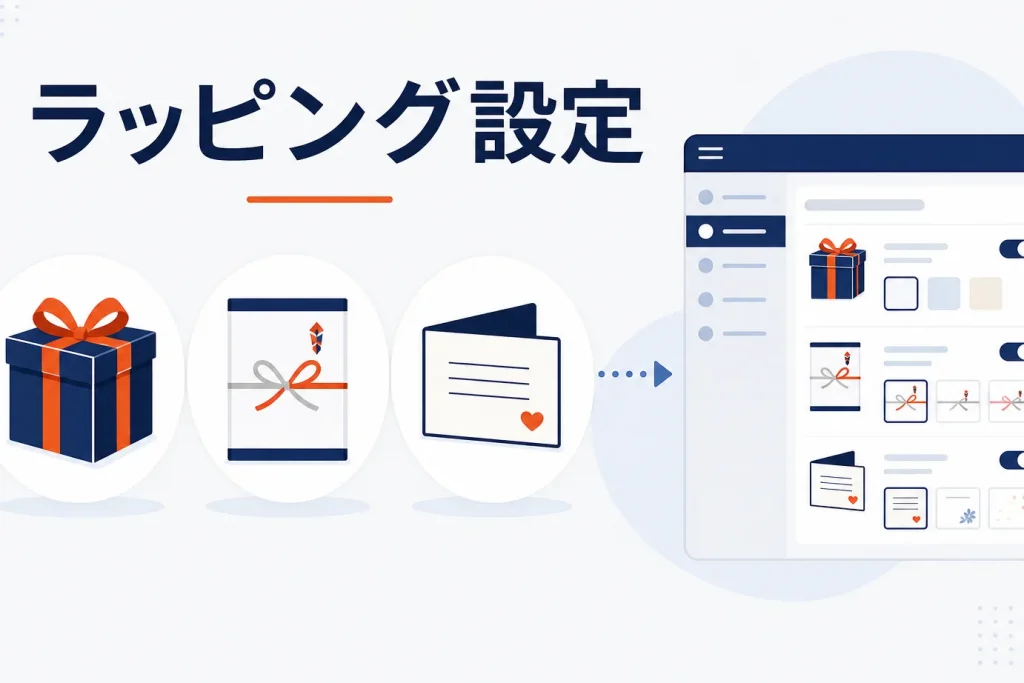
楽天市場でギフト対応をするには、RMSで「ラッピング(包装紙・リボン)」を設定します。設定したラッピングは、購入者が買い物かごで選べるようになります(予約商品の買い物かごには表示されません)。ただし、この標準のラッピング設定は予約商品を除く店舗内の全商品が対象になる点に注意が必要です。また、メッセージカードには標準の入力欄がないため、「項目選択肢」と「備考欄」を組み合わせて作ります。この記事は楽天に出店する店舗運営者向けに、ラッピング・のし・メッセージカード・ギフトチェックボックスの設定方法と注意点を整理します(メニュー名・仕様は変わるため最終確認はRMSで)。
楽天のギフト対応で設定できるもの
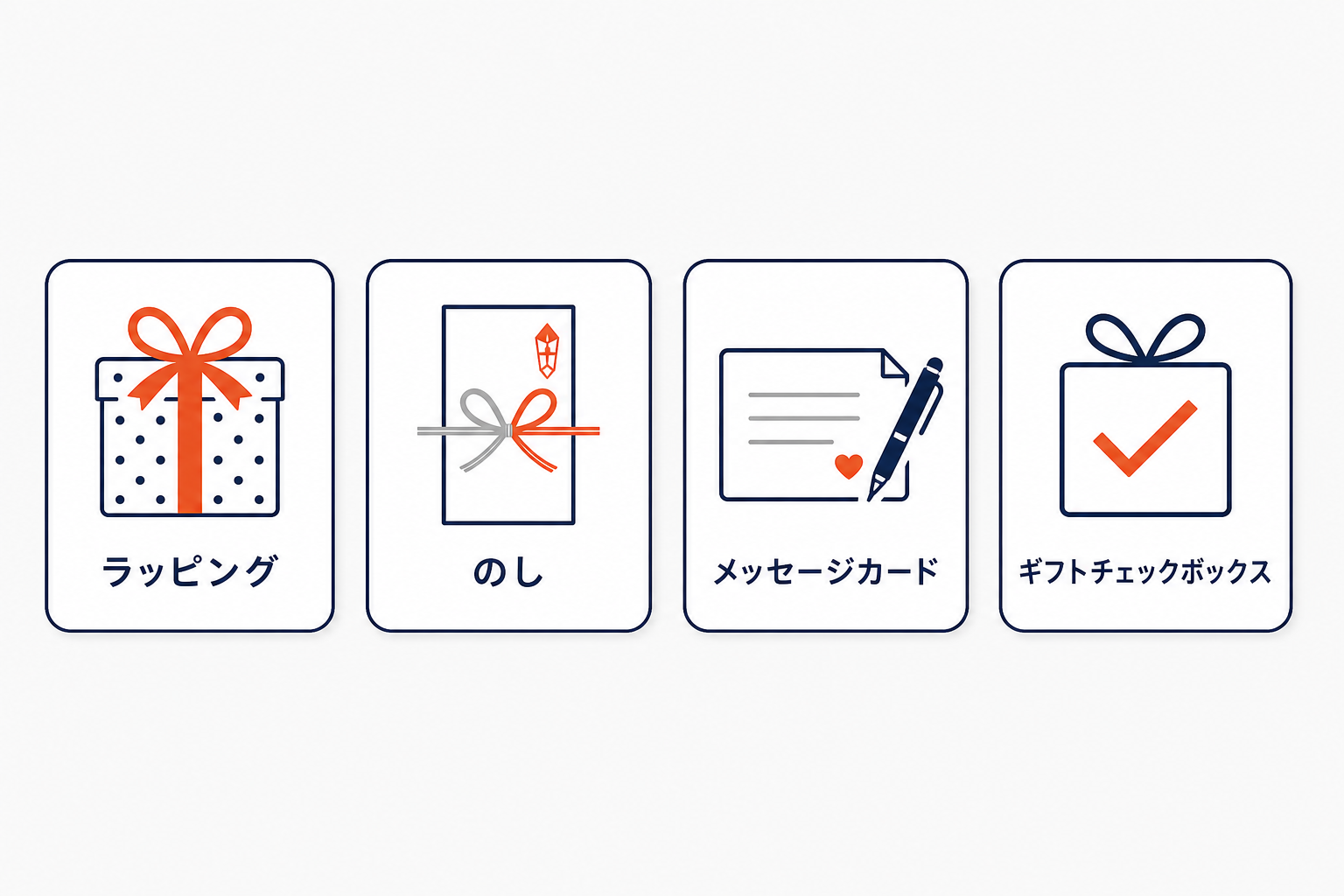
楽天のギフト対応は、いくつかの機能を組み合わせて実現します。
| 機能 | 内容 | 設定場所(目安) |
|---|---|---|
| ラッピング | 包装紙・リボンを選べるようにする | 店舗設定>基本情報設定>ラッピング |
| のし | のし(表書き・名入れ)を選べるようにする | 店舗設定内の のし・ラッピング関連メニュー |
| メッセージカード | カード希望と文面を受け取る | 項目選択肢+備考欄で作成 |
| ギフトチェックボックス | ギフト配送希望を選べるようにする | 店舗設定>基本情報設定>その他設定 |
メニュー構成は変更されることがあるため、実際の名称はRMSで確認してください。
ラッピング(包装紙・リボン)の設定方法
RMSのラッピング設定では、「包装紙」と「リボン」を登録できます。ここではリボンを例に手順を示します(包装紙もほぼ同じ流れです)。
- RMSトップ>店舗設定>基本情報設定>ラッピングを開く
- 「リボン価格の登録」ボタンをクリックする
- 「価格」欄に税込みの価格を入力し、「登録する」をクリックする
- 「リボン種類の追加」ボタンをクリックする
- 「名称」欄に分かりやすい名称(柄や色など)を入力し、「登録する」をクリックする
- 「画面イメージ」で、買い物かごでの表示を確認する
設定したラッピングは、購入者が買い物かごでラッピングを選択できるようになります(参考:買い物かごでの表示イメージ)。なお、予約商品の買い物かごにはラッピング選択機能は表示されません。価格を入れれば有料ラッピング、0円にすれば無料ラッピングとして提供できます。
【重要】標準のラッピングは「全商品一括」
見落としやすいのが対象範囲です。この標準のラッピング設定は、予約商品を除く店舗内の全商品がラッピング対応可になります。「一部の商品だけラッピング対応にしたい」場合は、標準設定のままでは実現できません。
商品別に対応を分けたいときは、後述の「項目選択肢」や「備考欄」を使って、その商品ページだけにラッピング希望の選択肢を用意する方法をとります。まずは「全商品一括でよいか、商品別に分けたいか」を決めてから設定しましょう。
のしの設定と種類
慶弔ギフトでは「のし」の対応が重要です。のしには次のような要素があり、注文時に購入者が選べる(または備考欄で指定できる)ようにします。
- のしの形式:内のし(包装紙の内側にのし)/外のし(包装紙の外側にのし)
- 表書き:御祝・御礼・内祝・御中元・御歳暮など、用途に応じた表書き
- 名入れ:贈り主の名前を入れるかどうか
ここで押さえておきたいのが、RMSは「包装作業そのもの」を代行する機能ではないという点です。RMSでできるのは、購入者のギフト希望(ラッピング・のし・カード)を注文情報として受け付けることまで。実際の包装・のし掛けは、受注内容に沿って店舗側が行って出荷します。楽天公式も、ギフト対応を商品ページで分かりやすく案内することを推奨しています。
メッセージカードの設定方法
楽天のギフト設定には、メッセージカードの文面を入力する専用の欄がありません。そのため、次のように「項目選択肢」と「備考欄」を組み合わせて実現します。
- メッセージカード希望の項目選択肢を作成する:買い物かごに入れる際に「メッセージカードを希望する/しない」を選べるようにする
- 文面を書く備考欄を用意する:希望する場合は、注文画面の備考欄にメッセージ内容を記載してもらう
備考欄には「メッセージ入力(30文字まで)」のように文字数の目安を添えると、購入者が入力しやすくなります。受注時は、備考欄に記載された文面を確認してカードを用意します。
ギフトチェックボックスの設定
「ギフト配送を希望する」といったチェックボックスは、PC限定で作成できます。
- RMSにログインし、店舗設定>基本情報設定>その他設定 のギフトチェックボックスを選ぶ
- ストアフロントに移動し、「設定を変更する」をクリックする
これで、購入者がギフト配送を希望するかどうかを選べるようになります。
有料/無料と受注での確認
- 有料か無料か:ラッピングの価格を入力すれば有料、0円にすれば無料になります。原価(包装資材・作業)を踏まえて価格を決めます
- 受注での確認:購入者が選んだラッピング・のし・メッセージカードの指定は、受注データ(注文情報)で確認します。備考欄のメッセージ文面もここで確認し、指定どおりに用意します
- のし:内のし・外のしや表書き、名入れの要否も、注文時に選択・記載してもらえるように設定します
ギフト対応は「設定して終わり」ではなく、受注時に指定を正しく拾って作業に反映する運用まで含めて整えることが大切です。
問い合わせへの返信は、内容の確認と文面づくりに時間がかかります。R-Messeの返信の下書きを自動で用意する方法は、次のページにまとめています。
ラクリプ|楽天R-Messeの問い合わせ返信
FAQ
ラッピングはどこから設定しますか?
RMSトップ>店舗設定>基本情報設定>ラッピングから、包装紙とリボンを登録します。価格を入力し、名称(柄・色)を追加して、画面イメージで買い物かごの表示を確認します。
一部の商品だけラッピング対応にできますか?
標準のラッピング設定は予約商品を除く全商品が対象になります。商品別に分けたい場合は、項目選択肢や備考欄を使って、対象商品ページにだけラッピング希望の選択肢を用意します。
メッセージカードの文面はどこで受け取りますか?
ギフト設定に文面の専用欄がないため、項目選択肢でカード希望を確認し、備考欄に文面を記載してもらう方法が一般的です。「30文字まで」など文字数の目安を添えると入力しやすくなります。
有料ラッピングにできますか?
できます。ラッピングの価格に金額を入力すれば有料、0円にすれば無料です。包装資材や作業の原価を踏まえて価格を設定してください。
のしの内のし・外のしはどう設定しますか?
のしは内のし・外のし、表書き(御祝・内祝など)、名入れの要否を、注文時に選択・記載してもらえるように設定します。RMSは希望を受け付ける仕組みで、実際ののし掛けは受注内容に沿って店舗が行います。慶弔の用途に合わせた表書きの選択肢を用意しておくと、購入者が迷いません。
まとめ
楽天のギフト対応は、RMSの「ラッピング(包装紙・リボン)」設定が基本で、注文確定前の画面で購入者が選べます。ただし標準設定は予約商品を除く全商品が対象になるため、商品別に分けたいときは項目選択肢・備考欄を使います。メッセージカードは項目選択肢+備考欄で、ギフトチェックボックスはPC限定で設定。設定後は、受注データで指定を確認して作業に反映する運用まで整えれば、ギフト需要を取りこぼさず対応できます。
関連記事

店舗の「次の一手」を一緒に進めるなら
運営代行・ECコンサル・AIツールまで、現場を知るチームがワンストップで伴走します。

西尾 勝太株式会社ラクダ 代表
楽天SOY 2年連続受賞 / 楽天NATIONSリーダー店舗 / 楽天NATIONS AIエバンジェリスト
楽天市場の月商を5年で200万円→2億円に伸ばした現場の実践者。売れるECの方程式にAIを重ね、EC事業者の「次の一手」に伴走しています。