
ホーム > 楽天店舗・RMS
R-Storefrontとは?楽天RMSの店舗構築機能・できること・商品数と容量の上限・R-Cabinetとの違い
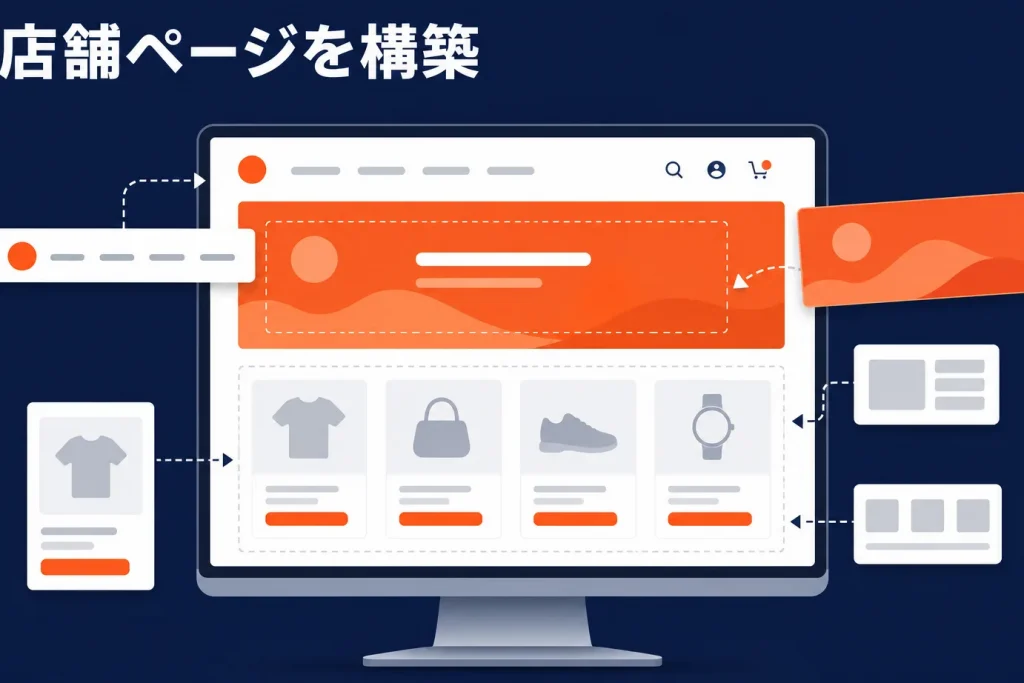
R-Storefront(アールストアフロント)とは、楽天RMSの「店舗構築・ページ制作」機能です。楽天市場内の自店のトップページ・カテゴリページ・商品ページを作り、デザインや商品登録を一元管理します。専門知識がなくてもテンプレートで構築でき、PCで作ればスマートフォン版にも反映されます。
この記事では、R-Storefrontで何ができるか・店舗ページの構造・商品数と画像容量の上限・R-Cabinet(画像管理)との違い・RMSの他機能との関係を、出店者向けに整理します(仕様・上限は変わるため、最終確認は楽天RMSの公式案内で)。
R-Storefrontとは(RMSの店舗構築機能)
楽天RMS(Rakuten Merchant Server=楽天市場の店舗運営システム)には複数の機能があり、R-Storefrontはそのうち「店舗ページの制作・デザイン管理」を担う部分です。主なRMSの機能を整理すると次のとおりです。
| 機能 | 役割 |
|---|---|
| R-Storefront | 店舗ページの制作・デザイン管理(トップ/カテゴリ/商品ページ、商品登録) |
| R-Backoffice | 受注・決済・出荷などの注文後の処理 |
| R-Karte | アクセス・売上などのデータ分析 |
| R-Messe | 問い合わせ(お客様対応)の管理 |
| R-Cabinet | 画像・動画の管理(アップロード保管庫) |
つまり、R-Storefrontは「お客様に見える販売ページを作る・整える」担当。注文が入った後の処理(R-Backoffice)や、画像の保管(R-Cabinet)とは役割が分かれています。
R-Storefrontでできること
R-Storefrontでは、主に次のような操作ができます。
- トップページの作成(バナー・キャッチコピーなど店舗の顔)
- カテゴリページの作成(商品をジャンル別に整理して回遊を作る)
- 商品ページの作成・商品登録/更新(商品名・画像・価格・在庫・説明)
- デザイン設定(テンプレート活用で専門知識がなくても構築可能)
- クーポン設定・店舗別ポイント変倍などの販促設定
- 在庫連動・納期表示などの表示管理
テンプレートを使えば、Webサイトを作ったことがなくても開店準備が進みます。まずはテンプレートで開店し、運営が軌道に乗ってからデザインを磨く流れがおすすめです。
店舗ページの階層構造(最大5階層)
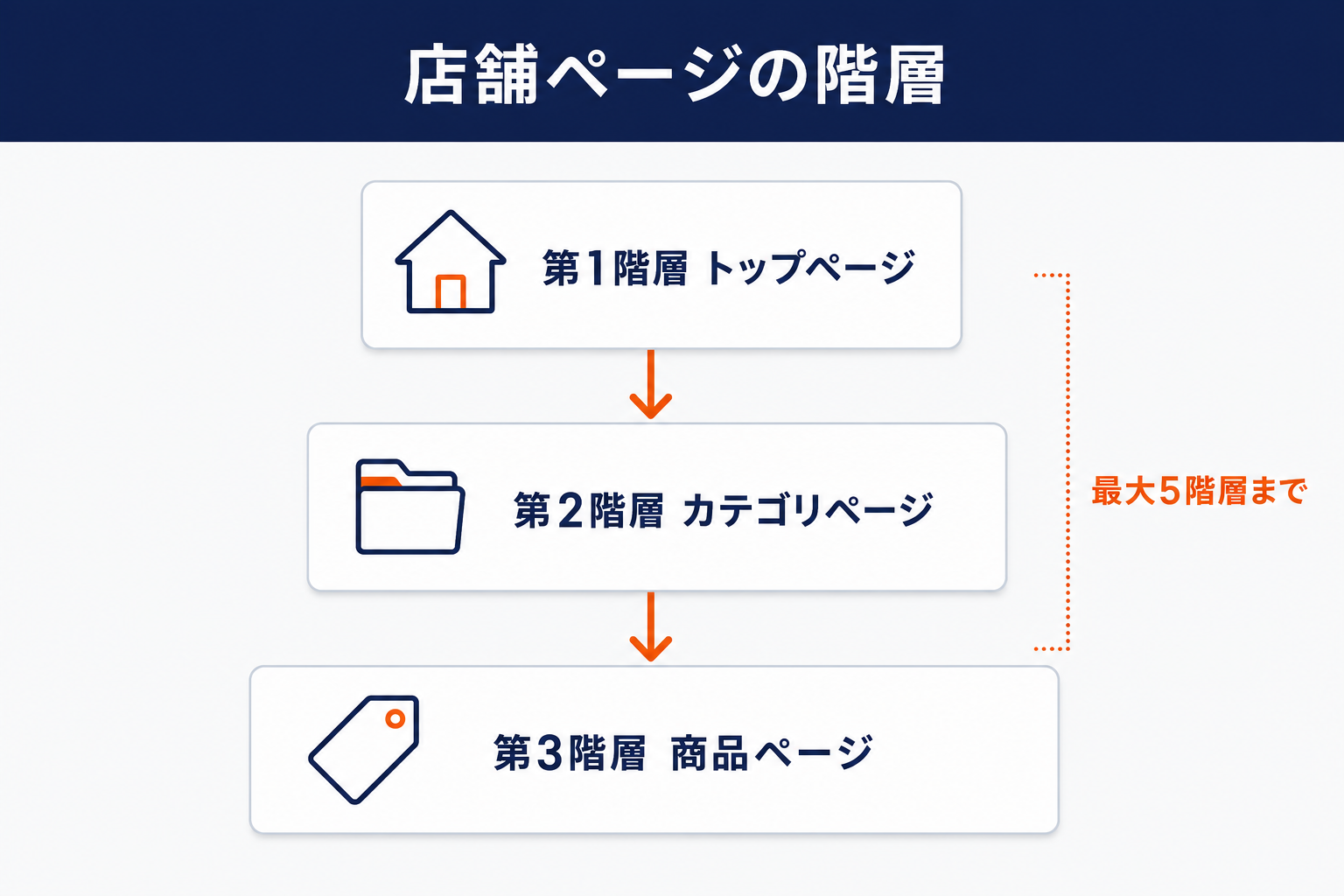
R-Storefrontの店舗ページのうち、カテゴリページの階層は最大で5階層までです。カテゴリページは1,000ページまで、ひとつの階層で最大30個まで作成できます。基本の3階層は次のとおりです。
- 第1階層:トップページ(店舗の顔になるページ)
- 第2階層:カテゴリページ(商品を分類するページ)
- 第3階層:商品ページ(個々の商品を登録するページ)
もっとも触る機会が多いのは、商品を増やすたびに作る第3階層(商品ページ)です。なお、トップページはPC版を作るとスマホ版に自動反映されますが、カテゴリページ・商品ページはPCとスマホで編集項目が分かれるため、それぞれ確認が必要です。
商品数・画像容量の上限(出店プラン別)
見落としがちですが、登録できる商品数と画像容量には上限があり、契約している出店プランで決まります。目安は次のとおりです。
| 出店プラン | 登録可能商品数 | 画像容量 |
|---|---|---|
| がんばれ!プラン | 10,000商品まで | 1.5GBまで |
| スタンダードプラン | 50,000商品まで | 100GBまで |
| メガショッププラン | 無制限(初期値は20万商品) | 無制限(初期値は100GB/3000フォルダ) |
メガショッププランは無制限で、初期値として20万商品・100GB/3000フォルダが設定されています。初期値からの上限変更をご希望の場合は、担当ECコンサルタントへご依頼ください。画像容量の上限に達すると、新しい画像を使った商品ページの登録が難しくなることがあるため、商品数だけでなく、画像・バナー・素材の容量も定期的に管理しましょう。
R-Cabinet(画像管理)との違い
混同しやすいのが、R-StorefrontとR-Cabinetです。
| 機能 | 役割 |
|---|---|
| R-Storefront | ページを作る・組み立てる(商品ページ・カテゴリ・トップ) |
| R-Cabinet | ページに使う画像・動画を保管する(アップロード先) |
流れとしては、R-Cabinetに画像をアップロード → R-Storefrontで作る商品ページやバナーにその画像を配置します。前述の「画像容量の上限」は、このR-Cabinetの使用容量として管理されます。画像がたまってきたら、R-Cabinetの容量と不要画像の整理を意識してください。
RMSの他機能との関係
R-Storefrontで作ったページに注文が入ると、その後の処理はR-Backoffice(受注・出荷)に移ります。売上やアクセスの分析はR-Karte、お客様からの問い合わせ対応はR-Messeが担当します。R-Storefrontは「入口(販売ページ)」、R-Backofficeは「出口(注文処理)」と考えると、RMS全体の役割分担が整理しやすくなります。
R-Storefrontを使うときの注意点
便利な一方で、つまずきやすいポイントもあります。あらかじめ知っておくと立ち上げがスムーズです。
| 注意点 | 内容・対策 |
|---|---|
| デザインのカスタマイズに制限 | 自由なHTML/CSSより制約がある。まずはテンプレートで整え、凝りすぎない |
| PC・スマホで編集が分かれる | カテゴリ・商品ページはPCとスマホで別編集。スマホ表示を必ず確認する |
| 独自仕様で立ち上げに苦労 | 用語や画面が独特。開店直後は公式マニュアル・RMSサービススクエアを活用 |
| 容量オーバー | 画像がたまると登録できなくなる。不要画像を整理し、容量に余裕を持たせる |
特に、いまはスマホ経由の購入が中心です。PCで作ったら必ずスマホ表示をチェックし、崩れがないかを確認してから公開しましょう。
効率化のヒント(CSV一括登録・AIアシスタント)
商品数が多い店舗は、1商品ずつの登録では手が回りません。R-Storefront(RMS)では、CSVをFTPアップロードする「商品一括登録・編集」が使えます。大量の商品登録・価格や在庫の一斉更新は、CSVでの運用が基本です。また、2024年からは商品説明文の生成や画像加工を支援する「RMS AIアシスタント(β版)」も提供されています。手作業を減らせるところは仕組みに任せ、商品企画やページ改善に時間を使いましょう。
FAQ
R-StorefrontとRMSは何が違いますか?
RMSは楽天市場の店舗運営システム全体の名前で、R-Storefrontはその中の「店舗構築・ページ制作」機能です。RMSには他にR-Backoffice(受注)・R-Karte(分析)・R-Cabinet(画像管理)などがあります。
R-CabinetとR-Storefrontの違いは?
R-Cabinetは画像・動画を保管する機能、R-Storefrontはその画像を使ってページを作る機能です。R-Cabinetにアップした画像を、R-Storefrontの商品ページやバナーに配置します。
商品はいくつまで登録できますか?
出店プランによります。目安はがんばれ!プランで10,000商品・スタンダードプランで50,000商品などで、画像容量にも上限があります。上限を増やすには申請が必要です。最新は楽天公式で確認してください。
大量の商品をまとめて登録できますか?
できます。CSVをFTPアップロードする「商品一括登録・編集」を使うと、大量登録や価格・在庫の一斉更新が効率化できます。
関連する自動化ツール
楽天市場の運営自動化(機能一覧) ── 店舗運営の定型業務を、機能別に自動化・効率化する方法をまとめています。
関連記事

店舗の「次の一手」を一緒に進めるなら
運営代行・ECコンサル・AIツールまで、現場を知るチームがワンストップで伴走します。

西尾 勝太株式会社ラクダ 代表
楽天SOY 2年連続受賞 / 楽天NATIONSリーダー店舗 / 楽天NATIONS AIエバンジェリスト
楽天市場の月商を5年で200万円→2億円に伸ばした現場の実践者。売れるECの方程式にAIを重ね、EC事業者の「次の一手」に伴走しています。