
ホーム > アカウント・ログイン・エラー
Amazonのワンタイムパスワードとは|届かない時の対処・2段階認証の設定方法
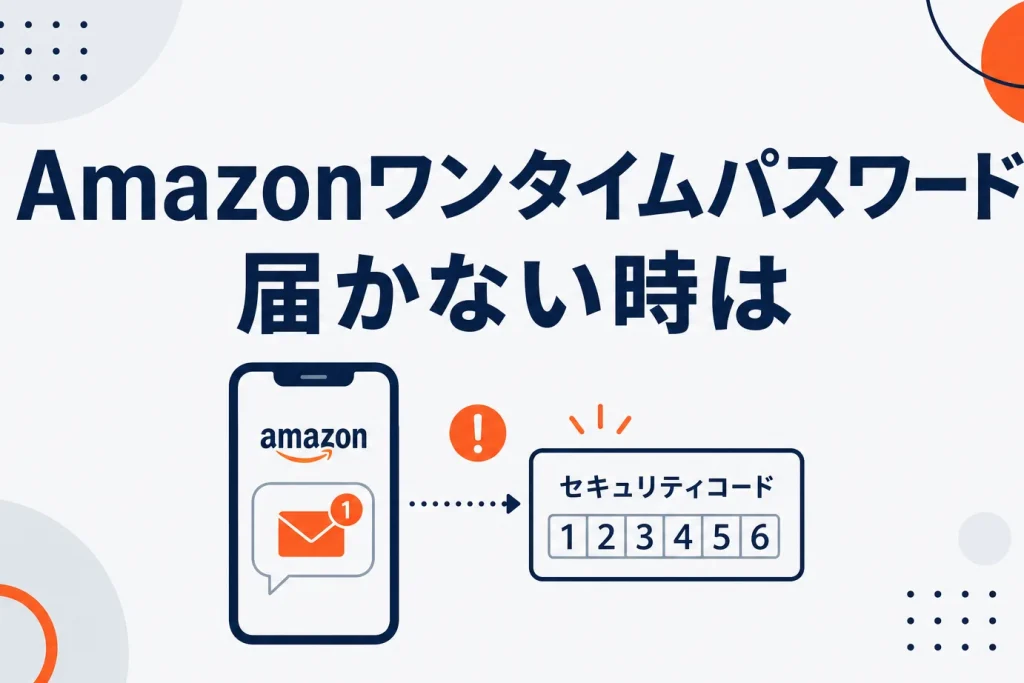
Amazonの「ワンタイムパスワード(OTP)」は、2段階認証でログイン時に一度だけ使う数字コードのこと。アカウントのパスワードとは別物で、パスワードに加えてこのコードを入力することで乗っ取りを防ぎます。受け取り手段は①テキストメッセージ(SMS)②音声通話③認証アプリの3つ。届かない時は、まず電波やSMS拒否設定など受信環境を確認し、それでもダメなら別の受け取り手段(バックアップ)に切り替えるのが最短です。
この記事では、OTPの仕組みから、届かない時の原因と対処、2段階認証の設定・認証アプリの登録、機種変更時の復旧までを、一般の買い物ユーザー向けにまとめました。
Amazonのワンタイムパスワードとは|2段階認証の仕組み
ワンタイムパスワード(OTP)は、その名の通り1回限り・短時間だけ有効なセキュリティコードです。アカウントに設定している通常のパスワードとは異なります。
2段階認証(2SV = Two-Step Verification)を有効にすると、ログイン時に「ID+パスワード」を入力したあと、もう1つの認証ステップとしてOTPの入力が求められます。仮にパスワードが第三者に漏れても、OTPを受け取る端末が手元になければログインできません。この二重の壁が、アカウント乗っ取りを防ぐ要になります。
言い換えると、OTPはパスワードの「予備」ではなく、パスワードとセットで使う2枚目の鍵です。毎回コードが変わるため、過去に盗み見られても使い回せない点が強みです。
OTPの受け取り手段は3つ
Amazon公式のヘルプでは、OTPは次の3つの手段で受信できると案内されています。
| 手段 | 特徴 | 向いている人 |
|---|---|---|
| テキストメッセージ(SMS) | 登録した携帯番号にコードが届く。最も手軽 | 普段からSMSを受け取れる人 |
| 音声通話 | 電話がかかってきて、音声でコードを読み上げる | SMSが使えない端末の人 |
| 認証アプリ(Authenticator) | アプリが6桁コードを自動生成する。電話番号を出したくない場合に最適 | 電波が不安定・番号を出したくない人 |
認証アプリはGoogle Authenticatorなどが代表的で、電波がなくてもコードが表示されるのが利点です。電話番号を提供したくない人や、SMS・音声を受け取りにくい人に向いています。
OTPの有効時間と入力のコツ
OTPには有効時間があり、受信後は10分以内に入力するのが基本です。認証アプリの場合はコードが一定時間で切り替わるため、画面に表示中の最新コードを入力します。
短時間に複数のコードが届いた場合は、いちばん新しいものを入力してください。古いコードは無効になっていることがあります。
メインとバックアップの二重登録がおすすめ
2段階認証を設定するときは、受け取り手段をメインとバックアップの2つ登録しておくと安心です。たとえばメインに認証アプリを選ぶとバックアップにSMS(電話番号)、メインにSMSを選ぶとバックアップに認証アプリ、といった形で、もう一方の登録を求められます。
これは、片方の手段が使えなくなっても、もう片方で復旧できるようにするための設計です。スマホの故障や機種変更に備えて、二重に登録しておくことを強くおすすめします。
Amazonのワンタイムパスワードが届かない時の原因と対処
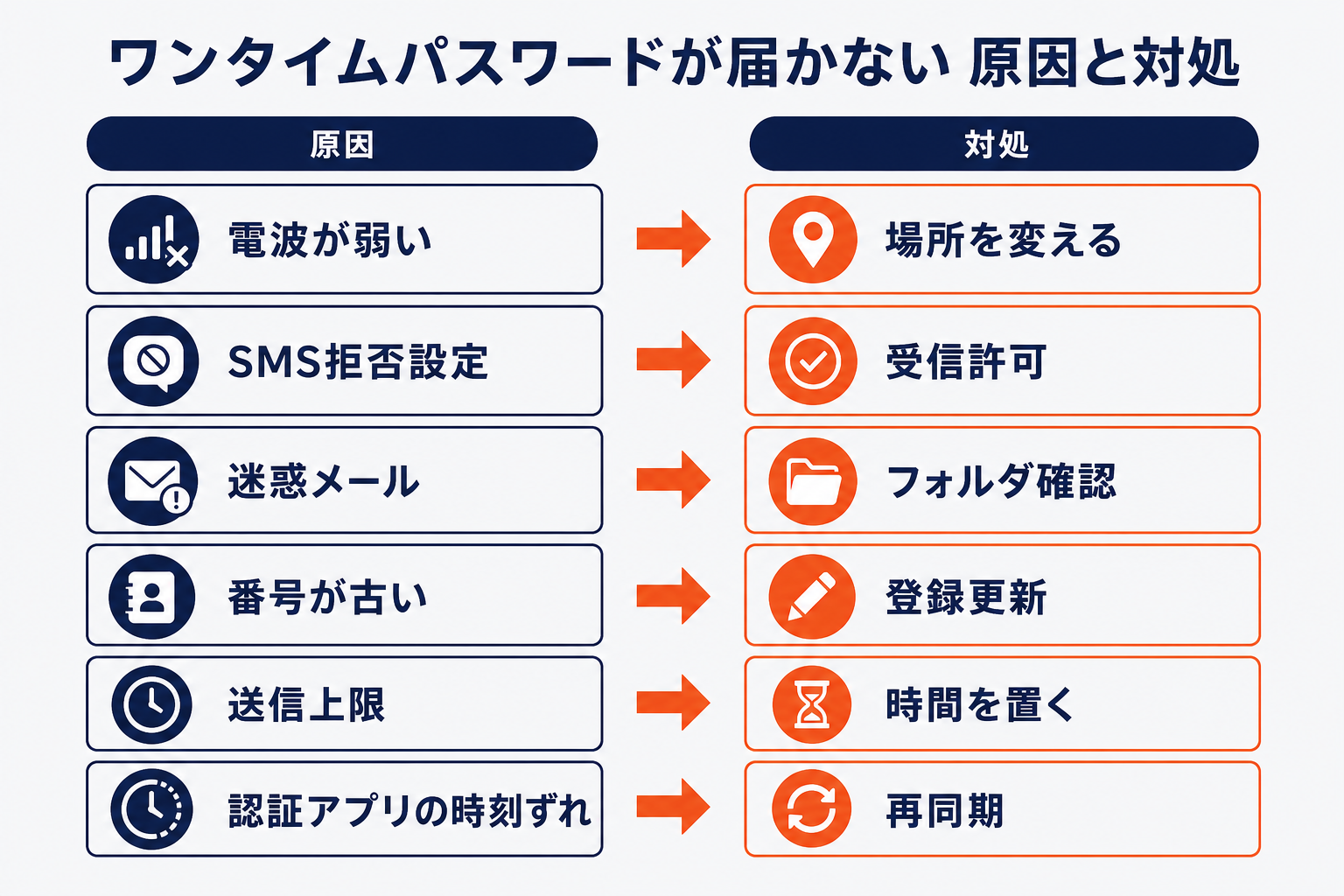
OTPが届かない・受け取れない時は、原因を切り分けてから手を打つのが近道です。まずは下の表で、自分がどのケースに当たるかを確認してください。
| 原因 | 主な症状 | 対処の方向 |
|---|---|---|
| 電波・通信環境が悪い | 圏外・機内モード・海外滞在中 | 電波を確認し再起動、回線を切り替える |
| SMS拒否設定が有効 | 迷惑SMSブロック/海外SMS拒否 | 拒否設定を見直す |
| 迷惑メールフィルタ | メール通知が迷惑フォルダへ | 迷惑メール・ドメイン指定受信を確認 |
| 登録情報が古い・誤り | 番号変更・機種変更後に未更新 | 登録の電話番号・メールを最新に |
| 送信上限に達した | 何度も再送を連打した | 数分空けてから再送する |
| 認証アプリの時刻ずれ | コードが「一致しない」 | スマホの時刻を自動設定にする |
原因が絞れたら、次の手順を上から順に試します。ほとんどのケースは、この流れの途中で解決します。
- 数分待って再送する。短時間に連打すると送信上限に達するため、少し間を空けてから再送します。
- 電波・機内モードを確認し、スマホを再起動する。Wi-Fiとモバイル回線(4G/5G)を切り替えてみるのも有効です。
- SMS拒否設定と迷惑メールフォルダを確認する。キャリアの迷惑SMSブロックや、メールのドメイン指定受信の設定を見直します。
- 登録情報を最新にする。「アカウントサービス」→「ログインとセキュリティ」で、電話番号・メールアドレスが現在のものか確認・修正します。
- 別の受け取り手段(バックアップ)に切り替える。ログイン画面の「ワンタイムパスワードを受信できない場合」から、別の番号や認証アプリで新しいOTPを取得します。これが公式の推奨導線です。
- 認証アプリのコードが合わない場合は、スマホの日時を「自動設定」にする。時刻のずれが原因のことがあり、自動設定で改善する場合が多いとされています(一般的な対処。それでも直らなければ、該当アカウントをアプリに登録し直します)。
- それでも解決しない場合は、Amazonカスタマーサービスへ問い合わせる。
なお、上記6の「時刻ずれ」への対処はGoogle Authenticatorなどで広く知られた方法ですが、Amazon公式ヘルプに固有の記載があるわけではありません。まずは公式の推奨導線である「別の手段への切り替え」を優先すると確実です。
Amazonの2段階認証を設定する|認証アプリの登録手順
ここからは、2段階認証を新しく設定する手順と、認証アプリを登録する手順を紹介します。設定はスマホでも可能ですが、画面が見やすいPCブラウザでの操作がおすすめです。
2段階認証を有効にする手順
- Amazonの「ログインとセキュリティ」ページを開きます。
- 「2段階認証(2SV)の設定」の横にある「編集」→「開始する」を選びます。
- 画面の案内に従い、メインの手段(SMS または 認証アプリ)を選びます。
- 続けて、バックアップの手段(もう一方)も登録します。
前述のとおり、メインとバックアップの両方を登録しておくと、片方が使えなくなっても困りません。
認証アプリ(Authenticator)を登録する手順
- 手段で「認証アプリ」を選ぶと、画面にQRコード(シークレットキー)が表示されます。
- Google Authenticatorなどのアプリを開き、「+」→「QRコードをスキャン」でこのコードを読み取ります。
- アプリに表示された6桁のコードをAmazonの画面に入力し、「コードを確認して続行」を押します。
- QRコードの下に表示される「セットアップキー(英数字)」は必ず控えておきます。機種変更時にこれがあれば、新しいスマホで認証アプリを再設定できます。
セットアップキーの控えは、機種変更で最もつまずきやすいポイントを救う保険です。故障や紛失に備えて、複数の端末に登録しておくのも有効です。
2段階認証をオフ・変更する
手段の変更や無効化は、「ログインとセキュリティ」→「2段階認証」の「編集」から行えます。ここで手段の追加・変更のほか、オフ(無効化)もできます。
ただし注意点として、Kindle出版(KDP)など一部のAmazonサービスでは2段階認証を無効化できない旨が公式に案内されています。一般の買い物用アカウントでのオフ可否や範囲は、最新の画面表示で確認してください。いずれにせよ、セキュリティの観点では2段階認証は有効のまま使うのが安全です。
機種変更・ログインできない時のアカウント復旧
スマホの機種変更や故障で、いつもの手段でOTPを受け取れなくなることがあります。その場合の復旧の考え方は次のとおりです。
- バックアップ手段でログインする:メインが使えなくても、登録済みのバックアップ(別の番号や認証アプリ)でOTPを受け取れます。ログイン画面の「ワンタイムパスワードを受信できない場合」から選択します。
- 機種変更で認証アプリが消えた:登録時に控えたセットアップキーを使って、新しい端末に認証アプリを登録し直します。
- 手段をすべて失った場合:控えもバックアップもない場合は、Amazonカスタマーサービスに連絡し、本人確認のうえアカウント復旧を依頼することになります。
なお、復旧時の本人確認の具体的な流れ(必要な情報や所要時間)は状況によって異なり、公式にも一律の案内は多くありません。あらかじめバックアップ手段とセットアップキーを用意しておくことが、いちばんの備えになります。
身に覚えのないワンタイムパスワードが届いた時は
自分でログインしていないのにOTPが届いた場合、第三者があなたのメールアドレスやパスワードを使ってログインを試みている可能性があります。これは2段階認証が「最後の砦」として働いているサインでもあります。
大切なのは、届いたコードを慌てて入力・返信したり、メッセージ内のリンクを踏んだりしないことです。確認したい時は、Amazon公式アプリや公式サイトから自分で直接ログインし、必要ならパスワードを変更してください。
このケースの詳しい見分け方や、フィッシングへの具体的な対策は、別記事「Amazonのワンタイムパスワードに身に覚えがない時」で解説します。本記事では、まず落ち着いてコードを入力しないことだけ覚えておいてください。
よくある質問(FAQ)
Q. Amazonのワンタイムパスワードとは何ですか?パスワードと違うのですか? A. ログイン時に一度だけ使う、短時間有効のセキュリティコードです。アカウントのパスワードとは別物で、2段階認証を有効にすると、パスワードに加えてこのコードの入力が必要になります。毎回コードが変わるため、乗っ取り対策として機能します。
Q. ワンタイムパスワードが届きません。どうすればいいですか? A. まず数分待って再送し、電波・SMS拒否設定・迷惑メールフォルダを確認します。登録している番号やメールが最新かも点検してください。それでも届かなければ、ログイン画面の「ワンタイムパスワードを受信できない場合」からバックアップ手段に切り替えます。
Q. 認証アプリのコードを入れても「一致しない」と出ます。 A. コードは時間で切り替わるので、表示中の最新のものを入力してください。スマホの日時を「自動設定」にして時刻のずれを直すと改善することが多いとされています。それでも直らなければ、該当アカウントを認証アプリに登録し直します。
Q. 機種変更でスマホが変わり、ログインできなくなりました。 A. 登録時に控えた「セットアップキー」で新しい端末に認証アプリを再登録するか、バックアップのSMSでOTPを受け取ります。どちらも用意がない場合は、Amazonカスタマーサービスに本人確認のうえ復旧を依頼します。
Q. 頼んでいないのにワンタイムパスワードが届きました。危険ですか? A. 第三者がログインを試みている可能性があります。届いたコードは入力・返信せず、メッセージ内のリンクも踏まないでください。公式アプリやサイトから自分でログインし、必要ならパスワードを変更します。詳しくは別記事で解説します。
Q. 2段階認証はオフにできますか? A. 一般の買い物用アカウントでは「ログインとセキュリティ」から変更・無効化ができます。ただしKDPなど一部サービスでは無効化できない旨が公式に案内されています。範囲は最新の画面で確認してください。セキュリティ上は有効のままの利用がおすすめです。
参考
- Amazon公式「OTPおよび2段階認証に関する問題の解決」: https://www.amazon.co.jp/gp/help/customer/display.html?nodeId=201962400
- Amazon公式「2段階認証の設定方法」: https://www.amazon.co.jp/gp/help/customer/display.html?nodeId=G3PWZPU52FKN7PW4
- Amazon KDPヘルプ「2段階認証」(OTPの受け取り手段を明記): https://kdp.amazon.co.jp/ja_JP/help/topic/G6HTFZJLJ7AJQ56R
関連記事
店舗の「次の一手」を一緒に進めるなら
運営代行・ECコンサル・AIツールまで、現場を知るチームがワンストップで伴走します。

西尾 勝太株式会社ラクダ 代表
楽天SOY 2年連続受賞 / 楽天NATIONSリーダー店舗 / 楽天NATIONS AIエバンジェリスト
楽天市場の月商を5年で200万円→2億円に伸ばした現場の実践者。売れるECの方程式にAIを重ね、EC事業者の「次の一手」に伴走しています。