
ホーム > 楽天店舗・RMS
楽天の商品ページHTML編集の基礎|使えるタグ・スマホ用の制限【2026年版】

楽天市場の商品ページは、入力する欄ごとに使えるHTMLタグが違います。同じタグでも、書く場所が変わると保存できたり、エラーで弾かれたりします。とくにスマートフォン用の商品説明文は制限が強く、以前は当たり前だった書き方が今は通りません。この記事では、楽天の商品ページでHTMLが使える場所、基本タグの書き方、PC用とスマホ用の違い、そして現在は使えないタグまでを、現行仕様に沿って整理します。
結論:入力欄ごとに使えるタグが違い、スマホ用はとくに厳しい
先に要点をまとめます。楽天の商品ページHTMLで押さえるべきは次の3つです。
- 楽天は「入力欄」ごとにHTMLの制限レベルを分けており、使えるタグが欄ごとに違う。
- スマートフォン用の商品説明文は制限がもっとも強く、装飾用のCSSや埋め込み系のタグが使えない。
- 画像は自社の画像管理システム(R-Cabinet)にアップロードし、そのURLを貼るのが基本。
「楽天で使えるHTMLタグの一覧」を1枚で覚えようとすると、かえって混乱します。正しくは「どの欄に書くか」で可否が変わる、という考え方です。まずこの前提を持つと、初心者がつまずきやすい「同じタグが通ったり通らなかったりする」現象の理由が見えてきます。
楽天の商品ページでHTMLが使える場所
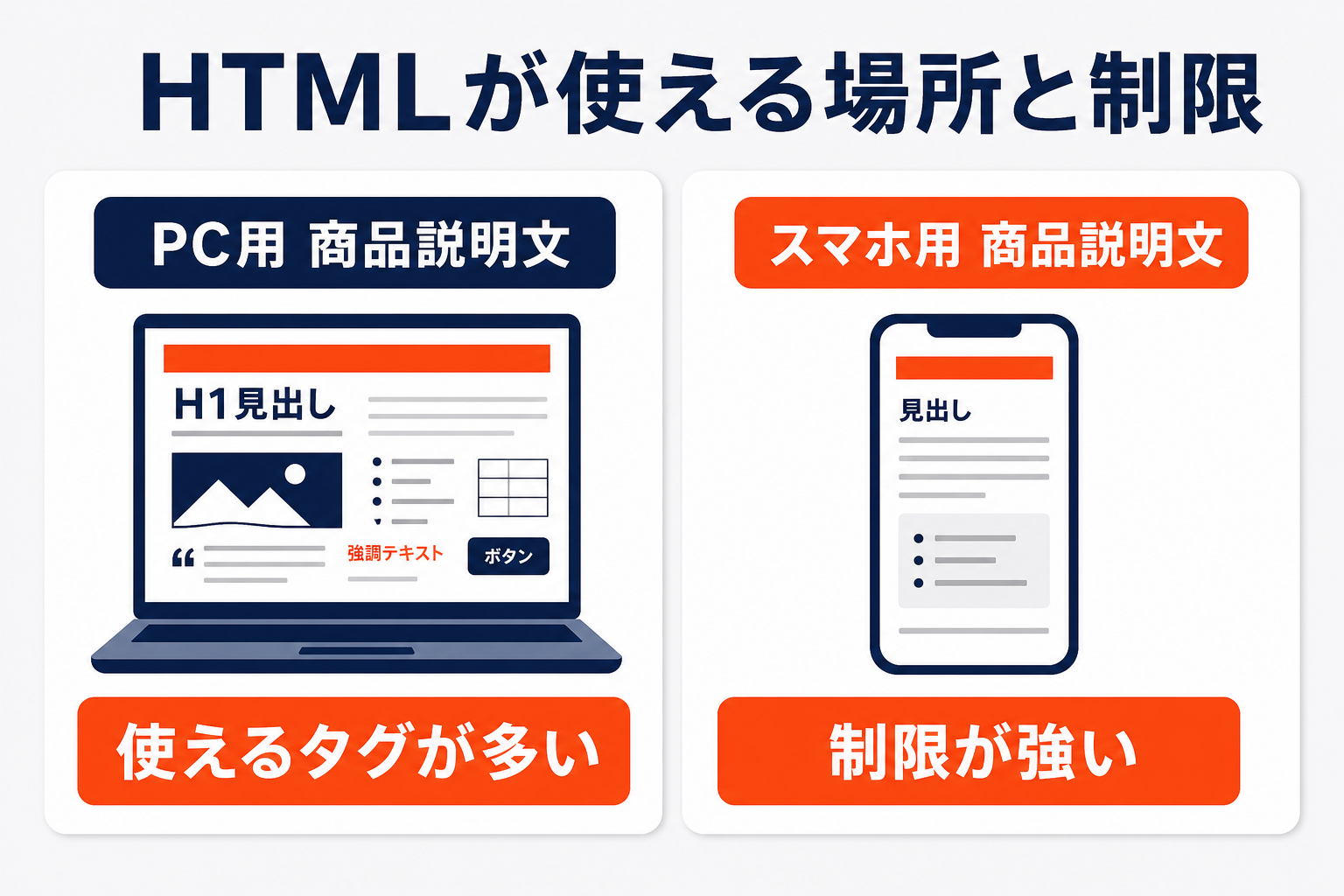
楽天の商品ページは、いくつもの入力欄の集まりでできています。代表的なのは次のような欄です。
- 商品名、キャッチコピー
- PC用の商品説明文、PC用の販売説明文
- スマートフォン用の商品説明文
- ヘッダー・フッター・レフトナビ(店舗全体で共通の枠)
これらの欄は、それぞれ「どこまでHTMLを書いてよいか」の制限がかけられています。楽天ではこの制限を「HTMLレベル」という考え方で管理しており、レベル0からレベル4まで段階が分かれています。数字が小さいほど制限が厳しく、書けるタグが少なくなります。
入力欄とHTMLレベルの対応(考え方)
代表的な欄とレベルの目安は次のとおりです。細かい割り当ては変わる可能性があるため、正確な最新の対応は店舗運営Navi(RMSログインが必要)で確認してください。
| レベルの目安 | 主な入力欄 | ざっくりの制限 |
|---|---|---|
| レベル0 | 商品名、項目選択肢の項目名 | 改行 <br> 以外はほぼ不可 |
| レベル1 | キャッチコピー | ごく限られたタグのみ |
| レベル2 | PC用商品説明文、PC用販売説明文、カテゴリ説明文上・下、トップ説明文上・下 | 基本タグは概ね使える |
| レベル3 | ヘッダー・フッター・レフトナビ | やや広めに使える |
| スマホ系 | スマートフォン用の商品説明文 | 別系統の厳しい制限が別途かかる |
ここで大事なのは、PC用の商品説明文とスマートフォン用の商品説明文は、見た目が似ていても制限のルールが別だという点です。PC用で問題なく保存できたHTMLを、そのままスマホ用に貼るとエラーになることがあります。
基本のHTMLタグと書き方
HTMLは、文字や画像を「ここに置きなさい」と指示するための、もっとも基本的な言語です。ソースを見るとコードがびっしり並んでいて身構えてしまいますが、RMSではタグをゼロからすべて書く必要はありません。コンテンツの並び順はボタンで指定でき、画像はアップロードして登録でき、キャッチコピーや説明文は編集する欄があらかじめ区切られているからです。1ページを丸ごと手打ちする、という作業は発生しません。
実際、RMSで商品ページを最低限つくるだけなら、覚えるべきタグは次の6種類だけです。まずはこの6つの書き方を押さえておけば、たいていの商品ページは組み立てられます。
<br>(改行)<img>(画像を置く)<a>(リンクを張る)<font>(文字のサイズ・色を変える)<table>(表を作る)<center>(中央寄せにする)
ひとつ、初心者がまっ先につまずくのが「改行」です。RMSの説明文の入力欄でEnterキーを押して改行しても、実際の商品ページには改行として反映されません。表示を改行したい位置には、必ず <br> を書きます。「入力画面では改行できているのに、公開ページでは文章がつながってしまう」と感じたら、Enterではなく <br> になっているかを最初に確認してください。
まずは、楽天の商品説明文でよく使う基本タグを押さえましょう。以下は「役割・書き方」と「PC用商品説明文/スマホ用商品説明文での可否」を並べた一覧です。◎は使える、△は条件付き、×は使えない(保存時にエラー)を表します。
| タグ | 役割・書き方 | PC用 | スマホ用 | 補足 |
|---|---|---|---|---|
<br> | 改行。<br> を入れた位置で改行 | ◎ | ◎ | ほぼ全欄で使える基本 |
<p></p> | 段落。前後に1行分の余白 | ◎ | ◎ | |
<a href="URL"></a> | リンク。文字や画像に付ける | ◎ | ◎ | 原則はモール内で完結させる方が無難 |
<img src="画像URL"> | 画像を表示 | ◎ | △ | スマホ用は合計20枚まで(後述) |
<table> 系 | 表。<tr> が行、<td> がマス、<th> が見出しマス | ◎ | ◎ | スマホでのはみ出しに注意 |
<font size="" color=""> | 文字サイズ・色。sizeは1〜7、色は #RRGGBB | ◎ | ◎ | HTML的には古いタグだが現役 |
<b></b> / <strong> | 太字 | ◎ | ◎ | |
<center></center> | 中央寄せ | ◎ | ◎ | 古いタグだがスマホで代替が使えず現役 |
<hr> | 水平線 | ◎ | ◎ | スマホ用の説明文で使えるとの記載あり |
改行と段落
もっとも使うのが改行の <br> です。文章を読みやすく区切る目的なら、これで十分間に合います。段落として上下に余白がほしいときは <p>本文</p> を使います。
文字の装飾(サイズ・色・太字)
文字サイズと色は <font> タグで指定します。書き方の例は次のとおりです。
“html <font size="5" color="#cc0000">送料無料キャンペーン中</font> “
size は1(小さい)から7(大きい)までで、指定しないときの標準は3です。ここで注意が必要なのが半角と全角です。属性の値や記号は必ず半角で書きます。size="5" は効きますが、size="5" のように全角で書くと効きません。うまく装飾されないときは、まず数字や記号が全角になっていないかを疑ってください。
なお <font> や <center> はHTMLの世界では「古い(非推奨の)タグ」です。本来はCSS(スタイルシート)で装飾するのが今の作法ですが、後述のとおり楽天のスマホ用説明文ではCSSが使えません。そのため楽天では、これらの古典的なタグが今も現役で多用されています。
リンク
リンクは <a> タグで作ります。文字にも画像にも付けられます。
“html <a href="https://item.rakuten.co.jp/店舗名/商品ページ/">詳しくはこちら</a> “
表(テーブル)
サイズ表やスペック表には <table> を使います。基本の骨組みは次のとおりです。
“html <table border="1"> <tr><th>サイズ</th><th>幅</th><th>高さ</th></tr> <tr><td>S</td><td>30cm</td><td>40cm</td></tr> <tr><td>M</td><td>35cm</td><td>45cm</td></tr> </table> “
<tr> が1行、<td> が各マス、<th> が見出し用のマスです。表は便利ですが、タグの文字そのものが文字数(容量)を消費します。凝った表を作り込むと後述の上限を超えやすくなるため、複雑なものは画像にする方が安全なこともあります。
PC用とスマホ用の違い・文字数
楽天の商品説明文には、大きく分けて「PC用商品説明文」「スマートフォン用商品説明文」「PC用販売説明文」があります。文字数の上限はいずれも同じですが、タグの制限が異なります。
| 説明文の種類 | 文字数の上限 | 主な制限 |
|---|---|---|
| PC用商品説明文 | 5,120文字(半角なら10,240文字)以内 | 基本タグは概ね使える |
| スマートフォン用商品説明文 | 5,120文字(半角なら10,240文字)以内 | 埋め込み系タグ不可・CSS不可・画像20枚まで |
| PC用販売説明文 | 5,120文字(半角なら10,240文字)以内 | 基本タグは概ね使える |
いちばんの違いは「装飾の自由度」です。PC用は基本タグが概ね使えますが、スマートフォン用は制限が強く、CSS(スタイルシート)による装飾ができません。そのため、スマホ用では <font> や <center>、画像を組み合わせて見た目を整えることになります。
もう1つ注意したいのが、CSV一括登録での容量です。商品を一括で登録・更新するCSV(item.csv)では、文字数ではなく「Byte(バイト)」で上限が管理されます。商品説明文はおよそ10,240Byteまで、商品名は255Byteまで、といった具合です。全角文字は1文字で複数Byteを消費するため、画面上の入力と感覚がずれることがあります。CSVで大量に更新するときは、この違いを頭に入れておくと安全です。数値は店舗運営Navi(要RMSログイン)に記載があるため、正確な最新値はそちらで確認してください。
現在は使えない・制限されるタグ(いつから変わったか)
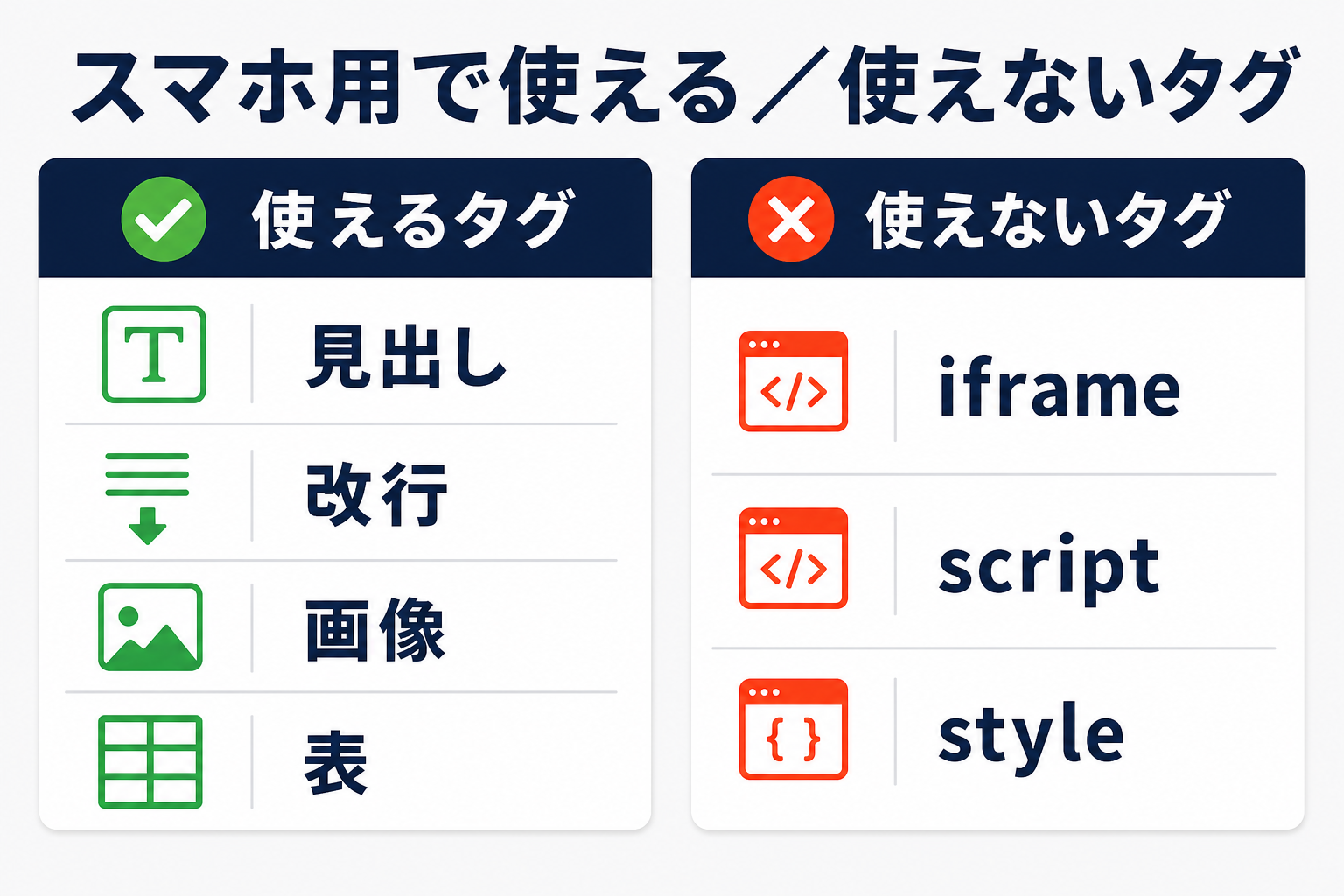
ここが古い解説記事ともっとも食い違うところです。かつては iframe で動画を埋め込んだり、style や外部CSSで自由に装飾したり、script(JavaScript)で動的なバナーを出したりする「裏技」が使えました。しかし、現在のスマートフォン用の入力欄では、これらは保存時にエラーとして弾かれます。
スマホ用でエラーになる主なタグ
スマートフォン用の商品説明文で、入っていると保存できない(エラーになる)とされる主なタグは次のとおりです。
iframe(外部ページや動画の埋め込み枠)script(JavaScript)link(外部CSSなどの読み込み)style(スタイルシート/インラインの装飾)meta
このため、スマホ用の説明文では「バナーの表示期間を自動で切り替える」「検索窓のパーツを置く」「外部CSSでデザインする」「iframeで動画を流す」といった以前の手法は使えません。装飾は <font>・<center>・<table> などの古典的なタグと、画像の組み合わせで組み立てることになります。
なお div については、スマートフォン用の商品説明文で使うとエラーになるという報告があります。ただし現行での挙動は環境や時期で変わる可能性があるため、実際に使う前にRMSで保存を試して確認することをおすすめします。
いつから制限されたのか
この制限は、2020年7月に実施された楽天のスマートフォンページのリニューアルが起点です。このとき「本来HTMLとして利用できないタグ」(iframe・script・link・style・meta など)のエラーチェックが強化され、スマホ用の入力欄では保存できなくなりました。以降、現在(2026年)に至るまで、基本的にこの枠組みが続いています。
つまり、2020年より前に書かれた解説記事に出てくる「iframeで動画を入れる」「styleで装飾する」「JavaScriptで動的バナーを出す」といった方法は、スマホ用ではもう通りません。古い情報を参考にするときは、それが2020年7月以降の仕様に対応しているかを必ず確かめてください。
PC用では例外もある
PC用の入力欄では、スマホ用ほど厳しくない部分もあります。たとえば PC用商品説明文・PC用販売説明文では script は利用できません。script をR-Cabinetに登録した動画の貼り付け用HTMLソースとして利用できるのは、カテゴリ説明文上・カテゴリ説明文下・トップ説明文上・トップ説明文下の4項目のみです。とはいえ、form・input・select などのフォーム系や、meta・!DOCTYPE などの文書構造系のタグは、商品説明欄では基本的に不要です。可否が公式で明確に取れないタグは、無理に使わない方が安全です。
動画を入れたいときの現行の方法
スマホ用で iframe が使えないため、動画を商品説明文に直接埋め込むことはできません。現在は次のような正規の経路を使います。
- R-Cabinetに動画を登録し、商品画像の最後尾に埋め込む(楽天が用意した動画機能)。
- 楽天GOLD(後述)のページ側で動画を扱う。
いずれも「iframeを直接書く」のではなく、楽天が用意した仕組みに乗せるのがポイントです。
R-Cabinetの画像を貼る
商品説明文に画像を出すには、まず画像を楽天の画像管理システム「R-Cabinet」にアップロードし、そのURLを <img> タグで参照します。外部サーバーの画像を直接貼るのは想定されていません。楽天では、自社のR-Cabinet(または楽天GOLD)経由で画像を参照するのが前提です。
書き方
R-Cabinetの管理画面で「画像URLをコピー」して、次のように貼ります。
“html <img src="https://image.rakuten.co.jp/店舗名/cabinet/フォルダ名/画像名.jpg"> “
幅を指定したいときは width を付けます。スマホでの見やすさを考えると、横幅は 100% 指定が扱いやすいことが多いです。
“html <img src="画像URL" width="100%"> “
覚えておきたい上限
- 画像URLの形式は
https://image.rakuten.co.jp/店舗名/cabinet/…の形になります。 - R-Cabinetは画像1枚あたり2MB以下が目安です。
- スマートフォン用の商品説明文では、
<img>は合計20枚までです。21枚以上入れると更新エラーになります。
とくにスマホ用の20枚制限は見落としやすいポイントです。クーポンバナーや説明画像を後から足していくと、気づかないうちに21枚を超えてしまうことがあります。枚数が増えそうなときは、複数の画像を縦長の1枚に結合して、貼る枚数を減らすのが定番の対処法です。
R-Cabinetと楽天GOLDの使い分け
日常の商品画像はR-Cabinet、大容量のLPや特集ページは楽天GOLD、という役割分担が基本です。
| 項目 | R-Cabinet | 楽天GOLD |
|---|---|---|
| URLの形式 | image.rakuten.co.jp/店舗名/cabinet/… | www.rakuten.ne.jp/gold/店舗名/… |
| 1枚あたりの上限 | 2MB以下 | 制限なし |
| 操作方法 | RMSの画面上で操作 | FTPソフトで転送 |
| 向いている用途 | 商品画像・日常の画像管理 | LP・特集ページ・大容量画像 |
つまずきやすいポイント
最後に、初めてHTMLを触るときにありがちなつまずきを整理します。
- 同じタグが通ったり通らなかったりする:欄ごとにHTMLレベルが違うためです。まず「どの欄に書いているか」を確認しましょう。
- 保存時にエラーが出る:スマホ用に
iframe・script・style・link・metaなどが混ざっていないか、画像が21枚以上になっていないかを確認します。 - 装飾が効かない:
<font>のsizeや色の値が全角になっていないか、半角で書けているかを見直します。 - 文字数(容量)オーバー:表や装飾タグを作り込むとタグ自体が容量を食います。凝った部分は画像化すると軽くできます。
- 古い解説どおりに書いても動かない:2020年7月以降はスマホ用の制限が強化されています。情報の日付を必ず確認してください。
各HTMLレベルの完全な許可タグ一覧や、個別タグの最新の可否は、店舗運営Navi(RMSログインが必要)に一次情報があります。判断に迷うタグは、実際にRMSで保存を試すか、最新のマニュアルで確認するのが確実です。
関連する自動化ツール
楽天市場の運営自動化(機能一覧) ── 楽天RMSの定型業務を、機能別に自動化・効率化する方法をまとめています。
よくある質問
Q. 楽天の商品ページで使えるHTMLタグの一覧はどこにありますか。 A. 「1枚で完結する一覧」は存在せず、入力欄ごとに使えるタグが異なります。代表的な基本タグ(<br>・<a>・<img>・<table>・<font> など)はこの記事の表が目安になります。各HTMLレベルの正確な許可タグ一覧は、店舗運営Navi(RMSログインが必要)で確認してください。
Q. PC用で作った商品説明文を、そのままスマホ用に貼っても大丈夫ですか。 A. 保存できないことがあります。PC用とスマホ用は制限のルールが別で、スマホ用では style(CSS)や iframe・script などが使えません。これらが混ざっていると保存時にエラーになります。スマホ用は装飾を古典的なタグと画像で組み直す前提で考えてください。
Q. iframeで動画を埋め込みたいのですが、なぜエラーになりますか。 A. 2020年7月のスマートフォンページのリニューアル以降、スマホ用の入力欄では iframe などの埋め込み系タグが保存時に弾かれるようになったためです。現在はR-Cabinetに登録した動画を商品画像の最後尾に入れる、または楽天GOLDを使う、といった正規の方法を使います。
Q. スマホ用の商品説明文に画像は何枚まで入れられますか。 A. 合計20枚までです。21枚以上になると更新エラーになります。枚数が増えそうなときは、複数の画像を縦長の1枚に結合して枚数を抑えるのが定番の対処法です。画像は事前にR-Cabinetへアップロードし、そのURLを <img> で参照します。
関連記事

店舗の「次の一手」を一緒に進めるなら
運営代行・ECコンサル・AIツールまで、現場を知るチームがワンストップで伴走します。

西尾 勝太株式会社ラクダ 代表
楽天SOY 2年連続受賞 / 楽天NATIONSリーダー店舗 / 楽天NATIONS AIエバンジェリスト
楽天市場の月商を5年で200万円→2億円に伸ばした現場の実践者。売れるECの方程式にAIを重ね、EC事業者の「次の一手」に伴走しています。