
ホーム > 楽天店舗・RMS
楽天SKUの設定・移行方法|RMS/CSVでの登録手順
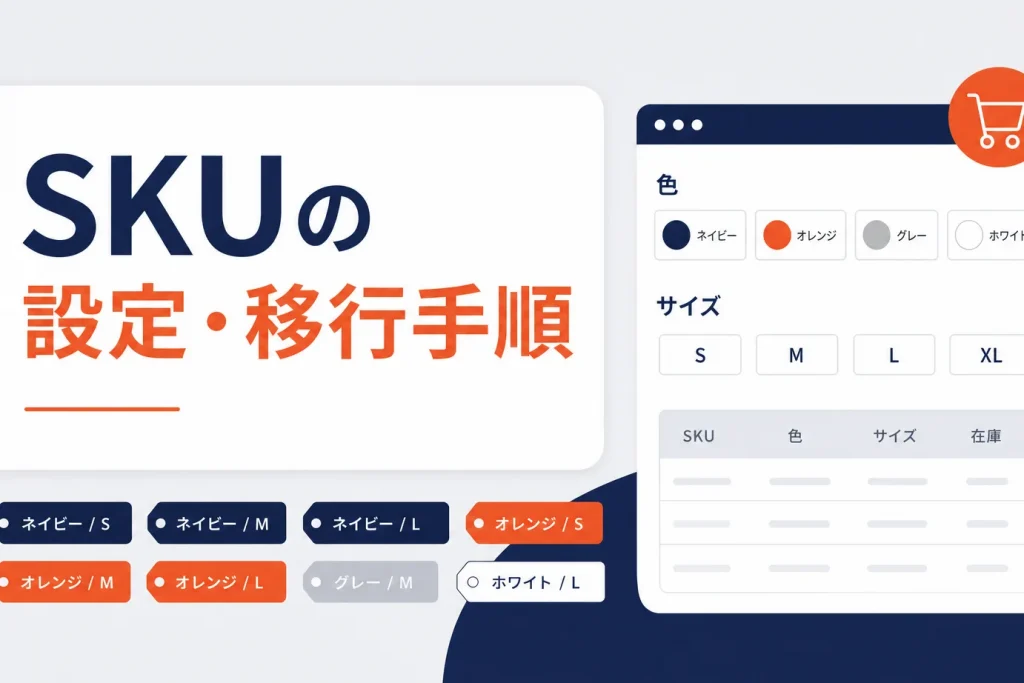
楽天のSKU設定は、次の順番で進めれば迷いません。①設定前の準備(自店の環境と必須項目を確認)→②SKU管理番号のしくみを押さえる→③RMSの画面かCSVで登録する→④移行後にカタログID・必須属性を入れる、の4ステップです。SKUプロジェクトは2023年4月から順次進み、いまはほぼ全店舗が移行済みのため、これから重要になるのは「移行するかどうか」ではなく「SKU単位で正しく設定し、必須対応を漏らさないこと」です。
この記事は”手順”に絞って解説します。「SKUとは何か」「何が変わるのか」といった概念の全体像は、別記事の楽天のSKUとは?SKUプロジェクトで店舗運営がどう変わるかにまとめています。あわせて読むと、なぜこの手順が必要なのかが腹落ちします。
楽天SKUの設定とは(30秒でおさらい)
SKU(Stock Keeping Unit)は在庫管理の最小単位です。カラーやサイズなど、バリエーションのひとつひとつが1SKUにあたります。従来の楽天は「項目選択肢別在庫」という仕組みで、商品ページ単位に在庫や価格を持たせていました。移行後は「バリエーション設定」に変わり、在庫・価格・カタログID・商品属性をSKUごとに個別に持てるようになります。
つまりSKUの設定作業とは、「1ページの中に、独立した在庫や価格を持つ複数のSKUを正しく登録し、必要な項目を埋めていく作業」です。設定できる幅は下の表のように広がりました。
| 比較項目 | 従来(項目選択肢別在庫) | 移行後(SKU/バリエーション設定) |
|---|---|---|
| 管理の単位 | 商品ページ単位 | SKU単位 |
| バリエーションの軸 | 最大2軸 | 最大6軸 |
| 選択肢・SKU数の上限 | 限られていた | 最大40選択肢/最大400SKU |
| 価格の設定 | ページ単位で1価格が基本 | SKUごとに価格違いを登録可能 |
| カタログID | 「なし」にできる余地があった | 全商品で入力が必須 |
| CSVの仕様 | 従来方式 | 登録用・削除用が分離、SKU属性列を追加 |
手順①:設定前の準備
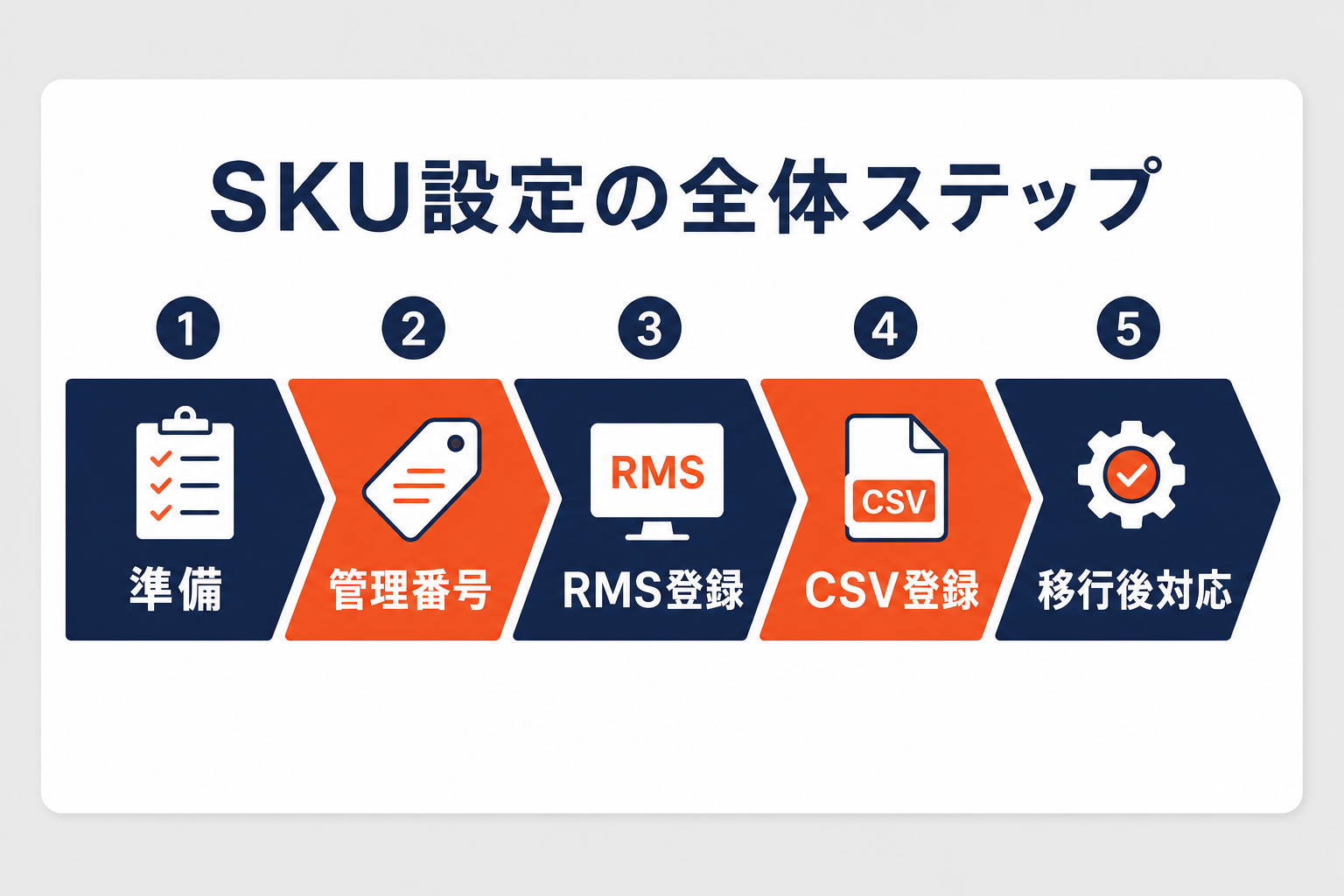
いきなり登録画面を開く前に、次の3点を確認しておくと、あとの手戻りが減ります。
1. 自店の登録・更新方法を確認する
楽天が公開する移行案内でも、まず自店が「①RMSの画面で手入力」「②CSVで一括登録」「③受注・在庫の外部システム(ベンダー製品)を利用」のどれで運用しているかを確認するよう案内されています。方法によって、直すべき箇所が変わるためです。
- RMS画面で手入力 → 手順③のバリエーション設定へ
- CSVで一括登録 → 手順④のCSV登録へ(CSVのファイル仕様が変わっています)
- 外部システム利用 → そのツールがSKU対応済みか、連携設定を更新したかを確認
2. 変更点を「店舗運営ナビ」で確認する
CSVやAPIの仕様変更の全体像は、店舗運営ナビで確認できます。「SKUプロジェクト 作業の種類」で検索すると、システム・ツール別に発生する作業や、CSV・API仕様の変更点一覧が表示されます。この記事で触れる変更点以外も載っているため、自店の運用に関わる箇所は一次情報で必ず確認してください。
3. カタログID(JAN等)と必須属性を棚卸しする
移行後は全商品でカタログID(JANなどの製品コード)の入力が必須です。従来「なし」で運用していた商品があれば、この段階でリストアップしておきます。あわせて、SKU単位で入力が必要な必須商品属性も確認します。ここを先に洗い出しておくと、登録作業がスムーズです。
手順②:SKU管理番号のしくみを押さえる
SKU単位で情報を管理するために、移行後は2種類の番号が使われます。設定前にこの違いを理解しておくと、CSVの列や外部連携でつまずきません。
| 番号 | 役割 | 既存商品 | 新規登録時 |
|---|---|---|---|
| SKU管理番号 | SKUを特定する番号 | 楽天が自動採番(1SKUの商品にも付く) | 必須。任意の値を設定可 |
| システム連携用SKU番号 | 外部システム連携用の番号 | 項目選択肢の小番号に応じて引き継ぎ | 任意。任意の値を設定可 |
実務で特に注意したいのが、販売実績はSKU管理番号に紐づくという点です。SKU管理番号を後から作り直すと、そのSKUに積み上がった販売実績が引き継がれず消えてしまう場合があります。番号の付け替えは、影響を理解したうえで慎重に行ってください。
手順③:RMSでのSKU登録手順
RMSの商品登録・編集画面から、バリエーションありの商品を登録する基本の流れです。
- 商品を作成する:商品管理番号・商品名など、商品ページ単位の基本情報を入力します。
- バリエーションの「軸(項目)」を決める:カラー・サイズなど、分けたい軸を設定します。最大6軸まで設定できます。
- 各軸の「選択肢」を入力する:カラーなら「ホワイト/ブラック/ネイビー」、サイズなら「S/M/L」のように選択肢を追加します。選択肢は最大40まで。
- SKUを生成する:軸と選択肢の組み合わせからSKUが作られます。3色×3サイズなら9SKU。上限は最大400SKUです。
- SKUごとに値を入れる:SKU管理番号・在庫数・価格・カタログID・必須属性を、SKU1つずつに設定します。価格違いのバリエーションもここで個別に登録できます。
- 保存して表示を確認する:登録後、実際の商品ページで選択肢と在庫・価格が意図どおりに出るかを確認します。
軸や選択肢が少ない商品なら画面手入力でも十分ですが、SKU数が多い商品はこの手入力が現実的でなくなります。その場合はCSVでの一括登録が向いています。
手順④:CSVでのSKU一括登録手順
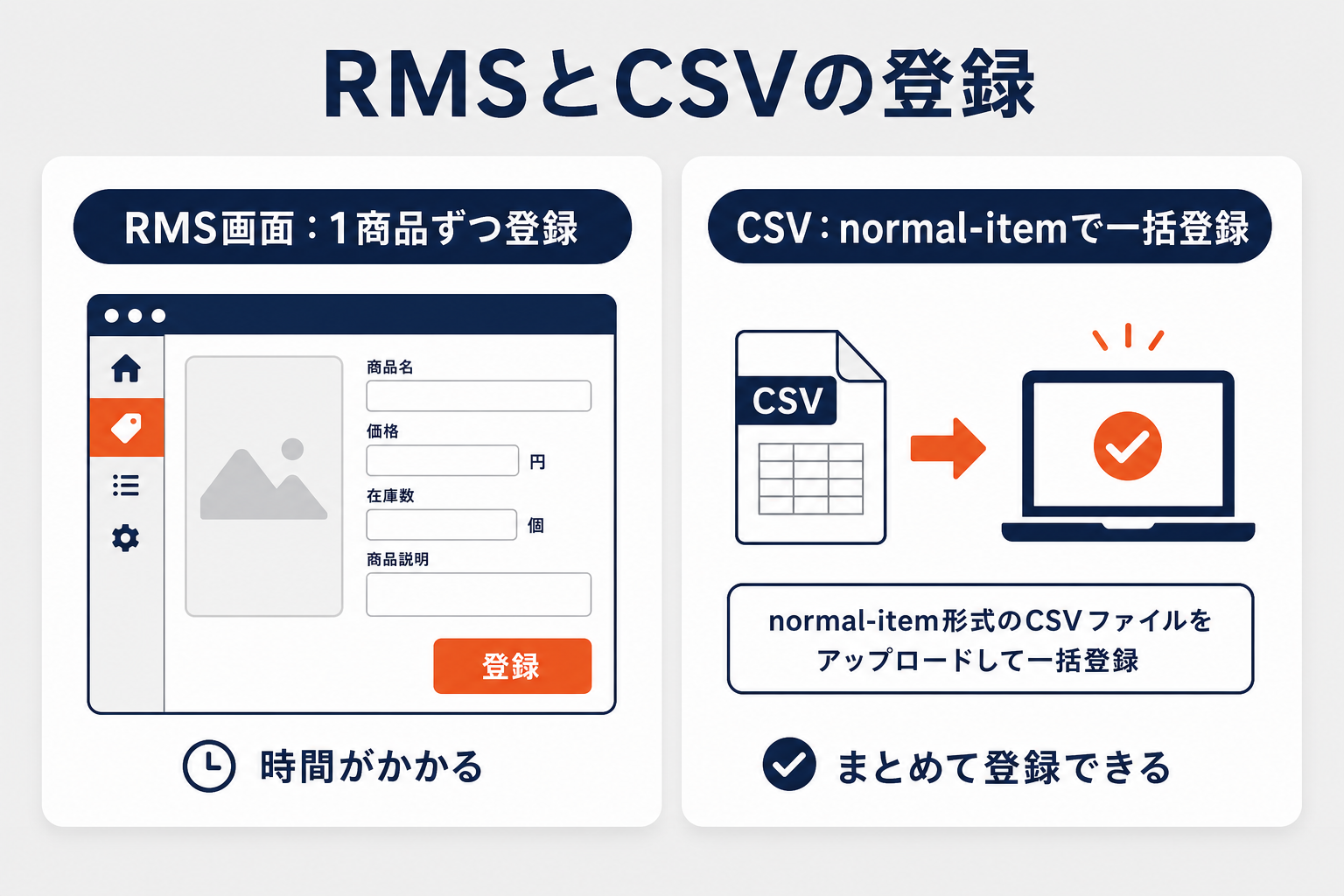
SKU移行で、商品一括編集のCSVはファイル名とデータ形式が変わりました。以前の「アイテム/セレクト/アイテムキャット」の3種は、移行後は次の3種に置き換わっています。
| CSVファイル | 用途 |
|---|---|
| normal-item.csv | 商品・SKU・商品オプションの登録/変更 |
| item-delete.csv | 商品・SKU・商品オプションの削除 |
| item-cat.csv | カテゴリの登録・削除、商品との紐付け(実質変更なし) |
ポイントは、「登録・変更」と「削除」がファイルで分離したことです。従来のテンプレートやマクロは、そのままでは使えず作り直しが必要になる場合があります。
CSVでの一括登録は、次の流れで進めます。
- サンプル/現行データをダウンロードする:RMSの商品管理からCSVをダウンロードし、新しい列構成を確認します。
- normal-item.csvを編集する:商品管理番号、バリエーションの項目・選択肢、SKU管理番号、在庫・価格、カタログID、必須属性の各列を埋めます。
- カタログIDの桁化けを防ぐ:JANなどの数値は、表計算ソフトで先頭の0が消えたり指数表記になったりしがちです。文字列として扱い、桁落ちがないか確認します。
- 少数の商品でテストアップロードする:いきなり全商品を流さず、数点で通し確認します。属性値の妥当性エラーや、ジャンルID変更に伴う属性の同時更新など、CSV特有のつまずきを先に潰せます。
- エラーを直して全体へ展開する:テストで問題がなければ、対象商品を広げて本番アップロードします。
- アップロード後に実データを確認する:在庫数・価格がSKUごとに正しく反映されているかを確認します。
受注データダウンロードのCSVにも、SKU管理番号・システム連携用SKU番号・SKU情報(色・サイズ等)の項目が追加されています。受注を外部システムに取り込んでいる場合は、この追加項目に合わせて連携設定を見直してください。
手順⑤:移行後にやるべき必須対応
登録が終わっても、移行後の店舗には期限つきの必須対応があります。ここを逃すと商品の更新自体ができなくなるおそれがあるため、最優先で片付けます。
- カタログID(JAN等)の入力:全商品で必須です。従来「なし」だった商品も入力が必要になります。
- 必須商品属性の入力:SKU単位で、項目・値・単位の組み合わせで設定します。必須属性が未入力だと、以降の商品情報の更新に支障が出る場合があります。
- 猶予期間:これらは移行日からおよそ180日(約半年)以内が目安とされています。期間を過ぎると、未入力の商品は登録・更新ができなくなるとされます。ただし正確な期限や必須範囲は更新される可能性があるため、RMS内のお知らせで必ず確認してください。
- 在庫同期の確認:外部の在庫・受注管理ツールを使っている場合、連携設定の更新を忘れると在庫ズレが起きます。少数の商品で実データを見て、在庫数が正しく同期されているか確かめます。
- URL・商品番号の変化:移行に伴い商品ページのURLや商品番号の扱いが変わることがあります。外部リンクや広告・SNSの遷移先に影響がないか点検します。
なお、価格差のために別ページに分けていた商品を1ページに統合する際の「レビュー付け替え(統合)申請」には、以前は締切が設けられていましたが、この申請期日はすでに過ぎています。これから移行する局面ではなくなっているため、現在の店舗が新たに申請する場面は基本的にありません。
CSV設定でつまずきやすいポイント
| つまずき | 症状 | 対策 |
|---|---|---|
| カタログIDの桁落ち | JANの先頭0が消える/指数表記になる | 列を文字列扱いにし、アップロード前に桁数を確認 |
| 必須属性の未入力 | 更新エラー・登録拒否 | 事前に必須属性を棚卸しし、SKU単位で入力 |
| 旧テンプレートの流用 | 列がずれてエラー | 新しいnormal-item.csvのサンプルから作り直す |
| 全件一括での事故 | 大量の商品でエラーが連鎖 | 少数でテスト→問題なしを確認してから展開 |
| 外部ツール未更新 | 在庫ズレ・受注取り込み漏れ | 連携設定を新CSV仕様に合わせて更新 |
関連する自動化ツール
楽天の商品情報を一括更新(ラクリプ) ── 商品名や商品情報を数千件まとめて更新・自動復元できます。
よくある質問(FAQ)
Q. 楽天のSKU設定はどこから始めればいいですか? A. まず自店が「RMS画面手入力」「CSV一括」「外部システム」のどれで運用しているかを確認し、店舗運営ナビで自店に関わる仕様変更点をチェックするところから始めます。次にSKU管理番号のしくみを押さえ、登録、最後にカタログID・必須属性の入力へ進みます。
Q. SKU管理番号は自分で決めるのですか? A. 既存商品は楽天が自動採番します。新規登録時は必須で、店舗が任意の値を設定できます。ただしSKU管理番号には販売実績が紐づくため、既存の番号を作り直すと実績が消えることがあります。付け替えは慎重に行ってください。
Q. CSVのファイルは何が変わりましたか? A. 商品一括編集は「アイテム/セレクト/アイテムキャット」から、「normal-item(登録・変更)/item-delete(削除)/item-cat(カテゴリ)」に変わりました。登録・変更と削除がファイルで分かれた点が大きな違いです。
Q. バリエーションはいくつまで作れますか? A. 最大6軸・最大40選択肢・最大400SKUまで設定できます。従来の最大2軸から大きく広がりました。
Q. 移行後にやり忘れると危ないことは何ですか? A. カタログID(JAN等)と必須属性の入力です。移行日からおよそ180日以内が目安とされ、過ぎると未入力商品は更新できなくなる場合があります。正確な期限はRMS内のお知らせで確認してください。
Q. 外部の在庫管理システムはそのまま使えますか? A. 主要なツールはSKU対応済みとされますが、CSV仕様が変わったため連携設定の更新が必要です。更新しないまま運用すると在庫ズレの原因になります。
まとめ
楽天のSKU設定は、準備→SKU管理番号の理解→RMSかCSVで登録→移行後の必須対応という順で進めれば大きく外しません。とくにカタログID・必須属性の入力は期限つきの必須対応なので、登録と並行して早めに片付けるのが安全です。SKUそのものの概念や、移行で店舗運営がどう変わるかは楽天のSKUとは?の記事で解説しています。手順と概念をセットで押さえて、在庫ズレや更新エラーのない運用につなげてください。
関連記事

店舗の「次の一手」を一緒に進めるなら
運営代行・ECコンサル・AIツールまで、現場を知るチームがワンストップで伴走します。

西尾 勝太株式会社ラクダ 代表
楽天SOY 2年連続受賞 / 楽天NATIONSリーダー店舗 / 楽天NATIONS AIエバンジェリスト
楽天市場の月商を5年で200万円→2億円に伸ばした現場の実践者。売れるECの方程式にAIを重ね、EC事業者の「次の一手」に伴走しています。