
ホーム > アカウント・ログイン・エラー
Amazonセラーセントラルにログインできない原因と復旧手順
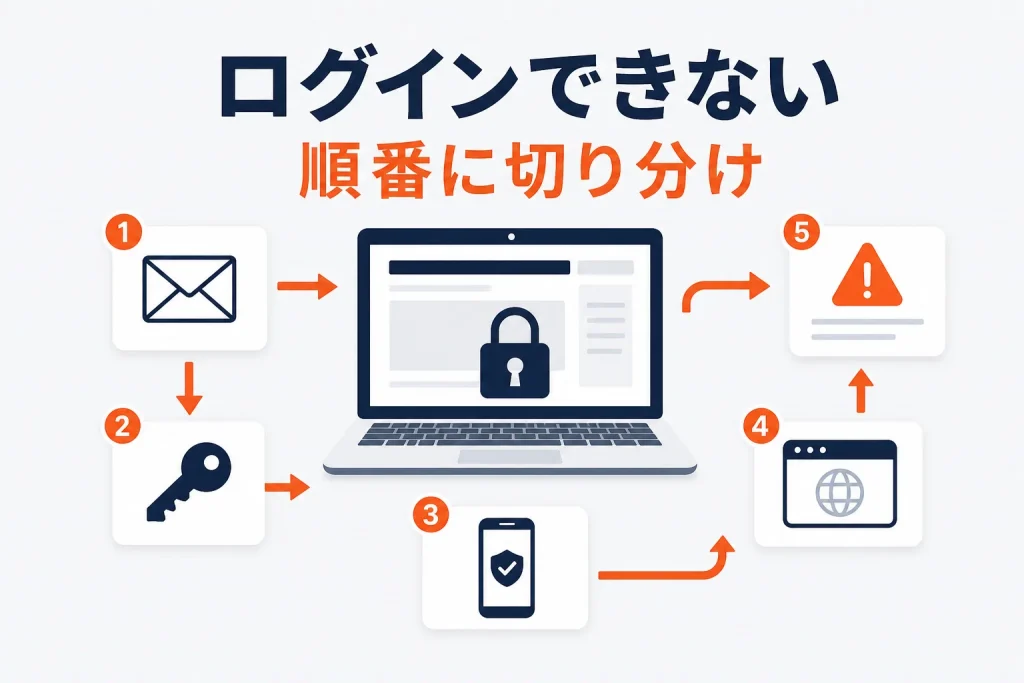
Amazonセラーセントラル(アマゾンセラーセントラル)は、Amazonに出品する事業者が商品や在庫、注文、売上の状況を管理する出品者向けの管理画面です。買い物に使う購入用のアカウントとは別枠で、出品用のメールアドレスとパスワードでログインします。ここがずれているだけでも入れなくなるため、まず自分がどの入口とどのIDを使っているかを確認します。
Amazonセラーセントラルへログインできないときは、公式URL、出品用メールアドレス、パスワード、2段階認証、ブラウザ、アカウント状態の順に切り分けます。購入用Amazon、Amazon Business、Amazon Pay等のメールアドレスを出品用と取り違えていないか、最初に確認してください。
復旧のために新しい出品用アカウントを作るのは避けます。Amazon公式はセラーアカウントを通常1人1つと案内しており、重複作成は別の問題につながる可能性があります。認証コードやパスワードを第三者へ渡さず、公式の回復・問い合わせ導線を使います。この記事では、症状別の原因、2段階認証、無認可表示、登録途中、アカウント停止との違いを解説します。
最初に公式URLと障害範囲を確認する
セラーセントラルは、Amazon出品者が商品、注文、在庫、広告、売上、購入者対応等を管理する画面です。メールや検索結果のリンクではなく、Amazon公式のセラーセントラルログインページから開きます。
ログイン前に次を記録します。
- エラーメッセージの全文
- 発生日時
- PC・スマートフォン・アプリのどれか
- 使用ブラウザとOS
- メールアドレス入力後、パスワード後、2段階認証後のどこで止まるか
- 他の担当者も同じか
- Amazonから直前に届いた通知
自分の端末だけならブラウザ・認証情報、全担当者・複数端末で同時ならサービス障害やアカウント状態の可能性が高まります。スクリーンショットにはパスワード、認証コード、銀行・カード情報を含めません。
出品用メールアドレスを確認する
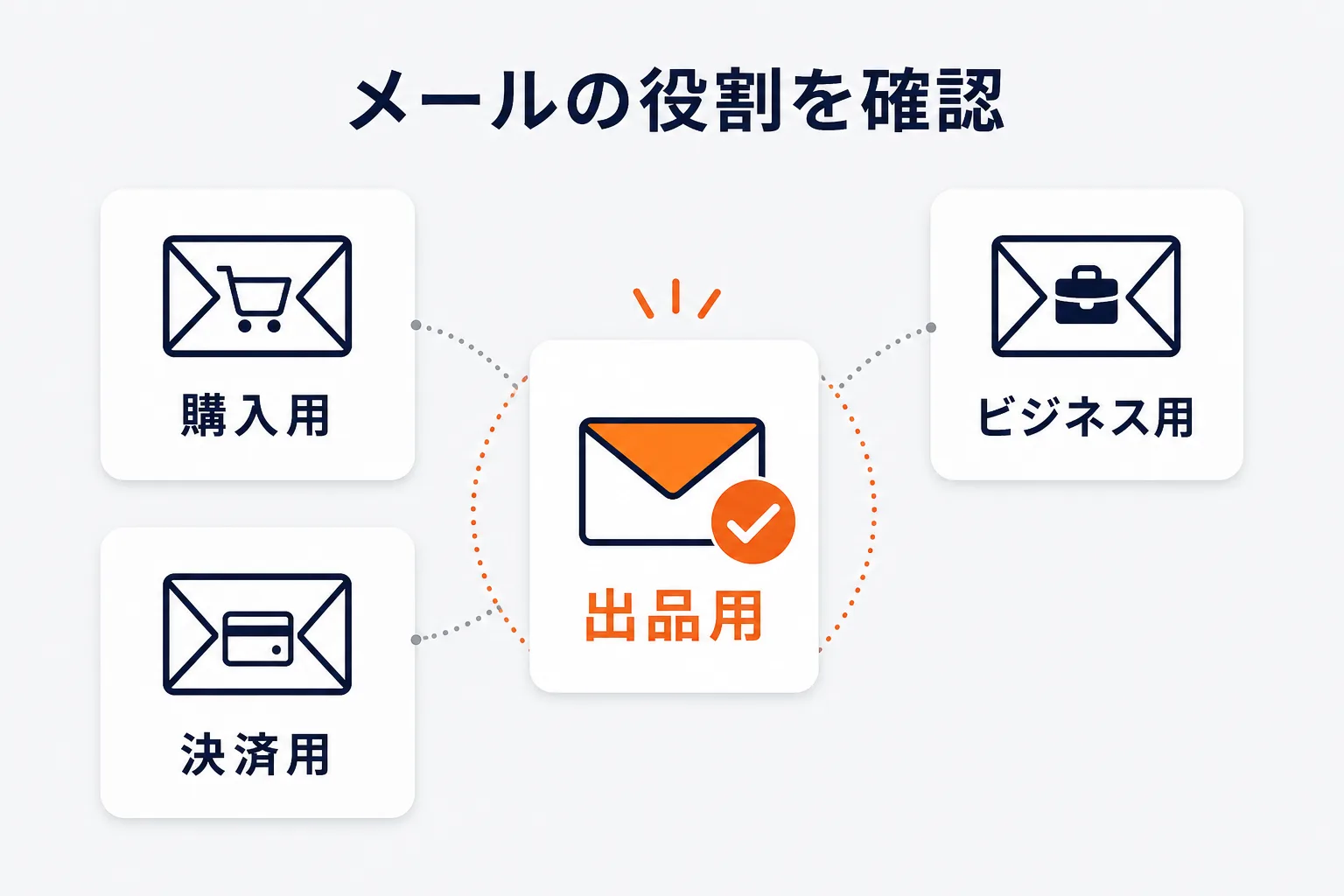
Amazon公式は、セラーセントラルへログインできない場合、購入用アカウント、Amazon Pay、Amazon Business等で使っているメールアドレスとの取り違えを確認し、別のメールアドレスで試すよう案内しています。
2026年7月時点のAmazon公式アカウント登録案内では、メールアドレスの使い分けが次のように示されています。
| 既存サービス | 出品用登録時の案内 |
|---|---|
| 購入用Amazon | 別のメールアドレスを使う |
| Amazon Business | 別のメールアドレスを使う |
| Amazon Pay | 別のメールアドレスを使う |
| Amazon Brand Registry | アクセス同期のため同じ認証情報を使う |
| Amazon広告 | アクセス同期のため同じ認証情報を使う |
| ベンダーセントラル | アクセス同期のため同じ認証情報を使う |
過去の登録時期や統合状態で事情が異なる場合があります。社内台帳、登録完了メール、Amazonからの出品者向け通知で、実際の出品用メールアドレスを確認します。
複数の候補へパスワードを何度も試すと、ロックや混乱を招きます。候補ごとに「購入用」「出品用」「広告用」等の役割を整理してから回復操作を行います。
パスワードを再設定する
メールアドレスが正しいのにパスワードで止まる場合は、公式ログイン画面のパスワード再設定を使います。
- 公式URLとドメインを確認する
- 「パスワードを忘れた場合」等の回復導線を開く
- 出品用として確認したメールアドレスを入力する
- Amazonからの公式メールを確認する
- 他サービスで使っていない新しいパスワードを設定する
- パスワード管理ツールと社内台帳を更新する
回復メールが届かない場合は、迷惑メール、受信拒否、メール転送、退職者アドレス、入力の綴りを確認します。「該当アカウントがない」旨が出る場合は、パスワードの問題ではなく、メールアドレスまたは登録先マーケットプレイスの違いを疑います。
メール内リンクを使う前に送信元とリンク先を確認します。不審ならメールを閉じ、公式ログイン画面から再度操作します。
2段階認証コードが届かない場合
パスワード後に止まる場合は、2段階認証を切り分けます。
- 認証アプリのコードかSMS・音声か確認する
- 端末の日付・時刻を自動設定にする
- 認証アプリでAmazon用の正しい項目を選ぶ
- コードの有効時間内に入力する
- 登録済みのバックアップ手段を試す
- SMS受信拒否、圏外、電話番号変更を確認する
認証アプリのコードは一定時間で変わります。前のコードをコピーしたまま送らないようにします。SMSを何度も要求すると遅れて届いたコードが混在するため、最新の画面とコードを確認します。
登録済み端末を失った、電話番号を変更した、バックアップ手段も使えない場合は、Amazon公式の2段階認証回復手順を使います。本人確認が必要になることがあるため、非公式の解除代行へ認証情報を渡さないでください。
ワンタイムパスワードの基本と届かない場合の切り分けは「Amazonのワンタイムパスワードとは」でも解説しています。
キャッシュ・Cookie・ブラウザを切り分ける
Amazon公式は、ログイン不可時にブラウザのキャッシュ削除や別ブラウザでの試行を案内しています。ただし、いきなりすべてのブラウザデータを削除すると他サービスからもログアウトするため、段階的に確認します。
- セラーセントラルのタブを閉じ、公式URLから開き直す
- プライベートウィンドウで試す
- 拡張機能を一時的に無効化した別プロファイルで試す
- 別の対応ブラウザで試す
- 別端末または別ネットワークで試す
- 必要ならAmazon関連のキャッシュ・Cookieを削除する
一つのブラウザだけで失敗するなら、古いCookie、パスワード自動入力、拡張機能、追跡防止、企業ネットワークの設定を疑います。複数端末で同じ認証段階に失敗するなら、アカウント側の確認へ進みます。
VPNやプロキシ、通常と異なる国・地域からのアクセスは、追加確認の原因になる場合があります。社内の正式な接続方法へ戻し、むやみに接続元を切り替えません。
「無認可」「アカウントが見つからない」を分ける
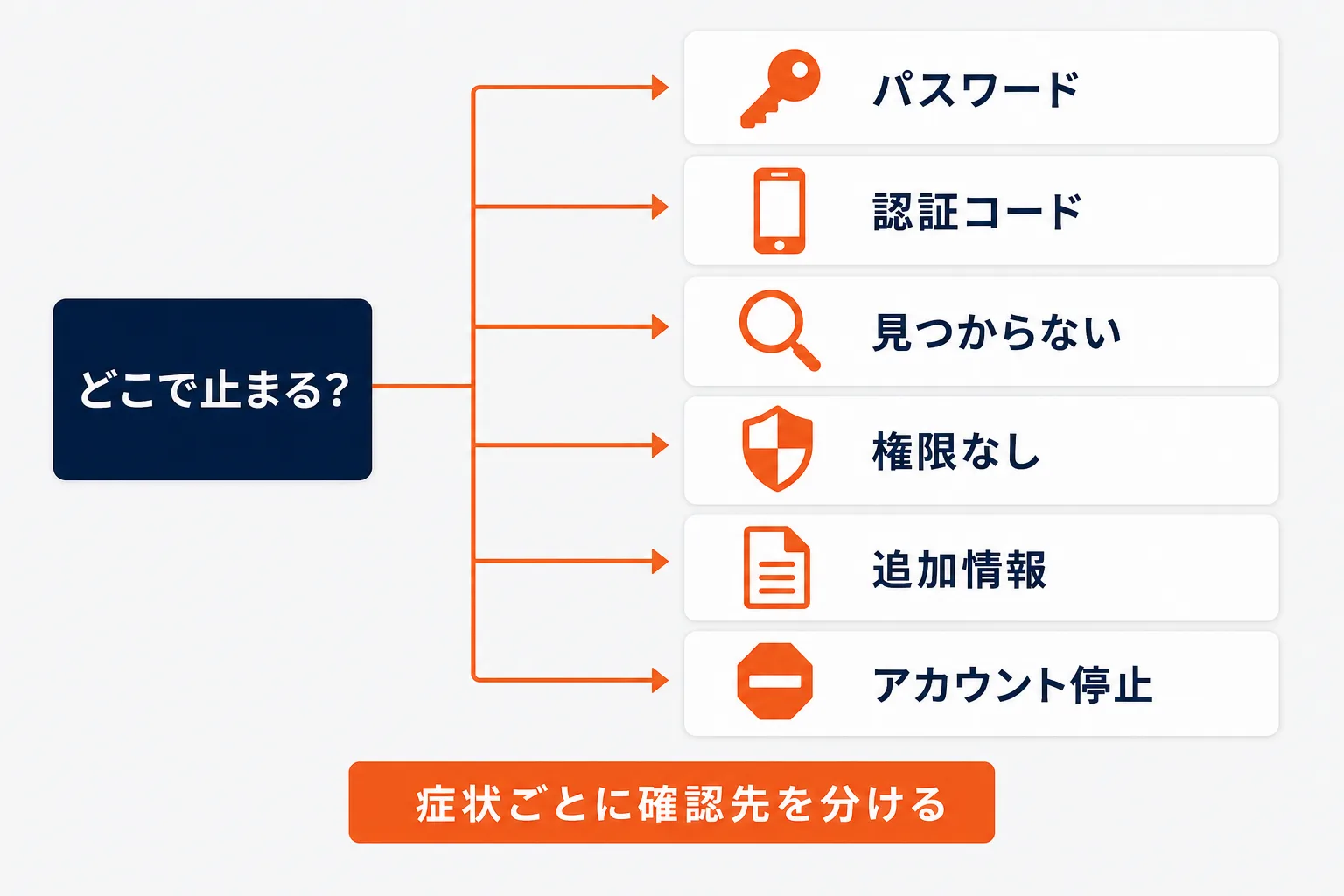
エラー文によって確認先が異なります。
| 症状 | 主な確認候補 |
|---|---|
| パスワードが違う | メールアドレス、保存済みパスワード、再設定 |
| 認証コードが違う | 認証手段、端末時刻、最新コード |
| アカウントが見つからない | 出品用メール、国・マーケットプレイス、登録完了 |
| 無認可・権限なし | 購入用との取り違え、ユーザー権限、アカウント紐付け |
| 追加情報が必要 | 本人確認・登録・審査の未完了 |
| アカウント停止 | パフォーマンス通知と再開手続き |
「無認可」をブラウザ不具合と決めつけず、出品用アカウントに登録されたメールか、追加ユーザーとして権限付与されているかを管理者へ確認します。
担当者が退職し、主アカウントのメールへアクセスできない場合は、元担当者の個人アカウントを操作し続けず、法人情報と公式サポートを使って復旧します。
登録途中・審査中・追加情報要求の場合
メールとパスワードが通っても、セラーセントラルの全機能を使えない場合があります。これは「ログインできない」のではなく、出品登録や本人確認が未完了の可能性があります。
Amazon公式は、販売開始前の設定として2段階認証、割賦販売法に伴う情報提供、ブランド登録(該当者)、商品登録等を案内しています。トップ画面に追加情報の入力が必要と表示された場合は、要求元と期限を確認します。
- 本人確認書類
- 法人・代表者情報
- 銀行口座・クレジットカード
- 税務・適格請求書情報
- ビデオ面談等の追加確認
書類は公式画面へ提出し、メール添付や第三者のフォームへ送らないようにします。審査の所要時間を推測で断定せず、セラーセントラルの表示と公式通知を確認します。
アカウント停止との違い
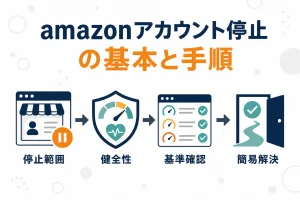
認証に成功した後、「出品権限が停止」「アカウントが無効」等と表示される場合、ログイン障害ではありません。アカウント健全性や本人確認、ポリシー違反、支払方法等の問題として扱います。
- パフォーマンス通知を開く
- 停止理由と対象マーケットプレイスを確認する
- 要求された情報と期限を整理する
- 事実・原因・是正・再発防止を準備する
- 指定された公式導線から提出する
ログインできないからと新規アカウントを作ると、複数アカウントとして状況が複雑になる可能性があります。既存アカウントの復旧手順を優先します。
サポートへ伝える情報
公式手順で解決しない場合は、Amazonの未ログイン時ヘルプまたは利用可能な管理者アカウントからサポートへ連絡します。
- 出品者トークンや店舗名など、共有を許された識別情報
- 登録した法人名・担当者名
- 出品用メールアドレスの一部を伏せた表記
- 対象マーケットプレイス
- エラー全文と発生日時
- 失敗する認証段階
- 試した操作と結果
- 影響を受けるユーザー数・端末
パスワード、2段階認証コード、クレジットカード番号、秘密の質問の回答は送らないでください。ケースIDを保存し、別担当者へ問い合わせるときも経緯を引き継ぎます。
復旧後に行う再発防止
復旧できたら、その場で終わらせず管理を見直します。
- 出品用メールを会社管理のアドレスにする
- 2段階認証の第一・バックアップ手段を整える
- 管理者と追加ユーザーの権限を分ける
- 退職・異動時の削除手順を決める
- パスワード管理ツールを使い、使い回さない
- 登録法人、カード、銀行、連絡先を定期確認する
- フィッシング訓練と緊急連絡先を整える
共有IDを複数人で使うと、誰が変更したか分からず、認証コードも集中します。可能な範囲で個別ユーザーと最小権限を使います。
よくある質問
購入用Amazonと同じメールでログインできますか?
Amazon公式の現行登録案内は、購入用、Amazon Business、Amazon Payとは別のメールを出品用登録に使うよう案内しています。実際の登録完了メールと社内台帳で出品用メールを確認してください。
2段階認証の電話番号を変えてコードを受け取れません
登録済みのバックアップ手段を試し、使えない場合はAmazon公式の2段階認証回復手順を利用します。解除代行へ認証情報を渡さないでください。
新しいセラーアカウントを作り直してよいですか?
復旧目的での新規作成は避けます。Amazonはセラーアカウントを通常1人1つと案内しています。既存アカウントの公式回復・問い合わせを優先してください。
テクニカルサポートへ電話できますか?
Amazon公式は、ログイン後のヘルプから問い合わせ内容を選び、コールバックを依頼する流れを案内しています。ログインできない場合は公式の未ログイン時回復・問い合わせ導線を使います。
関連記事
店舗の「次の一手」を一緒に進めるなら
運営代行・ECコンサル・AIツールまで、現場を知るチームがワンストップで伴走します。

西尾 勝太株式会社ラクダ 代表
楽天SOY 2年連続受賞 / 楽天NATIONSリーダー店舗 / 楽天NATIONS AIエバンジェリスト
楽天市場の月商を5年で200万円→2億円に伸ばした現場の実践者。売れるECの方程式にAIを重ね、EC事業者の「次の一手」に伴走しています。