
ホーム > 楽天店舗・RMS
楽天R-Messeの自動応答・あいさつ文の設定方法|設問カテゴリ・回答文の作り方・通知メールの仕様と問い合わせレポート

楽天R-Messeの自動応答は、ユーザーが設問を選ぶ形式で、あらかじめ設定した回答を表示する機能です。 あいさつ文は、ユーザーから最初の問い合わせが来た際に、設定済みのメッセージを自動返信する機能です。
店舗運営では、設問による疑問解消と受付後の案内を分け、公開後は問い合わせレポートで改善します。
楽天 R-Messe 自動応答の設定可能カテゴリ
店舗が自由設定できるカテゴリは商品・配送・その他の3つで、全店共通設定とは編集範囲が異なります。
| カテゴリ | 自由設定 | 補足 |
|---|---|---|
| 商品(詳細・再入荷)について | 可能 | 商品仕様や再入荷など |
| 配送(納期・送料・各種変更)について | 可能 | 納期や送料など |
| その他 | 可能 | ギフト対応など |
| 支払い(ポイント・キャンペーン/ポイント・クーポン) | 不可 | 全店共通設定のみ |
| キャンセル・返品(返金・交換)について | 不可 | 全店共通設定のみ |
| ふるさと納税の制度や書類について | 不可 | 自治体向けの全店共通設定 |
表示カテゴリは、商品ページ・会社概要・購入履歴という問い合わせの入口や、自治体かどうかで異なります。
支払いのカテゴリ名は、楽天の案内の中で「支払い(ポイント・キャンペーン)」と「支払い(ポイント・クーポン)」の2通りが確認できます。どちらが現行の表記かは公開情報からは特定できないため、自店の画面に出ている名称で読み替えてください。
ふるさと納税の設問は全店舗の登録済一覧にありますが、自治体以外のユーザー用画面には表示されません。
R-Messe自動応答の新規登録手順と公開上限
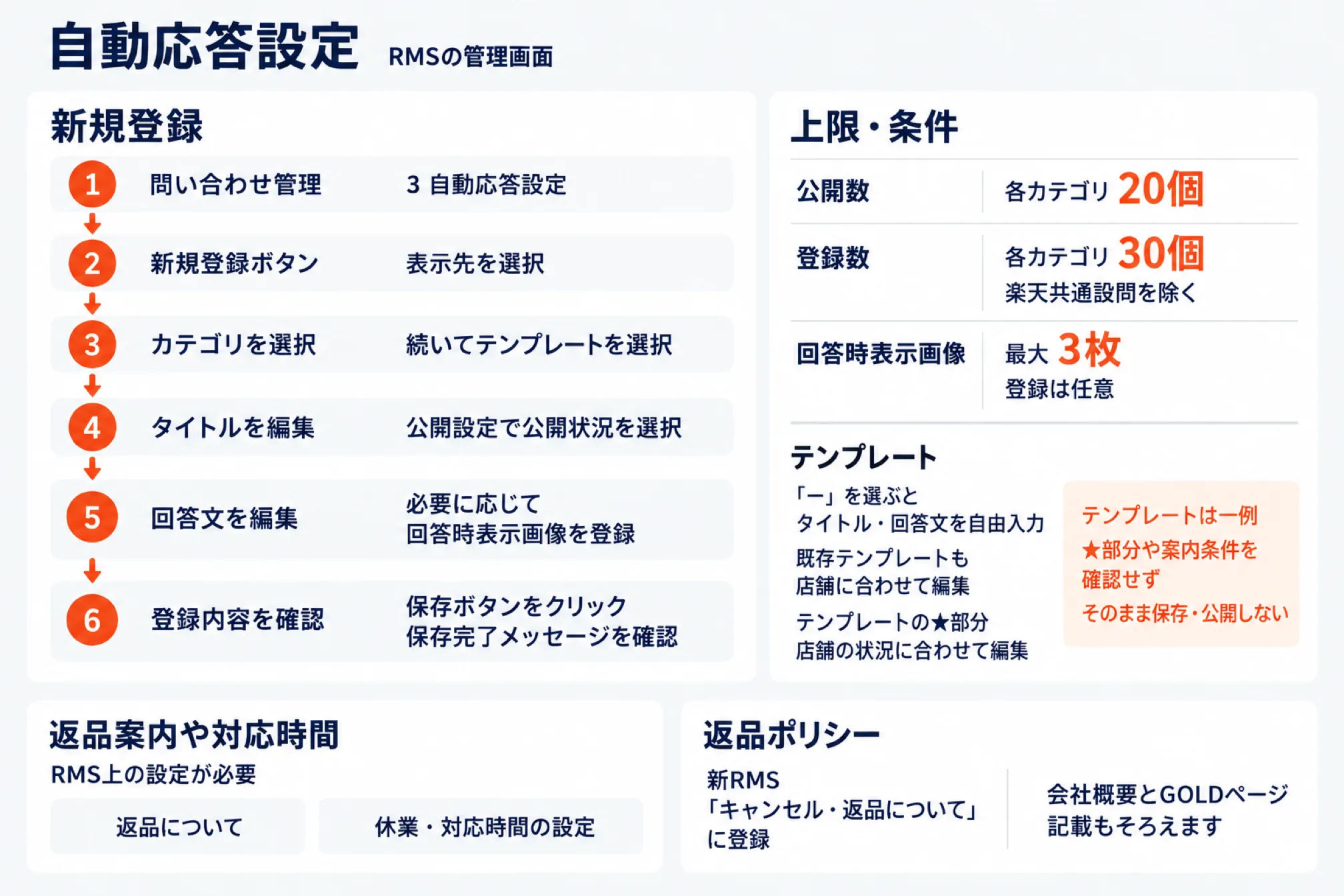
RMSの管理画面で「問い合わせ管理」→「3 自動応答設定」と進み、表示先を選んで設問を登録します。
- 「問い合わせ管理」から「自動応答設定」をクリックします。
- 「新規登録ボタン」をクリックし、自動応答を設定する「表示先」を選択します。
- 「カテゴリ」を選択し、続いて「テンプレート」を選択します。
- 「タイトル」を編集し、「公開設定」で公開状況を選択します。
- 「回答文」を編集し、必要に応じて「回答時表示画像」を登録します。
- 登録内容を確認して「保存ボタン」をクリックし、保存完了メッセージを確認します。
テンプレートで「ー」を選ぶとタイトル・回答文を自由入力でき、既存テンプレートも店舗に合わせて編集できます。
| 設定項目 | 上限・条件 |
|---|---|
| 公開数 | 各カテゴリ20個 |
| 登録数 | 各カテゴリ30個、楽天共通設問を除く |
| 回答時表示画像 | 最大3枚、登録は任意 |
| テンプレートの★部分 | 店舗の状況に合わせて編集 |
テンプレートは一例のため、★部分や案内条件を確認せず、そのまま保存・公開しないようにします。
返品案内や対応時間に関する自動応答には、RMS上の「返品について」「休業・対応時間の設定」が必要です。 返品ポリシーは新RMSの「キャンセル・返品について」に登録し、会社概要とGOLDページの記載もそろえます。
自動応答の画像登録・編集・表示順・プレビュー
公開前には画像と回答を確認し、自由設定の設問を並べ替えて、問い合わせの入口ごとに表示を点検します。
| 作業 | 操作 |
|---|---|
| 画像登録 | 「画像URL」横の「R-Cabinetから選択」→フォルダ→「選択」 |
| 画像追加 | 「追加」ボタンで2枚目以降を選択 |
| 設問編集 | 対象タイトルの「編集ボタン」→編集→「保存ボタン」 |
| 設問削除 | 編集画面で「この設問を削除」 |
| 表示順変更 | 「表示順の変更・確認」→表示先→「表示」→カテゴリ→「並び替え」 |
| 順序保存 | ドラッグ&ドロップで移動→「保存ボタン」 |
画像にはR-Cabinetの画像URLを使い、回答文の下に、複数の場合は縦に続けて表示されます。 「No Image」が出たら画像の選択状態を確認し、GIFアニメーションはユーザー側で再生できない点にも注意します。
編集時にテンプレートを変更すると入力済みのタイトル・回答文も変わるため、保存前に内容を確認します。
- 「表示順の変更・確認」を開き、表示先を選んで「表示」をクリックします。
- カテゴリと設問のタイトルを選び、プレビューに表示される回答を確認します。
- 購入履歴の表示も確認する場合は、表示先を「購入履歴」に切り替えます。
並べ替えできるのは自由設定の設問だけで、「非公開の設問を表示」から非公開分の順序も変更できます。 分岐条件がある回答はプレビューに一部だけ表示されるため、全条件を確認できたとは判断しないでください。
自由設定のタイトル・回答文を作る3つのStep
自由設定は、問い合わせ内容の把握、設問の登録、実績の振り返りという3つのStepで進めます。
- Step1 ユーザーが不安に感じたり、困っていることを把握する
自店舗の問い合わせを確認し、件数が少なければ商品ページから購入前後の困りごとを考えます。
- Step2 設問・回答を作成し、設定する
自由設定の文例集やテンプレートを参考に、店舗の実際の条件に合わせて設問と回答を登録します。
- Step3 設定した設問・回答を定期的に振り返り、改善する
閲覧状況や評価を確認し、新商品・新サービスの追加や店舗方針の変更時にも情報を更新します。
自動応答の回答文は、次の作成基準で点検すると、登録内容の過不足を担当者間で確認しやすくなります。
| 作成基準 | 確認内容 |
|---|---|
| 回答はできるだけ短く、端的に | 100〜200文字程度が推奨 |
| ユーザー目線を意識し、専門用語はなるべく避ける | 一般的に通じる単語やフレーズを使用 |
| 「はい/いいえ」で回答できる質問の回答は、「はい/いいえ」で始める | 対応可否を明確化 |
| リンクを張って別ページに誘導する場合も、できる限り文章でも説明する | 本文で説明し、画像やリンクで補足 |
100〜200文字は推奨の長さであり、タイトル・回答文の入力上限は公開情報では確認できません。
問い合わせの多いカテゴリと自動応答の回答文例集
設問選びに迷う場合は、楽天市場全体で問い合わせの多いカテゴリと、登録できる文例を参考にします。
| 問い合わせの入口 | 1位 | 2位 | 3位 |
|---|---|---|---|
| 商品ページ | 再入荷・在庫 | 納期・送料 | ギフト対応 |
| 購入履歴 | 納期 | 配送状況 | 保証 |
楽天市場全体では購入履歴からの問い合わせが約7割ですが、自店舗の順位や割合は別途確認します。
納期:お届け日時を指定したい
以下は設定文例であり、★部分の時刻・営業日数・到着目安は、自店舗で確認した条件に置き換えます。
<通常商品の場合> ★★時までのご注文は当日発送いたします。★★時以降のご注文は翌営業日に発送します。 <メーカー取り寄せの場合> ご注文確認後、★★~★★営業日以内に発送いたします。 <加工商品の場合> ご注文確認後、★★~★★営業日以内に発送いたします。
到着日の目安は、文例にある地域区分に沿って、発送日からの日数を確認してから登録します。
| 地域 | 文例の到着目安 |
|---|---|
| 北海道 | 発送日の★★日後 |
| 東北 | 発送日の★★日後 |
| 関東・北陸・東海・関西 | 発送日の★★日後 |
| 四国・九州 | 発送日の★★日後 |
| 沖縄・離島 | 発送日の★★日後 |
再入荷・在庫:再入荷時期について確認したい
現在ページ上で、欠品中の商品の入荷時期は★★未定★★です。 再入荷の際には楽天会員の場合、「再入荷のお知らせ通知」機能をご利用いただきますと、当店に入荷したタイミングでお客様に通知がされます。
文例の案内先は楽天市場のお知らせ活用ガイドで、再入荷ボタンが表示されない店舗もあります。
ギフト対応:ギフト用にラッピングできるか確認したい
ギフト対応欄には再入荷の文例が重複掲載されており、見出しと本文が一致していない点に注意が必要です。 そのまま転用せず、RMSの管理画面でテンプレートを確認し、実際のラッピング対応と照合してください。
R-Messeあいさつ文の設定方法と非表示の可否
あいさつ文は必須表示で非表示にできないため、通常時と返信が遅れる時期に合わせて内容を更新します。
入力画面は、RMSの管理画面で「問い合わせ管理」→「3 自動応答設定」→「あいさつ文設定」と進みます。
- 「問い合わせ管理」欄の「自動応答設定」をクリックします。
- 画面上部の「あいさつ文設定」をクリックし、あいさつ文を編集します。
- 内容を確認して「保存ボタン」をクリックし、保存完了メッセージを確認します。
| 状況・操作 | 設定時の確認事項 |
|---|---|
| 未編集 | 楽天が登録した初期文面が表示される |
| 「初期値に戻す」 | 初期文面が入力されるため、確認して保存 |
| 通常時 | 店舗名、自動返信であること、返信目安 |
| セール時 | 返信が遅れる状況と返信目安 |
| 天候不順・災害時 | 納期への影響、対象地域、更新日時、返信目安 |
設定例の通常時「1営業日以内」、セール時「3営業日以内」は文例であり、店舗の実態に合わせます。 一時的な案内を設定した場合は、通常の状態に戻ったら、あいさつ文も速やかに元へ戻します。
R-Messe通知メールの宛先・タイミング・件名
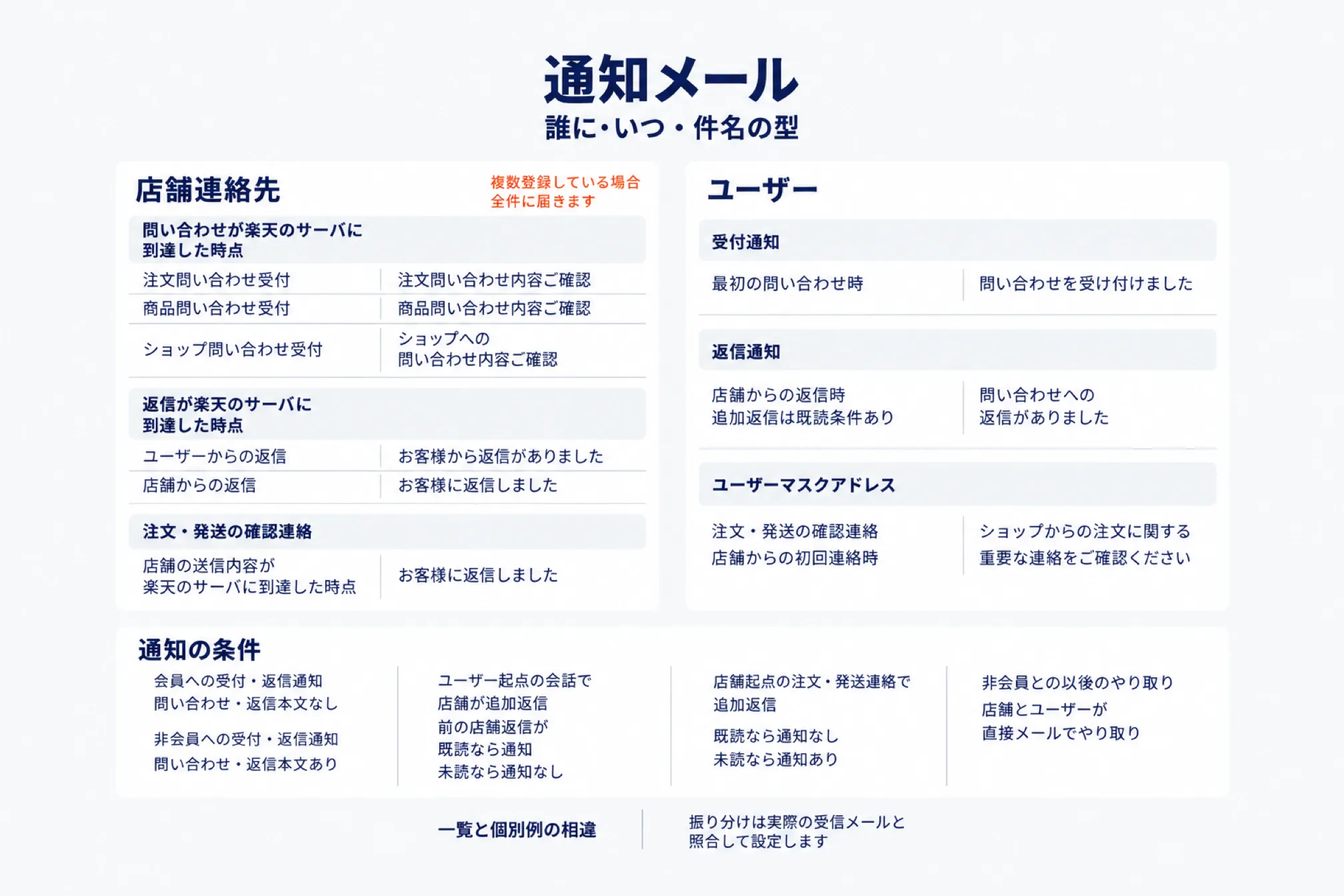
通知メールは受付・返信・店舗からの連絡で種類が異なり、店舗連絡先を複数登録している場合は全件に届きます。
下表の「番号」は問い合わせ番号を表し、新規受付と返信の店舗向け件名は、個別メール例の表記です。
| メールの種類 | 誰に | いつ | 件名の型 |
|---|---|---|---|
| 注文問い合わせ受付 | 店舗連絡先 | 問い合わせが楽天のサーバに到達した時点 | 【楽天市場】注文問い合わせ内容ご確認(自動配信メール)[番号] |
| 商品問い合わせ受付 | 店舗連絡先 | 同上 | 【楽天市場】商品問い合わせ内容ご確認(自動配信メール)[番号] |
| ショップ問い合わせ受付 | 店舗連絡先 | 同上 | 【楽天市場】ショップへの問い合わせ内容ご確認(自動配信メール)[番号] |
| ユーザーからの返信 | 店舗連絡先 | 返信が楽天のサーバに到達した時点 | 【楽天市場】お客様から返信がありました(自動配信)[番号] |
| 店舗からの返信 | 店舗連絡先 | 返信が楽天のサーバに到達した時点 | 【楽天市場】お客様に返信しました(自動配信)[番号] |
| 受付通知 | ユーザー | 最初の問い合わせ時 | 【楽天市場】問い合わせを受け付けました(自動配信) |
| 返信通知 | ユーザー | 店舗からの返信時、追加返信は既読条件あり | 【楽天市場】問い合わせへの返信がありました(自動配信) |
| 注文・発送の確認連絡 | 店舗連絡先 | 店舗の送信内容が楽天のサーバに到達した時点 | 【楽天市場】お客様に返信しました(自動配信)[番号] |
| 注文・発送の確認連絡 | ユーザーマスクアドレス | 店舗からの初回連絡時 | 【楽天市場】ショップからの注文に関する重要な連絡をご確認ください(自動配信メール) |
個別メール例の差出人は「ichiba-inquiry@rakuten.co.jp」で、ユーザー向け通知はReply-Toなしです。
| 通知の条件 | 仕様 |
|---|---|
| 会員への受付・返信通知 | 問い合わせ・返信本文なし |
| 非会員への受付・返信通知 | 問い合わせ・返信本文あり |
| ユーザー起点の会話で店舗が追加返信 | 前の店舗返信が既読なら通知、未読なら通知なし |
| 店舗起点の注文・発送連絡で追加返信 | 既読なら通知なし、未読なら通知あり |
| 非会員との以後のやり取り | 店舗とユーザーが直接メールでやり取り |
仕様一覧の「商品問い合わせ内容通知メール」と個別例の「商品問い合わせ内容ご確認」は表記が異なります。 店舗起点の通知にも一覧と個別例の相違があるため、振り分けは実際の受信メールと照合して設定します。
未対応通知の営業日カウントと返信期限
問い合わせ対応は1営業日以内が推奨、3営業日以内が必須で、受信日を0営業日として数えます。
受信時刻は考慮せず、「全ての業務が休業の日」「問い合わせ業務のみ休業の日」は営業日から除きます。
| 経過 | 通知先・方法 | タイミング | 件名・通知内容 |
|---|---|---|---|
| 1営業日超過 | 店舗連絡先メール、RMSメインメニュー | メールは期限経過の翌朝 | R-Messe:未対応のお問い合わせにご対応ください |
| 2営業日超過 | 店舗様向け情報 | 2営業日経過の翌朝 | 未返信件数 |
| 3営業日超過 | 店舗様向け情報 | 3営業日経過の翌朝 | 未返信の問い合わせページURL |
通知仕様の目次では2・3営業日超過もメール扱いですが、概要の説明では「店舗様向け情報」とされています。 メールだけを待たず、RMSの管理画面で未対応状況を確認し、「休業・対応時間の設定」も正しく登録します。
問い合わせレポートの指標と自動応答の改善方法
問い合わせレポートでは、自動応答の表示回数・評価と初回応答状況を分けて読み、改善対象を判断します。
- RMSの管理画面で「問い合わせ管理」内の「問い合わせレポート」を開きます。
- 問い合わせサマリーを確認し、各指標の「詳しく見る」をクリックします。
- 詳細グラフの期間を指定し、設問変更前後の状況を確認します。
| 指標 | 定義・読み方 |
|---|---|
| 問い合わせ件数 | 店舗・商品・受注経由の新規件数合計。今週と先週を比較し、月曜日は先週と先々週 |
| 評価平均 | 問い合わせ評価の平均。今月と先月を比較し、月初1日は先月と先々月 |
| 1営業日以上経過した問い合わせ累計 | 未返信で1営業日を超過した累計。返信しても減少しない |
| 初回応答時間平均 | 初回返信までの平均時間。返信せず完了にした問い合わせは対象外 |
| 自動応答数 | 設問を表示した回数であり、解決件数ではない |
| 自動応答評価 | 「役に立った」と回答した割合 |
| 総転換率・総経由売上 | 問い合わせ・自動応答経由の平均。商品ページ・会社概要からのものが対象 |
| 詳細グラフ | 指定可能期間 |
|---|---|
| 件数・初回応答・自動応答数・総転換率・総経由売上 | 過去2年間のうち、月次は6カ月以内、日次は31日以内 |
| 問い合わせ評価・評価理由 | 過去2年間のうち、直近1週間・1カ月・1年間・2年間、または90日以内 |
| 自動応答評価 | 過去2年間のうち6カ月以内 |
初回応答関連は2022年7月5日以降、自動応答数・自動応答評価は2023年4月1日以降の数値です。
自由設定の設問別実績は登録済自動応答一覧でも確認でき、全店共通の実績は「ー」で確認できません。 転換率が相対的に低い設問や「役に立たなかった」が多い設問は、タイトルと回答内容の一致を点検します。
よくある質問(FAQ)
設定後の確認では、非表示の制限や集計対象を押さえ、実際の問い合わせ対応が終わったかを確認します。
あいさつ文を非表示にできますか
あいさつ文は必須表示のため非表示にはできず、店舗が編集していない場合も初期文面が表示されます。
支払い・返品の設問を自由に並べ替えられますか
表示順を変更できるのは自由設定の設問だけで、全店共通設定のみのカテゴリはプレビュー確認に限られます。
自動応答を見たあとに届いた問い合わせは確認できますか
会話画面を遡ると、ユーザーが問い合わせ前に閲覧した自動応答を確認でき、回答不足の点検に使えます。
問い合わせ評価を変更・削除できますか
問い合わせ評価はユーザーも店舗も変更・削除できず、ユーザーが閲覧する楽天市場内のページには表示されません。
未対応の問い合わせを一括完了してもよいですか
未対応の問い合わせは完了にせず、一括完了処理では最大100件の一覧から、対応済みの対象を確認します。
関連記事
店舗の「次の一手」を一緒に進めるなら
運営代行・ECコンサル・AIツールまで、現場を知るチームがワンストップで伴走します。

西尾 勝太株式会社ラクダ 代表
楽天SOY 2年連続受賞 / 楽天NATIONSリーダー店舗 / 楽天NATIONS AIエバンジェリスト
楽天市場の月商を5年で200万円→2億円に伸ばした現場の実践者。売れるECの方程式にAIを重ね、EC事業者の「次の一手」に伴走しています。