
ホーム > 楽天店舗・RMS
楽天のサムネイルをセール時刻に切り替えるには|開始と終了の予約手順
セール画像を別名で先に登録し、開始時に商品側の画像設定を変更、終了時に通常画像へ戻します。 予約を使う場合も、開始の変更と終了の復元をセットで設定します。この記事では、手動の切り替え手順と外部ツールで予約する際の確認点を説明します。
R-Cabinetで同名上書きした画像は、更新まで最大24時間かかる場合があります。別名でも指定時刻の表示は保証できないため、切り替え後の商品ページと検索結果を確認します。
切り替えの前に用意するもの
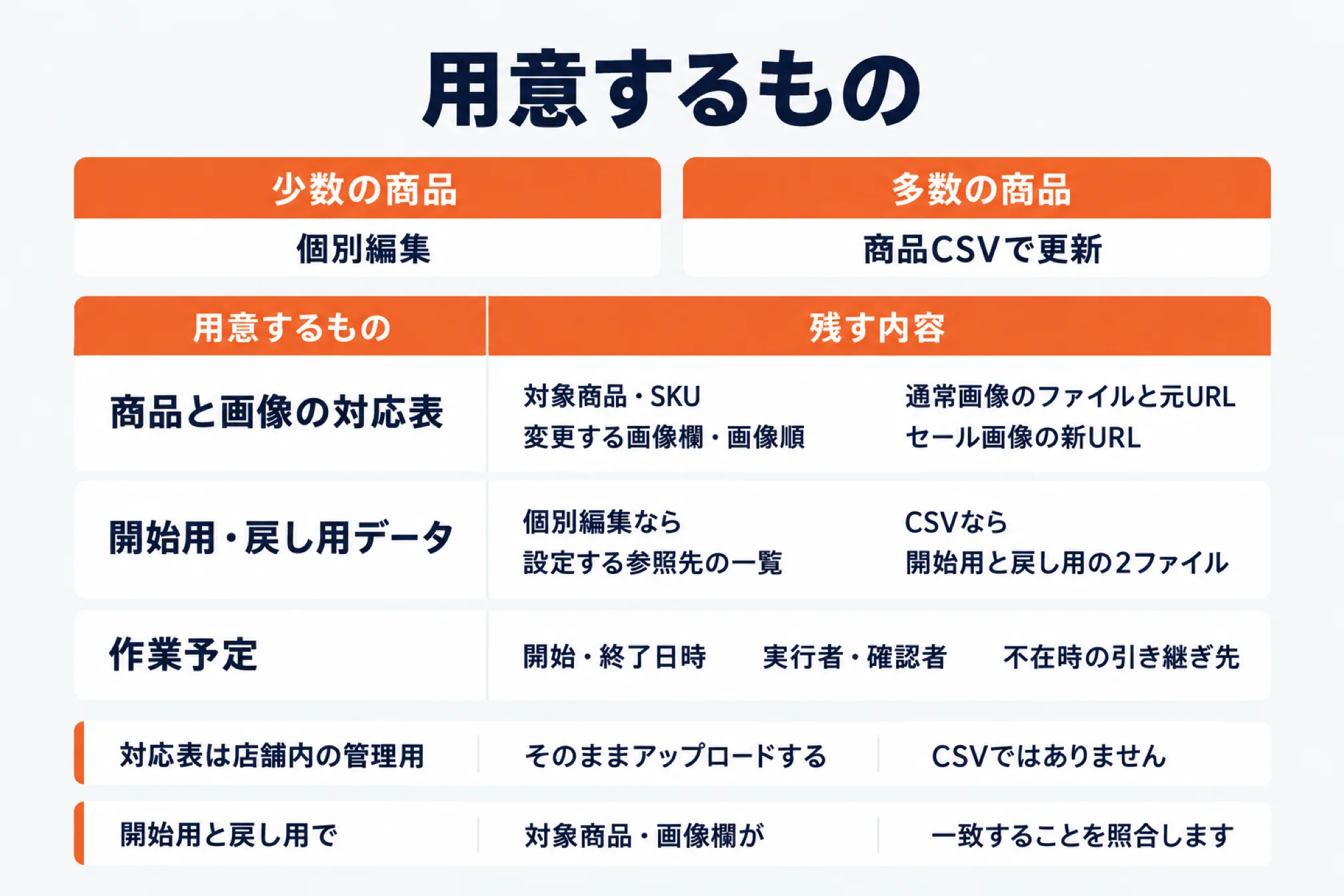
通常画像の保存と、開始用・戻し用データの作成を先に済ませます。対象を画面で確認しながら更新できるなら個別編集、件数が多く照合に時間がかかるなら商品CSVを検討します。
| 用意するもの | 残す内容 |
|---|---|
| 商品と画像の対応表 | 対象商品・SKU・変更する画像欄・画像順、通常画像のファイルと元URL、セール画像の新URL |
| 開始用・戻し用データ | 個別編集なら設定する参照先の一覧、CSVなら開始用と戻し用の2ファイル |
| 作業予定 | 開始・終了日時、実行者、確認者、不在時の引き継ぎ先 |
対応表は店舗内の管理用で、そのままアップロードするCSVではありません。開始用と戻し用で対象商品・画像欄が一致することを照合します。
開始と終了の切り替え手順
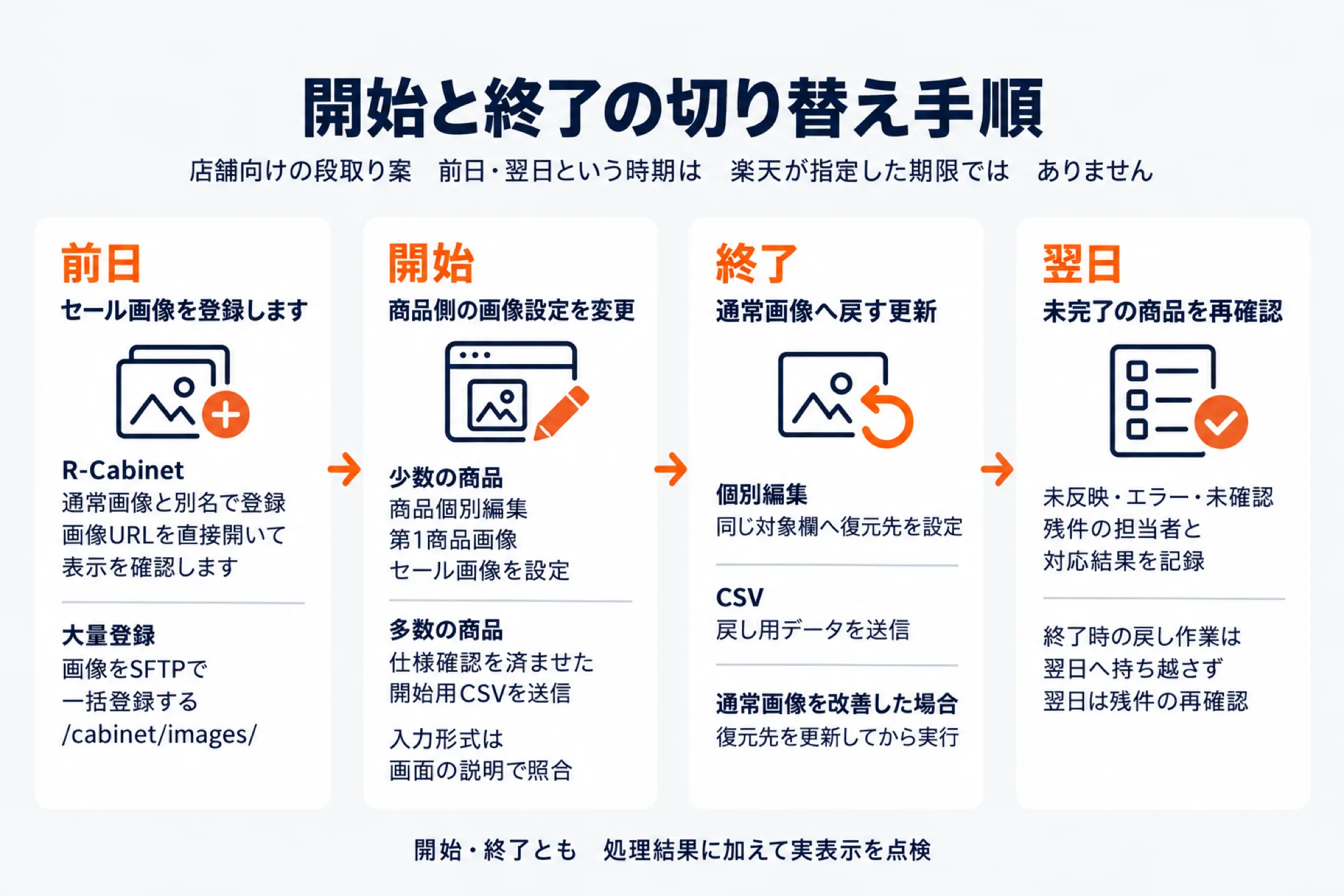
画像の事前登録、開始時の変更、終了時の復元、実表示の確認の順に進めます。以下は店舗向けの段取り案で、前日・翌日は楽天が指定した期限ではありません。
- 前日:R-Cabinetへセール画像を登録します
RMSのマニュアルでは「店舗設定」→「6 画像・動画登録」→「画像管理」を開きます。保存先フォルダを選び、セール画像をドラッグ&ドロップします。通常画像とは別名で登録し、登録結果と画像URLの表示を確認します。大量登録でSFTPを使う場合は、申し込み後に「/cabinet/images/」へアップロードします。
- 開始:商品側の画像設定を変更します
個別編集は「店舗設定」→「1 商品管理」→「1 商品編集」→「商品一覧・登録」へ進みます。対象商品を検索し、商品管理番号を照合して「編集」を開きます。「ページデザイン」の「商品ページ画像・動画」で商品画像(1)を変更します。「R-Cabinetから選択する」でセール画像を選び、商品画像URLを確認して「更新する」をクリックします。選択ボタンが動かない場合は、R-Cabinetでコピーした画像URLを入力します。CSVを使う場合は次節の手順で送信します。
- 終了:通常画像へ戻す更新を実行します
個別編集は同じ対象欄へ復元先を設定し、CSVは戻し用データを送信します。開催中に通常画像を改善した場合は、復元先を更新してから実行します。開始・終了とも、処理結果に加えて後掲の確認表で実表示を点検します。
- 翌日:未完了の商品を再確認します
未反映・エラー・未確認を分け、残件の担当者と対応結果を記録します。終了時の戻し作業は翌日へ持ち越さず、翌日は残件の再確認に使います。
商品画像(2)以降を並べ替えても、商品画像(1)とは入れ替えられません。サムネイルを変えるときは、商品画像(1)のURLを更新します。
楽天の商品CSVでサムネイルを一括差し替えする方法
第1商品画像の一括変更には、normal-item.csvの商品レベル行で画像の保管場所とパスを指定します。CSV商品一括編集の利用には、申し込みと月額10,000円(税別)の料金が必要です。楽天公式のCSV商品一括編集の説明
RMSのマニュアルでは「店舗設定」→「1 商品管理」→「2 CSV一括編集」が入口です。R-Cabinetの第1商品画像を更新する主な列は次のとおりです。
| 列名 | 入れる内容 |
|---|---|
| 商品管理番号(商品URL) | 更新対象の番号。商品番号と取り違えない |
| 商品画像タイプ1 | R-Cabinetなら cabinet |
| 商品画像パス1 | /フォルダ名/画像名.jpg など、登録済み画像のパス |
CSVの画像パスには、URLの https://image.rakuten.co.jp/店舗URL/cabinet 部分を含めません。個別編集画面のURL欄と入力形式が異なる点に注意します。SKU画像を変更する場合は別の項目になるため、この3列を流用しません。
- 対象商品の現在のデータをダウンロードし、変更前の控えを保存します。
- 開始用と戻し用を作り、商品管理番号と画像欄を照合します。ファイル名は
normal-itemで始めます。 - 更新不要な列は、空欄にせず列ごと除きます。RMSのマニュアルでは、空欄で更新すると既存設定の解除・値の削除になると説明されています。
- 少数の商品で試し、意図した画像だけが変わるかを確認してから対象を広げます。
- SFTPの「/ritem/batch/」へ送信し、完了・エラーメールと商品ページを確認します。終了時は戻し用を送信し、同じ確認を行います。
CSVダウンロード画面上部の「正常」「やや遅延」「遅延」は、全店舗共通のシステム処理状況です。「正常」の表示だけで、自店の更新成功とは判断しないでください。
古い全データを戻すと、開催中に更新した在庫や説明まで巻き戻すおそれがあります。戻し用は今回変えた画像関連項目に絞ります。また、CSV処理中に同じ項目を画面や別ツールで編集すると、最後に処理された値が残るため、担当者間で作業を重ねないようにします。
楽天サムネイルのセール予約はRMSでできるか
RMS標準で画像の切り替えを予約できるかは、確認した公開情報とマニュアルでは確定できません。CSV一括編集の利用や販売期間の設定だけで、画像も予約できるとは判断しないでください。予約機能を確認できない場合は、開始・終了の実行担当者を決めます。
外部ツールで予約する場合は、そのツールの機能説明で次を照合します。
| 確認する機能 | 設定・確認する内容 |
|---|---|
| 開始と終了の予約 | 対象商品・画像欄、開始時の変更と終了時の復元を対にして登録 |
| 実行と失敗の確認 | 送信予約か処理予約か、失敗した商品と理由、担当者への通知 |
| 表示の確認 | 実行予定・実行・処理結果確認・実表示確認の各日時を区別 |
予約した時刻と、購入者に見える画像の切り替え完了時刻は分けて管理します。送信時刻の予約だけで、表示も時刻どおりに変わるとは限りません。失敗時に再実行する担当者と、通常画像へ戻す方法も決めておきます。
R-Cabinetの画像登録時間とファイル名の条件
R-Cabinetの画像は事前に登録し、取り込み完了と表示を確認してから切り替えに使います。RMSのマニュアルでは、容量・ファイル名・SFTP処理の目安を次のように案内しています。
| 確認項目 | 確認できる条件・目安 |
|---|---|
| 画像1ファイルの容量 | 2MBまで |
| 画像1ファイルの大きさ | 横3840×縦3840ピクセルまで |
| SFTP登録のファイル名 | 20バイト以内、半角20文字以内 |
| ファイル名に使える文字 | 半角英数字の小文字、記号はハイフンとアンダースコア |
| SFTPの取り込み処理開始 | 5分から10分が目安 |
| 10,000枚の画像登録 | 約12分が目安 |
| SFTPの1回のアップロード容量 | 2GBまで |
SFTPによる画像一括登録には申し込みが必要で、画像容量とサイズの条件はRMS画面からの登録にも共通です。
SFTPサーバー上にすでに2GB以上ある場合はアップロードできず、サーバー上のファイルを削除してから作業します。
ファイル名には字間のスペースを使わず、imgに8桁の数字、imgrcに10桁の数字を続けた名称も避けます。例えば通常用を「a01_n.jpg」、セール用を「a01_s1.jpg」とし、店舗内で用途を対応させます。
登録できる形式にはgif、gifアニメ、jpg、tif、png、bmpがあり、gifとjpg以外はjpgへ変換されます。ただし、第1商品画像とSKU画像にはアニメーションGIFを登録できず、保存できる形式と掲載ルールは別に確認します。
処理時間は混雑などで長くなる場合があります。表の目安を足しても、商品ページの表示完了時刻は算出できません。
SFTPの登録結果は完了・エラーメールとR-Cabinetの画面で確認します。エラーログは1日1回早朝に自動削除されるため、確認時に保存します。送信した画像は登録エラーでも処理時にSFTP上から削除されます。再送用の元ファイルは手元に残してください。
同じ名前で画像を上書きしない理由
同名上書きでは古い画像が残る場合があるため、通常画像を残し、セール画像は別名で登録します。RMSのマニュアルでは、同名で上書き・削除した場合の更新時間を次のように案内しています。
| 同一ファイル名で上書き・削除した画像の登録先 | 更新までの時間 |
|---|---|
| R-Cabinet | 最大24時間 |
| 楽天GOLDの画像 | 最大1時間 |
| 商品登録画面で登録した画像・商品ページのサムネイル | 最大24時間 |
これらは同名上書き・削除の場合の時間であり、別URLへの差し替えや検索結果の更新時間を保証するものではありません。
別ファイル名にすることで通常画像を保存でき、同じ画像を参照する別ページへの意図しない変更も避けやすくなります。修正画像にも別名を付けて採用したURLを記録すれば、終了時に戻す画像との照合もしやすくなります。
別名登録でも指定時刻どおりの表示は保証できないため、開始前の登録と切り替え後の実表示確認を組み合わせます。
セール用サムネイルと商品画像登録ガイドライン
セール画像へ切り替える場合も、第1商品画像とSKU画像には通常と同じ商品画像登録ガイドラインが適用されます。
| 確認項目 | 登録前に守る内容 |
|---|---|
| テキスト要素 | 占有率は20%以下 |
| テキストに含まれる表現 | ロゴ、商品名、スペック・特徴、販促文言など |
| 枠線 | 四辺の囲み、L字、帯状を含めて使用不可 |
| 背景 | 単色白背景または写真背景を使用 |
| アニメーションGIF | 対象画像への登録不可 |
20%以下の判定では、追加したセール文言だけでなく、既存の商品名やロゴなども含めて画像全体を確認します。帯状の表現は文字がなくても不可で、白以外のベタ塗りやグラデーションも使用しないようにします。楽天公式の商品画像ガイドライン解説
白背景の定義はカラーコード#FFFFFFで、写真背景でも不自然な合成やサイズ感を誤認させる表現は非適合となります。
違反は「商品画像登録ガイドラインに反する行為」の違反点数5点にあたる場合があります。内容や程度によっては別途措置があります。形式的に条件を満たしても、楽天の判断で非遵守となる場合があるため、装飾を含めて確認します。楽天公式の公開ガイドラインPDF
登録前にはRMSの管理画面で、現行のガイドラインと画像判定結果を確認します。
スーパーSALEサーチは、事前審査後もセール期間中にチェックが行われます。審査通過後の画像変更も、掲載条件と照合してください。店舗が画像に加える告知と、楽天側が検索結果に表示する目印のアイコンは区別します。楽天公式のスーパーSALEサーチ解説
セール開始時刻と終了時刻の確認方法
画像の切り替え予定は、事前エントリーの期間と区別し、画像で告知する特典の有効期間に合わせます。
| 2026年10月のお買い物マラソンの例 | 公式に案内された期間 |
|---|---|
| エントリー期間 | 10月22日10:00~10月27日09:59 |
| ポイントアップ期間 | 10月24日20:00~10月27日09:59 |
この開催回では、エントリー受付が始まっていても、ポイントアップ期間が始まったことにはなりません。お買い物マラソン公式ページ
日程は開催回ごとに確認し、店舗独自のクーポンや値引きの期間が異なる場合は、その特典の期間を基準にします。
スーパーSALEには、楽天モバイルの対象契約者が本セール開始前24時間に一部商品を購入できる先行セールもあります。対象外の商品もあるため、本セールの開始時刻だけで予定を組まず、各会期の企画ページで自店商品の対象可否と販売開始・終了日時を確認します。楽天市場の先行セール案内
楽天の公開ガイドラインは、具体的な期間を明記しない「期間限定」「今だけ」の表示を禁止事項に挙げています。タイムセール後の同価格以下での販売や、同内容の期間限定企画の繰り返しにも間隔の規定があります。少なくとも直前のセール・企画と同一の期間を置く規定を確認し、企画独自の規定がある場合はそちらを遵守します。楽天公式の禁止行為ガイドラインPDF
サムネイルの戻し忘れを防ぐ確認表
開始・終了とも次の表で確認し、商品ごとに確認者・日時を残します。終了時は通常状態の表示確認までを完了条件にします。
| 確認対象 | 点検する内容 |
|---|---|
| 商品ページ・SKU選択後の画像 | 予定した画像か、終了後にセール告知が残っていないか |
| 検索結果 | 商品ページとは別に、実際の表示を確認したか |
| 販売条件・関連告知 | 価格・クーポン・ポイント、説明文・共通バナー・カテゴリページが実際の期間と一致するか |
| 残件 | 更新失敗・未反映・未確認を区別し、担当者へ引き継いだか |
未反映のときは、次の順で切り分けます。
- 画像URLを直接開く: 新画像が表示されなければ、R-Cabinetの登録結果とURLを確認します。
- 商品ページを見る: 画像URLが正しくても旧画像なら、対象商品・画像欄・更新結果を確認します。
- 検索結果を見る: 商品ページだけ変わっている場合も、検索結果は別に確認し、未反映として記録します。
画像の復帰と販売条件の終了処理は別々に確認します。「戻し用を送信した」だけで完了にせず、通常画像の表示まで確認してください。
よくある質問(FAQ)
予約の可否を確かめたうえで、表示の遅れや夜間作業、登録エラーには次のように対応します。
Q1 楽天のサムネイルはRMSだけでセール予約できますか
確認した公式情報とマニュアルだけでは、RMS標準での画像予約の可否を確定できません。外部ツールを検討する場合は、開始・終了の予約、復元、失敗通知の対応範囲を確かめます。
Q2 別のファイル名なら開始時刻ちょうどに表示されますか
別名登録でも、指定時刻に商品ページと検索結果が同時に切り替わる保証は確認できません。画像登録と商品側の更新を済ませたうえで、実際の表示を確認します。
Q3 夜間の切り替え作業を減らすにはどうすればよいですか
画像制作・登録・更新データの作成を日中に済ませ、夜間は実行と確認に絞ります。第1商品画像を通常時も使える商品中心の画像にし、期限付き告知の掲載箇所を絞る方法もあります。
Q4 SFTPの画像登録でエラーが出たら何を確認しますか
完了・エラーメールにあるファイル名と、SFTPの「/cabinet/logs/」内のログを確認し、原因に応じて再登録します。再登録後はブラウザからR-Cabinetで登録結果を確認します。
次に読むならこちら

店舗の「次の一手」を一緒に進めるなら
AI社員アプリ・運営代行・ECコンサルまで、現場を知るチームがワンストップで伴走します。

西尾 勝太株式会社ラクダ 代表
楽天SOY 2年連続受賞 / 楽天NATIONSリーダー店舗 / 楽天NATIONS AIエバンジェリスト
楽天市場の月商を5年で200万円→2億円に伸ばした現場の実践者。売れるECの方程式にAIを重ね、EC事業者の「次の一手」に伴走しています。
西尾勝太のブログを読む