
ホーム > AI活用
HTMLとは?AIにホームページを書かせる前に知っておく最低限と、出てきたHTMLの読み方
HTMLは、Webページの見出し・段落・画像・リンクなどの「意味と構造」を書く言語です(見た目はCSS、動きはJavaScript)。 AIにページを書かせるときも、基本の構造と主なタグを知っていれば、出てきたHTMLを読んで確かめられます。 確かめるために使う主な道具は、ブラウザの開発者ツールとW3Cの検証サービスです。
HTMLとは
HTMLとは、文章や画像などに目印を付け、Webページの各部分の意味と構造をブラウザに伝える言語です。 正式名称はHyperText Markup Languageで、日本語ではハイパーテキスト・マークアップ言語と呼びます。 商品名を見出し、商品説明を段落、購入先をリンクとして示すことが、HTMLの基本的な役割です。
計算や条件分岐を記述するプログラミング言語とは役割が異なり、HTMLは内容を構造化します。 出典:MDNのHTML解説。
例えば、商品名を大きな文字にしただけでは、それが見出しであることを十分には伝えられません。 見出し用の要素を使うことで、ブラウザや読み上げソフトにも、本文との関係を伝えられます。
「HTML5」は過去の規格名であり、現代のWeb技術を広く指す呼び名としても使われています。 現在の基準は、WHATWGが継続的に更新している「HTML Living Standard」です。 W3CとWHATWGは2019年5月28日、HTMLとDOMの単一仕様を共同で発展させる合意を発表しました。 AIには「HTML5で」とだけ伝えるより、現行仕様に沿い、対象ブラウザで動くページを依頼します。
HTML・CSS・JavaScriptの違い
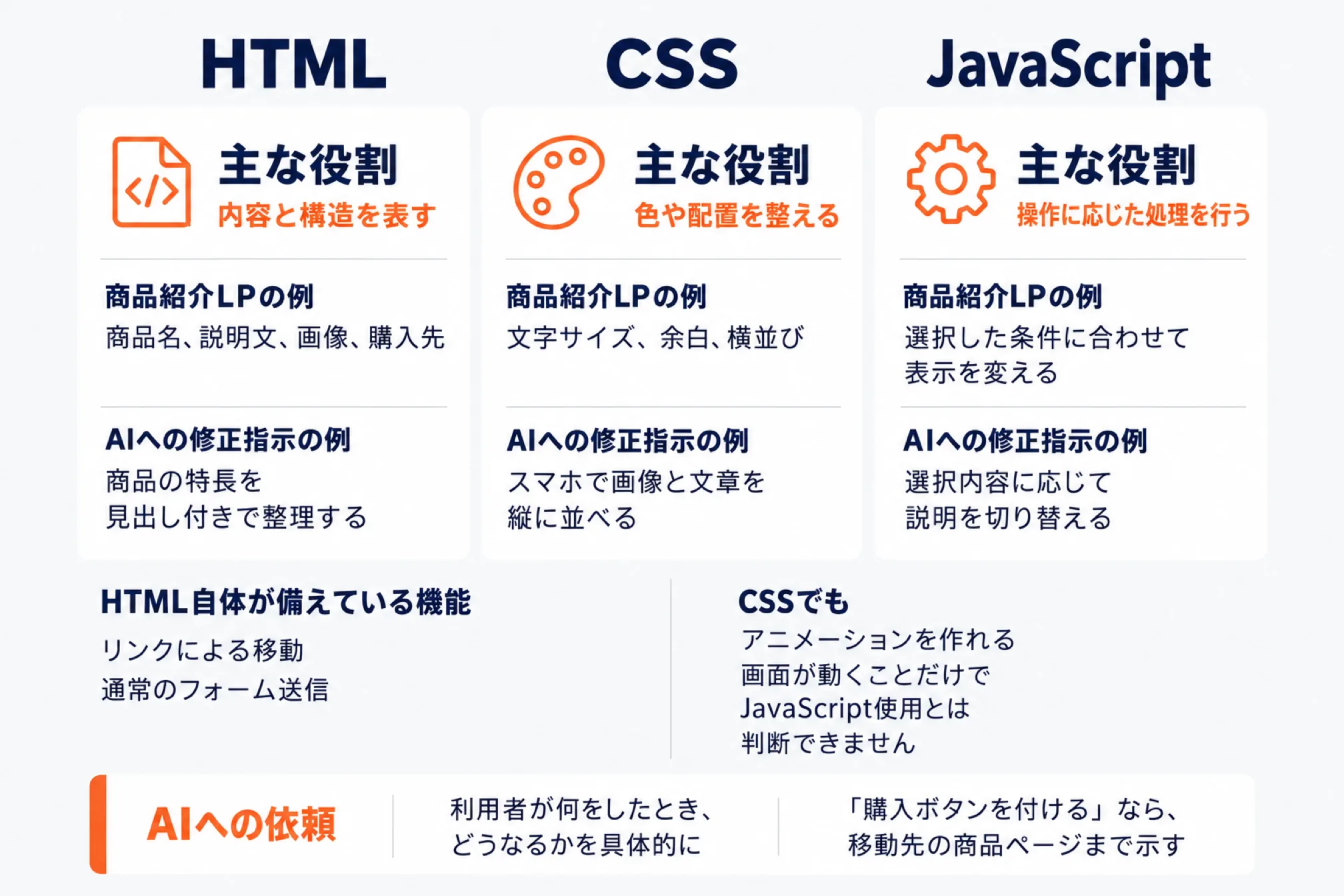
HTMLは内容の意味と構造、CSSは見た目、JavaScriptは処理や動的な振る舞いを主に担当します。
| 技術 | 主な役割 | 商品紹介LPの例 | AIへの修正指示の例 |
|---|---|---|---|
| HTML | 内容と構造を表す | 商品名、説明文、画像、購入先を示す | 商品の特長を見出し付きで整理する |
| CSS | 色や配置を整える | 文字サイズ、余白、横並びを調整する | スマホで画像と文章を縦に並べる |
| JavaScript | 操作に応じた処理を行う | 選択した条件に合わせて表示を変える | 選択内容に応じて説明を切り替える |
ただし、リンクによる移動や通常のフォーム送信など、HTML自体が備えている機能もあります。 CSSでもアニメーションを作れるため、画面が動くことだけでJavaScript使用とは判断できません。
AIへの依頼では、技術名に加え、利用者が何をしたとき、どうなるかを具体的に伝えましょう。 「購入ボタンを付ける」なら、移動先の商品ページまで示すと、見た目だけの完成を防げます。
HTMLの基本の構造
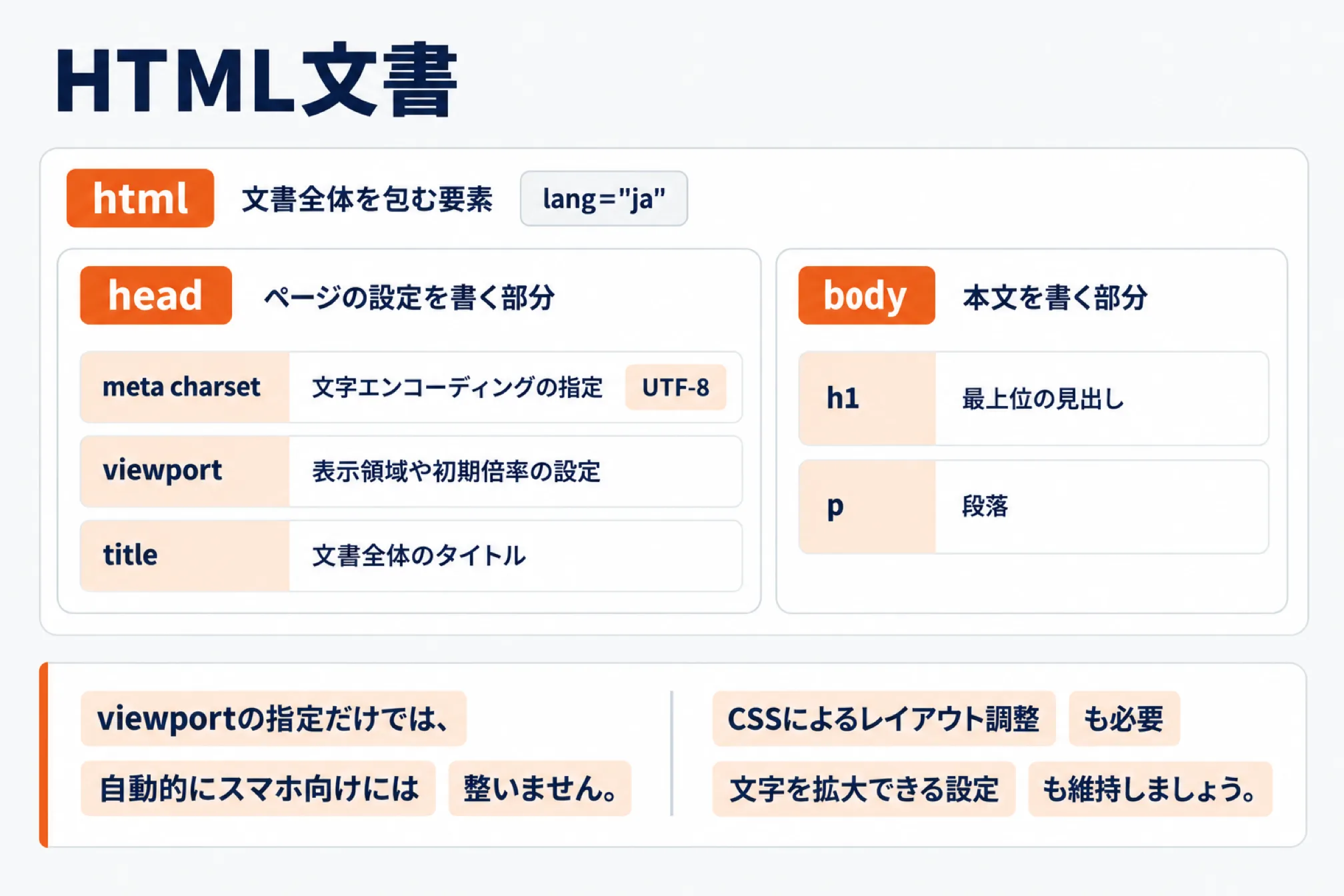
HTML文書は、文書全体を表す部分、ページの設定を書く部分、本文を書く部分に分けて読みます。
以下は、日本語の商品紹介ページを想定した、構造を確認するための最小限の学習例です。
<!doctype html>
<html lang="ja">
<head>
  <meta charset="utf-8">
  <meta name="viewport" content="width=device-width, initial-scale=1">
  <title>収納用品の紹介|サンプル商店</title>
</head>
<body>
  <h1>収納用品のご案内</h1>
  <p>商品の特長と使い方をご紹介します。</p>
</body>
</html>| 行・記述 | 意味 | 担当者が確かめること |
|---|---|---|
<!doctype html> | ブラウザが標準モードで扱うための文書型宣言 | 文書の先頭にあるか |
html | 文書全体を包む要素 | lang="ja"で主な言語が日本語か |
head | 文字コードやタイトルなどの設定領域 | 画面上部のヘッダーと混同していないか |
meta charset | 文字エンコーディングの指定 | ファイルもUTF-8で保存されているか |
meta name="viewport" | 表示領域や初期倍率の設定 | スマホを想定した設定があるか |
title | 文書全体のタイトル | タブなどでページの内容を識別できるか |
body | 見出し、段落、画像などの本文領域 | 読者に伝える内容が入っているか |
h1・p | 本文の見出しと段落 | 商品名や説明文の役割が適切か |
</head>など | 各部分の終わりを示す終了タグ | 対応関係や入れ子に問題がないか |
titleは文書のタイトルであり、h1は本文に置く最上位の見出しなので、役割を分けて考えます。
viewportの指定だけでは、画像の幅や文字の折り返しまで、自動的にスマホ向けには整いません。 CSSによるレイアウト調整も必要であり、利用者が文字を拡大できる設定も維持しましょう。
よく使うタグとその意味
HTMLのタグは、すべて暗記するより、文章・画像・リンク・ページのまとまりに分けて覚えると読めます。
| タグ | 意味 | 使う場面 |
|---|---|---|
h1〜h6 | 階層を持つ見出し | ページの主題、商品の特長、その詳しい説明 |
p | 段落 | 商品説明や会社紹介の文章 |
a | リンク | 商品詳細、購入先、問い合わせ先への移動 |
img | 画像 | 商品写真、使用例、図解の表示 |
ul・li | 順序が意味を持たないリストと項目 | 特長や付属品の列挙 |
ol・li | 順序が意味を持つリストと項目 | 注文や申し込みの手順 |
div | 特定の意味を持たない汎用の囲み | 配置や装飾のために部品をまとめる |
span | 文章中などの範囲を示す汎用要素 | 一部分の文字色などを変える |
section | 主題を持つ内容のまとまり | 「商品の特長」などを見出しとまとめる |
nav | 主要なナビゲーション | サイトメニューやページ内目次 |
header・footer | 導入部分・末尾情報 | ロゴや導入文、運営情報などの配置 |
main | 文書の主要な内容 | 商品説明など、ページの中心となる内容 |
form・label・input | フォーム・項目名・入力欄 | 問い合わせ内容やメールアドレスの入力 |
button | 操作するためのボタン | 送信や画面内の処理を実行する |
meta | 文書に関するメタデータ | 文字コードなどの設定 |
divとspanは便利ですが、それだけでは見出しやナビゲーションの意味までは伝わりません。 商品の特長という話題にはsection、その中の配置用の囲みにはdivという使い分けができます。 見た目がボタンでも、別ページへの移動ならa、送信などの操作ならbuttonが候補になります。
タグとは、要素の始まりや終わりを表す目印であり、内容を含めた全体を「要素」と呼びます。 通常は開始タグと終了タグで内容を囲みますが、imgやmetaなどには終了タグを書きません。
HTMLのclass・id・属性とは
属性は要素に情報や設定を加える仕組みで、classは分類名、idは文書内で重複させない識別子です。
| 属性 | 役割 | 読むときのポイント |
|---|---|---|
href | リンク先 | 購入先や問い合わせ先が正しいか |
src | 画像やスクリプトなどの参照先 | 必要なファイルがあり、提供元が分かるか |
alt | 画像の代わりとなるテキスト | 画像の情報や役割を伝えているか |
class | 要素を分類する名前 | 同じ見た目や処理をまとめて指定する |
id | 文書内で一意の識別子 | ページ内リンクやラベルと対応するか |
action・method | フォームの処理先と送信方法 | 予定した受付先へ送る設定か |
例えば、class="product"と書くだけで、商品らしい色やレイアウトになるわけではありません。 その名前を対象にするCSSなどが必要であり、同じクラス名は複数の要素で利用できます。 一方、id="features"を付けた場所には、href="#features"のページ内リンクで移動できます。
問い合わせフォームでは、labelのforと入力欄のidを一致させる方法で項目名を関連付けます。 入力欄の中に薄く出るplaceholderは入力例などの補助であり、項目名の代わりにはしません。
HTML形式・HTMLファイル・HTMLメールとは
HTML形式は内容の表現方法、HTMLファイルはその記述を保存したもの、HTMLメールはHTMLで本文を表すメールです。
| 言葉 | 意味 | 混同しやすいこと |
|---|---|---|
| HTML形式 | タグや属性を使い、内容の構造などを表す形式 | 特定のデザインや公開状態を意味しない |
| HTMLファイル | HTMLを記述したテキストファイル | ファイルだけで画像などがそろうとは限らない |
| HTMLメール | 本文をHTMLで表すメール | Webページとは表示環境が異なる |
HTMLファイルには一般に.htmlという拡張子が付き、ブラウザで開くとページとして表示されます。 ただし、画像やCSSを別ファイルとして参照していれば、その参照先も正しい場所に必要です。
手元のファイルを開くことと、インターネット上へ公開することは、それぞれ別の作業です。 直接開いたファイルでは、外部データの取得などが動かず、確認用サーバーが必要な場合もあります。
HTMLメールは文字の装飾や画像を使えるメールですが、LPのHTMLをそのまま転用する前提にはできません。 受信するメールソフトに合わせた確認が必要であり、互換性のために要素へ直接CSSを書く方法も使われます。 AIに依頼するときは、ブラウザで見るLPなのか、受信箱で読むメールなのかを最初に指定しましょう。
AIが書いたHTMLの読み方と確かめ方
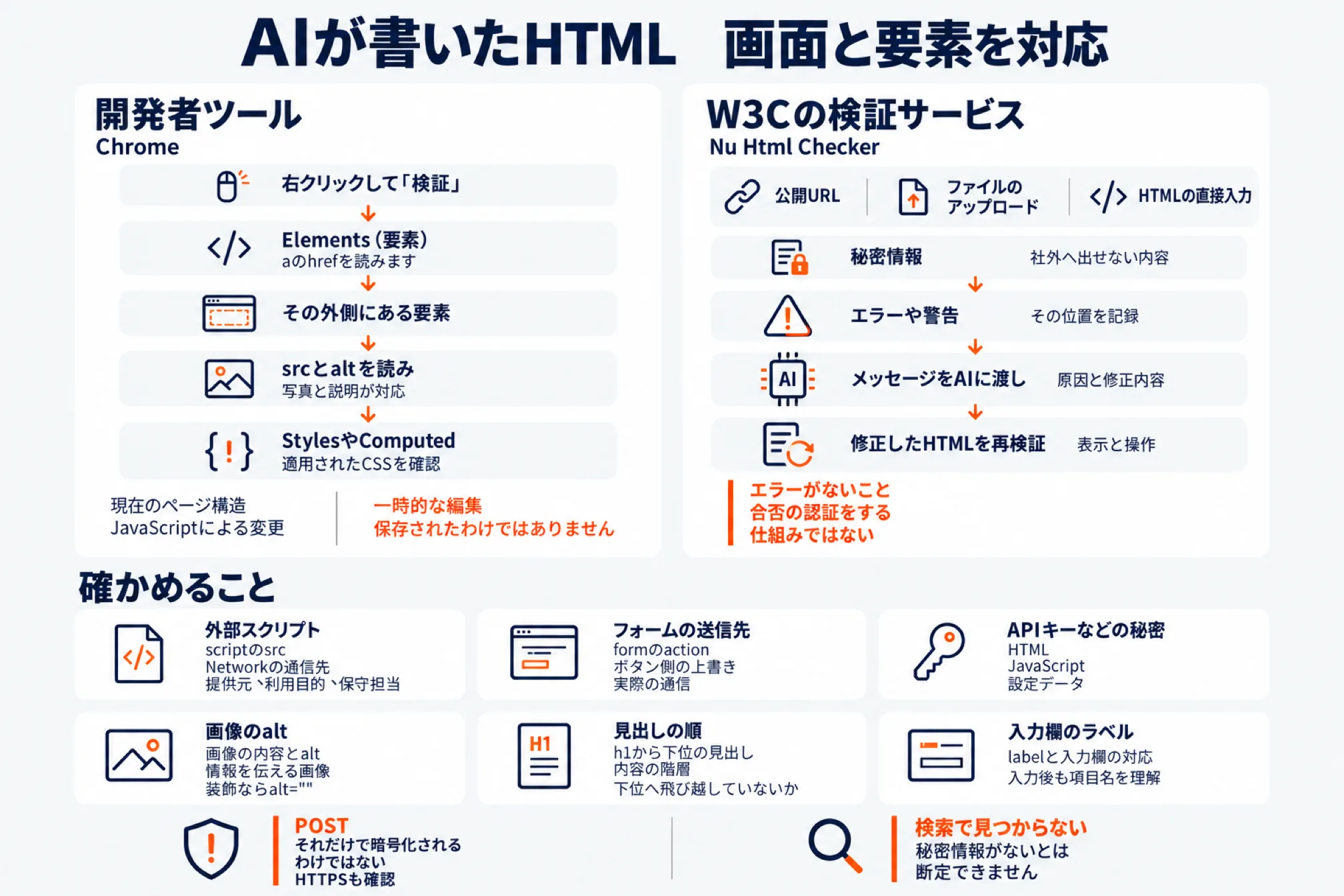
AIが書いたHTMLは、画面と要素を対応させ、行き先・文法・通信・内容の意味を順に確かめます。
開発者ツールで要素を見る手順
Chromeでは、確認したい表示を右クリックして「検証」を選ぶと、その場所の要素を調べられます。 最初は商品画像や購入ボタンなど、役割を判断しやすい場所から、次の順番で見ていきましょう。
- 確認用ページを開き、購入ボタンなどを右クリックして「検証」を選びます。
- Elements(要素)で選ばれた要素を見て、リンクなら
aのhrefを読みます。 - 文字や画像だけが選ばれた場合は、その外側にある要素もたどります。
- 画像なら
srcとaltを読み、表示する写真と説明が対応するか確かめます。 - 見た目は、StylesやComputedのパネルで、適用されたCSSを確認します(表示言語によって名前が変わります)。
Elementsに出るのは現在のページ構造であり、JavaScriptによる変更を含むことがあります。 開発者ツール上の一時的な編集は、元のファイルの修正として保存されたわけではありません。 直したい内容はAIへ戻し、制作元の修正後に、再読み込みして結果を確かめましょう。
W3Cの検証サービスで文法を調べる
HTMLの文法の確認には、W3CのNu Html Checkerを利用できます。 公開URL、ファイルのアップロード、HTMLの直接入力から、確認する方法を選べます。
- 入力前に、ファイルに秘密情報や社外へ出せない内容がないか確認します。
- 対象のHTMLを検証し、エラーや警告と、その位置を記録します。
- メッセージをAIに渡し、原因と修正内容を説明させます。
- 修正したHTMLを再検証し、表示と操作も改めて確かめます。
エラーがないことは、売上につながるデザインや、フォームの到達、安全性の認定を意味しません。 W3Cも、Nu Html Checkerは合否の認証をする仕組みではないと説明しています。
外部スクリプト・フォーム・APIキー・alt・見出しを確かめる
| 確かめること | 見る場所・手順 | 判断する内容 |
|---|---|---|
| 外部スクリプト | scriptのsrcとNetworkの通信先 | 提供元、利用目的、保守担当を説明できるか |
| フォームの送信先 | formのaction、ボタン側の指定、実際の通信 | 予定した受付先に必要な項目だけを送るか |
| APIキーなどの秘密 | HTML、読み込むJavaScript、設定データ | 秘密のキーやパスワードが含まれていないか |
| 画像のalt | 画像の内容とaltを見比べる | 情報を伝える画像か、装飾なのかに合っているか |
| 見出しの順 | h1から下位の見出しを順に読む | 内容の階層に沿い、下位へ飛び越していないか |
| 入力欄のラベル | labelと入力欄の対応 | 入力後も項目名を理解できるか |
送信先はactionだけで判断せず、JavaScriptによる送信や、ボタン側の上書きも確認します。 Networkの公式手順に沿って記録を保持し、顧客情報を使わずテスト送信します。 Headersで送信先URLと送信方法、Payloadで送信した項目と内容を確かめます。 POSTはデータの送り方であり、それだけで暗号化されるわけではないため、HTTPSも確認します。
ブラウザへ配信する情報は利用者も読めるため、秘密情報はサーバー側で管理します。 開発者ツールのSearchでは、読み込まれたファイルを対象に、apiKeyやsecretなどを検索できます。 ただし、検索で見つからないことだけを根拠として、秘密情報がないとは断定できません。 例えばStripeには公開可能なキーと秘密のキーがあるため、公式の区分を確認します。 秘密のキーを公開した場合は、削除だけで済ませず、失効・再発行と利用状況の確認を依頼します。
画像のaltは、実物を見て、その文脈で必要な情報や、リンク先の目的を説明できるか確かめます。 装飾ならalt=""とする場合があり、属性そのものを書かない状態とは意味が異なります。 見出しは文字の大きさだけで選ばず、主題から下位の話題へ進む順番で組み立てましょう。 下位へ進む際にh2からh4へ飛ぶことは避け、説明を終えてh3からh2へ戻ることとは区別します。
AIにホームページのHTMLを依頼する方法
AIには、誰に何をしてほしいページか、根拠となる事実、見た目の約束、納品条件をまとめて渡します。
| 指示すること | 商品紹介LPで伝える内容 |
|---|---|
| 読者 | 自社商品の利用者と、検討時に困っていること |
| ページの目的 | 商品詳細を見る、問い合わせるなどの行動 |
| 掲載する事実 | 確認済みの料金、機能、条件、商品情報 |
| 見た目の約束 | 色、書体、余白、部品、避ける表現 |
| 必要な機能 | リンク先、フォーム、選択に応じた表示など |
| 納品・確認条件 | 必要なファイル、未設定箇所、検証した範囲 |
例えば、「料金は渡した資料にある内容だけを使い、未設定のリンクや送信先は明記する」と依頼します。 さらに「実際に動かしていない確認は未実施と書く」と伝え、AIの説明と作業実績を区別します。
当社では、一度に完成を求めず、骨組み、文章、見た目、動き、軽さの確認という順に直しています。 まず見出しと掲載内容を確定すると、装飾ができた後で、大きく構成を変える手戻りを減らせます。
当社がAIでHTMLを作り公開するまで
当社はAIにHTMLとCSSを書かせ、人が指示と確認を行い、修正の元データと公開物を分けて管理しています。
AIのコーディングエージェントが記述を担い、人は掲載する事実や、表示・動作の確認に関わります。
| 管理するもの | 当社の扱い | 理由 |
|---|---|---|
| 生成元 | 文章・部品のデータと、組み立てる小さなプログラム | 次の修正の出発点にする |
| 生成物 | 組み立てて公開するHTML | 生成元から作り直せる状態にする |
| 過去の版 | 作り直すたびに保存する | 問題が起きたときに前へ戻せるようにする |
| デザインの約束 | 色・書体・部品・動き・文章・避ける表現を文書化 | 新しいページでも基準をそろえる |
公開用HTMLだけを直接直すと、次に組み立てた際に、その修正が消えてしまうことがあります。 修正は生成元へ戻し、生成物を作り直す運用にすることで、確認済みの内容を引き継ぎます。 トップページは2026年10月時点で15版目となり、前の版も戻せるように保存しています。
共通CSSに上書きされて見た目が変わった例
手元では整っていたページが、本番では文字サイズ、リストの記号、画像の余白を変えたことがあります。 原因はサイトの共通CSSであり、ページ側の指定が、既存のスタイルに上書きされていました。
対応では、ページ固有の名前を付けた範囲にCSSを限定し、他のページとの干渉を抑えました。 そのうえで、手元と本番のComputedに出る計算後のスタイルを比べ、差が解消したか確かめました。 HTMLの文法が正しくても起きるため、CMSへ入れた後の実物で確認することが欠かせません。
HTMLを公開する前後の確認手順
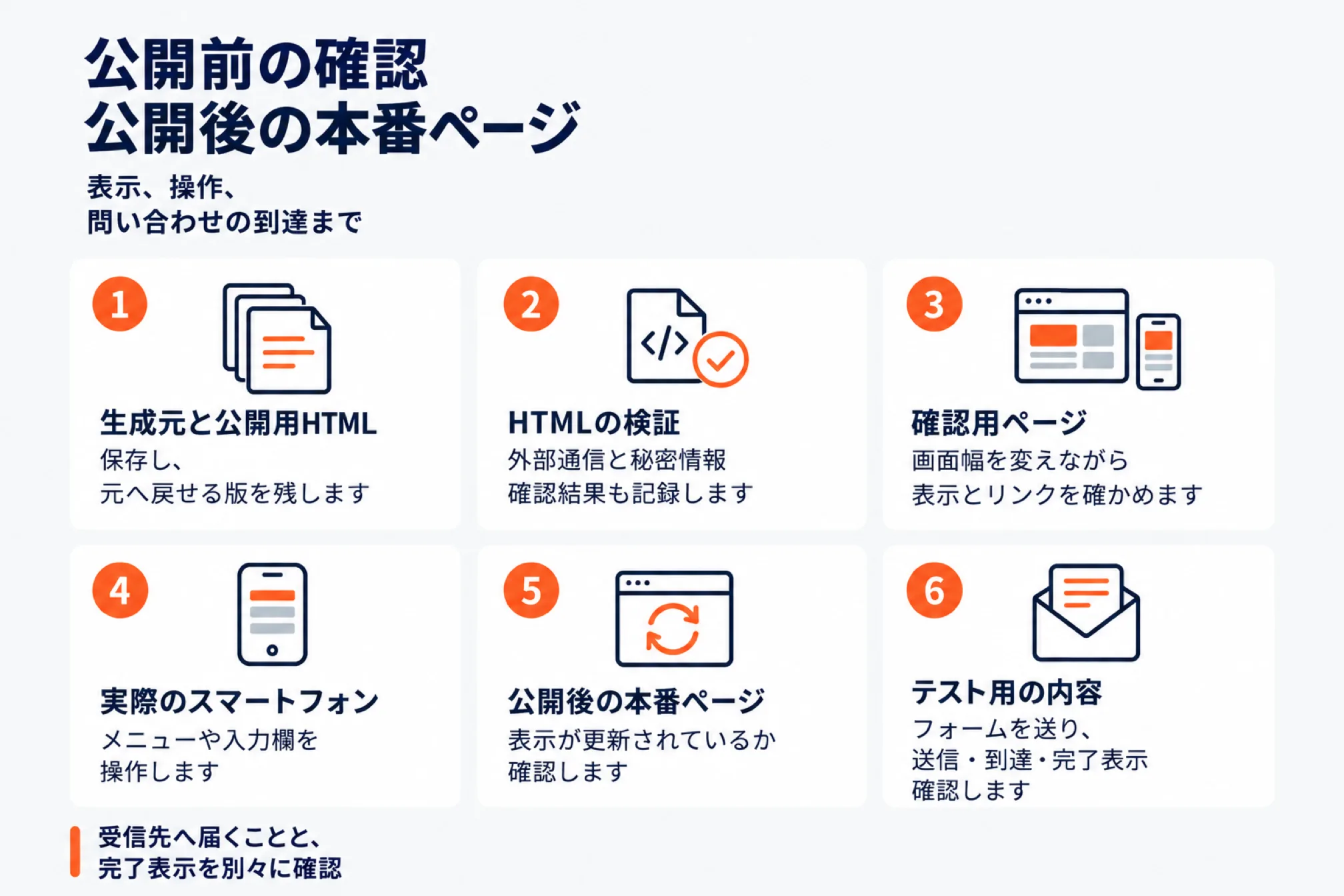
公開前の確認ページと公開後の本番ページを実際に開き、表示、操作、問い合わせの到達まで確かめます。
- 生成元と公開用HTMLを保存し、元へ戻せる版を残します。
- HTMLの検証を行い、外部通信と秘密情報の確認結果も記録します。
- 確認用ページで、画面幅を変えながら表示とリンクを確かめます。
- 実際のスマートフォンでも、メニューや入力欄を操作します。
- 公開後の本番ページを開き、表示が更新されているか確認します。
- テスト用の内容でフォームを送り、送信・到達・完了表示を確認します。
当社では、公開処理の記録が成功でも、実際のページが変わっていなかったことがありました。 また、新しいページのフォームが、別ページ用の迷惑メール対策設定で、全件迷惑扱いになった例もあります。 そのため、ボタンを押せることだけで終えず、受信先へ届くことと、完了表示を別々に確認します。
スマホ確認では、幅を狭めたPCの画面だけで、実機のブラウザまで再現できるとは判断できません。 当社では、一部の古いSafariで高さが0になり、中身が消える問題を、その版のエンジンで再現して直しました。 長いページは画面ごとに撮影し、登場の動きがある部分は1秒ほど待ってから、重なりや空白を確認します。 また、HTMLを改行なしの1行で入れて本文が空になった例では、閉じタグの後に改行を入れて対応しました。
見出しの見た目もブラウザ任せにせず、内容の階層を決めたうえで、CSSの指定を確認しましょう。 2025年5月には、特定の要素内に置いたh1を小さくする、文脈依存の既定スタイルが仕様から削除されました。 これはh1の廃止ではなく、各ブラウザへの反映時期も同じではないため、対象環境で確かめます。 出典:MDNの見出し要素の解説。
よくある質問(FAQ)
HTMLを暗記する必要はありませんが、主要なタグと確認方法を知ると、AIへの修正指示を具体化できます。
HTMLは覚えないとだめ?
すべてのタグを覚える必要はなく、見出し、段落、リンク、画像、フォームから確認すれば十分です。 特にhref、src、actionが何を指すか分かると、事業上大切な行き先を確かめやすくなります。
HTMLだけでホームページは作れる?
文章、画像、リンクを含むページは作れますが、見た目の調整には通常CSSも組み合わせます。 選択に応じた表示変更などにはJavaScriptを使い、問い合わせの受信には受け取る側の処理も必要です。
doctypeとは?
doctypeは、ブラウザが文書を標準モードで扱うために、HTML文書の先頭へ置く文書型宣言です。 現行HTMLでは<!doctype html>という簡潔な形を使い、見出しや本文を表示する要素とは区別します。
HTMLファイルの開き方は?
ブラウザの「ファイルを開く」で選ぶか、ブラウザへドラッグ&ドロップすると表示できます。 画像やCSSが別にある場合は、ファイル同士の位置関係を保ち、必要なものをまとめて受け取ります。 直接開いて動かない機能がある場合は、確認用サーバーが必要かを制作担当者へ確認しましょう。
次に読むならこちら
店舗の「次の一手」を一緒に進めるなら
AI社員アプリ・運営代行・ECコンサルまで、現場を知るチームがワンストップで伴走します。

西尾 勝太株式会社ラクダ 代表
楽天SOY 2年連続受賞 / 楽天NATIONSリーダー店舗 / 楽天NATIONS AIエバンジェリスト
楽天市場の月商を5年で200万円→2億円に伸ばした現場の実践者。売れるECの方程式にAIを重ね、EC事業者の「次の一手」に伴走しています。
西尾勝太のブログを読む