
ホーム > アカウント・ログイン・エラー
Facebookにログインできない時の原因と対処法|パスワード・二段階認証・乗っ取りまで
Facebookにログインできないときは、まず「どの段階で詰まっているか」を切り分けるのが近道です。結論から言うと、最も多い原因はパスワードやメールアドレスの入力ミスで、次に多いのがアプリ・ブラウザ側の不具合、二段階認証コードの受け取り失敗、アカウントの一時停止といった順に切り分けていきます。
自分の設定を変えても直らず他の人も同時に入れないなら、それはFacebook側の障害かもしれません。逆に自分だけ入れないなら、入力・端末・アカウント状態のどれかが原因です。この記事では、症状から原因を絞り込む切り分け表を先に示し、そのうえで入力ミス・パスワードリセット・二段階認証・アカウント停止・乗っ取りの対処を順に解説します。
なお、パスワードリセットの画面や停止時のボタン名などはFacebook側の仕様変更で変わることがあります。手順は目安として示しますので、実際の操作はお使いの画面表示を優先してください。
ログインできない原因の切り分け(症状別チェック)
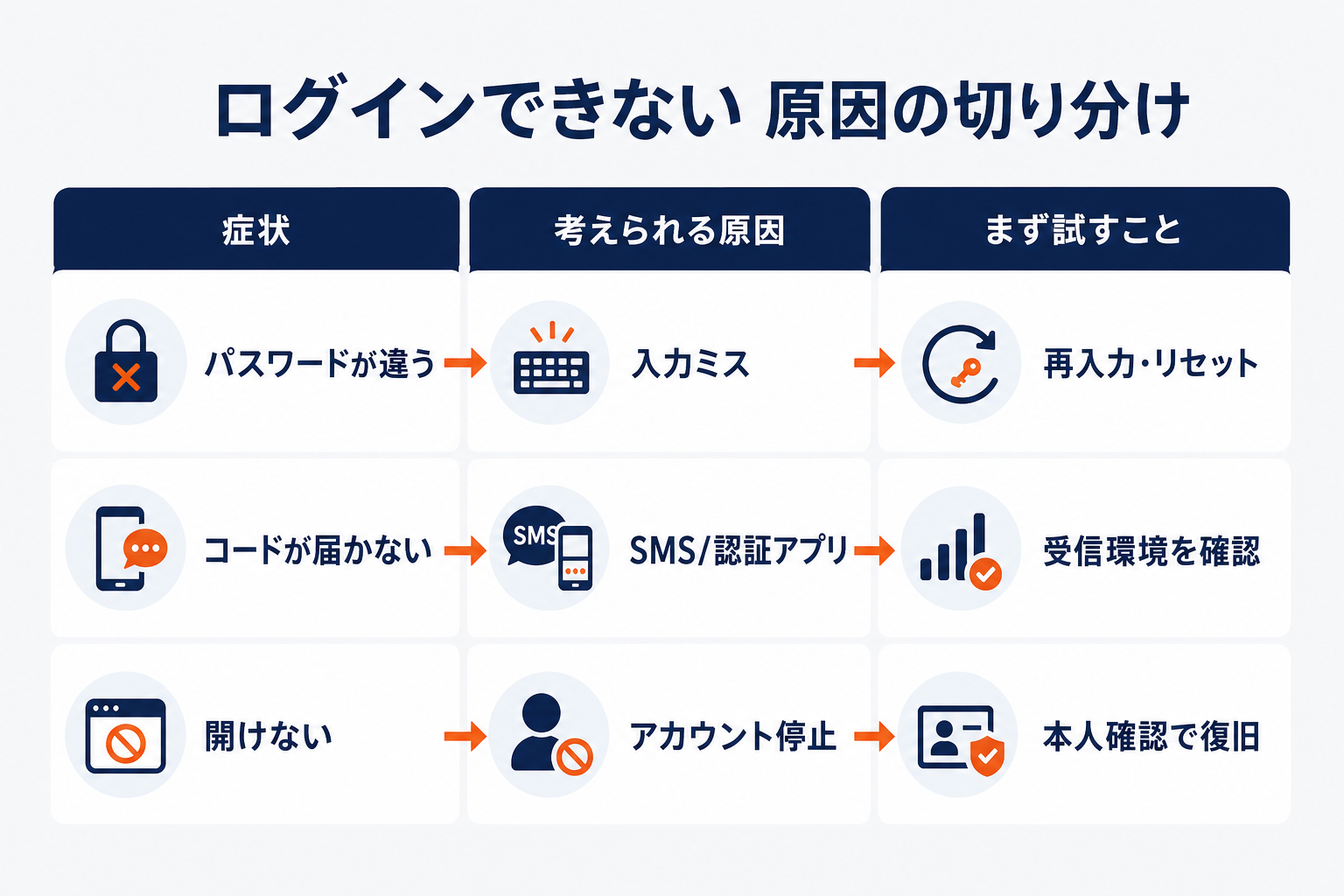
原因を早く特定するには、いま起きている症状から逆算するのが効率的です。下の表で、自分の症状に近い行を探してください。症状ごとに疑うべき原因と、まず試すことが対応します。
| 症状 | 疑われる原因 | まず試すこと |
|---|---|---|
| 「パスワードが違います」と出る | 入力ミス(最頻) | 1文字ずつ確認・全角半角・オートフィルを疑う |
| 何を入れてもログイン画面に戻る | アプリ/ブラウザ側の不具合 | 別ブラウザやシークレットモードで試す |
| コード入力画面から進めない | 二段階認証コードが届かない/通らない | 再送信・端末の時刻同期・バックアップコード |
| 「アカウントが停止/制限」と表示 | 規定違反によるロック | 違反内容の確認・審査(異議申し立て) |
| 身に覚えのないログイン通知が来た | 乗っ取り・不正ログイン | 公式の乗っ取り復旧フローへ |
| 自分も他人も同時に入れない | サーバー障害・メンテナンス | 障害情報を確認して時間をおく |
切り分けの順番の目安は、「サーバー障害の有無 → 入力ミス → アプリ/ブラウザ → 二段階認証 → アカウント状態」です。障害と入力ミスを先に潰すだけで、大半のケースは解決します。
まず「他の人も入れないか」を確認すると、自分側の問題かFacebook側の問題かを一発で分けられます。他の人は普通に使えているなら、原因は自分の入力・端末・アカウントのどれかに絞られます。この一次のふるいを飛ばして端末設定をいじり始めると、遠回りになりがちです。
原因は大きく次の7つに分類できます。
- パスワード・ID(メール/電話番号)の入力ミス ― 最も多い原因。まずここを疑います。
- アプリ/ブラウザ側の不具合(古いアプリ・キャッシュ・Cookie)。
- 二段階認証のコードが受け取れない・通らない。
- アカウントの一時停止・無効化・ロック(規定違反の検知)。
- 乗っ取り・不正ログイン(パスワードやメールを勝手に変更された)。
- サーバー障害・メンテナンス(自分側の問題ではない)。
- 端末・OS個別の設定(iOSのトラッキング設定など、一部環境限定)。
パスワード・IDの入力ミスを最初に潰す
複数の解説記事が共通して「ログインできない最多の原因は入力ミス」と指摘しています。地味ですが、ここを丁寧に潰すだけで解決するケースが最も多いのです。焦って何度も同じ操作を繰り返す前に、次の点を落ち着いて確認してください。
- パスワード・メールアドレス・電話番号を、1文字ずつ確認しながら入力する。
- Caps Lock(大文字ロック)が意図せずオンになっていないか確認する。
- 全角/半角、前後に余計な空白が入っていないかを見る。
- ブラウザやアプリのオートフィル(自動入力)の古い値が入っていないか疑う。
見落としやすいのが、登録したメールアドレスや電話番号そのものを取り違えているケースです。特に複数のアカウントを持っている人は、別のアカウントで使っているメールを入れてしまいがちです。「パスワードが違う」と表示されても、実はIDの側を間違えていることがあります。
オートフィルは便利な反面、過去にパスワードを変更していると古い値のまま入力され続けます。うまく入らないときは、いったん手入力に切り替えて試してみてください。
パスワードを忘れた時のリセット手順
入力ミスではなく本当にパスワードを忘れた場合は、リセットして再設定します。基本の流れは次の3ステップです。
- リセット画面へ移動する:ログイン画面で「パスワードを忘れた場合」を選びます。画面の案内に沿って進めば、リセット用の入り口にたどり着けます。
- アカウントを検索する:登録したメールアドレスまたは電話番号を入力して、自分のアカウントを検索します。候補が複数出たら、自分のものを選びます。
- 認証コードの受け取り方法を選ぶ:登録済みのメールまたは電話番号(SMS)に確認コードが届きます。そのコードを入力し、新しいパスワードを設定します。
リセット画面への直接URLが案内されることもありますが、この種のURLはFacebook側の仕様変更で変わることがあります。うまく開けないときは、ログイン画面の「パスワードを忘れた場合」から入る方法を優先してください。
問題は、登録したメールにも電話番号にもアクセスできないケースです。この場合はコードを受け取れないため、通常のリセットでは進めません。後述するFacebookのアカウント復旧フロー(本人確認)に進む必要があります。公式ヘルプにも「Reset my password(パスワードの再設定)」や「My account was hacked(乗っ取り)」といったメニューが用意されており、状況に応じた復旧の入り口になっています。
二段階認証コードが受け取れない・通らない時
二段階認証を設定していると、パスワードが正しくてもコード入力の画面で止まってしまうことがあります。症状ごとに対処が異なるので、自分の状況に当てはまるものを選んでください。
- SMSが届かない → 電波状況と受信設定を確認し、コードを再送信します。海外からのSMSを受信拒否する設定になっていないかも確認してください。
- 認証アプリのコードが「無効」になる → Google AuthenticatorやAuthyなどのコードは時刻ベース(TOTP)で発行されます。端末の時刻が30秒以上ズレるとコードが無効になります。端末の「日付と時刻」を自動取得に設定し、認証アプリ側の「時刻同期」を実行してください。
- コードを受け取る端末にアクセスできない → 二段階認証の設定時に発行されるバックアップコード(回復コード)を使えばログインできます。保存してあれば、それを入力します。
- どの方法でもアクセスできない → Facebook公式の本人確認・復旧フローを利用します。
バックアップコードは、二段階認証を有効にしたときに発行される使い捨てのコード群です(正確な個数・桁数はお使いの画面の表示を確認してください)。ログインできた後は、「設定 → セキュリティとログイン → 二段階認証 → 回復コード」から再発行できます。再発行すると古いコードは無効になるので、新しいものを安全な場所に保存し直してください。信頼できる連絡先を使う復旧方法も選択肢になります。
コードは通常、数秒から数分で届きます。通信環境やサーバー側の事情で遅れることもあるので、少し待つのも有効です。ここで注意したいのが、短時間に何度もコードをリクエストすると24時間ブロックされる可能性があることです。届かないからと連打せず、いったん時間をおいてから再試行してください。
アカウントが停止・無効化・ロックされた時の復旧
「アカウントが停止されました」「一時的に制限されています」といった表示が出てログインできない場合は、規定違反が検知されている可能性があります。まずは落ち着いて、何が原因とされているかを確認しましょう。
主な停止・制限の要因として、次のようなものが挙げられています。
- 利用規約・コミュニティ規定に反するコンテンツの投稿
- 偽名の使用、または他人へのなりすまし
- スパム的な宣伝・広告、嫌がらせ行為
- 未成年(13歳未満)の利用、複数アカウントの作成
復旧の基本的な流れは次のとおりです。
- 違反内容を確認する:停止通知のメールや画面表示で、どの規定に違反したとされているかを確認します。
- 異議申し立て(審査リクエスト)を送る:心当たりがない、または問題を改善した場合は、審査を依頼します。
- 本人確認に応じる:求められた場合は身分証明書を提出します。審査には通常1〜3営業日かかります。
ここで大切なのは、同じ申請を何度も送らないことです。焦って重複して申請すると、かえって処理が遅れる原因になります。1回送ったら結果を待ちましょう。
停止画面に表示されるボタン名や導線は、Facebook側のUI改定で変わることがあります。表示が記事と違っても慌てず、画面の案内に沿って進めてください。最新の正確な手順は、Facebook公式のアカウント復旧ヘルプで確認できます。
乗っ取り・不正ログインが疑われる時
パスワードやメールアドレスを勝手に変更されてログインできない、身に覚えのないログイン通知が届く――こうした場合は、乗っ取り(不正ログイン)を疑います。通常のパスワードリセットではなく、乗っ取り専用の復旧フローを使うのが最優先です。
推奨される対応は次のとおりです。
- Facebook公式の「アカウントが乗っ取られた(hacked)」フローから、復旧申請を行う。
- 復旧できたら、まずパスワードを変更し、全デバイスからログアウトする。
- 二段階認証を有効化し、バックアップコードを保存する。
- 登録メール・電話番号が書き換えられていないかを確認する。
まず公式の乗っ取り復旧フローにたどり着くことが第一歩です。復旧の具体的な操作画面はFacebook側の仕様に依存するため、画面の案内を優先してください。復旧後にパスワード変更とログアウト、二段階認証の設定まで済ませておくと、再発の防止につながります。
アプリ版とブラウザ版の切り分け・キャッシュ削除
「入力も合っているし停止もされていないのに入れない」ときは、アプリやブラウザといった環境側の不具合を疑います。ここは切り分けのコツを押さえると、原因を素早く特定できます。
- アプリを最新版に更新する:Facebookアプリは更新頻度が高く、古いままだとログイン画面がうまく動かないことがあります。ストアで最新版に更新してください。
- キャッシュ・Cookieをクリアする:ブラウザ側の問題であれば、キャッシュをクリアすると解消することがあります。
- 入れる環境を探して切り分ける:「アプリでダメならブラウザで試す」「通常のブラウザでダメならシークレット(プライベート)モードや別のブラウザで試す」。どちらかで入れれば、原因は入れなかった側の環境にあると特定できます。
- アプリを再インストールする:上記で解決しない場合の最終手段です。
この「片方で試す」切り分けが便利なのは、原因の所在をはっきりさせられるからです。ブラウザで入れてアプリで入れないなら、問題はアプリ側にあります。逆も同様です。原因が分かれば、無駄に全部をやり直さずに済みます。
なお、iPhoneなどiOSでは、トラッキングに関する設定がログインに影響するケースがあるとの指摘もあります。ただし再現する条件ははっきりしないため、他の対処を先に試すのが現実的です。具体的な操作は端末やOSのバージョンによって異なるので、お使いの端末の表示に沿って進めてください。
サーバー障害・メンテナンスの確認
ここまで試しても直らない場合、そもそもFacebook側で障害やメンテナンスが起きている可能性があります。これは自分の設定の問題ではないので、いくら手元をいじっても解決しません。
見分け方はシンプルで、自分だけでなく他の人も同時にログインできないかを確認します。周囲でも同じ症状が出ているなら、Facebook側の障害を疑うのが妥当です。障害の発生状況は、Downdetectorのような障害情報サイトで確認できます。
障害が原因だった場合、こちらにできるのは復旧を待つことだけです。しばらく時間をおいてから、あらためてログインを試してください。この確認を先にやっておくと、自分側の問題でないケースに時間を使わずに済みます。
よくある質問(FAQ)
Q. パスワードもメールも合っているのにログインできません。なぜ? A. まずFacebook側の障害(障害情報サイトで確認)と、アプリ/ブラウザのキャッシュを疑ってください。それでも入れない場合は、アカウントが一時停止・ロックされているか、二段階認証の画面で止まっている可能性があります。別のブラウザやシークレットモードで試すと、原因を切り分けられます。
Q. 二段階認証のSMSコードが届きません。どうすれば? A. 電波と受信設定を確認して再送信します。それでも届かない場合は、保存済みのバックアップコード(回復コード)でログインできます。何度も再送信すると24時間ブロックされることがあるので、連打せず時間をおいてください。
Q. 認証アプリのコードを入れても「無効」と出ます。 A. 認証アプリのコードは時刻ベース(TOTP)で、端末の時刻が30秒以上ズレると無効になります。端末の「日付と時刻」を自動取得に設定し、認証アプリ側の「時刻同期」を実行してください。
Q. アカウントが停止されました。復旧できますか? A. まず停止通知で、どの規定に違反したとされているかを確認し、心当たりがなければ審査(異議申し立て)を申請します。身分証の提出を求められた場合、通常1〜3営業日かかります。同じ申請を何度も送ると処理が遅れるため、1回送ったら待ちましょう。
Q. 乗っ取られてパスワードを変えられたようです。何から始めれば? A. Facebook公式の「アカウントが乗っ取られた(hacked)」復旧フローから申請してください。復旧後は、パスワード変更・全デバイスからのログアウト・二段階認証の有効化を行うと、再発防止につながります。
参考
公式(Meta / Facebook ヘルプセンター)
- アカウント復旧(ログインできない時): https://www.facebook.com/help/105487009541643
- 二段階認証のログイン問題トラブルシューティング(日本語): https://www.facebook.com/help/147926301947841?locale=ja_JP
- Facebookヘルプ トップ: https://www.facebook.com/help
関連記事
店舗の「次の一手」を一緒に進めるなら
運営代行・ECコンサル・AIツールまで、現場を知るチームがワンストップで伴走します。

西尾 勝太株式会社ラクダ 代表
楽天SOY 2年連続受賞 / 楽天NATIONSリーダー店舗 / 楽天NATIONS AIエバンジェリスト
楽天市場の月商を5年で200万円→2億円に伸ばした現場の実践者。売れるECの方程式にAIを重ね、EC事業者の「次の一手」に伴走しています。