
ホーム > AI活用
スプレッドシートでGeminiを使う|受注表の集計・分類・要約をセルから呼ぶ
スプレッドシートのGeminiには、右のサイドパネルで頼む方法と、セルのAI関数(=AI()・=Gemini())で行ごとに結果を返す方法があります。 対象プランの契約が必要で、仕事用アカウントでは管理者による利用設定とスマート機能の有効化を確認します。 受注表では備考欄の分類・レビューの要約・集計式づくりから始め、氏名・住所などの列は渡しません。確認日:2026年10月24日。
サイドパネルとセルの関数の違い
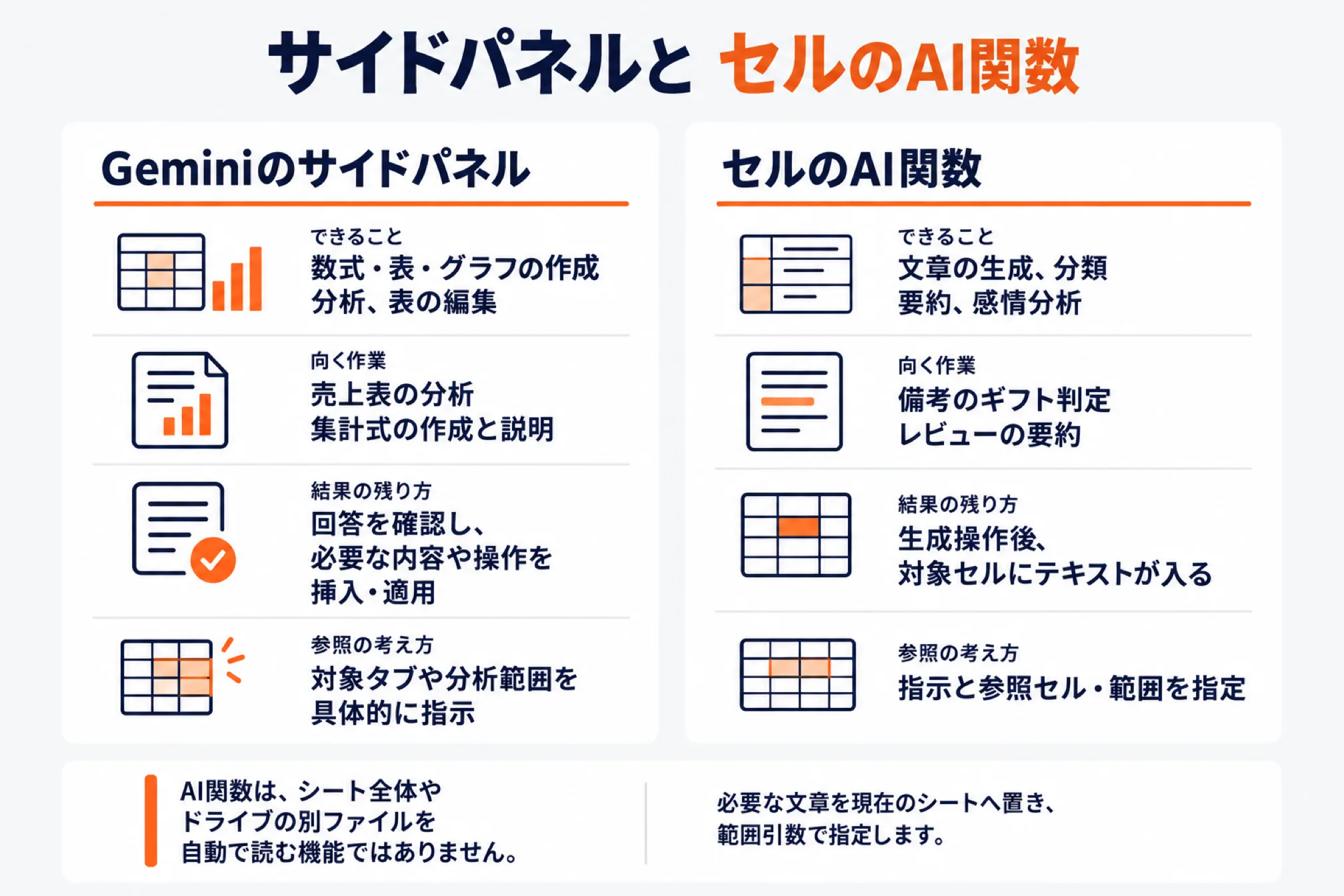
表の分析や集計式づくりはサイドパネル、各行の文章整理はセルのAI関数を使うと進めやすくなります。
| 比較項目 | Geminiのサイドパネル | セルのAI関数 |
|---|---|---|
| できること | 数式・表・グラフの作成、分析、表の編集 | 文章の生成、分類、要約、感情分析 |
| 向く作業 | 売上表の分析、集計式の作成と説明 | 備考のギフト判定、レビューの要約 |
| 結果の残り方 | 回答を確認し、必要な内容や操作を挿入・適用 | 生成操作後、対象セルにテキストが入る |
| 参照の考え方 | 対象タブや分析範囲を具体的に指示 | 指示と参照セル・範囲を指定 |
AI関数は、シート全体やドライブの別ファイルを自動で読み込む機能ではありません。必要な文章を現在のシートへ置き、範囲引数で指定します。Google公式のAI関数ヘルプ
ドライブ・Gmailとの連携とExcelの読み込み
サイドパネルは右上の「Gemini に相談」アイコンから開き、ドライブのファイルやGmailのメールの要約にも連携して使えます。1つのプロンプトで複数のタブを読み込めるため、受注表だけを対象にしたい場合は、プロンプト欄のプルダウンで使うタブを選びます。
ExcelのファイルでGeminiを使う場合は、[ファイル]→[Google スプレッドシートとして保存]で変換してから読み込ませます。Googleは、Geminiの機能はスプレッドシート形式のファイルで最も効果的に動くと案内しています。Google公式:Gemini in Google スプレッドシート
Geminiスプレッドシートの対象プランと日本語対応
AI関数と分析機能の対象プランを照合し、日本語対応と管理者設定を別々に確認してから利用します。
次の対象プランと提供言語は、2026年10月24日にGoogle公式ヘルプで確認した内容です。
| アカウント | AI関数・分析機能の対象 |
|---|---|
| 仕事用Google Workspace | Business Standard、Business Plus、Enterprise Standard、Enterprise Plus |
| 個人のGoogleアカウント | Google AI Pro、Google AI Ultra |
| Business Starter | AI関数の利用上限表では「No access」 |
個人向けプランと仕事用アカウントの契約を混同せず、利用するアカウントで確認します。Google公式のプラン比較
サイドパネルとAI関数は、どちらも日本語対応が公式に掲載されています。AI関数の対応言語には、日本語の言語コード「ja-JP」も記載されています。Google公式の対応言語
日本に拠点を置くドメインでは、Workspaceのスマート機能は既定でオフと案内されています。管理者の既定値はユーザーが自身の設定で変更でき、反映には最大24時間かかる場合があります。Google公式のスマート機能管理
サービス別にGeminiをオン・オフする管理機能は、対応エディションが限られます。Business系でも同じ設定画面があると決めつけず、管理者に利用条件を確認してください。
受注表で使う手順
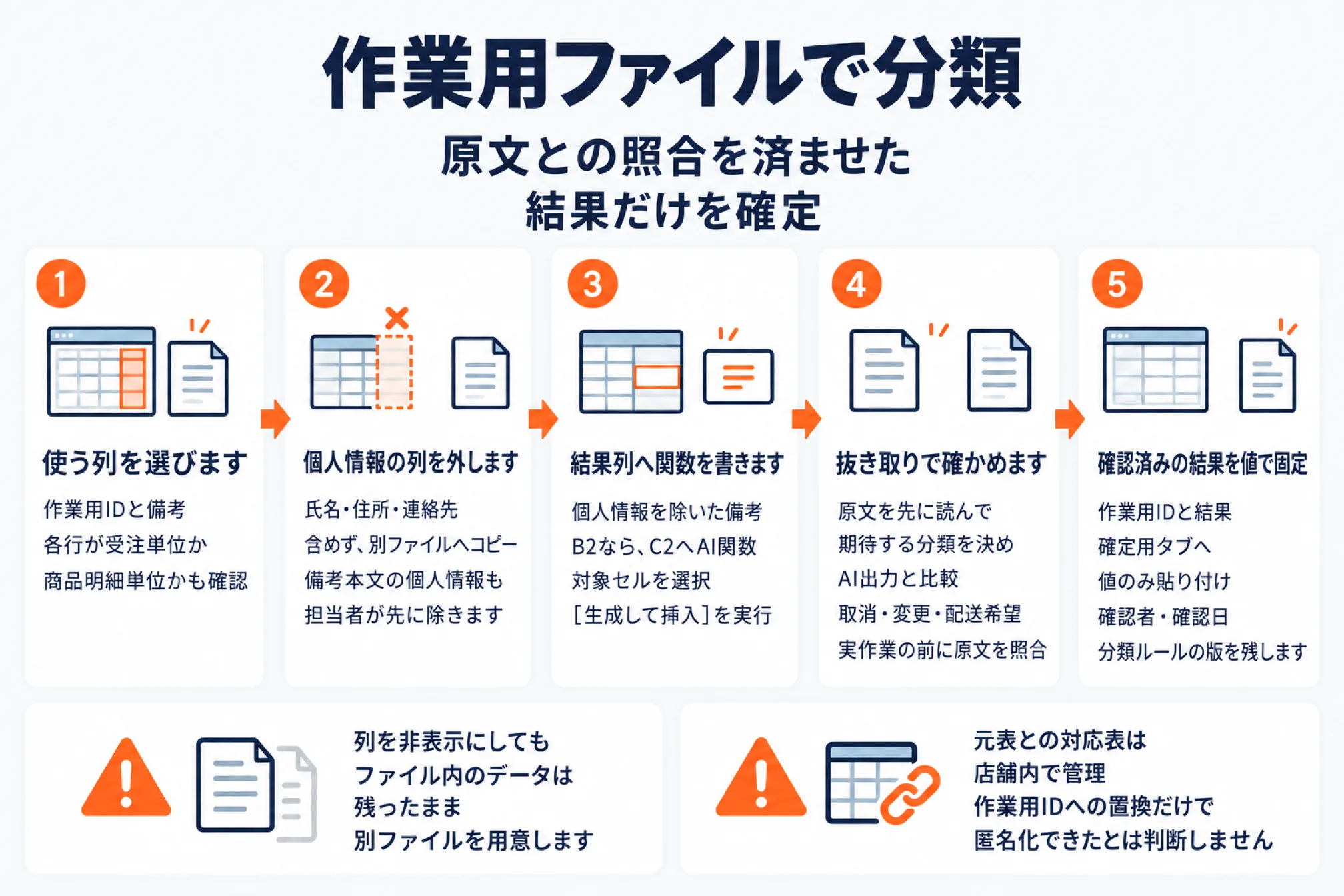
個人情報を除いた作業用ファイルで分類し、原文との照合を済ませた結果だけを確定すると扱いやすくなります。
- 使う列を選びます。 備考の分類なら、作業用IDと備考を中心に選びます。件数集計では、各行が受注単位か商品明細単位かも確認します。
- 個人情報の列を外します。 氏名・住所・連絡先を含めず、別ファイルへコピーします。備考本文に書かれた個人情報も、担当者が先に除きます。
- 結果列へ関数を書きます。 個人情報を除いた備考がB2なら、C2へAI関数を入力します。対象セルを選択し、[生成して挿入]を実行します。
- 抜き取りで確かめます。 原文を先に読んで期待する分類を決め、AI出力と比較します。取消・変更・配送希望は、実作業の前に原文を照合します。
- 確認済みの結果を値で固定します。 作業用IDと結果を確定用タブへ値のみ貼り付けし、確認者・確認日・分類ルールの版を残します。
列を非表示にしても、ファイル内のデータは残ったままなので、別ファイルを用意します。元表との対応表は店舗内で管理し、作業用IDへの置換だけで匿名化できたとは判断しません。
Geminiに渡してよい列と渡さない列
備考の分類に必要な意味だけを残し、顧客を特定する列や自由記述中の個人情報は入力対象から外します。
次の表は、本記事で提案する店舗内の運用ルールであり、Googleによる一律の入力許可一覧ではありません。
| 列・内容 | 今回の扱い | 作業前の確認 |
|---|---|---|
| 商品名・SKU・商品仕様 | 必要な項目だけ渡す | 分類や集計に使わない項目を外す |
| 備考・問い合わせ本文 | 個人情報を除いて渡す | 氏名・住所・電話番号の混入を確認 |
| レビュー本文 | 必要な本文だけ渡す | 投稿者名と本文中の個人情報を除く |
| 受注金額 | 集計に必要なら渡す | 金額の定義と取消の扱いをそろえる |
| 氏名・住所・電話・メール | 渡さない | 購入者と送付先の両方を確認 |
| 注文番号・配送伝票番号 | 今回は渡さない | 店舗内で作業用IDと対応させる |
| 名入れ・ギフトカード本文 | 今回は渡さない | 人名を含む文章を持ち込まない |
個人情報保護委員会は、入力が利用目的の達成に必要な範囲かを確認するよう求めています。本人の同意なく個人データを入力する場合、機械学習に利用されないことなどの確認も必要です。個人情報保護委員会の注意喚起
個人情報の削除をGeminiへ頼むために元の受注表を送ると、入力を避ける目的を達成できません。
備考の分類・レビューの要約・集計式の頼み方
指示には対象の文章、出力形式、推測させない条件を入れると、原文と結果を照合しやすくなります。
以下は店舗業務向けに作成した例であり、関数名と構文は2026年10月24日に公式で確認しています。
備考欄の分類を頼む例
備考にギフト対応の希望があるか分類してください。包装・のしなどの希望があれば「あり」、希望がないか取り消されていれば「なし」、判断できなければ「不明」を返してください。否定を読み取り、本文にない希望を推測しないでください。
B2を参照する、短い入力例は次のとおりです。
=AI("備考のギフト希望を「あり」「なし」「不明」で分類。否定と取消を読み取り、推測せずラベルだけ返してください。",B2)
ギフトと日時指定は同時に発生するため、それぞれを別列で判定する構成にします。「通常」という判定が出ても、店舗が希望を受け付けた意味にはしません。
レビューの要約を頼む例
レビューの評価点と不満点を、短い日本語の一文に要約してください。商品と配送・梱包の評価を区別し、本文にない原因や補償を追加しないでください。
=Gemini("レビューの評価点と不満点を両方残し、日本語の一文で要約。本文にない原因や補償は追加しないでください。",B2)
「商品は好評だが箱がつぶれていた」という文章では、商品への評価と梱包への不満を両方残します。
集計の式を頼む例
各行は受注単位です。C列はギフト分類、G列は数値の受注金額、H列は確認状態です。見出しを除く2~1000行を対象に、C列が「あり」、H列が「確認済」の件数と金額を集計する式を別々に作り、引数も説明してください。
集計式は、パソコン版の右上にある[Gemini に相談]からサイドパネルへ依頼します。提案された式や操作は、対象範囲を確認してから採用してください。Google公式のサイドパネル操作
受注表の集計式と件数の数え方
分類はAIで下書きし、確認済みの件数や金額は通常の集計関数で計算すると検算しやすくなります。
前述の列構成なら、次の式を集計用セルへ入力して、人が抽出した結果と照合できます。2~1000行は説明用の範囲であり、サービスの処理上限ではありません。
| 集計対象 | 関数の入力例 |
|---|---|
| 確認済みのギフト受注件数 | =COUNTIFS(C2:C1000,"あり",H2:H1000,"確認済") |
| 確認済みのギフト受注金額 | =SUMIFS(G2:G1000,C2:C1000,"あり",H2:H1000,"確認済") |
COUNTIFSの条件範囲は、行数と列数を同じにそろえる必要があります。関数名と構文は、2026年10月24日にGoogle公式のCOUNTIFS・SUMIFSヘルプで確認しています。
商品明細ごとに同じ注文が複数行ある表では、行数を数えても受注件数にはなりません。金額の重複や取消済み受注の混入も確認し、受注単位の表を用意してから集計します。
Geminiの誤分類を見つける確認方法
ランダムな抜き取りと否定・取消・条件付き依頼の重点確認を組み合わせると、見落としを探しやすくなります。
次の期待結果は本記事の確認例なので、店舗の分類ルールに合わせて調整します。
| 架空の備考 | ギフトの期待結果 | 見つけたい誤り |
|---|---|---|
| のし不要、包装は希望します | あり | 「不要」だけを見て希望を落とす |
| 包装を頼みましたが取り消します | なし | 当初の希望だけを拾う |
| 包装できなければ注文を取り消したい | あり・別途要確認 | 条件付き依頼を通常扱いする |
- 全体から抜き取り、「あり」だけでなく「なし」「不明」からも対象を選びます。
- 確認者が原文を先に読み、店舗ルールに沿った判定を決めてからAI出力と比べます。
- 否定の見落とし、推測、指定外ラベルなど、誤りの種類と修正内容を記録します。
- 指示を直したら、以前に誤った文章と正しく分類できた文章の両方で再確認します。
誤りの割合は「誤った確認対象行数÷確認した行数」で、標本内の結果として扱います。難しい文章だけを選んだ場合、その割合を受注全体の誤分類率にはしません。
AI関数の再計算と結果を値で固定する方法
AI関数は通常の再計算による自動更新を前提にせず、更新操作と値の固定を分けて管理します。
参照セルや指示を変更しても、以前の出力を保持し、不一致の状態になる動作が説明されています。結果を更新する場合は、対象セルで[更新して挿入]を実行します。Google公式の更新動作
再生成時には同じ分類になると決めつけず、変更前に確認済みの結果を保存しておきます。プロンプト内へ連結した参照セルの変更は、更新を促す表示が出ない場合もあります。
- 作業用ファイル内に確定用タブを作り、作業用IDと確認済み結果をコピーします。
- 貼り付け先で[編集]→[特殊貼り付け]→[値のみ貼り付け]を選びます。
- 数式バーでAI関数が残っておらず、結果の文字列になっていることを確かめます。
- 生成日・確認日・担当者・分類ルールの版を記録し、元データの変更時は再確認します。
値の固定は、確認した時点の結果を残す操作なので、正しさそのものを保証しません。固定後の備考変更は自動反映されないため、取消や変更の連絡を別途確認します。Google公式の特殊貼り付け
AI関数の350セル制限と月間上限
一括生成のセル数と月間利用枠は別の制限なので、行数だけで処理可能な受注件数を判断しないでください。
| 項目 | 2026年10月24日に確認した仕様 |
|---|---|
| 一度の複数セル生成 | 選択したAI関数セルの最初の350セル |
| 続きの生成 | 完了後、追加の対象セルを選択 |
| 前述のWorkspace対象4エディション | ユーザーごとに月5,000セル生成 |
| AI Expanded Access | 月25,000セル生成 |
| 月間枠のリセット | 毎月初日の午前0時PT、共有・翌月繰越なし |
350セルは生成先の数であり、参照できる入力範囲の上限を示す数字ではありません。備考を複数の列で分類する場合、受注数と生成セル数を分けて見積もります。
当初の公式発表は一括200セル、現行ヘルプは350セルで、記載に違いがあります。現在は現行ヘルプを基準に小分けで進め、画面上の生成完了を確認してください。
機能ヘルプは長期的な制限で24時間後の再試行を案内しますが、月間枠のリセットとは別です。個人向けGoogle AI Pro・UltraのAI関数固有の月間セル数は、公開情報では確認できません。Google公式の利用上限
よくある質問(FAQ)
利用条件、データの扱い、集計の限界を押さえたうえで、確認できる範囲から店舗業務へ取り入れます。
無料のGoogleアカウントでも使えますか
今回の公式比較表では、個人向けの対象としてGoogle AI Pro・Ultraが掲載されています。無料アカウントでも同じAI関数が使えるとは判断せず、対象プランを確認してください。
Geminiのアイコンが出てこないときは何を確認しますか
まず、使っているアカウントが対象プランに入っているかを確認します。仕事用アカウントでは、管理者がGeminiを有効にしているかと、スマート機能がオンになっているかも見ます。
日本に拠点を置くドメインでは、スマート機能が既定でオフと案内されています。設定を変えた後も、反映までに最大24時間かかる場合があります。
日本語の備考やレビューを処理できますか
サイドパネルとAI関数は日本語に対応しており、2026年10月24日に公式で確認しています。否定・取消・複数の希望が混じる文章は、店舗の実例で読み取りを確かめてください。
受注表をそのまま渡しても問題ありませんか
本記事では、氏名や住所を外した別ファイルを使い、備考本文の個人情報も先に除く方法を勧めます。学習への利用条件を確認することと、店舗側で入力を絞ることは別の確認事項です。
AI関数で出荷判断まで任せられますか
希望の分類結果だけで出荷を決めず、取消・変更・配送希望は担当者が原文と照合してください。「日時指定あり」は顧客の希望を拾った結果であり、指定日に届けられる保証ではありません。
値で固定した後に備考が変わったらどうしますか
確定値は元の文章と連動しないため、変更が入った受注を再確認し、採用する結果を更新します。変更前の記録と新しい確認日を残し、どの時点の備考で判断したかを追えるようにします。
次に読むならこちら

店舗の「次の一手」を一緒に進めるなら
AI社員アプリ・運営代行・ECコンサルまで、現場を知るチームがワンストップで伴走します。

西尾 勝太株式会社ラクダ 代表
楽天SOY 2年連続受賞 / 楽天NATIONSリーダー店舗 / 楽天NATIONS AIエバンジェリスト
楽天市場の月商を5年で200万円→2億円に伸ばした現場の実践者。売れるECの方程式にAIを重ね、EC事業者の「次の一手」に伴走しています。
西尾勝太のブログを読む