
ホーム > ツール・Excel・API
スプレッドシートの使い方|受注管理表で覚える入力・共有・集計の基本
Googleスプレッドシートは、Googleアカウントがあれば無料で使え、ブラウザで開いて共有できる表計算サービスです。 初心者の方は、まず受注管理表を1枚作ると、入力・並べ替え・関数・共有の基本操作を、店舗業務に沿って一通り覚えられます。 個人情報の列がある表は、入力前に共有範囲を決めます。本記事の確認日は2026年10月24日です。
無料で使える基本機能の範囲は、Googleスプレッドシート公式で確認できます。
受注管理表を作る手順
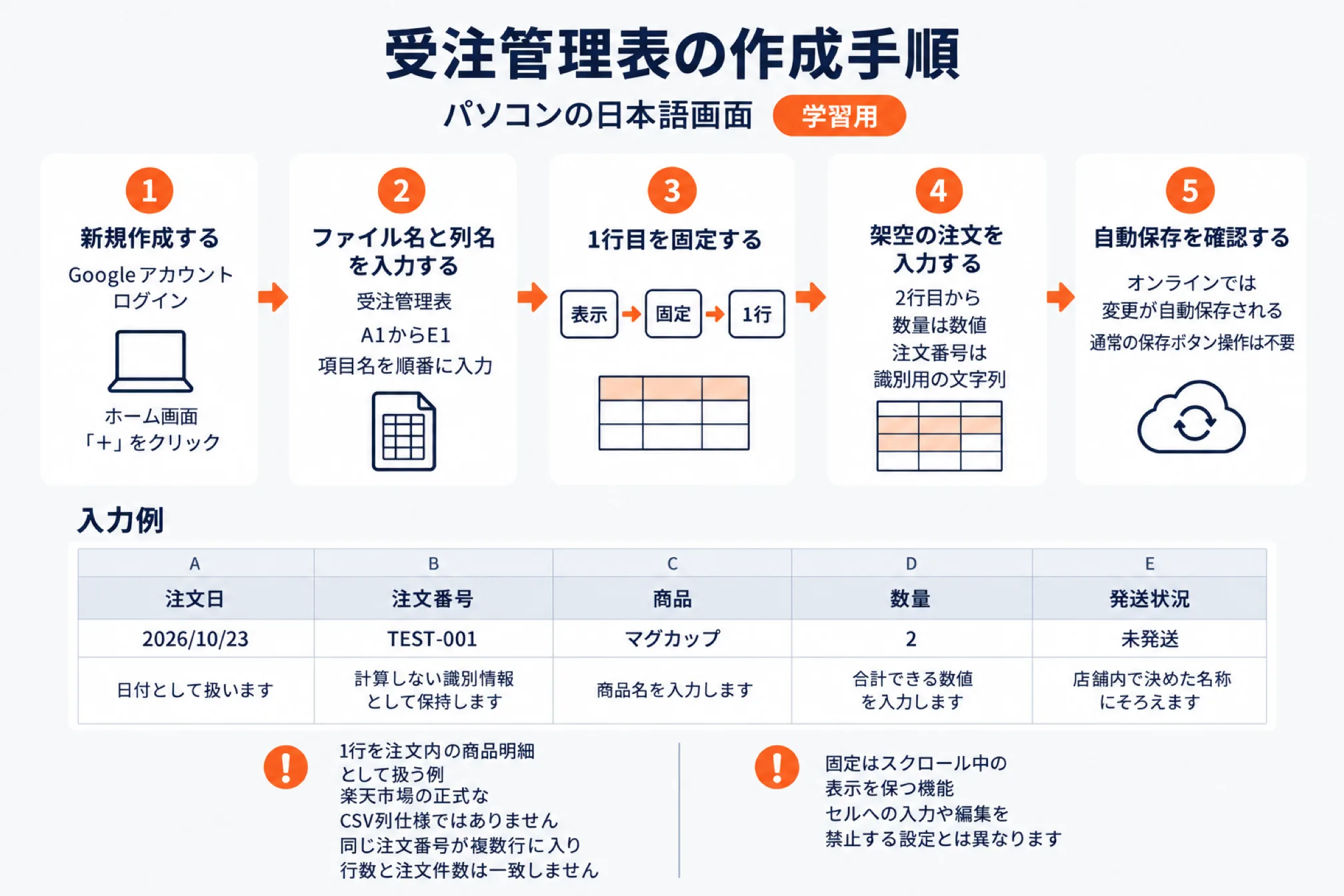
受注管理表は、新規作成から列名の入力、見出し固定、データ入力の順に進めると、基本操作をまとめて学べます。
以下は、パソコンの日本語画面を使った、学習用の受注管理表の作成手順です。
- 新規作成する
Googleアカウントにログインし、スプレッドシートのホーム画面で「+」をクリックします。
- ファイル名と列名を入力する
ファイル名を「受注管理表」に変更し、A1からE1に、下表の項目名を順番に入力します。
- 1行目を固定する
[表示]→[固定]から1行を選び、下にスクロールしても列名を確認できるようにします。
- 架空の注文を入力する
2行目から注文データを入れ、数量は数値、注文番号は識別用の文字列として扱います。
- 自動保存を確認する
オンラインでは入力に伴って変更が自動保存されるため、通常の保存ボタン操作は不要です。
| 列 | 列名 | 入力例 | 扱い方 |
|---|---|---|---|
| A | 注文日 | 2026/10/23 | 日付として扱います |
| B | 注文番号 | TEST-001 | 計算しない識別情報として保持します |
| C | 商品 | マグカップ | 商品名を入力します |
| D | 数量 | 2 | 合計できる数値を入力します |
| E | 発送状況 | 未発送 | 店舗内で決めた名称にそろえます |
この表は、1行を注文内の商品明細として扱う例で、楽天市場の正式なCSV列仕様ではありません。
同じ注文に複数の商品があれば、同じ注文番号が複数行に入り、行数と注文件数は一致しません。
固定はスクロール中の表示を保つ機能であり、セルへの入力や編集を禁止する設定とは異なります。
作成・保存と固定の操作は、Google公式の保存案内と行・列の固定の案内に基づきます。
初心者が覚える順番
表を作ったら、この記事の節の順に1つずつ試すと、初心者でも迷わず進められます。
| 順番 | 覚える操作 | 受注管理表でやること |
|---|---|---|
| 1 | セルへの入力 | 架空の注文を5行ほど入れ、日付と数量の表示を整えます |
| 2 | プルダウン | 発送状況を選択式にして、表記をそろえます |
| 3 | 並べ替え・フィルタ | 注文日順に並べ、未発送の行だけを表示します |
| 4 | 関数 | 数量の合計と、未発送の明細数を出します |
| 5 | 共有 | 権限を選び、必要な相手だけに表を見せます |
最初から実際の注文データを使わず、架空のデータで操作に慣れてから本番の表を作ると、顧客情報を誤って共有する心配も減らせます。
セルへの入力と日付・改行の使い方
セルの入力はクリックして文字を入れる操作が基本で、日付や数量は用途に合う表示形式へ整えます。
空のセルはクリックして入力し、Enterキーで確定すると、管理表のデータを順に追加できます。
入力済みの文字を部分的に直す場合は、セルをダブルクリックして、修正する位置を選びます。
| 整えたい内容 | 基本操作 | 受注管理での使い道 |
|---|---|---|
| 見出し | 太字や背景色を設定します | 項目名と明細を区別します |
| 長い商品名 | テキストの折り返しを設定します | 商品名の途中までしか見えない状態を防ぎます |
| 注文日 | [表示形式]→[数字]から日付形式を選びます | 日付の表示をそろえます |
| セル内の改行 | WindowsはCtrl+Enter、Macは⌘+Enterです | 備考などを読みやすく分けます |
表示形式を変えることと、文字列を正しい日付や数値へ変換することは、分けて確認してください。
日付の表示が想定と異なる場合は、[ファイル]→[設定]の言語と地域、タイムゾーンも確認します。
入力と改行は編集・表示形式の公式案内、日付は数値の表示形式の公式案内で確認できます。
プルダウンで発送状況の入力をそろえる
発送状況はプルダウンで選択式にすると、担当者による表記の違いを減らし、検索や集計をそろえられます。
「未発送」と「未出荷」が混在すると、同じ作業状態でも、関数やフィルタでは別の値として扱われます。
- 見出しを除いたE列の入力範囲を選びます。
- [データ]→[データの入力規則]→[ルールを追加]を開きます。
- 条件で[プルダウン]を選び、選択肢を登録します。
- リスト外の値を拒否するか、警告を表示して受け付けるか確認します。
- [完了]を押し、入力した選択肢を実際に選んで確認します。
選択肢は「未発送」「発送準備中」「発送済み」など、店舗内で意味を決めた名称に統一します。
現在の発送状況を示す列では、複数の状態を同時に選ばず、単一選択にすると判断しやすくなります。
選択肢の追加や細かな設定はプルダウンの個別解説で扱い、入門では表記統一を優先しましょう。
操作とリスト外の入力の扱いは、Google公式のプルダウン作成手順に基づきます。
並べ替え・フィルタ・フィルタ表示の使い分け
並べ替えは行の順序を整える操作で、フィルタは条件に合う行を表示し、フィルタ表示は各自の確認に使います。
| 機能 | できること | 受注管理での使用例 |
|---|---|---|
| 並べ替え | 日付や数値などを基準に順序を変えます | 注文日の古い順に確認します |
| フィルタ | 条件に合わない行を非表示にします | 全員で未発送の明細を確認します |
| フィルタ表示 | 他の人と別々の条件で表示できます | 担当者ごとに作業対象を確認します |
注文日で並べ替えるときは、日付列だけを選ばず、注文番号や商品を含む表全体を対象にします。
- 見出しを含む表の範囲を選択します。
- [データ]→[範囲を並べ替え]→[範囲の並べ替え詳細オプション]を開きます。
- [データにヘッダー行が含まれている]を選び、注文日を基準に並べ替えます。
通常のフィルタは、表を選択して[データ]→[フィルタを作成]から設定し、列見出しで条件を選びます。
共同編集で各自の条件を使う場合は、[データ]→[フィルタビューを作成]を選んで表示を作ります。
閲覧権限だけでも一時的なフィルタ表示は使えますが、保存できないため、継続利用の権限を確認します。
詳しい条件指定はフィルタの個別解説で確認し、まずはGoogle公式が示す機能の違いを押さえましょう。
SUM・COUNTIF・SUMIFで数量を集計する
基本関数は、数量の合計をSUM、状態別の明細数をCOUNTIF、状態別の数量合計をSUMIFで求めます。
数式は結果を表示するセルに半角の「=」から入力し、以下の例では2行目から100行目を集計します。
| 関数 | 数式の例 | 分かること |
|---|---|---|
| SUM | =SUM(D2:D100) | 数量の合計です |
| COUNTIF | =COUNTIF(E2:E100,"未発送") | 未発送と入力されたセルの個数です |
| SUMIF | =SUMIF(E2:E100,"発送済み",D2:D100) | 発送済みの行にある数量の合計です |
「D2:D100」はD列の2行目から100行目までを表し、明細が増えたら実際の範囲に合わせて変更します。
合計セルをD2:D100の中に置くと自分自身を参照するため、集計欄は明細の範囲外に設けてください。
COUNTIFで求めた未発送の明細数は、注文番号が重複する表では、未発送の注文件数とは異なります。
また、通常のSUMはフィルタで隠れた行も合計するため、画面に見えている数量だけの合計とは限りません。
表示中の行だけを集計したい場合は、SUBTOTALの個別解説で使い方を確認すると、目的に合う集計ができます。
関数の定義は、Google公式のSUM、COUNTIF、SUMIFを参照しています。
受注CSVを読み込む手順と文字コードの注意点
受注CSVは[ファイル]→[インポート]から読み込み、日本語の文字化けと、番号の先頭の0を別々に確認します。
初回は共有中の管理表を直接置き換えず、アクセスを限定した取り込み用ファイルで試す方法がおすすめです。
- ダウンロードしたCSV原本を残し、作業用のコピーを用意します。
- スプレッドシートで[ファイル]→[インポート]を開きます。
- [アップロード]から、読み込むCSVを選択します。
- [インポート場所]と[区切り文字の種類]を確認します。
- [データをインポート]を押し、原本との照合を行います。
| 確認項目 | 確認する内容 |
|---|---|
| 日本語 | 商品名などに文字化けがないか確認します |
| 注文番号・商品コード | 先頭の0や記号、末尾まで原本と一致するか確認します |
| 注文日 | 意図した日付として読み込まれているか確認します |
| 数量 | 数値として集計できるか確認します |
| 件数と列 | 明細の欠落や重複、列のずれがないか確認します |
| 発送状況 | 再取り込みで手入力の状況を上書きしていないか確認します |
CSVにはUTF-8やShift-JISなどの文字コードがあり、拡張子がCSVであることだけでは判別できません。
文字化けした場合は出力元の文字コードを確認し、表示がおかしい状態で原本を上書きしないようにします。
読み込み画面で文字コードを指定する具体的な操作は、参照したGoogle公式の公開情報では確認できません。
また、先頭の0が失われた番号は、後から表示形式を変えるだけで原本どおりに戻せるとは限りません。
取り込み設定だけで保持を保証せず、識別番号は文字列として扱い、読み込み後の照合までを作業に含めます。
書き出しは[ファイル]→[ダウンロード]→[カンマ区切り形式(.csv)]から行い、出力内容を再確認します。
CSVは元の表の書式や複数シートをまとめて保存する用途には使わず、元のスプレッドシートも残しましょう。
読み込み手順はGoogle公式のインポート案内、文字コードの例は政府統計の総合窓口の案内を参照しています。
共有の権限の選び方
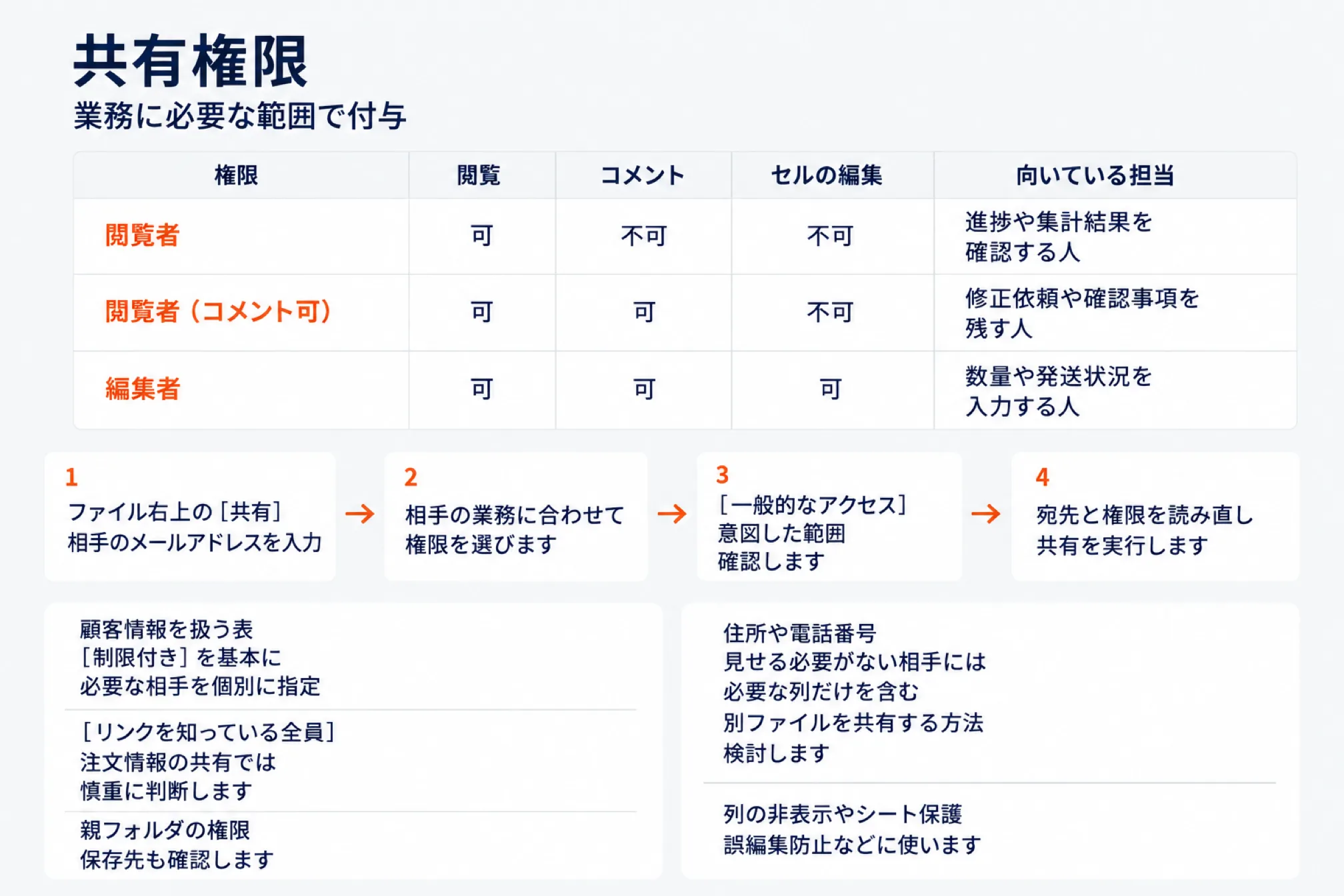
共有権限は、見るだけの人、確認事項を残す人、入力する人に分け、業務に必要な範囲で付与します。
| 権限 | 閲覧 | コメント | セルの編集 | 向いている担当 |
|---|---|---|---|---|
| 閲覧者 | 可 | 不可 | 不可 | 進捗や集計結果を確認する人 |
| 閲覧者(コメント可) | 可 | 可 | 不可 | 修正依頼や確認事項を残す人 |
| 編集者 | 可 | 可 | 可 | 数量や発送状況を入力する人 |
- ファイル右上の[共有]を開き、相手のメールアドレスを入力します。
- 相手の業務に合わせて、閲覧者・閲覧者(コメント可)・編集者を選びます。
- [一般的なアクセス]が意図した範囲になっているか確認します。
- 送信前に宛先と権限を読み直し、共有を実行します。
顧客情報を扱う表は、[制限付き]を基本に、必要な相手を個別に指定する運用から検討してください。
[リンクを知っている全員]はリンクを持つ人がアクセスできる設定なので、注文情報の共有では慎重に判断します。
親フォルダの権限も配下へ引き継がれるため、ファイル単体の共有設定に加えて、保存先も確認します。
閲覧者と閲覧者(コメント可)も、初期状態ではダウンロードできるため、必要に応じてオーナーが制限します。
以上の権限と手順は、Google公式のファイル共有案内に基づきます。
住所や電話番号を見せる必要がない相手には、必要な列だけを含む別ファイルを共有する方法を検討します。
列の非表示やシート保護は、情報へのアクセスを分ける手段として扱わず、誤編集防止などに使います。
氏名を除いても、注文番号などから他の情報と容易に照合できる場合は、個人情報に該当する可能性があります。
情報の扱いは個人情報保護委員会の通則編、保護の限界はGoogle公式の保護・非表示の案内を確認してください。
スマホでできることとパソコンが必要な操作
スマホアプリでも入力や共有はできますが、フィルタ表示の利用やCSVの細かな照合にはパソコンを使います。
| 操作 | Android | iPhone/iPad |
|---|---|---|
| ファイルの作成・閲覧・編集 | 対応しています | 対応しています |
| 書式設定・関数入力・共有 | 対応しています | 対応しています |
| 並べ替え・通常のフィルタ | 対応しています | 対応しています |
| フィルタ表示 | パソコンで利用します | パソコンで利用します |
| CSVの読み込み | 公式に対応が案内されています | 公開情報では確認できません |
| CSVの書き出し | 単一シートの出力に対応しています | 公開情報では確認できません |
スマホで編集するときは、対象セルをダブルタップして入力し、完了アイコンを押して内容を確定します。
外出先での発送状況の確認や短い修正にはスマホ、列全体の確認やCSV作業にはパソコンが扱いやすいでしょう。
通信できない場所で作業する場合は、事前に[オフラインで使用可能にする]を設定しておきます。
対応形式は、Android版の公式ヘルプとiPhone/iPad版の公式ヘルプで確認できます。
変更履歴で以前の内容に戻す方法
入力ミスや誤った置換が起きた場合は、変更履歴で過去の版を確認し、必要に応じて復元できます。
- パソコンでファイルを開き、右上の変更履歴アイコンをクリックします。
- 右側のパネルから以前の版を選び、変更者と変更内容を確認します。
- 復元する場合は[この版を復元]→[復元]を選びます。
- 作業中の担当者に知らせ、復元後の数量や発送状況を確認します。
以前の版の参照には編集権限が必要なので、閲覧者は編集できる担当者へ確認を依頼してください。
復元するとセル単位の編集履歴が消去される場合があるため、追跡が必要なら以前の版のコピーも検討します。
CSVの再取り込み前などは、変更履歴で版に名前を付けておくと、戻したい時点を探しやすくなります。
セルだけの履歴は右クリックの[編集履歴を表示]で確認できますが、書式変更などは表示されない場合があります。
復元と履歴の制約は、Google公式の変更内容の確認手順に基づきます。
よくある質問(FAQ)
初心者が使い始めにつまずいた場合は、契約の要否、共有先のアカウント、集計対象、取り込み結果を順に確認します。
Googleスプレッドシートは無料で使えますか
Googleアカウントがあれば、表の作成・入力・基本関数・共有などの基本操作を無料で利用できます。
組織向けの管理機能などはGoogle Workspaceの契約によって異なるため、基本操作と分けて考えます。
共有された表を開けないときはどうしますか
共有先に指定されたGoogleアカウントでログインしているか確認し、別のアカウントなら切り替えます。
職場のアカウントでは組織外への共有が制限される場合もあるため、共有者や管理者へ確認してください。
COUNTIFで数えた件数が注文件数と違うのはなぜですか
COUNTIFは条件に合うセルの個数を数えるため、商品明細単位の表では、注文数と一致しないことがあります。
注文番号が同じでも別の商品明細であれば必要な行なので、重複という理由だけで削除しないでください。
フィルタで隠せば顧客情報を共有せずに済みますか
フィルタは表示を絞る機能であり、非表示のデータに対するアクセス権を取り除く設定ではありません。
共有相手が必要としない情報は、列を隠す方法に頼らず、必要な項目だけを含む別ファイルで扱います。
数式を入れても集計結果が更新されないときはどうしますか
参照範囲に新しい明細が含まれているかを確認し、数量が文字列になっていないかも調べてください。
Workspaceでは手動計算モードの影響もあるため、該当する場合は計算設定と再計算の操作を確認します。
計算モードの確認方法は、Google公式の地域・計算設定の案内に掲載されています。
次に読むならこちら
店舗の「次の一手」を一緒に進めるなら
AI社員アプリ・運営代行・ECコンサルまで、現場を知るチームがワンストップで伴走します。

西尾 勝太株式会社ラクダ 代表
楽天SOY 2年連続受賞 / 楽天NATIONSリーダー店舗 / 楽天NATIONS AIエバンジェリスト
楽天市場の月商を5年で200万円→2億円に伸ばした現場の実践者。売れるECの方程式にAIを重ね、EC事業者の「次の一手」に伴走しています。
西尾勝太のブログを読む