
ホーム > ツール・Excel・API
スプレッドシートのグラフの作り方|日別の売上と注文数を1つのグラフで見る
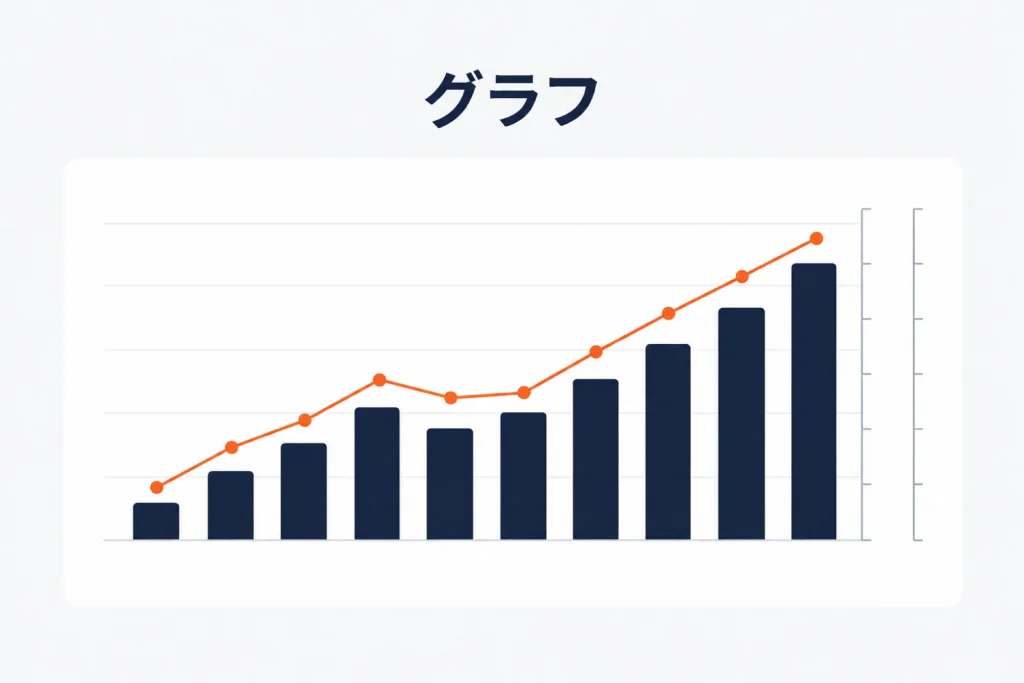
日別表の「日付・売上・注文数」を選び、[挿入]→[グラフ]で1つのグラフにできます。 売上は左軸の縦棒、注文数は右軸の折れ線にすると、単位の違う数字の推移を一緒に確認できます。 楽天市場の受注CSVはそのままグラフにせず、売上の定義と注文の数え方をそろえて日別に集計します。
グラフを作る手順
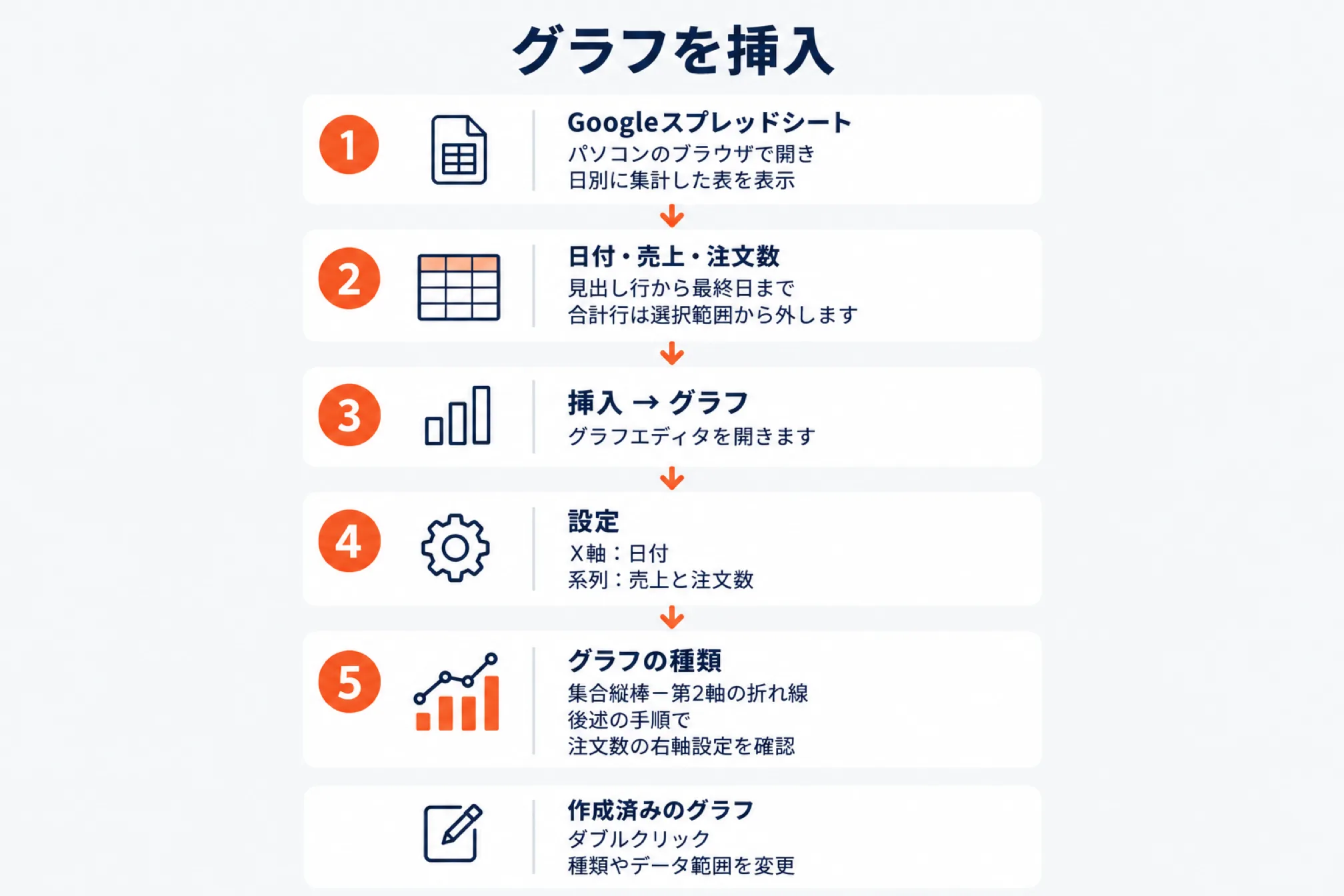
日別集計表の見出しとデータを選び、グラフを挿入してから横軸と系列の設定を確認します。
- パソコンのブラウザでGoogleスプレッドシートを開き、日別に集計した表を表示します。
- 「日付・売上・注文数」の見出し行から最終日までを選び、合計行は選択範囲から外します。
- 上部の[挿入]→[グラフ]をクリックし、右側に表示されるグラフエディタを開きます。
- [設定]の[X軸]が日付、[系列]が売上と注文数になっていることを確認します。
- [グラフの種類]で[集合縦棒-第2軸の折れ線]を選びます。
日別表がまだない場合は、以下のCSV取り込みと日別集計を先に行います。説明用の表なら、次の形です。
| 日付 | 売上 | 注文数 |
|---|---|---|
| 2026/10/20 | 30000 | 6 |
| 2026/10/21 | 0 | 0 |
| 2026/10/22 | 24000 | 4 |
売上・注文数は架空の値です。0の行は、取り込みを確認し、注文がなかった日を表します。
作成済みのグラフは、ダブルクリックしてエディタを開くと、種類やデータ範囲を変更できます。Google公式の作成手順
グラフの種類の選び方
推移は折れ線、項目の比較は縦棒、売上と注文数の同時確認は組み合わせグラフが候補になります。
| 何を見たいか | 種類 | 店舗運営での用途 |
|---|---|---|
| 日々の増減や流れ | 折れ線 | 日別売上の推移 |
| 項目ごとの大きさ | 縦棒 | カテゴリ別売上の比較 |
| 単位が違う指標の動き | 組み合わせ・2軸 | 売上と注文数の推移 |
| 全体に占める内訳 | 円 | 同じ期間のカテゴリ別構成比 |
Google公式では、縦棒と折れ線などをまとめる形式を「複合グラフ」として案内しています。Google公式の種類一覧
受注CSVの取り込みと売上の定義
受注CSVは原本を残して取り込み、集計日・対象金額・注文の単位を確認してから加工します。
[ファイル]→[インポート]→[アップロード]でCSVを選び、インポート場所と区切り文字を指定します。Google公式の取り込み手順
楽天はRMSの受注管理機能からデータを抽出できる、CSVデータダウンロードサービスを案内しています。楽天公式のRMS紹介
RMSのマニュアルでは、通常購入データを次の順で出力します。受注データダウンロードサービスの利用申し込みが前提です。
- [受注・決済管理]→[1 受注管理]→[データダウンロード]から、通常購入データを開きます。
- [期間指定][ステータス][出力テンプレート]を確認し、[ダウンロード対象となる注文件数確認]で件数を控えます。
- [データを作成する]を押し、生成後にダウンロード用のユーザー名・パスワードを入力して取得します。
CSVの正式な項目名は「注文番号」「注文日時」「注文日」です。以下の「受注番号」は「注文番号」を指します。 出力テンプレートで項目や順序を変えられるため、列位置ではなく見出しで照合します。
| 確認項目 | 集計前にそろえる内容 |
|---|---|
| 集計日 | 受注日・発送日・決済日を混在させない |
| 対象金額 | 税、送料、手数料、クーポン、ポイントの扱い |
| 注文数 | 商品数や明細行数ではなく受注番号の件数 |
| 対象外の注文 | キャンセルや返品、金額変更の扱い |
| 取り込み範囲 | 期間の重複と未取込日の有無 |
RMSのマニュアルでは、「請求金額」はクーポン利用総額・ポイント利用額を差し引く一方、「合計金額」は差し引かない項目です。 両者を同じ売上として混在させず、使用する列名を記録します。 「請求金額」「合計金額」の「-9999」は無効値なので、金額に加えず内容を確認します。
明細行ごとに注文合計額が繰り返されるCSVでは、その列を単純に合計すると二重計上になります。
受注番号だけで重複行を削除すると商品明細の金額を落とすため、売上の集約と件数の重複排除を分けます。
以降の列構成と数式は記事用の設計例であり、楽天が定めたCSVの項目名や列位置を示すものではありません。
受注CSVを日別に集計する
日別集計はピボットテーブルかSUMIFで作り、注文数は受注番号を基準に数えて売上と並べます。
まずCSVの作業用コピーで対象外の注文を除き、受注番号ごとに整理して「受注」シートを作ります。
- 同じ受注番号が複数行ある注文を選び、金額が注文全体の額か、商品明細ごとの額かを確かめます。
- [挿入]→[ピボット テーブル]で、[行]に受注番号、[値]に対象金額を追加します。
- [値]の[集計]で、注文全体の同額が繰り返される列はMAX、加算できる明細金額はSUMを選びます。注文全体の金額が行によって違う場合は、理由を調べてから進めます。
- 総計行を除き、元CSVの注文日時と合わせて注文ごとに1行の表へ転記します。金額が数値であることを確認します。件数は、出力時に控えた件数から対象外を除いた件数と照合します。
たとえば注文全体の3,000円が2行にあれば、SUMでは6,000円になってしまいます。MAXを使えるのは、同額の繰り返しを確認した場合です。 次の列構成は、注文単位に整理した後の表です。
| 列 | 見出し | 内容 |
|---|---|---|
| A | 受注番号 | 空欄のない注文識別番号 |
| B | 受注日時 | 注文を受けた日時 |
| C | 集計日 | 時刻を除いた日付 |
| D | 集計対象売上 | 注文ごとの対象金額 |
受注日時が数値として認識されている場合、C2には =IF(B2="","",INT(B2)) を入れます。 C列を日付形式にし、新しい受注行にも式を入れて、時刻を除いた集計日を作ります。
表示だけを日付に変えても時刻が残るため、文字列の日時は先に変換結果を確認してください。Google公式の関数リスト
ピボットテーブルで集計する手順
- 「受注」シートの見出しを含む範囲を選び、[挿入]→[ピボット テーブル]を選択します。
- [行]に集計日を追加して昇順に並べ、フィルタで集計日の空白を除外します。
- [値]に集計対象売上を追加してSUM、受注番号を追加してCOUNTAで集計します。
- 日付・売上・注文数が並ぶことを確認し、グラフには「総計」の行を含めないようにします。
COUNTAで注文数を求める手順は、受注番号が空欄でなく、注文ごとに整理済みであることが前提です。Google公式のピボット作成手順
SUMIFで日別表を作る方法
「日別」シートはA列を日付、B列を売上、C列を注文数とします。 A列には、連続して取り込みを確認できた最終日までの日付を、注文のない日も含めて並べます。 途中に未取込日があれば先にCSVを補い、確認前の日付は追加しません。
B2には =IF(A2="","",SUMIF(受注!$C$2:$C,$A2,受注!$D$2:$D)) を入れ、集計日がA2と一致する金額を合計します。Google公式のSUMIF
C2には =IF(A2="","",COUNTUNIQUEIFS(受注!$A$2:$A,受注!$C$2:$C,$A2,受注!$A$2:$A,"<>")) を入れます。
空の受注番号を除いて重複なく数える式で、各参照範囲は同じ行数・列数にそろえる必要があります。Google公式のCOUNTUNIQUEIFS
両方の式を日付の最終行までコピーします。取り込み済みで注文がない日は0、A列が空欄の行は空欄になります。 式だけでは未取込かどうかを判別できません。売上の二重計上は、前述の注文単位への整理で防ぎます。
売上と注文数の組み合わせグラフ
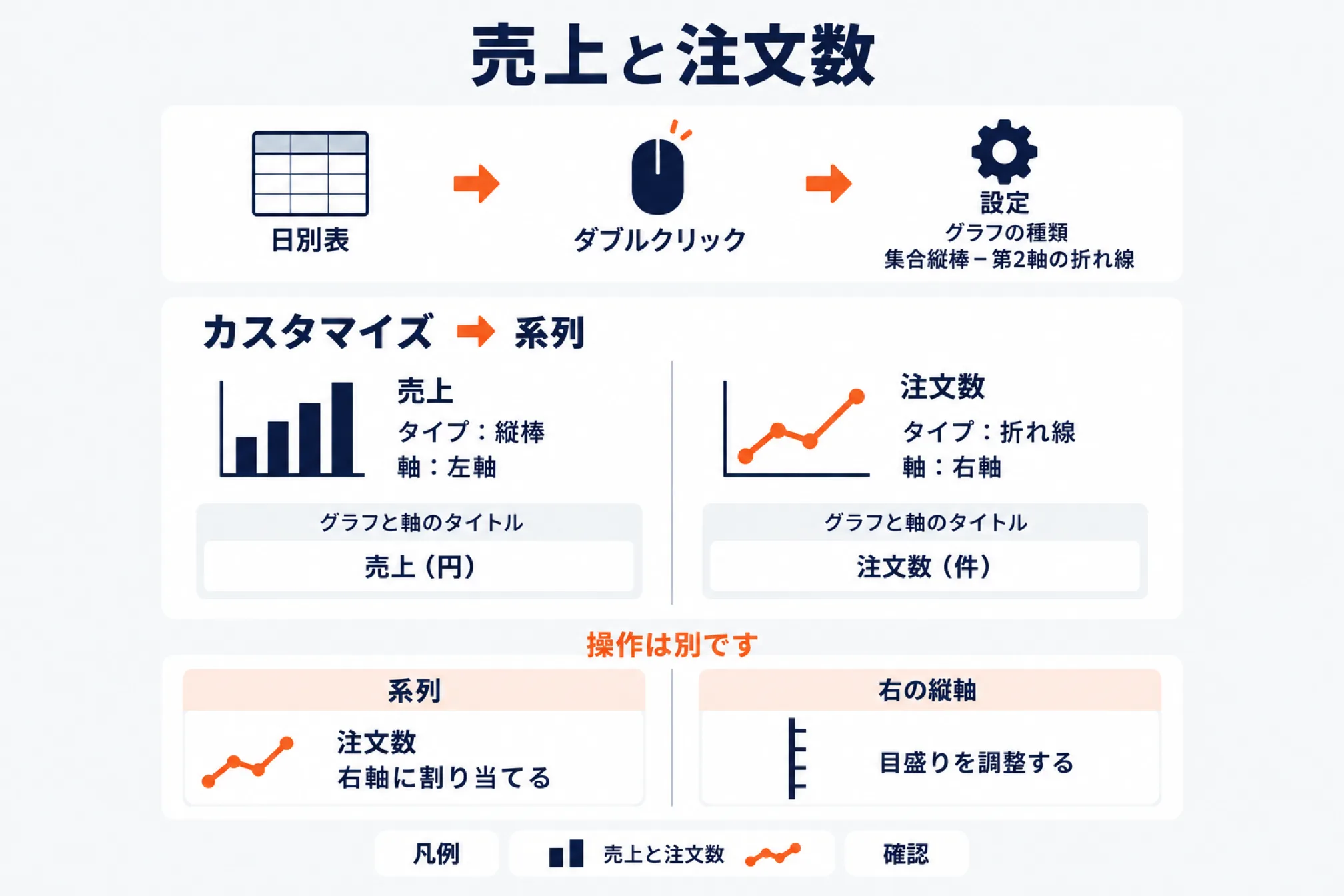
売上を左軸の縦棒、注文数を右軸の折れ線にすると、金額と件数の推移を同じ日付で確認できます。
- 日別表から作ったグラフをダブルクリックし、[設定]の[グラフの種類]で[集合縦棒-第2軸の折れ線]を選びます。
- [カスタマイズ]→[系列]を開き、対象を売上にして[タイプ]を縦棒、[軸]を左軸にします。
- 同じ[系列]で対象を注文数に切り替え、[タイプ]を折れ線、[軸]を[右軸]にします。
- [グラフと軸のタイトル]で、左に「売上(円)」、右に「注文数(件)」のタイトルを付けます。
- [右の縦軸]で目盛りなどを確認し、売上と注文数の凡例が正しく表示されるか確かめます。
[系列]で右軸に割り当てる操作と、[右の縦軸]で目盛りを調整する操作は別です。
右側の設定を開いただけで終わらせず、注文数の系列が右軸に割り当てられているか確認します。Google公式の軸設定
系列ごとの種類と左右の軸は、Google公式の複合グラフでも個別に変更できると案内されています。Google公式の複合グラフ
グラフエディタでタイトルと見た目を整える
データの種類や参照先は[設定]で変更し、単位や凡例、色などの表示は[カスタマイズ]で整えます。
| 変えたい内容 | 操作する場所 |
|---|---|
| 種類・参照範囲・日付列 | [設定]のグラフの種類・データ範囲・X軸 |
| 店舗名・対象期間・単位 | [カスタマイズ]→[グラフと軸のタイトル] |
| 売上と注文数の色や表示形式 | [カスタマイズ]→[系列] |
| 指標名の表示位置 | [カスタマイズ]→[凡例] |
タイトルには集計期間と「受注日ベース」などの基準を入れると、会計上の売上との混同を防げます。
棒や折れ線に数値を表示する場合は、[カスタマイズ]→[系列]→[データラベル]を使います。Google公式のデータラベル設定
楽天イベント日の目印をグラフに付ける
開催日を公式ページで確認し、日付とイベント名を合わせた横軸ラベルで、数字が動いた日の目印にします。
| イベント | 日付の扱い |
|---|---|
| 5と0のつく日 | 毎月5日・10日・15日・20日・25日・30日、2月30日は開催なし |
| お買い物マラソン・スーパーSALE | お買い物マラソン・スーパーSALEの開催回ごとの公式告知で開始日時と終了日時を確認 |
「5と0のつく日」は開催日ごとのエントリーや楽天カード利用などの条件があり、開催日と特典適用は別です。楽天公式の開催日・条件
日付とイベント名を横軸に表示する手順
日別表にD列「5と0のつく日の目印」、E列「イベント名・開始終了メモ」、F列「表示用ラベル」を追加します。
D2に =IF(A2="","",IF(MOD(DAY(A2),5)=0,"5と0","")) を入れます。 これは日付から付ける目印で、開催や特典適用を判定する式ではありません。 E列には公式告知で確認したイベント名や開始・終了時刻を入力し、重なるイベントも残します。
F2には次の式を入れ、D列とともに末尾までコピーします。
数式:=IF(A2="","",TEXT(A2,"m/d")&IF(TEXTJOIN("・",TRUE,D2:E2)="",""," ["&TEXTJOIN("・",TRUE,D2:E2)&"]"))
これはGoogleのDAY・MOD・TEXT・TEXTJOIN関数を使った表示の設計例です。Google公式の関数リスト
[設定]→[データ範囲]の[別の範囲を追加]でF列を含め、[X軸]をF列に変更します。 [系列]は売上と注文数だけにします。表示用ラベルは文字列なので、元のA列は日付として保持し、昇順に並べます。
新しい日付を追加してグラフを更新する
新しい日付を追記したら、集計式とグラフの両方が追加行を参照するように、範囲を確認して伸ばします。
- 新しいCSVの対象期間を確認し、重複取り込みを避けて注文単位に整理します。受注表の集計日などの式も追加行まで入れます。
- ピボットの元データ範囲を確認するか、日別表に新しい日付と売上・注文数の式を追加します。
- グラフをダブルクリックし、[設定]→[データ範囲]で新しい最終行まで選び直します。
- X軸、売上、注文数、イベント用の列を確認し、元データとグラフの最新日付を照合します。
同じ対象期間で、日別表の売上合計が「受注」シートのD列合計に合い、注文数合計が注文単位の行数に合うかも確認します。
既存範囲内の値の変更と、範囲外に日付を追加する操作は分けて考え、追記後の末尾を確認してください。
Google公式では、グラフやピボットの範囲選択にテーブル参照を使えないと案内しています。 テーブル化だけでグラフも自動拡張すると判断せず、追加行が参照範囲に含まれるか確認します。Google公式の制限事項
日別売上と注文数のグラフの読み方
売上と注文数はそれぞれの目盛りで増減を読み、変化した日の商品構成や広告、在庫を確認します。
| グラフの動き | 次に確認すること |
|---|---|
| 売上も注文数も増加 | 集客施策、販売商品、イベントの重なり |
| 売上は増加、注文数は横ばい | 高単価商品の比率、まとめ買い |
| 注文数は増加、売上は横ばい | 低単価商品の比率、値引き |
| 売上も注文数も減少 | 欠品、広告配信、販売条件 |
判断に迷ったら、同じ日の売上÷注文数で平均注文単価も確認します。注文数が0の日は計算対象から外します。
左右の目盛りは別々なので、折れ線と棒の高さや交差だけで、注文数と売上の伸びを比較しないでください。 イベント日に増えていても効果と断定せず、前年と比べる場合も曜日や開催時間などの条件を確認します。
よくある質問(FAQ)
表示がおかしいときは元データと参照範囲を確認し、注文数が見えないときは右軸の設定を見直します。
グラフの横軸が日付にならないのはなぜですか
[設定]→[X軸]に日付列を指定し、元の列が文字列になっていないか、日付順に並ぶかを確認します。
注文数の折れ線が下に張り付くのはなぜですか
売上と同じ軸になっている可能性があるため、[系列]で注文数を選び、[軸]を右軸に変更します。
CSVの行数を注文数として使えますか
商品明細ごとに行が分かれる場合は使えないため、同じ受注番号が複数行に現れるかを先に確認します。
日付を追加してもグラフが伸びないときはどうしますか
日別表の集計式とグラフのデータ範囲を確認し、新しい行が範囲外なら、最新日付まで伸ばします。
注文のない日はゼロで表示してよいですか
取り込み済みで注文がない日だけをゼロとし、CSV未取込で実績を確認できていない日とは区別します。
次に読むならこちら

店舗の「次の一手」を一緒に進めるなら
AI社員アプリ・運営代行・ECコンサルまで、現場を知るチームがワンストップで伴走します。

西尾 勝太株式会社ラクダ 代表
楽天SOY 2年連続受賞 / 楽天NATIONSリーダー店舗 / 楽天NATIONS AIエバンジェリスト
楽天市場の月商を5年で200万円→2億円に伸ばした現場の実践者。売れるECの方程式にAIを重ね、EC事業者の「次の一手」に伴走しています。
西尾勝太のブログを読む