
ホーム > 楽天店舗・RMS
楽天のコンテンツページとは?作り方・表示場所・GOLDとの違い
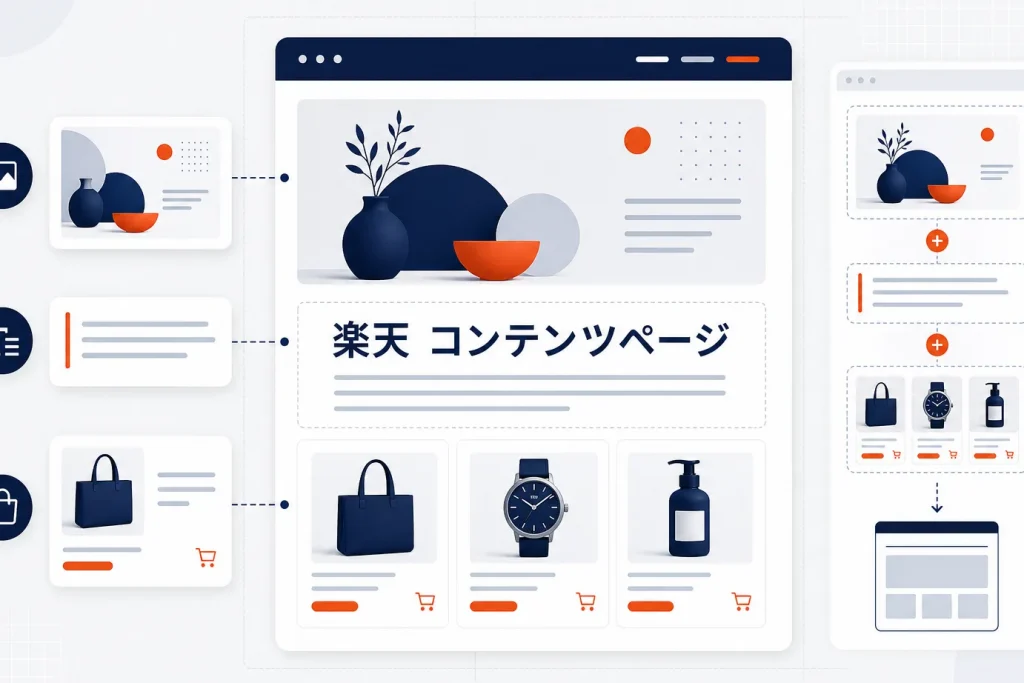
楽天市場の「コンテンツページ」は、RMS上で特集・案内・FAQなどを組み立てられる店舗向けのページ作成機能です。商品ページとは別に、複数商品や企画情報をまとめ、店舗トップや広告・メルマガの遷移先としても使えます。
押さえるべきポイントは次の3つです。
- 作る(コンテンツページ管理でページを編集・公開する)
- 見せる(トピックス枠への表示設定や、店舗内リンクなどの導線を別途用意する)
- 測る([データ分析 R-Karte] コンテンツページ分析でアクセス人数や滞在・回遊の状況を確認し、次の1本に反映する)
「公開した=お客さまの目に入る」ではない、と覚えておくと失敗が減ります。
この記事では、店舗運営者向けに、表示場所・作り方・公開設定・使えるパーツ・テーマの決め方・ページの型・期間指定と出し分け・GOLDとの違い・効果の見方・規約と法令・公開前チェックリストまでを、実務目線で通しで整理します。
※画面名・メニュー番号・上限値は改修されます。公開前はRMS内の店舗運営Naviで最新を確認してください。公式Naviの一部はログインが必要で、外部から全文を取得できない場合があります。
コンテンツページとは
楽天市場のコンテンツページは、店舗が商品ページ以外の情報発信ページをRMSで作るための機能です。多くの解説では、HTMLを直接書かず、画像・テキスト・商品・クーポンなどのパーツを組み合わせて作る点が共通して挙げられています。
向いている用途の例:
- スーパーSALEや季節イベントの特集
- 広告・メルマガの着地ページ
- レビュー施策やクーポン企画の説明
- 配送・サイズ・設置など購入前の注意事項
- FAQ・お買い物ガイド
- ブランド紹介や選び方コンテンツ
商品を載せるときに商品パーツを使うと、価格・商品名・画像が商品ページ側と連動して表示されます。手作業で画像に価格を焼き込むと、値下げのたびに直す必要があり、直し忘れが起きます。この「更新が自動で追いつく」点は、複数の解説で共通して長所として挙げられています。
一方で、「ページを公開しただけで自動的に大きく集客される」ことを保証する公式情報は確認できません。表示設定・導線設計・更新運用がセットです。
どこに表示されるか(表示場所)
検索でも「どこに表示される?」は強い疑問です。公開したコンテンツページは、主に次の経路で見られます(第三者解説で共通して触れられる範囲)。
お客さま側で見えやすい場所
| 場所 | 見え方のイメージ |
|---|---|
| ショップトップの「トピックス」 | スマホではタブ/一覧から、PCではサイド等にタイトルが見える、という説明が多い |
| 商品ページ下部 | 「ショップ内の最新トピックス」などとして出る、という説明がある |
| コンテンツページ一覧 | サムネイルとタイトルが並ぶ形で表示される |
| アプリの「発見」 | AIによる推薦の対象。店舗側で掲載を決められる枠ではない(後述の変更点を参照) |
| 直接URL | 広告・メルマガ・店舗内バナーから開く |
| 検索経由 | モール内外の検索(掲載や順位は保証されない) |
重要なのは、RMSでページを公開しただけでは、トピックス枠に必ず載るとは限らない点です。表示されないときは、次の「表示設定」を疑うのが定石です。
表示されないときに確認すること(要Navi照合)
第三者手順で繰り返し出てくる確認ルートです。店舗の画面表記が違う場合はNaviを優先してください。
- サムネイル画像を設定したか … ツールベンダーの操作解説では、トピックス枠に表示するにはサムネイル画像の設定が必須と案内されています。ページ本体が完成していても、ここが空だと枠に出てこないという説明です。最初に疑う価値があります
- トピックス自体を出す設定 …
店舗設定→トップページ設定のアプリ用タブ表示まわりで、「トピックス」を表示する設定になっているか - そのページをトピックス枠に載せる設定 … 公開設定側で、トピックス枠への表示(常に表示/期間指定など)を選んでいるか
- ページの公開状態 … ページURLアクセス設定が「可能」になっているか
表示設定ができていても、お客さまが自らトピックスを開く頻度は高くないという指摘も多いです。だから バナーや商品ページからの内部リンク が必要になります(後述の「導線設計」へ)。
作り方の流れ(RMS)
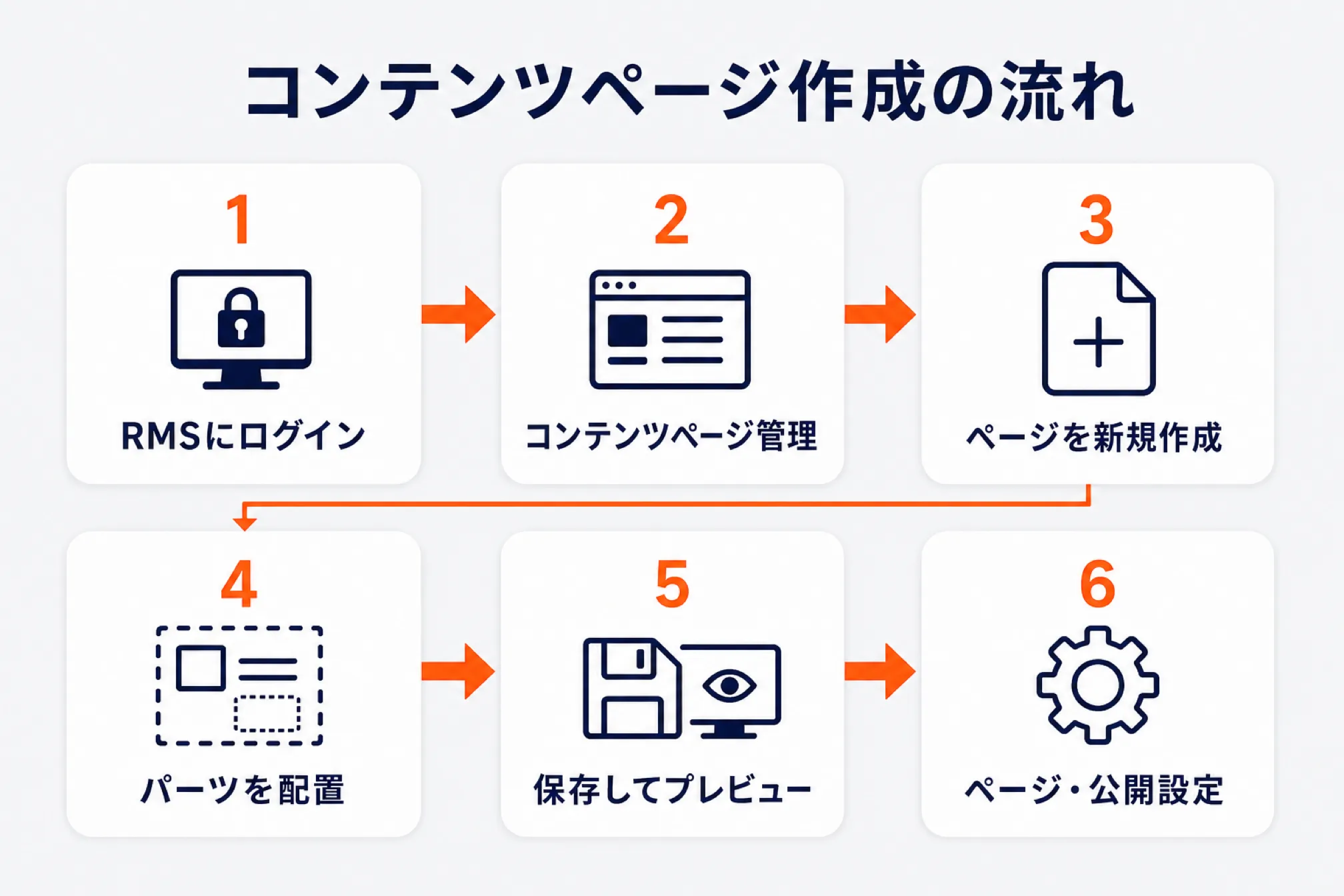
第三者解説で共通している大枠です。細部は店舗運営Naviを優先してください。
作業前に決めておくこと
- このページの目的を一文で言う(例: 「父の日ギフトの選び方を案内し、該当商品へ送る」)
- 流入元(広告/メルマガ/店舗トップ/商品ページ/外部検索)
- 遷移先(どの商品ページへ出すか)
目的が曖昧なまま商品を並べると、特集というより「商品の羅列」になりやすいです。
手順
- RMSにログインする
店舗設定→コンテンツページ管理を開く(画面では番号付きメニューとして出る場合あり)ページを新規作成を選ぶ- タイトルを設定する
- 画像・テキスト・商品・クーポンなどのパーツを配置する
保存してプレビューで PC/スマートフォン表示を確認するページ・公開設定で URL・サムネイル・検索エンジン向けの設定を整え、公開する- トピックス枠への表示設定と、店舗内リンクを別途行う
- 公開後、閲覧やクリック状況を見て改善する(後述の「効果の見方」)
商品情報は、可能なら手打ちの画像だけでなく商品パーツで載せる、という注意が複数ソースで共通します(更新漏れ・スマホ表示まわりのトラブル回避)。
公開設定で決まること(外部検索に載せるかどうか)
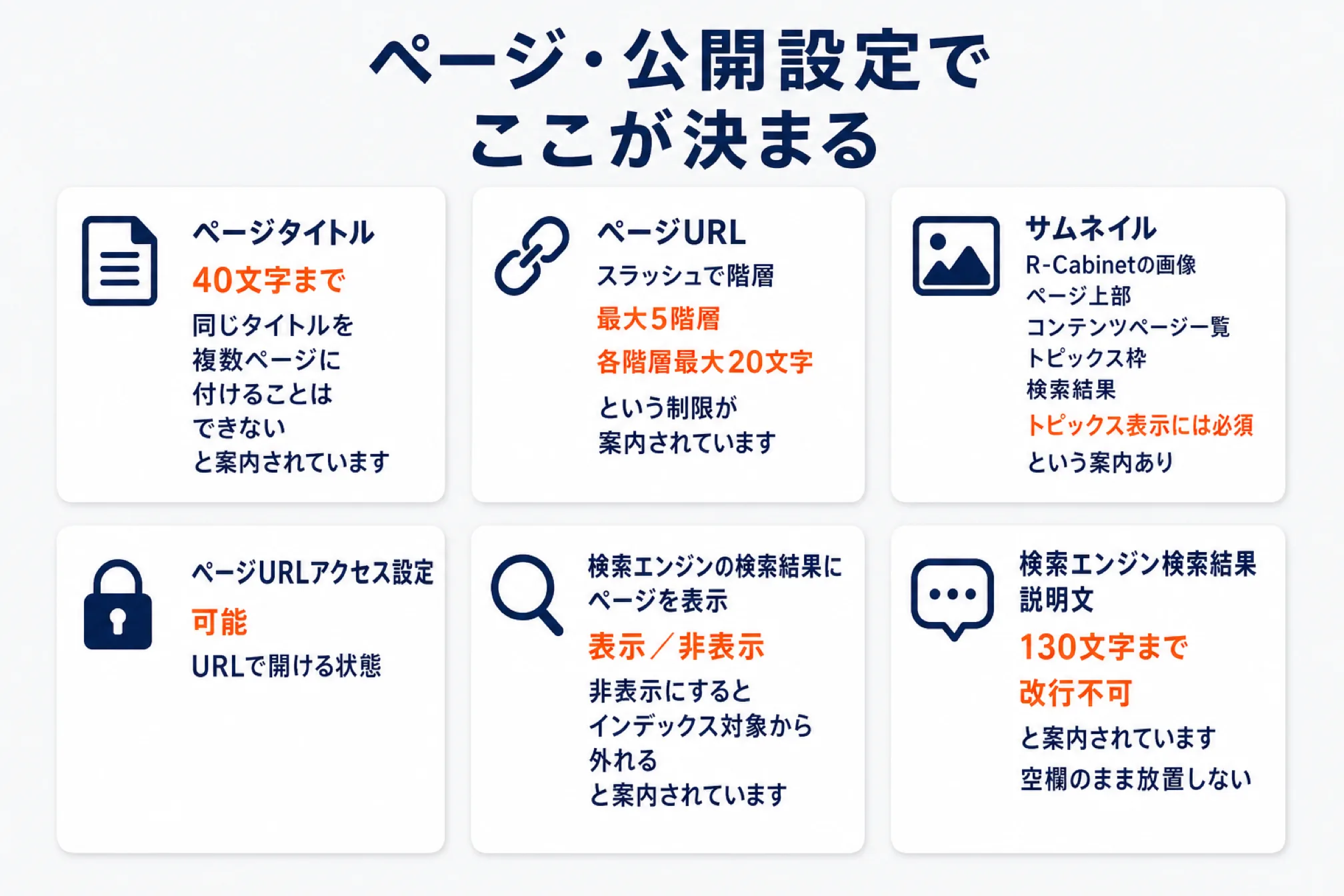
ここは作業としては地味ですが、このページを外部検索のインデックス対象にするかどうかを設定する工程です。「非表示」のままでは、中身が良くても検索流入は期待できません。
ツールベンダーの操作解説で示されている、ページ・公開設定 の主な項目を整理します。数値・仕様は改修され得るので、作業時にNaviで現行を確認してください。
| 項目 | 内容 | 実務メモ |
|---|---|---|
| ページタイトル | 40文字まで。同じタイトルを複数ページに付けることはできない、と案内されています | 検索結果に出る想定で、内容が分かる語を前に置く |
| ページURL | https://www.rakuten.co.jp/店舗URL/contents/ページURL の形式。スラッシュで階層を持たせられ、最大5階層・各階層最大20文字という制限が案内されています | 連番や社内コードではなく、意味の分かる英字にする |
| サムネイル | R-Cabinetの画像を指定。ページ上部・コンテンツページ一覧・トピックス枠・検索結果のサムネイルとして使われる、という説明があります | トピックス表示には必須という案内あり |
| ページURLアクセス設定 | 「可能」にするとURLで開ける状態になる | 「可能」にすると保存直後から検索結果に出る可能性がある、との注意書きがあります |
| 検索エンジンの検索結果にページを表示 | 表示/非表示。非表示にするとインデックス対象から外れると案内されています | 外部検索を狙うなら「表示」。作りかけは「非表示」。ただし既にインデックス済みのページは、非表示にしても検索エンジンの再巡回まで残る可能性があります |
| 検索エンジン検索結果 説明文 | 130文字まで・改行不可と案内されています | 検索結果に使われる可能性がある説明文。入力した文がそのまま表示されるとは限りません。空欄のまま放置しない |
なお、URLに使えない予約語がある点にも触れられています(topicslist はトピックス一覧用のシステムURLのため使えない、という説明です)。
「URLで開ける」と「検索結果に出す」は別の設定
混同しやすいのが、ページURLアクセス設定 と 検索エンジンの検索結果にページを表示 が別々の項目だという点です。組み合わせると、次のように使い分けられます。
| 場面 | URLアクセス | 検索エンジン |
|---|---|---|
| 制作中・社内確認 | 不可 | 非表示 |
| 広告やメルマガ専用の着地(検索は不要) | 可能 | 非表示 |
| 常設のガイド・読み物・特集 | 可能 | 表示 |
「作りかけのページが検索に出てしまった」も「常設ガイドがいつまでも検索に出てこない」も、この2つを混同したときに起きます。なお、トピックス枠への表示は「設定なし/常に表示/期間指定」から選ぶ形で、URLアクセスが「不可」なら表示されない、と案内されています。
URLは「意味の分かる階層」で作る
URLに社内の管理番号を入れると、ページが10本、20本と増えたときに何のページか分からなくなります。
- 避けたい例:
/contents/c1001/、/contents/page-03/ - 扱いやすい例:
/contents/gift/fathersday/、/contents/guide/size/
5階層・各20文字という枠内で、上位ほど大きな分類を置くと、ギフト系・ガイド系といった単位で見返せます。
楽天ドメインで公開されるという意味
コンテンツページは www.rakuten.co.jp 配下のURLで公開されます。自社でブログを新設する場合と違い、ドメインやサーバーを自前で用意する工程が要りません。ここを利点として挙げる解説は複数あります。
ただし、楽天ドメインであること自体による順位上の優位は確認できません。設定が「非表示」ならインデックスされませんし、掲載や順位は内容・内部リンク・他ページとの重複などで個別に評価されます。楽天ドメイン配下には大量のページがあるため、薄い文章や似たページの量産はむしろ埋もれます。狙うなら、選び方・比較・使い方・FAQのように検索意図を満たす常設ページです。
使えるパーツと配置の上限
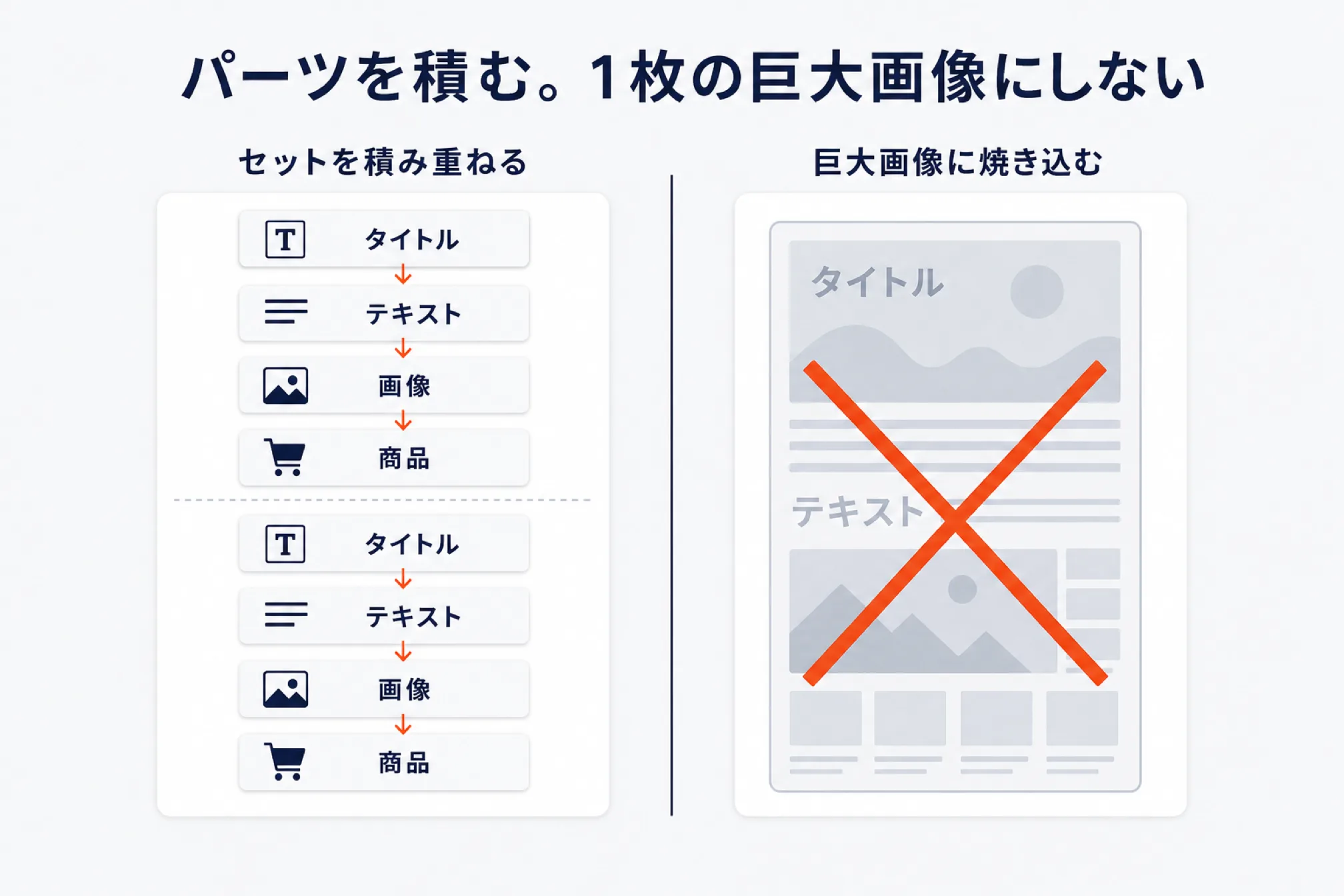
コンテンツページは「白紙にHTMLを書く」のではなく、用意されたパーツを積む方式です。だから、作り始める前に「何がどこまで置けるか」を知っておくと、設計のやり直しが減ります。
以下は制作ツール事業者が公開している一覧です。楽天公式の公開ページでは確認できていない第三者情報なので、実際の上限はNaviで確認してください。
| パーツ | 内容・推奨サイズ | 1ページの配置数 |
|---|---|---|
| タイトル | テキスト20文字以内、または画像 横1440×縦100〜170px | 25 |
| テキスト | 1パーツ1,000文字以内 | 10 |
| 大画像 | 横1440×縦224〜2560px、1パーツ最大12枚 | 15 |
| 小画像 | 横540×縦360〜540px、1パーツ最大12枚 | 10 |
| 動画 | 横長1280×720px/縦長720×960px | 5 |
| ターゲティング画像 | 大画像と同サイズ。新規・リピートで出し分け | 2 |
| 商品 | 1パーツ最大12商品 | 5 |
| 商品(条件指定) | 条件に合う商品を自動抽出、1パーツ最大12商品 | 5 |
| クーポン | 1パーツ最大5件 | 5 |
| 商品レビュー/店舗内ランキング/おすすめ商品 | 各1パーツ | 各1 |
1ページ全体の総パーツ数にも上限があるとする情報がありますが、現行の値は公開情報では確定できません。数百点の商品を1ページに並べたい場合や、タブ切り替えのような動的な仕掛けが必要な場合は、パーツ方式では収まらないと考えたほうが安全です。
あわせて、計画段階で効いてくる枠が2つあります。
- 作成できるページ数: 最大1,000ページという情報が複数の第三者資料で一致しています(公式の公開ページでは未確認)。当面は上限を気にせず作れる規模です
- 画像の容量: コンテンツページはR-Cabinetの画像を指定する仕組みなので、専用の枠ではなく契約プランの画像容量を消費します。楽天公式の出店プラン案内では、がんばれ!プランが1.5GBまで、スタンダードプランが100GBまで、メガショッププランは無制限(初期値100GB)とされています。大きな画像を積み上げるほど、店舗全体の容量を食う点は意識しておいてください
この制約から導かれる作り方
上の表を見ると、テキストは1パーツ1,000文字・最大10パーツという枠が見えてきます。ここから実務上の結論が2つ出ます。
- 長い説明は、1枚の巨大な画像に焼き込まない。「タイトル → テキスト → 画像 → 商品」を1セットにして、セットを積み重ねる形にします。画像に文字を焼き込むほど、検索にも読み上げにも引っかからなくなり、修正のたびに画像を作り直すことになります。
- 価格や商品名は手入力しない。商品パーツに任せれば、値下げや商品名変更に自動で追従します。画像やテキストに手で書いた価格は追従しないので、「バナーの価格と実際の価格が違う」という事故の原因になります。
商品(条件指定)パーツの使いどころ
商品を1つずつ選ぶ「商品パーツ」とは別に、条件を指定して自動で商品を集めるパーツがあります。価格帯や店舗内カテゴリなどを条件にできるという説明があり、たとえば「3,000円以下のギフト」といった枠を作っておけば、対象商品が入れ替わっても枠の中身が追従します。指定できる条件の種類は改修され得るため、実際の選択肢は編集画面で確認してください。
セールのたびに商品を選び直している場合、ここを条件指定に置き換えるだけで作業が軽くなります。
何を書くか(テーマとターゲットの決め方)
「作り方は分かったが、何を書けばいいか分からない」で止まる店舗は多いです。ここは操作ではなく企画の話になります。
テーマは「お客さまの困りごと × 自店が答えられること」で決める
商品を起点にすると「新商品のお知らせ」ばかりになり、検索されません。悩みだけを起点にすると自店の商品と繋がりません。両方を掛け合わせます。
| お客さまの困りごと | 自店が答えられること | できるテーマ |
|---|---|---|
| コーヒーの酸味が苦手 | 深煎り豆の焙煎度合いを説明できる | 焙煎度合いの読み方と、苦味寄りの豆の選び方 |
| 座っていると腰が痛い | 座面と背もたれの調整幅を実測している | 体格別のワークチェアの合わせ方 |
| 母の日に何を贈るか決まらない | 予算帯ごとに定番が揃っている | 予算3,000円/5,000円/1万円のギフト早見 |
困りごとの探し方は社内にあります。問い合わせで繰り返し来る質問、レビューに書かれた不安、返品・交換の理由の3つが、そのままテーマ候補です。外部のキーワードツールを使う前に、ここを棚卸しすると外れにくくなります。候補は1つに絞らず、複数書き出してから比較して選ぶようにします。
誰に向けて書くかを3行で決める
ターゲットが決まらないと、文章のトーンも載せる商品もぶれます。凝ったペルソナシートは不要で、次の3行で足ります。
- どんな人か … 例: 在宅勤務を始めて半年の30代
- どんな状況か … 例: 予算2〜4万円、今の椅子が合わず買い替えを検討中
- 何に困っているか … 例: 何を基準に選べばよいか分からない
この3行が決まると、専門用語をどこまで使うか、価格帯をどこに置くか、どの商品を最初に出すかが決まります。
タイトルは「検索される言葉」を前に置く
タイトルは40文字までという案内があります。詰め込まず、検索される言葉を前半に置き、数で範囲を示し(「予算別」「体格別」など)、誇張しないことです。
「春の新商品入荷しました!」は社内では通じますが、誰も検索しません。「デスクワークの腰痛対策|体格別ワークチェアの選び方」なら、検索される言葉と中身が一致します。
読まれるページの型と、読まれないページの共通点
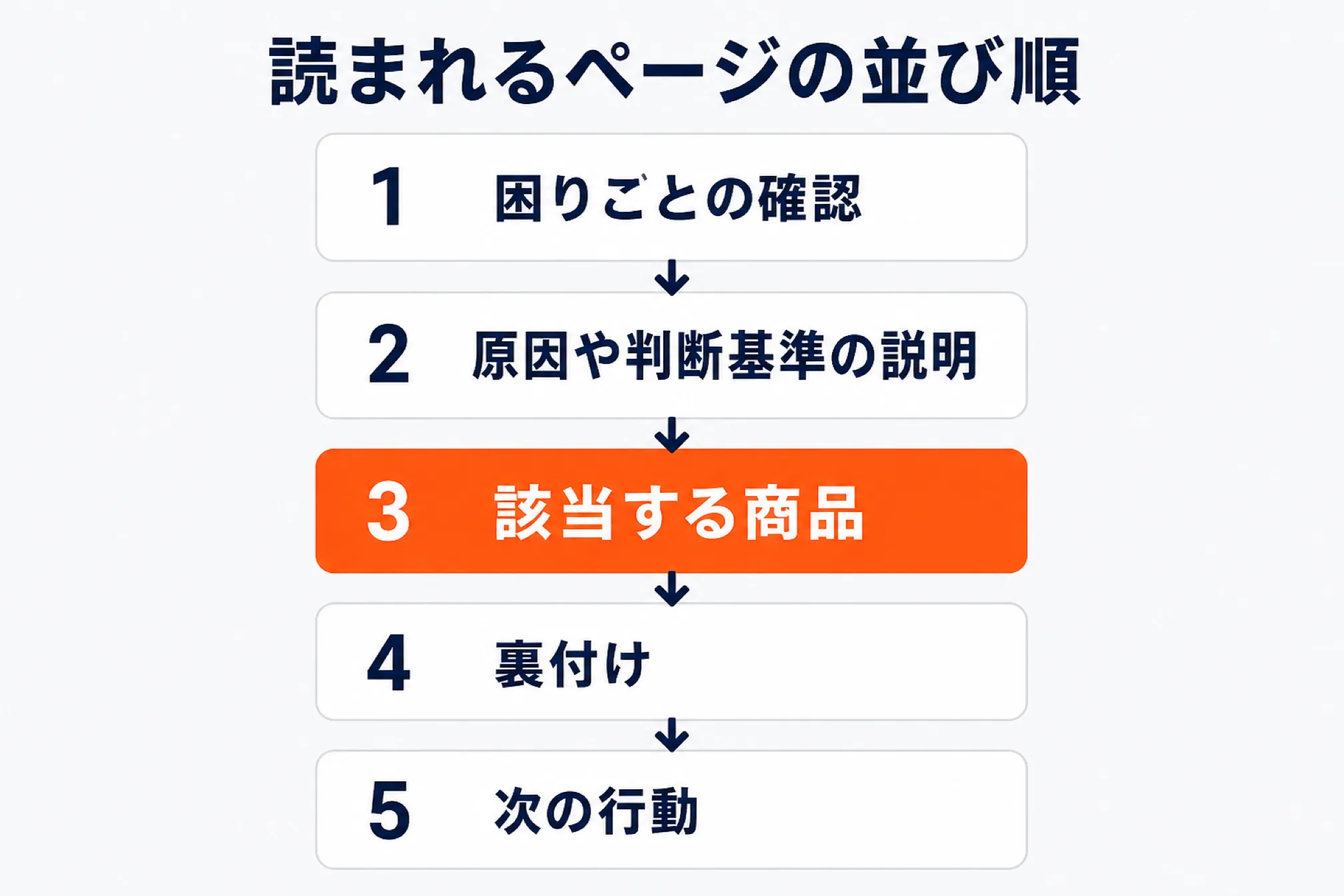
基本の並び順
多くの特集ページは、次の順に並べると読み進めてもらいやすくなります。
- 困りごとの確認 … 「こういうことで困っていませんか」を最初に置く
- 原因や判断基準の説明 … なぜそうなるのか、何を基準に選べばよいのか
- 該当する商品 … 基準に沿って絞り込んだものを商品パーツで
- 裏付け … レビュー、実測値、使用シーンの写真
- 次の行動 … 詳しく見る/サイズを確認する/購入する
要点は、商品を出すのが3番目という点です。1番目から商品が並ぶと、読み手は「売りたいだけのページ」と判断して離れます。
読まれないページの共通点
差は装飾の凝り方ではなく、検索して来た人の疑問に答えているかどうかです。
| 読まれるページ | 読まれないページ | |
|---|---|---|
| 冒頭 | 検索された困りごとをそのまま置く | 店舗の紹介や新商品の告知から始まる |
| 中盤 | 選び方の基準を先に示す | いきなり商品一覧 |
| 裏付け | 実測値・レビュー・使用写真 | メーカー資料の転記のみ |
| 読後 | 「自分に合うのはこれ」と分かる | 「結局どれ?」で終わる |
「腰が痛い」で来た人に、いきなり「当店人気のチェア10選」を見せると、自分の悩みが扱われていないと感じます。先に悩みへ答え、その延長線上に商品を置くだけで、同じ商品構成でも受け取られ方が変わります。
比較表は「判断が変わる差」だけ載せる
選び方を説明したら、比較表が要ります。ここで多くのページが失敗するのは、スペックを全部載せてしまうことです。
判断基準は単純です。その項目が違ったら選ぶ商品が変わるか。
- 載せる価値がある … 食洗機に入れられるか、屋外で使えるか、ラッピングできるか、追加工事が要るか
- 載せても判断が変わらない … 1,287gと1,326gの差、型番の枝番、微差のスペック
行は商品名ではなく「こんな人に向く」で切ると、選び方の節と話が繋がります。
| タイプ | 向いている人 | 強み | 注意点 |
|---|---|---|---|
| 入門 | まず試したい | 価格を抑えやすい | 機能は絞られる |
| 標準 | 毎日使う | 機能と価格の釣り合い | 特化性能は弱い |
| 上位 | こだわりたい | 快適さ・耐久性 | 価格が上がる |
レビューは「不安が最大になる場所」に置く
レビューを最後にまとめて並べる構成をよく見ますが、効くのは不安が生まれた直後です。
- 価格の話をした直後 … 「値段以上だった」というレビュー
- サイズの話をした直後 … サイズ感に触れたレビュー
- 組み立ての話をした直後 … 組立時間に触れたレビュー
説明する人が、店舗から購入者に交代する場所だと考えると配置しやすくなります。レビューパーツを使えば、静的な画像を作り直さずに済みます。
FAQは「購入直前で止まる質問」から書く
FAQに書くべきは、店舗が説明したいことではなく、問い合わせで実際に来る質問です。いつ届くか、返品できるか、ラッピングできるか、サイズ交換できるか、別売品が要るか。ここが埋まると問い合わせ対応の工数も減ります。
見せ方で押さえること
- サムネイルは16:9のアスペクト比で作る、という案内があります。以前は横1280×縦720pxが挙げられており、2025年の仕様変更後は横1600×縦900pxとする第三者情報が複数あります。どちらも16:9なので比率は変わりません。新規に作るなら大きい方が安全です
- サムネイルの文字は中央寄りに置く。一覧やアプリ側でトリミングされても要点が残ります
- ページ上部の画像で、何のページか一目で分かるようにする
- 見出しは短く。スマホでの折り返しを前提にする
- 色味・写真の明るさ・言葉づかいをページ間で揃える
- 重要な情報を画像内の文字だけに置かない(検索・更新の両方で不利になります)
期間指定と出し分け(イベント運用が変わる2機能)
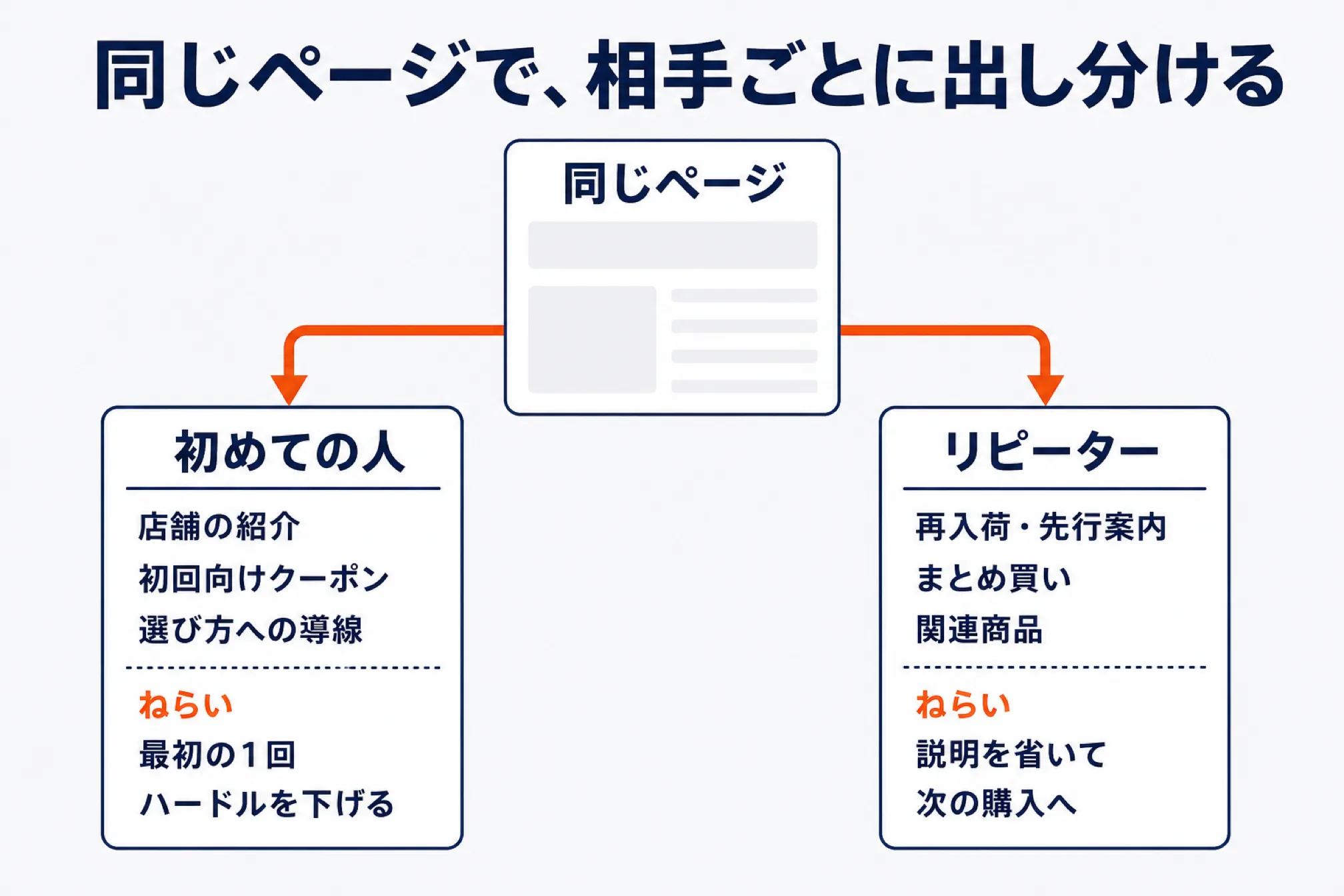
コンテンツページには、静的な特集を「時間」と「相手」で動かす機能があります。イベント運用の省力化と、限られた画面の使い分けに効きます。
期間指定:トピックス枠の表示は開始・終了日時を決められる
ページURLアクセス設定を「可能」にすると、ページ保存直後からユーザーがページを閲覧可能になります。日時を指定できるのはトピックス枠への表示設定の「期間指定で表示」(開始日時/終了日時)だけなので、公開そのものの時刻を予約することはできません。
一方、終了側の扱いは分けて考えてください。トピックス枠への表示は期間指定ができると案内されていますが、ページ自体を終了時刻で自動的に非公開にできるかは、公開情報では確認できていません。イベント終了後の扱い(内容を更新する/終了を明示する/アクセスを止める)は、手作業で行う前提で段取りを組むのが安全です。
出し分け:初めての人とリピーターに別のものを見せる
ターゲティング画像パーツを使うと、新規かリピーターかで違う画像を出せます。同じ画面を、相手によって違う役割に使えるということです。
| 相手 | 出すもの | ねらい |
|---|---|---|
| 初めての人 | 店舗の紹介、初回向けクーポン、選び方への導線 | 最初の1回のハードルを下げる |
| リピーター | 再入荷・先行案内、まとめ買い、関連商品 | 説明を省いて次の購入へ |
すでに買ったことがある人に、毎回ブランド紹介から読ませるのは非効率です。逆に、初めての人にいきなり「いつもありがとうございます」は刺さりません。ファーストビューという一番価値の高い場所を、相手ごとに使い分けるのがこの機能の本質です。
ページのコピーでテンプレート運用にする
母の日・父の日・敬老の日を毎回ゼロから作る必要はありません。ページを複製できると案内されているので、固定部分と可変部分を分けて型にします。
- 固定 … ファーストビューの構造、ギフトの選び方、価格帯別の枠、FAQ、配送とラッピングの案内
- 可変 … イベント名、日付、メイン画像、対象商品、クーポン、締切
型があると、2本目以降の制作時間が大きく下がります。ただし複製には事故もあります(後述の「実例に学ぶ」を参照)。
商品ページ・カテゴリ・楽天GOLDとの違い
| 種類 | 役割のイメージ | 編集方式 | 商品情報の更新 | 向くケース |
|---|---|---|---|---|
| 商品ページ | 1商品の販売・詳細 | HTML等 | ― | 購入の最終着地 |
| カテゴリページ | 分類に沿った商品一覧 | HTML編集 | 紐づけ商品を一覧表示 | 商品点数が多い棚づくり |
| コンテンツページ | 企画・案内・特集の編集ページ | パーツ編集(HTML不要) | 商品パーツがRMS情報に連動して自動更新 | ノーコードで特集・FAQ・着地を作りたい |
| 楽天GOLD | 自由度の高い独自ページ | HTML/CSSを作りFTP転送 | HTMLに直書きした価格・画像は原則手動更新 | 凝った動き・独自実装が必要 |
迷ったときの目安:
- まず伝えたいのが「企画・選び方・注意事項」→ コンテンツページ
- 大量SKUの棚 → カテゴリ
- どうしても独自HTML/複雑な演出 → GOLD
「GOLDでは分析できない」は言い過ぎ
比較記事でよく見る「楽天GOLDではデータ分析ができない」という説明は、そのままでは正確ではありません。GOLD上に作ったページへのアクセス人数をR-Karteで扱う、という公開情報が過去に出ています。
公開情報で確認できる差は、コンテンツページには滞在時間・回遊・離脱・転換率などをまとめた専用の分析があるとされる一方、GOLDに同等の専用分析があるかは確認できないという点です。GOLDを詳しく分析するなら別の解析設計を併用する、というのが実務です。
コンテンツページの強みは、専門知識なしでも特集を回しやすく、作った結果を数字で振り返りやすいこと。一方で、デザイン自由度や実装の上限はGOLDより低い、というのが上位記事でも共通する整理です。
関連する自動化ツール
楽天市場の運営自動化(機能一覧) ── 楽天RMSの定型業務を、機能別に自動化・効率化する方法をまとめています。
2025〜2026年の主な仕様変更(店舗トップ移行・編集画面の更新)
コンテンツページそのものだけでなく、その表示先である店舗トップページの仕様が近年動いています。設定画面や表示先が変わっている可能性があるため、以下は必ず最新のNaviで裏取りしてください。
- 従来版PCトップページの提供終了(2025年11月13日): 外部制作ツールの案内では、従来版PCトップページが2025年11月13日に提供終了し、未移行の店舗は新店舗トップページへ自動移行したとされています。コンテンツページをトップの「トピックス」枠で見せている店舗は、移行後の新トップで表示設定を確認し直す必要があります。
- 編集まわりのアップデート(2025年6月下旬・予定として案内): 支援会社の告知では、ページURLを作成済みページから参照して入力できるようになる、コンテンツページ管理画面に一覧の最新化リンクが追加される、といった改善が「6月下旬予定」として案内されました。
- PC用サイズ設定の追加(2025年7月17日): 大画像などにPC表示向けのサイズ設定(100%/75%/50%)が加わったことを、複数の制作ツール事業者がリリース日つきで告知しています。
- アプリの「発見」でAI推薦の対象に(2025年11月20日): 楽天の公式発表によると、AIを活用した「ディスカバリーレコメンデーション」が提供され、アプリの「探す」から開く「発見」で、商品画像・動画・商品ページに加えてコンテンツページもユーザーごとに推薦されるようになりました。店舗が枠に出す従来のトピックスと違い、こちらは掲載が保証される仕組みではありませんが、作ったページが店舗の外で見られる経路が増えたことになります。
- 編集画面は継続的に変わる: 上記のとおり編集まわりは短い周期で更新されています。社内マニュアルのスクリーンショットが古いと、手順どおりに進まないことがあります。なお、これ以降の詳細なリリース内容は一般公開情報では追いきれないため、「更新が無い」とは言い切れません。
- パーツの拡張: 動画パーツ、画像の代替テキスト指定、条件指定の商品パーツ、ターゲティング画像(新規・リピーターなどで出し分ける)といったパーツが順次追加されています。条件を指定して商品を並べるパーツがあるため、対象商品を1つずつ選び直さずに済む場面があります。
導線設計(ここを外すと失敗しやすい)
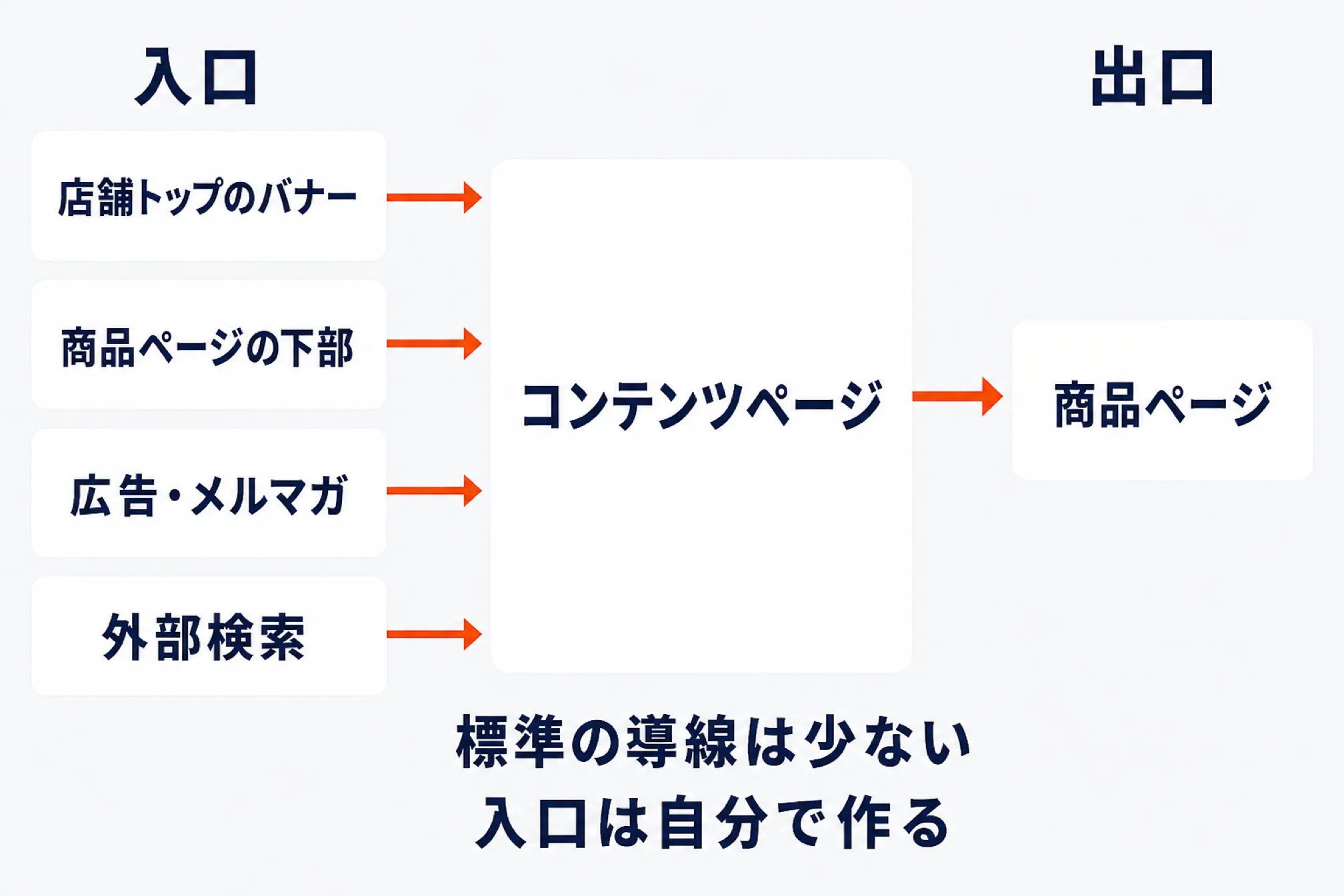
表示設定ができても、お客さまがトピックスを自ら開くとは限りません。コンテンツページは店舗内で標準の導線が少なく、公開しただけでは流入を得にくい構造だ、という指摘もあります。
- 店舗トップの目立つ位置、メイン/サイドのバナーから入口を作る
- 商品ページの下部からコンテンツページへリンクする。購入を検討している人が読み終えた先に置く形なので、押し付けにならず「見つけた」感覚で読んでもらえます。ここは見落とされがちな逆方向の導線です
- ページ内では「次に見る商品」への出口を明確にする(商品パーツの活用)
- 広告・メルマガの訴求と、着地ページのファーストビューを一致させる
- イベント終了後は、古い価格・期限・バナーを残さない
- メルマガ・LINE・SNSなど外部からのURL誘導も有効(外部リンク規約・申請の有無は要確認)
コンテンツページは「作る機能」であり、「集客装置の完成形」ではありません。
公開後の効果の見方とKPI
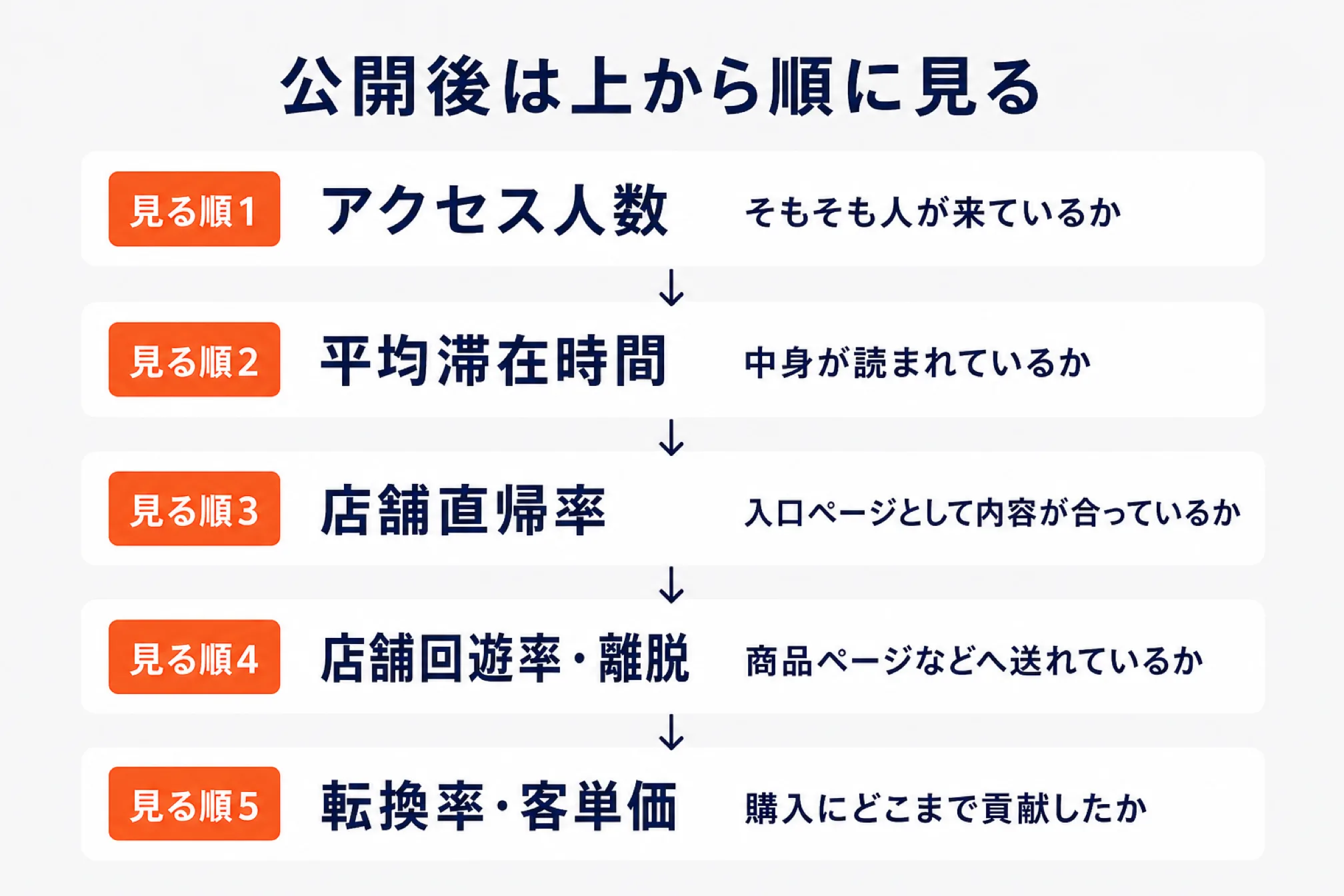
作りっぱなしにすると、次の1本の作りようがありません。コンテンツページには専用の分析画面があると案内されているので、公開後の数字を見て次に反映できます。
どこで見るか
案内されている経路は、RMSの [データ分析 R-Karte] コンテンツページ分析/コンテンツページ パーツ分析 です。ここでページ単位のアクセス状況が確認できる、とされています。楽天公式のR-Karte紹介ページも、売上をアクセス人数・転換率・客単価に分解してページ別に確認できると説明しています。ただし「コンテンツページ」画面の項目名や算出条件までは公開情報で確定できないため、実際の画面はNaviで確認してください。
何を見るか
いきなり売上で判断すると、ほぼ全てのページが「失敗」に見えます。段階を分けます。
| 見る順 | 指標 | 読み取ること |
|---|---|---|
| 1 | アクセス人数 | そもそも人が来ているか |
| 2 | 平均滞在時間 | 中身が読まれているか |
| 3 | 店舗直帰率 | 入口ページとして内容が合っているか |
| 4 | 店舗回遊率・離脱 | 商品ページなどへ送れているか |
| 5 | 転換率・客単価 | 購入にどこまで貢献したか |
アクセス人数が伸びていないときに、すぐ文章量だけを増やすのは早計です。まず表示設定と導線を確認し、そこに問題がなければテーマの需要や公開時期を見直します。この切り分けをしないまま本文を書き直すと、時間だけが溶けます。
判断の時期も決めておきます。公開直後の数日で結論を出さず、判断に足る母数がたまるまでの観測期間をあらかじめ決めるのが現実的です。外部検索からの流入は、公開してすぐ立ち上がるものではありません。
パーツ単位で見る
ページ全体の数字に加えて、パーツごとの反応を見る分析も用意されているとされています。ただし一定のアクセス数があるページが対象、という条件つきの案内なので、公開直後や流入の少ないページでは見られないことがあります。
見られる場合は、たとえば次のように使えます。
- どのバナーが押されているか → 効いた訴求を他ページへ横展開する
- 商品パーツが押されていない → 直前の説明や、並べた商品の選定が合っていない可能性を検証する
「ページが良いか悪いか」ではなく、どのパーツが弱いかまで落とせると、直す場所が一つに絞れます。なお、クリック数だけでは「どこで読むのをやめたか」までは分かりません。到達状況を示す指標が取れるかは、実際の画面で確認してください。
一度に1つだけ変える
改善するときは、1回の変更で触る要素を1つに絞ることです。ファーストビューと商品数と順番を同時に変えると、良くなっても悪くなっても原因が分かりません。
試す価値があるのは、たとえば次のような対比です。
| 試すもの | A案 | B案 |
|---|---|---|
| ファーストビュー | 商品を前面に出す | 悩みへの共感を前面に出す |
| 並び順 | 商品 → 比較 | 比較 → 商品 |
| 商品数 | 12商品を並べる | 4商品に絞る |
| レビュー位置 | ページ下部 | 商品の直前 |
比べるときは条件をそろえます。楽天はスーパーSALE、お買い物マラソン、5と0のつく日、クーポン、広告で環境が大きく変わります。セール期間のA案と通常日のB案を比べて「B案が負けた」と判断してはいけません。
更新の台帳を持つ
ページが増えるほど、古い情報が残る事故が起きます。1ページごとに次を記録しておくと、事故を減らせます。
公開日/最終更新日/担当者/次回確認日/関連商品ID/キャンペーン終了日
更新の目安も種類で分けます。イベントページは開催前・直前・終了時に必ず確認。選び方や比較のページは、新商品・廃番・仕様変更があれば即修正し、それ以外は数か月ごと。配送・返品・FAQは、運用ルールが変わった日に更新します。
最初の1本に選ぶなら
作りやすさの順に、次の3つが取りかかりやすい選択肢です。
- 商品特集 … 売りたい商品をテーマでまとめる。素材が既にあるので最も速い
- イベント特設 … お買い物マラソンやスーパーSALEに合わせた案内。期限があるぶん着手しやすい
- 選び方・使い方の解説 … 検索流入を狙うのはこの型。時間はかかるが公開後も残り続ける
続けるには、前述の並び順をテンプレートにして毎回ゼロから構成を考えないこと、1本目を小さく作ること、閲覧数や商品ページへの遷移が伸びた事実をチームで共有することの3つが効きます。
やってはいけないこと(規約・法令)
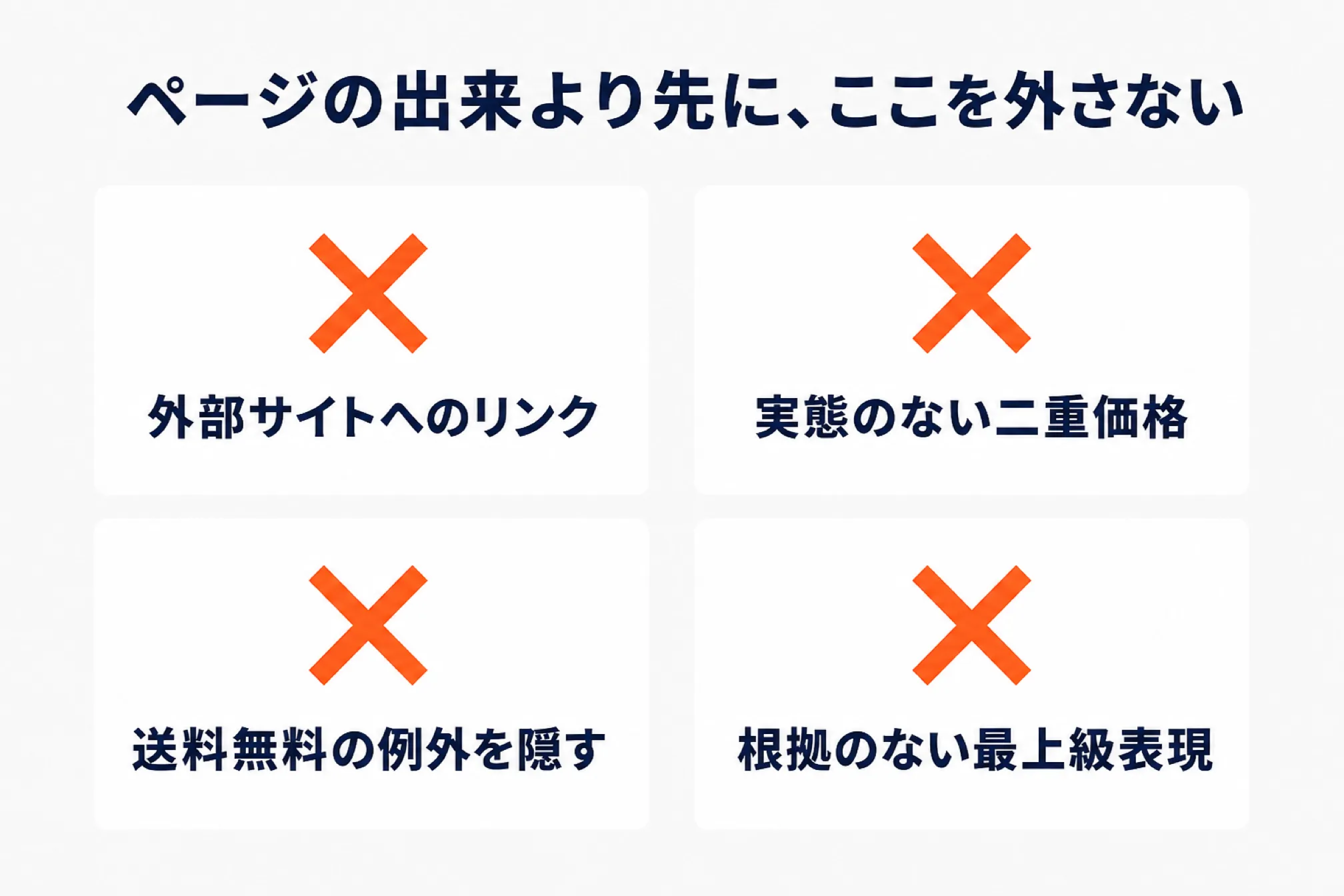
コンテンツページも店舗ページの一部なので、楽天の出店規約と、通信販売にかかる法律がそのまま適用されます。ページの出来より先に、ここを外さないことです。
外部リンクは重い違反になり得る
楽天市場では、店舗ページから楽天市場の外へ誘導するリンクやURLの記載は原則禁止とされています。コンテンツページの画像やリンクのパーツも、リンク先は楽天内に限られるという説明が複数あります。
楽天は違反点数制度を運用しており、外部サイトへの誘導は重い区分として扱われると案内されています。累積すると検索結果での表示に影響が出るとされるため、「自社サイトのブログにリンクしておこう」は禁物です。SNSへの誘導も、楽天が用意した仕組みを使わない限り同じ扱いになり得ます。例外や申請の有無は現行規約で必ず確認してください。
同様に、システム利用料を回避する目的でメール・電話での直接注文へ誘導することも禁止されています。現行の規約と点数は必ずRMSのお知らせと規約で確認してください。
外部のアクセス解析タグを自分で埋め込む運用も、外部への通信を伴うため慎重に扱うべき領域です。楽天内の計測は、まずR-Karteとアクセス・流入分析で完結させるのが安全です。
価格・期間・送料の表示(景品表示法・特定商取引法)
通信販売では、販売価格・送料、支払時期、引渡時期、返品条件などの表示が求められます。特集ページで特に事故が起きやすいのは次の3つです。
- 二重価格 … 実態のない「通常価格」を高く見せて割引率を演出すると、有利誤認として問題になり得ます。比較対照価格は種類によって求められる根拠が違い、過去価格を使うなら最近の相当期間に実際その価格で販売していた事実などの確認が要ります
- 「送料無料」の例外を隠す … 対象外地域や条件があるなら、読み手が容易に確認できる位置で示します
- 期限切れの放置 … 「今だけ」「本日限り」と書いたページを半年放置すると、表示が実態と食い違います
リンク文言も同じです。重要な条件をリンク先に置くなら、「詳細はこちら」ではなく「送料・配送地域の条件を確認する」のように、リンク先の内容が分かる書き方にします。
効果・効能の表現(薬機法)
健康食品・化粧品・雑貨を扱う店舗では、表現の範囲に注意が要ります。健康食品は食品なので、疾病の治療・予防を示す表現は使えません。表示の内容によっては薬機法だけでなく、景品表示法や健康増進法も関わります。
化粧品と医薬部外品も分けて考えます。一般の化粧品は化粧品として認められている効能の範囲で書き、医薬部外品は承認された効能・効果の範囲で書きます。同じ「美白」でも、扱いが違います。
コンテンツページは商品ページより自由に書けるぶん、「読み物だから大丈夫」と気が緩みやすい場所です。商品ページと同じ基準で原稿を確認してください。
根拠のない最上級表現
「業界No.1」「世界最高」「唯一」といった表現は、合理的な根拠がなく、実際のものより著しく優良・有利だと誤認させる場合に問題になります。調査に基づく場合も、調査の出典・範囲・時点を併記できる状態にしておくことです。言い切れないことは言い切らない、が最も安全です。
実例に学ぶ(うまい構成と、実際に起きている事故)
楽天のコンテンツページは外部検索から見えるので、他店舗の実物を読めます。売上は非公開なので「成功事例」とは言えませんが、構成の巧拙と運用事故は観察できます。
うまい構成に共通すること
公開ページを読み比べると、構成上の長所があるページには共通点があります。前の章までの内容とも重なりますが、実物で確認できるのは次の2点です。
- 1本で終わらせず、課題別に広げている … 「選び方」の周りに「工事費」「掃除」「お手入れ」を並べ、相互にリンクさせる形です。1ページで全部答えようとせず、テーマごとに分けて束ねています
- 公開しっぱなしにしていない … 数年前に作ったガイドが、直近に更新されているページがあります。商品ページは廃番とともに減価しますが、「どう選ぶか」は更新して使い続けられます
実際に起きている運用事故
同じく公開ページから、テンプレート複製で起きる事故が観察できます。どれもデザインの問題ではなく、確認体制の問題です。
| 事故 | 何が起きているか | 防ぎ方 |
|---|---|---|
| URLと中身の不一致 | 特集の中身と、URLに残っているイベント名が食い違っている。別のイベントページを複製したときにURLを直し忘れたと見られます | 複製したら、タイトル・URL・年・日付・サムネイル・クーポン条件をセットで確認する |
| 前年の内容が残る | 更新日は今年なのに、本文が「今年の母の日は5月◯日」と前年の日付のまま | 季節ページは「全面更新する」「終了と明示する」「新しいページへ案内する」のどれかを必ず決める |
| 日付の1文字違い | 年末年始の休業案内で、再開日の年が1年ずれている | 数字と日付だけを見る担当者を分ける |
最後の例が示すとおり、配送・休業・返品・締切の1文字は、レイアウト崩れよりはるかに重大です。読んだ人が予定を立てられなくなります。
制作した本人は、自分の書いた日付を正しいものとして読んでしまいます。だから最終確認は分けます。
- 見た目を見る人
- 商品と価格を見る人
- 数字・日付・条件だけを見る人
公開前チェックリスト
公開ボタンを押す前に、上から順に確認してください。印刷して回覧できる粒度にしてあります。
設計
- このページの目的は1つに絞れているか(集客/回遊/CVR/問い合わせ削減)
- 「誰が何に困って読むか」を一文で言えるか
- ファーストビューで「誰向けの何のページか」が分かるか
- 商品を出す前に、選ぶ基準を示しているか
- 比較表は、判断が変わる差だけになっているか
設定
- サムネイルを設定したか(未設定だとトピックス枠に出ない、と案内されています)
- 検索エンジン設定は狙いどおりか(外部検索を狙うなら「表示」)
- 説明文(130文字以内)を空欄のまま公開していないか
- URLは内容が推測でき、複製元のイベント名が残っていないか
- トピックス枠の期間指定(開始日時/終了日時)を確認し、イベント終了後の扱いと担当者を決めたか
表示
- スマホで見たか(PCプレビューだけで判断しない)
- 画像内の文字が、拡大せずに読めるか
- 重要な情報を画像の中の文字だけに置いていないか
- 価格・商品名を手入力していないか(商品パーツに任せる)
数字と条件(別の担当者が見る)
- 年・月・日・曜日・締切が正しいか
- クーポンの期間・金額・対象・上限がページの記載と一致しているか
- 送料・返品・配送地域の条件が明瞭か
- 根拠のない最上級表現や、実態のない二重価格になっていないか
導線
- 店舗トップと関連商品ページから、このページへの入口を置いたか
- ページからの出口(商品ページ)が明確か
- リンク文言は「こちら」ではなく、リンク先が分かる言葉か
- 外部サイトへのリンクが混ざっていないか
公開後
- 見る指標と、次回の確認日を決めたか
- イベント終了後の扱い(更新/終了明示/非公開)を決めたか
FAQ
楽天のコンテンツページとは何ですか?
RMS上で特集や案内ページを作る店舗向け機能です。HTMLを書かず、画像・テキスト・商品などのパーツを組み合わせて作ります。
どこに表示されますか?
ショップトップのトピックス、商品ページ下部、コンテンツページ一覧、直接URL、検索経由などです。公開だけではトピックスに載らないことがあり、サムネイル設定を含む表示設定と導線が必要です。
外部の検索エンジンからも流入しますか?
コンテンツページは楽天のドメイン配下で公開され、ページ・公開設定 の検索エンジン設定を「表示」にするとインデックス対象になる、と案内されています。ただし掲載や順位が保証されるわけではなく、テーマと中身の設計次第です。
効果はどこで確認できますか?
RMSの [データ分析 R-Karte] コンテンツページ分析/コンテンツページ パーツ分析 で確認できます。R-Karteで客単価・転換率まで見られるという解説もあります。メニュー名は改修され得るためNaviで確認してください。
何から作ればいいですか?
問い合わせで繰り返し来る質問か、次のセールの特集から1本作るのが着実です。検索流入を狙う「選び方・使い方」の解説は時間がかかるため、2本目以降に回しても構いません。
まとめ
楽天のコンテンツページは、店舗が特集・案内・FAQをRMSで運用するための標準機能です。強みはノーコード寄りの編集と、商品ページ以外の情報設計ができること。そして楽天のドメイン配下で公開され、公開後の数字を分析画面で追える点です。
成果の分岐点は、見た目の凝り方ではありません。作る/見せる/導く/測るの一連が繋がっているかどうかです。とくに公開設定と導線は、中身の質と関係なく成果を止めてしまいます。
まずは「問い合わせが多いテーマ」か「次のセールの特集」から1本作り、サムネイルと検索エンジン設定を確認したうえで、店舗トップと関連商品ページからリンクしてください。判断に足る母数がたまってから直す、の順で進めるのが着実です。
関連記事

店舗の「次の一手」を一緒に進めるなら
運営代行・ECコンサル・AIツールまで、現場を知るチームがワンストップで伴走します。

西尾 勝太株式会社ラクダ 代表
楽天SOY 2年連続受賞 / 楽天NATIONSリーダー店舗 / 楽天NATIONS AIエバンジェリスト
楽天市場の月商を5年で200万円→2億円に伸ばした現場の実践者。売れるECの方程式にAIを重ね、EC事業者の「次の一手」に伴走しています。