
ホーム > 楽天店舗・RMS
楽天の商品ページのリンク切れを確認する方法|画像とリンクを点検する
楽天の商品ページのリンク切れは、公開画面で「画像が表示されるか」と「リンク先が正しいか」を分けて確認します。 まずPCとスマホで画像と移動先を確かめ、画像の抜けはChromeのNetwork(通信記録)で原因を調べます。 対象はPC用・スマートフォン用の商品説明文、共通説明文、利用している楽天GOLDです。 セール前・イベント終了後・画像整理の後を点検の時期とし、修正後は公開画面で同じ操作を確かめます。
リンク切れが起きる主な原因
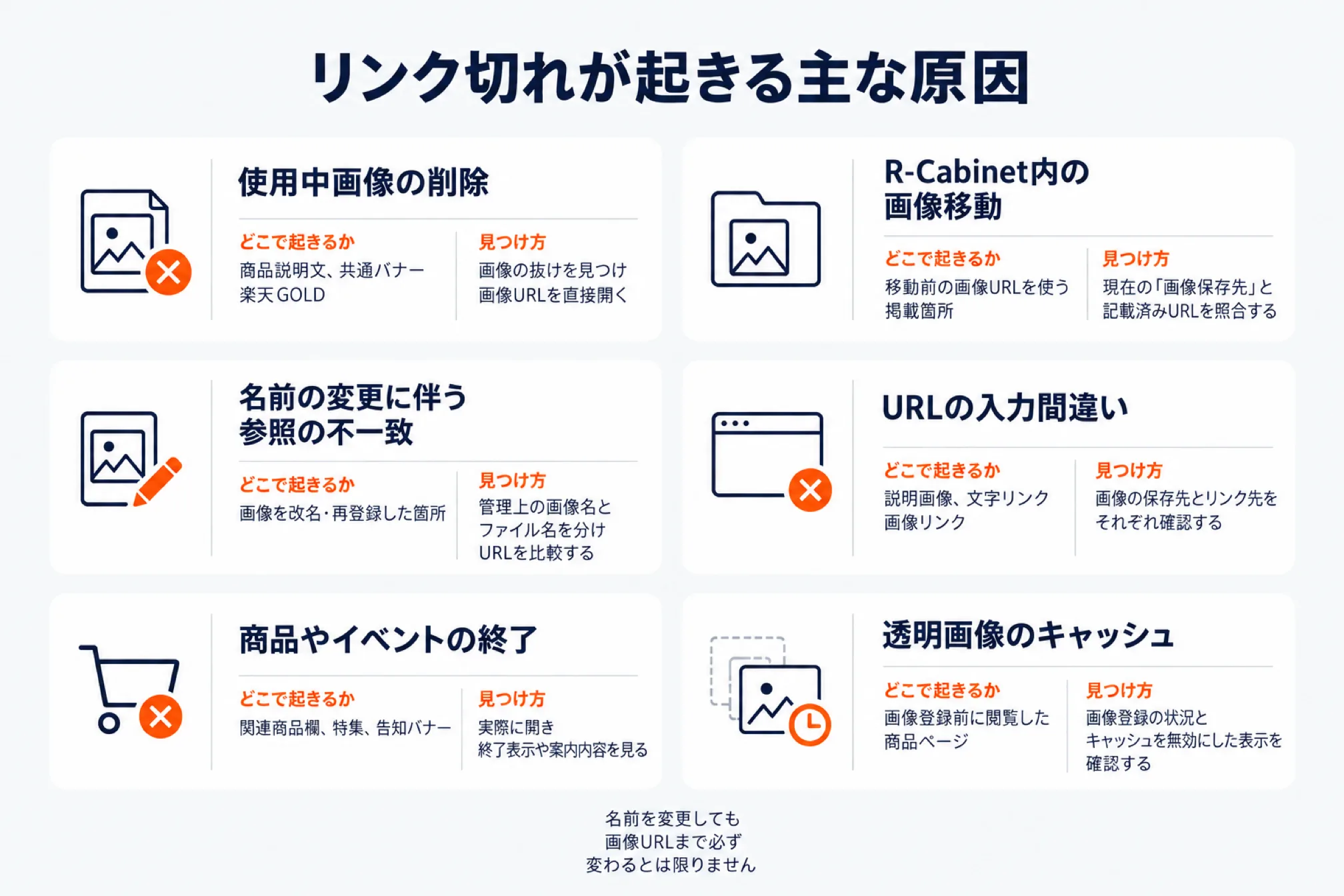
主な原因は、使用中画像の削除・移動、URLの入力間違い、商品やイベントの終了です。
| 原因 | どこで起きるか | 見つけ方 |
|---|---|---|
| 使用中画像の削除 | 商品説明文、共通バナー、楽天GOLD | 画像の抜けを見つけ、画像URLを直接開く |
| R-Cabinet内の画像移動・ディレクトリ名変更 | 変更前の画像URLを使う掲載箇所 | 現在の「画像保存先」と記載済みURLを照合する |
| ファイル名の変更・画像の再登録 | 古い画像URLを使う掲載箇所 | 再取得した画像URLと、説明文のURLを比較する |
| URLの入力間違い | 説明画像、文字リンク、画像リンク | 画像の保存先とリンク先をそれぞれ確認する |
| 商品やイベントの終了 | 関連商品欄、特集、告知バナー | 実際に開き、終了表示や案内内容を見る |
| 透明画像のキャッシュ | 画像登録前に閲覧した商品ページ | 画像登録の状況と、キャッシュを無効にした表示を確認する |
楽天公式には、古いフォルダの整理で販売中の画像まで削除し、商品ページに画像が出なくなった事例があります。楽天公式の画像管理記事
RMSのマニュアルでは、画像の移動やディレクトリ名の変更でURLが変わると案内しています。管理上の「画像名」「フォルダ名」と、URLを構成する「ファイル名」「ディレクトリ名」は区別して確認します。
リンク切れを確認する手順
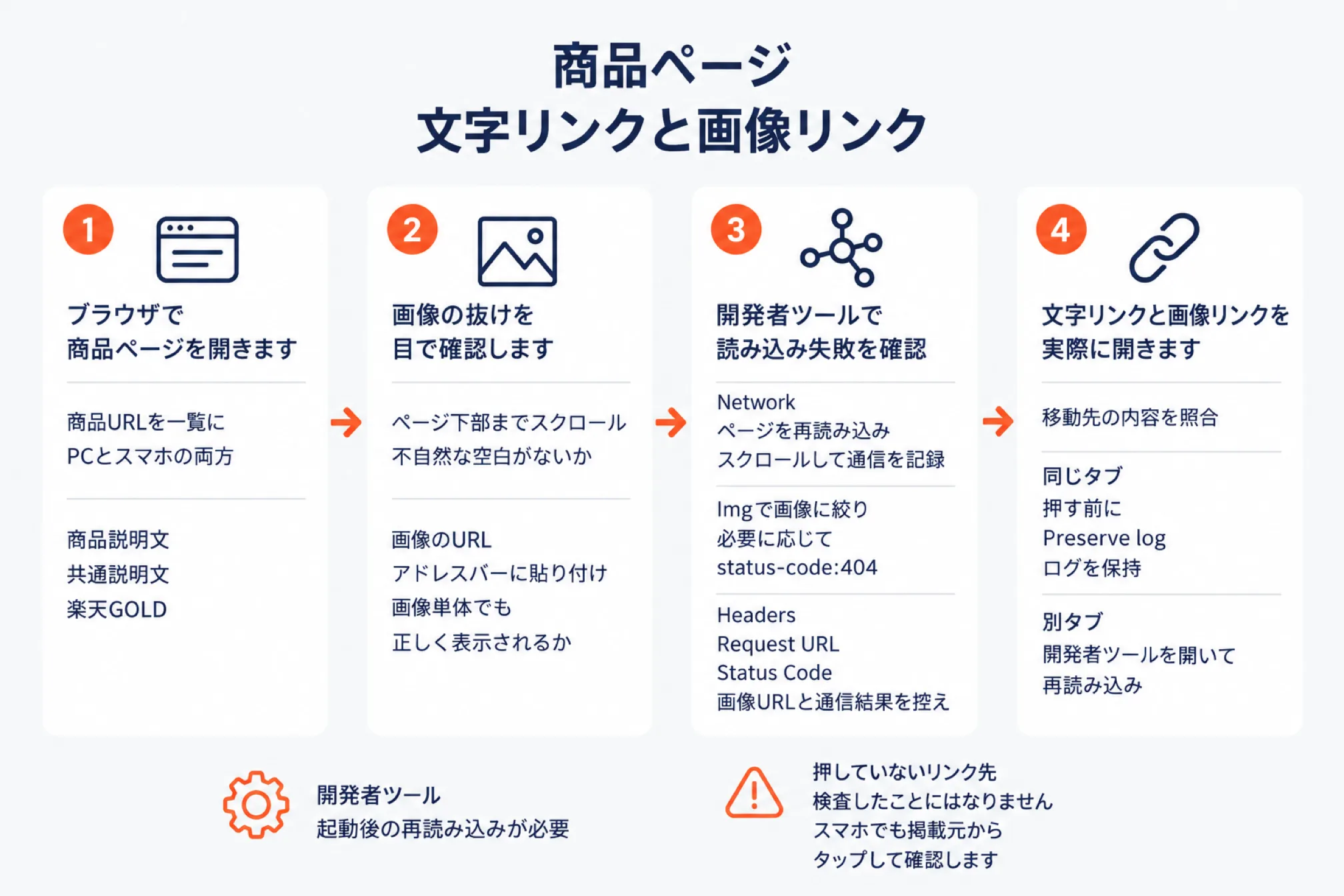
公開ページの画像とリンク先を確認し、表示されない画像はNetworkで通信結果を調べます。
- ブラウザで商品ページを開きます
点検対象の商品URLを一覧にし、PCとスマホの両方で、購入者に表示されるページを開きます。 商品説明文、共通説明文、利用している楽天GOLDの順に、今回確認する範囲を決めておきます。
- 画像の抜けを目で確認します
ページ下部までスクロールし、商品説明、サイズ表、配送案内、バナーに不自然な空白がないか見ます。 表示されない画像のURLは次の手順で控え、アドレスバーに貼り付けて画像単体でも確認します。
- 開発者ツールで読み込み失敗を確認します
Chromeの「その他のツール」から「デベロッパー ツール」を開き、Network(ネットワーク)を選びます。 記録が有効な状態でページを再読み込みし、説明画像がある位置までスクロールして通信を記録します。 Img(画像)を選び、Filter(フィルタ)欄へ status-code:404 を入力します。見つからない画像の通信に絞り込めます。 該当行を押し、Headers(ヘッダー)を開きます。Request URL(画像URL)とStatus Code(応答コード)を控えます。
- 文字リンクと画像リンクを実際に開きます
商品、カテゴリ、特集、利用案内へのリンクを開き、リンク文言やバナーと移動先の内容を照合します。 移動先の通信も追う場合は、ImgからAll(すべて)へ戻し、Filter欄を空にします。 同じタブで移動する場合は、押す前にNetworkの「Preserve log/ログを保持」を有効にします。 別タブで開く場合は、そのタブでも開発者ツールを開いて再読み込みします。
開発者ツールは開いている間の通信を記録するため、起動後の再読み込みが必要です。Google公式のNetwork入門
ページ表示時の通信だけでは、押していないリンク先まで検査したことにはなりません。スマホでも掲載元からタップして確認します。
開発者ツールのエラーの見分け方
404はURLの誤りや削除を疑い、403・429やブロック表示は削除と決めつけずに原因を切り分けます。
| 結果・機能 | 意味と確認すること |
|---|---|
| 404 | 指定先が見つからない応答です。URLの誤りや画像の存在を調べます |
| 403 | アクセス禁止の応答です。削除されたとは限りません |
| 429 | リクエスト過多の応答です。点検時の状況を記録します |
| 200なのに内容がない | 通信が成功していても、エラー表示や内容の欠落がないか見ます |
| failed・ブロック表示 | 画像削除と即断せず、通信失敗やブロックの内容を調べます |
| Disable cache(キャッシュを無効にする) | 開発者ツールを開いたまま有効にして再読み込みし、手元の保存情報の影響を切り分けます |
通信結果と画面の内容を併せて判断します。Google公式のHTTPステータスコード解説
404の抽出だけで完了にせず、Filter欄を空にしてAllを選び、ほかの失敗も確認してください。Google公式のNetworkリファレンス
R-Cabinetの画像URLを確認する方法
R-Cabinetで対象画像の「画像URLをコピー」を押し、ページが参照するURLと照合します。
- RMSの「店舗設定」→「6 画像・動画登録」→「画像管理」を開きます。
- 対象画像のフォルダを選びます。見つからない場合は「画像名」か「ファイル名」を選んで検索します。
- 対象画像の「画像URLをコピー」を押し、メモに貼り付けます。
- 控えたURLをNetworkのRequest URLと比較し、ディレクトリ名やファイル名の違いを調べます。
RMSのマニュアルでは、店舗ページには「画像URLをコピー」で取得したURLを使うよう案内しています。管理画面のアドレスを代用しないでください。
画像リンクでは、srcが画像の保存先を、hrefがクリック後の移動先を指定するため、両方を確認します。
リンク切れや画像切れを見つけた後の直し方
不具合のURLがある編集欄を特定し、URLの修正・画像の復元・不要なリンクの撤去を選びます。
- 掲載元の商品URL、画像やリンクの位置、問題のURLを控えます。
- RMSの「店舗設定」→「1 商品管理」→「1 商品編集」→「商品一覧・登録」で対象商品を検索します。該当商品の「編集」を押します。
- 「PC用商品説明文」「スマートフォン用商品説明文」「PC用販売説明文」から、問題のURLを探します。共通部分やGOLDにも同じURLがないか確認します。
- 修正前の記述を控え、下表から対応を選びます。商品個別の欄を直したら「更新する」を押します。
場所を絞れない場合は、NetworkのInitiator(通信の開始元)も手掛かりになります。修正すべきRMSの欄は、編集内容と照合して特定します。 Google公式のNetwork入門
PC用とスマートフォン用の商品説明文は別の欄です。 PC側だけ直してもスマホ側に古いURLが残り得ます。
同じバナーが複数商品で欠ける場合は、共通説明文も調べます。「共通説明文(大)」は「店舗設定」→「5 デザイン設定」から開けます。「3 商品・カテゴリページ共通」→「PC」と進み、使用中のテンプレートを確認します。
| 見つかった状態 | 直し方 | 修正時に合わせて見ること |
|---|---|---|
| URLの入力間違い | 正しいURLへ差し替える | 文字リンクと画像リンクの両方 |
| 移動後の画像を参照できない | 現在の「画像保存先」へ差し替える | 同じ画像を使う別の商品・共通部分 |
| 画像を誤って削除した | 復元を確認し、必要なら元画像を再登録する | 登録後の画像URLと掲載結果 |
| 画像の内容だけ更新したい | R-Cabinetの「差し替え」を使う | 同じURLを使う他の商品でも、新画像でよいか |
| 終了商品に適切な代替がある | 代替商品の案内へ変更する | 商品名、画像、説明と移動先の一致 |
| 終了企画に代替がない | リンクと不要なバナーを外す | 押せそうな表示や空白の残り |
| ページは開くが説明が古い | 文言・画像・リンク先をまとめて見直す | 現在の販売内容との一致 |
サイズ表や配送案内、開催中のセールへのリンクなど、購入判断に影響する不具合から直します。RMSのマニュアルでは、「差し替え」はURLを変えずに画像を更新できると説明しています。
削除画像の復元と再確認
削除画像は「削除フォルダ」で10日間保管されます。保管中なら復元できますが、10日を過ぎると自動で完全削除され、楽天へ問い合わせても復帰できません。楽天公式の復元に関する説明
RMSのマニュアルでは、画像管理の「削除フォルダ」から復元する手順を案内しています。
- 対象画像にチェックを入れ、「削除フォルダから移動」を押します。
- 移動先のフォルダを選び、「移動」を押します。
「完全削除」や「削除フォルダを空にする」を実行済みの画像は、10日以内でも復元できません。
復元・再登録後は「画像URLをコピー」でURLを取り直し、説明文の参照先と照合します。元と同じURLになることを前提にしないでください。
画像が存在するのに表示されない場合
RMSのマニュアルでは、画像登録前にページを開くと、透明GIF画像のキャッシュが残る場合があると説明しています。画像は存在するのに手元だけ空白になる場合は、Disable cacheで再読み込みします。
外部サイトへのリンクの決まり
楽天市場以外のURL記載は原則禁止のため、リンクを直す際も、例外許可と指定URLの使用を確認します。
例外として掲載するには申請が必要です。必要条件と分類ごとの許可条件を満たすか、楽天の判断を受けます。
| 確認すること | 修正時の判断 |
|---|---|
| 例外許可があるか | 分類に当てはまりそうというだけで掲載しない |
| 掲載URLが許可時の指定URLか | 楽天発行の指定URLと照合し、移転先の外部URLへ自己判断で差し替えない |
| 許可時と内容・機能が変わっていないか | 現在も条件を満たすか確認する。更新で基準に合わなくなると許可取消しの場合がある |
| 移動先が正常か | エラー・表示崩れや案内内容の不一致も確認する |
詳しい条件と申請方法は、RMSの管理画面で案内されるマニュアルで確認できます。 公開の規定は、楽天の店舗運営に関するガイドラインPDFでも確認できます。
リンク切れ点検の時期と確認場所
セール前、イベント終了後、画像整理の後に点検を組み込み、変更した内容を使う場所まで確認対象に含めます。
以下は店舗内で運用するための点検案であり、楽天が一律に定める点検頻度を示すものではありません。
| 点検の時期 | 確認する場所 | 主な点検対象 |
|---|---|---|
| セール前 | 商品説明文、共通説明文、楽天GOLD | 告知画像、対象商品、開催企画へのリンク |
| イベント終了後 | 商品説明文、共通バナー、特集 | 終了企画の案内、残ったイベント画像 |
| 画像整理の後 | 変更画像を使う商品・共通部分・GOLD | 削除・移動・改名後の画像URLと表示 |
| 商品削除の後 | 関連商品欄、カテゴリ、トップ、特集 | 削除商品のURLを使う紹介箇所 |
| 共通部分の更新後 | 共通説明文を使う商品ページ | 同じ画像・リンクの修正漏れ |
| 修正を公開した後 | 修正元と影響先のPC・スマホ表示 | 表示結果、タップ操作、移動先の内容 |
画像整理の前には、対象画像のURL、使用ページ、元画像の保存先を控え、重要な画像をバックアップします。 共通画像とイベント画像を分けて管理し、古いフォルダという理由だけで、使用中の画像を消さないようにします。
リンク切れ点検の記録表
公開画面で再確認できた不具合だけを、対応完了として記録します。
| 記録項目 | 記入する内容 |
|---|---|
| 点検日時・担当者 | いつ、誰が確認したか |
| 対象範囲 | 対象商品、共通説明文、楽天GOLD、未点検の範囲 |
| 掲載元URL・商品・編集欄 | 対象商品、PC用/スマートフォン用商品説明文、PC用販売説明文、共通部分、GOLDと掲載位置 |
| 問題のURL | 画像URLかリンク先URLかも区別する |
| 症状・証拠 | 空白、終了表示、通信結果、画面保存 |
| 確認環境 | PC・スマホ、使用ブラウザ |
| 修正内容・担当・期限 | 差し替え、再登録、撤去と店舗内の対応予定 |
| 再確認結果・状態 | 確認日時、確認者、未対応・再確認待ち・完了・保留 |
商品数が多い場合は、一括検査の結果を問題のURLで絞り込み、掲載元の商品・編集欄を調べます。道具は、店舗のURL一覧を入力でき、掲載元URLと画像URL・リンク先URLを分けて出力できるものを選びます。取得方法は楽天の利用条件に合わせます。
記録表の絞り込みで追えるのは記録済みの箇所だけです。未取得・未点検の範囲も残し、正常扱いしないでください。
リンク切れ修正後の再確認
掲載元から同じ画像とリンクを確かめ、PC・スマホの公開表示まで確認して完了にします。
- 修正した商品ページを開き直し、画像単体と商品説明内の表示が、どちらも正常かを確認します。
- 同じバナーや文字リンクを押し、目的の商品・企画・利用案内へ進めるか、移動先の内容まで確かめます。
- 共通部分を直した場合は、その内容を使う商品でも確認し、PCとスマホの結果を記録へ反映します。
RMSのマニュアルでは、編集後の「商品ページを見る」のボタンは店舗確認用URLと案内しています。そのURLを他の商品ページやメールへ貼らず、案内先には公開の商品URLを使います。
一時的な通信失敗で判断できない場合は保留とし、担当者と次の確認予定を残して、正常扱いを避けます。
楽天の商品ページのリンク切れや画像の抜けを、ブラウザで開いたまま点検する方法は次のページにまとめています(無料・登録不要)。
ラクリプウォーク|楽天の商品ページのリンク切れ点検
よくある質問(FAQ)
画像が見える場合や在庫切れの場合も、リンク先の内容とPC・スマホの表示を分けて判断します。
画像が見えていればリンク切れはありませんか
画像の保存先とクリック後の移動先は別なので、画像が見えていてもリンク先だけが切れている場合があります。
売り切れの商品へのリンクは外すべきですか
在庫切れだけで壊れたリンクとは判断せず、再入荷の案内など、店舗が意図した内容を示しているか確認します。
PCで正常ならスマホの確認は不要ですか
不要にはなりません。両方の説明欄と、スマホでの画像表示・タップ後の移動先を確かめます。RMSのマニュアルでは、PC上で開くスマートフォン版の確認画面には、正しく表示されない部分があると注意しています。
削除した画像は元に戻せますか
削除フォルダに残っていれば復元できます。保管期間は10日ですが、期間内でも手動で完全削除した画像は戻せません。
HTMLの表示不具合はRMSコールセンターに相談できますか
RMSのマニュアルでは、HTMLタグはRMSコールセンターのサポート対象外です。HTMLで制作したページの動作・表示保証もありません。制作を依頼している場合は、問題のURL、画像の位置、PC・スマホの確認結果を制作担当へ渡します。
次に読むならこちら


店舗の「次の一手」を一緒に進めるなら
AI社員アプリ・運営代行・ECコンサルまで、現場を知るチームがワンストップで伴走します。

西尾 勝太株式会社ラクダ 代表
楽天SOY 2年連続受賞 / 楽天NATIONSリーダー店舗 / 楽天NATIONS AIエバンジェリスト
楽天市場の月商を5年で200万円→2億円に伸ばした現場の実践者。売れるECの方程式にAIを重ね、EC事業者の「次の一手」に伴走しています。
西尾勝太のブログを読む