
ホーム > ツール・Excel・API
スプレッドシートのプルダウン設定|出荷状況を選べる管理表を作る手順と色分け・複数選択
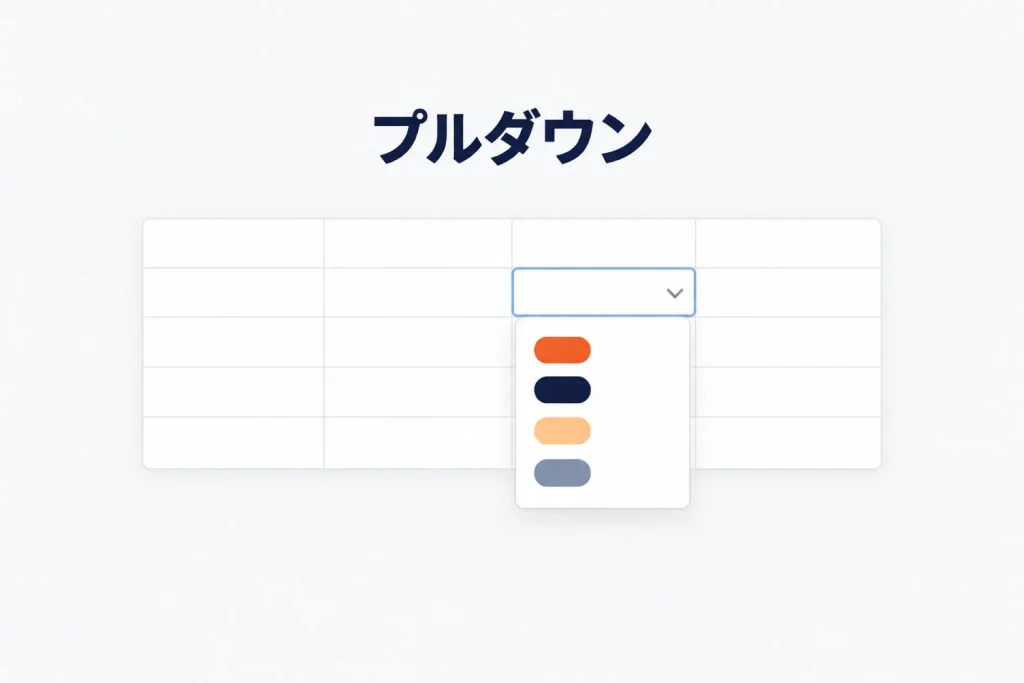
スプレッドシートのプルダウン作成は、[データ]の[データの入力規則]や[挿入]→[プルダウン]から行えます。 選択肢ごとに色を付けられ、チップ形式では複数選択もできるため、項目に合わせて使い分けます。 出荷管理表では「未対応・ピッキング済・発送済・保留」を選ぶ列にすると、作業状況を共有しやすくなります。
プルダウンの作り方
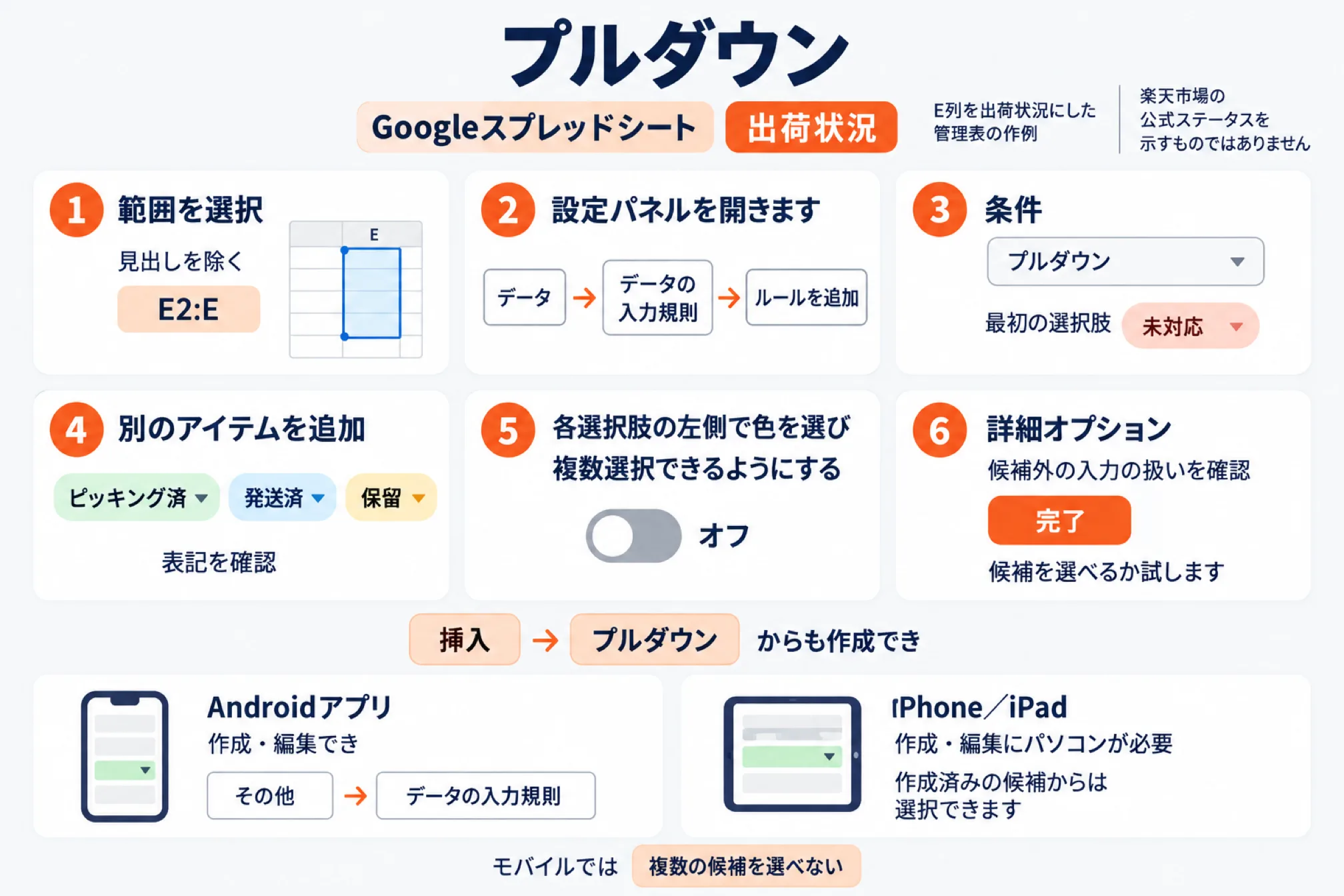
プルダウンの作成は、パソコンで出荷状況を入力するセル範囲を選び、[データの入力規則]から選択肢を登録します。
以下は、E列を出荷状況にした管理表の作例で、楽天市場の公式ステータスを示すものではありません。
- Googleスプレッドシートを開き、見出しを除く出荷状況の範囲
E2:Eを選択します。 - [データ]→[データの入力規則]→[ルールを追加]の順にクリックして、設定パネルを開きます。
- [条件]で[プルダウン]を選び、最初の選択肢として「未対応」を入力しておきます。
- [別のアイテムを追加]で「ピッキング済」「発送済」「保留」を加え、表記を確認します。
- 各選択肢の左側で色を選び、出荷状況では[複数選択できるようにする]をオフにします。
- [詳細オプション]で候補外の入力の扱いを確認し、[完了]を押して候補を選べるか試します。
[挿入]→[プルダウン]からも作成でき、設定する範囲や選択肢は同じ考え方で指定できます。作成手順
スマホではAndroidアプリで作成・編集でき、右上の[その他]→[データの入力規則]を使います。iPhone/iPadは作成・編集にパソコンが必要ですが、作成済みの候補からは選択できます。モバイルでは複数の候補を選べないため、出荷現場では単一選択を基本にすると扱いやすくなります。Androidの操作・iPhone/iPadの操作
プルダウンの色分け・範囲指定・複数選択の設定
色や候補の参照先、複数選択と無効な値の扱いは、管理する項目の性質に合わせて設定します。
| 設定項目 | 設定方法・仕様 | 出荷管理での使い方 |
|---|---|---|
| 選択肢の色分け | 選択肢の左側で色を選択 | 保留を赤系にするなど、文字と色で識別 |
| 範囲から読み込む | [条件]→[リストを範囲で指定] | 別シートの担当者一覧を参照 |
| 複数選択 | [複数選択できるようにする]を有効化 | 商品の特徴など、併存する項目に利用 |
| 無効な値に警告 | 候補外の入力を許可して警告 | 試行中の分類や例外のある項目 |
| 無効な値を拒否 | 候補外の入力を拒否 | 呼び方を統一したい出荷状況 |
複数選択はチップ形式に限られるため、[詳細オプション]→[表示スタイル]も確認します。選択肢の先頭と末尾の空白文字を取り除き、似た候補を重複登録しないよう整理してください。表示形式と複数選択・色の設定
候補外の入力について、パソコン版ヘルプは拒否、Android版は警告が出ると説明しています。初期状態を一律に決めつけず、実際のルールを開き、出荷状況は入力を拒否する設定にそろえます。パソコン版の説明・Android版の説明
出荷管理表の列の設計
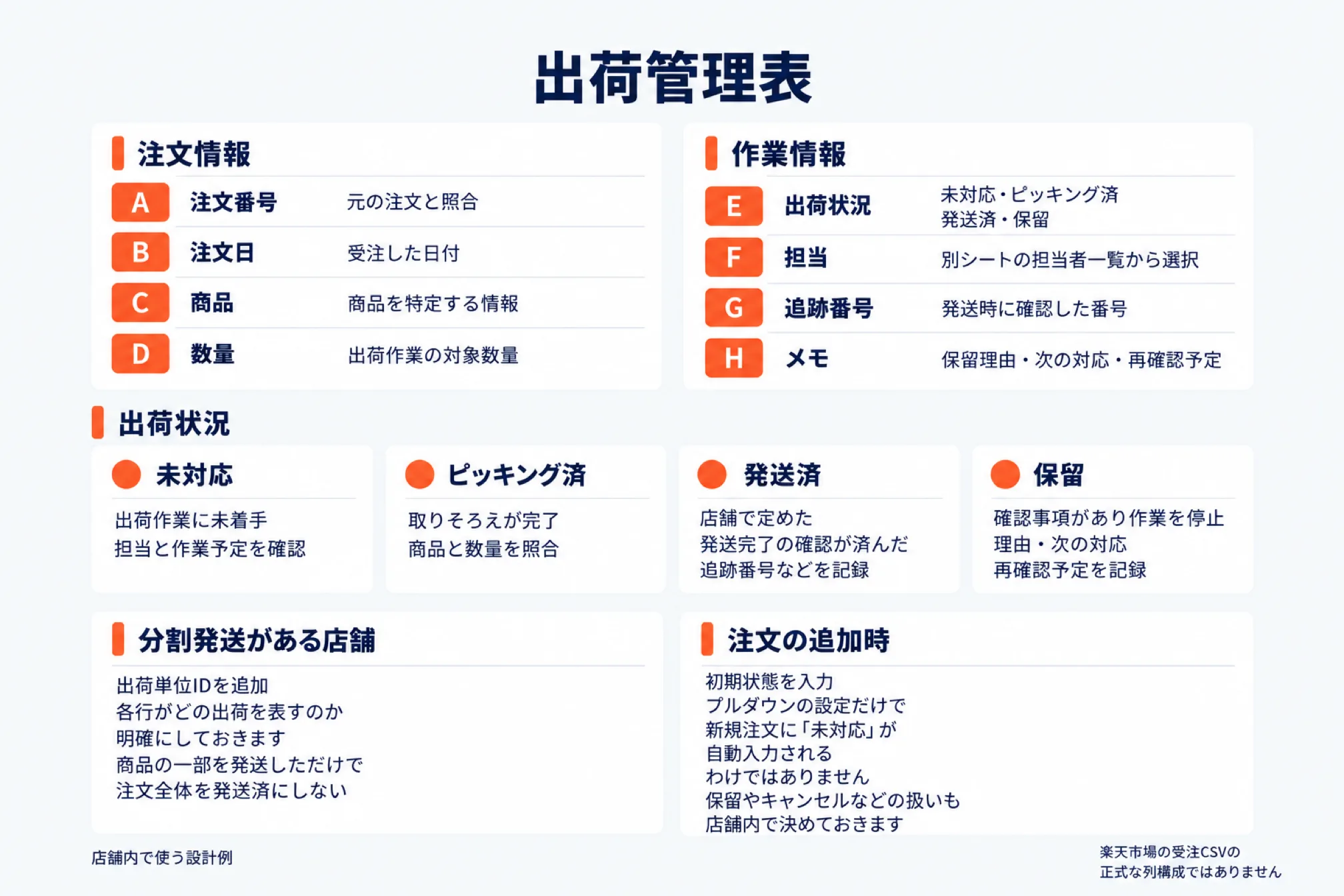
出荷管理表は、注文情報と作業情報を分け、出荷状況・担当・追跡番号・メモを更新する形で設計します。
| 列 | 項目 | 入力内容・運用例 |
|---|---|---|
| A | 注文番号 | 元の注文と照合するための識別情報 |
| B | 注文日 | 受注した日付 |
| C | 商品 | 商品名や商品を特定する情報 |
| D | 数量 | 出荷作業の対象数量 |
| E | 出荷状況 | 未対応・ピッキング済・発送済・保留 |
| F | 担当 | 別シートの担当者一覧から選択 |
| G | 追跡番号 | 発送時に確認した番号 |
| H | メモ | 保留理由・次の対応・再確認予定 |
この列構成は店舗内で使う設計例であり、楽天市場の受注CSVの正式な列構成ではありません。
| 出荷状況 | 店舗内で決める意味の例 | 更新時の確認 |
|---|---|---|
| 未対応 | 出荷作業に未着手 | 担当と作業予定を確認 |
| ピッキング済 | 対象商品の取りそろえが完了 | 商品と数量を照合 |
| 発送済 | 店舗で定めた発送完了の確認が済んだ | 追跡番号などを記録 |
| 保留 | 確認事項があり作業を停止 | 理由・次の対応・再確認予定を記録 |
分割発送がある店舗では出荷単位IDを追加し、各行がどの出荷を表すのかを明確にしておきます。商品の一部を発送しただけで注文全体を発送済にしないよう、状況を更新する単位もそろえます。
また、プルダウンの設定だけで新規注文に「未対応」が自動入力されるわけではありません。注文の追加時に初期状態を入力し、保留やキャンセルなどの扱いも店舗内で決めておきます。
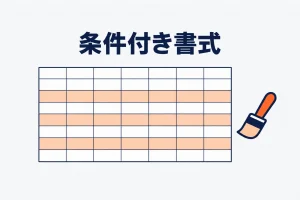
条件付き書式で出荷状況ごとに行を色分けする
行全体の背景色は、出荷状況が入るE列を判定するカスタム数式を使い、条件付き書式で変更します。
- 見出しを除いた表の範囲
A2:Hを選択し、[表示形式]→[条件付き書式]を開きます。 - [セルの書式設定の条件]から[カスタム数式]を選び、下表の数式を入力して色を指定します。
- [完了]で保存し、ほかの状況も[新しい条件を追加]から同様に登録して表示を確認します。
| 出荷状況 | カスタム数式 | 背景色の例 |
|---|---|---|
| 未対応 | =$E2="未対応" | 薄い黄 |
| ピッキング済 | =$E2="ピッキング済" | 薄い青 |
| 発送済 | =$E2="発送済" | 薄い緑 |
| 保留 | =$E2="保留" | 薄い赤 |
$E は判定する列を固定し、行番号の「2」は適用範囲の先頭行に合わせて指定しています。列を追加して出荷状況の位置を変える場合は、適用範囲と数式の参照先も確認してください。
チップの色と行の背景色は別の設定であり、行全体を強調したい場合に条件付き書式を使います。複数のルールが重なる場合は、最初に真となったルールで書式が決まるため、表示順も確認します。条件付き書式の手順と優先順位
フィルタ表示で未発送だけを見る
共同編集で未発送だけを確認するときは、自分の表示にだけ適用できるフィルタ表示を使います。
| 機能 | 表示への影響 | 用途の例 |
|---|---|---|
| 通常のフィルタ | アクセスする全員に適用 | 全員で同じ対象を確認 |
| フィルタ表示 | 各自が別々の表示を利用可能 | 担当者ごとに作業を確認 |
| 閲覧者の一時的なフィルタ表示 | 自分だけに適用され、保存不可 | 確認担当の一時的な絞り込み |
- 見出しを含む表全体
A1:Hを選び、[データ]→[フィルタビューを作成]を開きます。 - E列のフィルタで[値でフィルタ]を選び、「未対応」「ピッキング済」「保留」を残します。
- 右上の[ビューを保存]→[保存]で残し、「未発送・保留含む」などの名前を付けます。
この作例では保留も未発送に含めていますが、今日の出荷作業だけを見る場合は保留を外します。空白の状況は値指定の一覧から漏れる可能性があるため、絞り込みの前に入力漏れを点検します。フィルタ表示の仕様と操作
CSVを貼り付けると規則が崩れる
CSV取込で作業欄に触れないよう、貼り付け先の列を分け、取込専用シートを用意する運用が適しています。
CSVの貼り付けで入力規則が消える具体的な条件は、公開情報では確認できません。「通常貼り付けで必ず消える」「値のみなら必ず保てる」と断定せず、実際の規則を確認します。
| 貼り付け操作 | Google公式ヘルプの説明 |
|---|---|
| 同一ファイル内の通常貼り付け | 初期状態ではコピー元の書式を使用 |
| 値のみ貼り付け | 元のセル範囲のテキストのみを貼り付け |
| データの入力規則のみ貼り付け | 既存の書式・数式・テキストを保持して規則だけを適用 |
特殊貼り付けは同一のスプレッドシート内で使う機能として案内され、外部CSVとは条件が異なります。貼り付け操作の公式説明
- 取込前に版へ名前を付け、受注CSVを「CSV取込」などの専用シートに取り込みます。
- 注文番号で既存行と照合し、分割発送がある場合は出荷単位IDも使って対応を確認します。
- 注文情報の列だけを更新し、出荷状況・担当・メモなどの作業欄は貼り付け対象から外します。
- 新規行のプルダウン・条件付き書式・フィルタの対象範囲と、出荷状況の入力漏れを点検します。
並び順が変わる取込結果の隣に手入力の状況だけを残すと、注文と状況がずれるおそれがあります。行位置だけに頼らず識別情報で照合し、既存の「発送済」や「保留」を初期状態に戻さないようにします。
修復には、正常なセルから[編集]→[特殊貼り付け]→[データの入力規則のみ貼り付け]を使えます。規則の修復と値の訂正は別の作業なので、修復後は注文ごとの出荷状況も照合してください。入力規則の貼り付け
範囲の保護でマスタや数式の誤変更を防ぐ
選択肢のマスタや数式は範囲を保護し、出荷担当者が更新する作業欄は必要な人が編集できるようにします。
[データ]→[シートと範囲を保護]で対象を指定し、[権限を設定]から編集可能な人を選びます。
| 対象範囲の例 | 編集を許可する人の例 |
|---|---|
| 注文番号・商品・数量 | 管理者と取込担当 |
| 出荷状況・担当・追跡番号・メモ | 出荷担当 |
| 選択肢のマスタ・補助数式 | 管理者 |
保護の[警告を表示]は編集をブロックしないため、制限が必要なら編集できるユーザーを指定します。セルの書式だけをロックし、入力値の編集を許す設定はできないため、作業欄の設計にも注意します。
範囲保護はコピーや書き出しを防ぐ機能ではなく、共有相手や掲載する個人情報も必要な範囲に絞ります。保護の設定と制約
変更履歴で出荷状況の更新を確認する
出荷状況の変更はセルの編集履歴で調べ、CSV取込前後や表全体の違いはファイルの変更履歴で確認します。
| 確認機能 | 操作・条件 | 注意点 |
|---|---|---|
| セルの編集履歴 | セルを右クリック→[編集履歴を表示] | 書式や数式による変化などは表示されない場合あり |
| ファイルの変更履歴 | 右上の最終編集アイコンから確認 | 以前の版の参照には編集権限が必要 |
| 名前付きの版 | 履歴から[この版に名前を付ける] | 統合を防げるが、スプレッドシートでは最大15個 |
以前の版に復元すると、復元前に行われた変更のセル単位の編集履歴は消去されるため、注意が必要です。追跡が必要な場合は過去の版のコピーを作り、共同編集者の作業内容も確認してから復元を判断します。変更履歴と復元時の注意
2段階の連動プルダウンはFILTER関数と補助範囲で作る
連動プルダウンは、親の値に合う候補をFILTER関数で補助セルに出し、その範囲を候補として参照する応用例です。
以下は別シートで商品分類を作る例であり、公式の専用機能としての一括設定手順ではありません。
| シート・セル | 設定例 |
|---|---|
| マスタのA2:A5 | アパレル、アパレル、食品、食品 |
| マスタのB2:B5 | Tシャツ、パーカー、クッキー、お茶 |
| 入力のA2 | アパレル・食品を選ぶ親のプルダウン |
| 入力のH2 | =FILTER('マスタ'!$B$2:$B$5,'マスタ'!$A$2:$A$5=$A$2) |
| 入力のB2 | [リストを範囲で指定]で '入力'!H2:H5 を参照 |
FILTERの抽出範囲と条件範囲は同じ長さにそろえ、一致する候補がない場合は #N/A が返されます。FILTERの公式仕様
この式には親を変えた際に子の入力値を消す処理は含まれないため、分類を変えたら子も選び直します。複数行で使う場合は行ごとの補助範囲を設計し、全行が同じ親セルを見る構成にならないよう確認します。
プルダウンで選んだ項目を集計(カウント)する
出荷状況ごとの件数は、COUNTIF関数でプルダウンの値を数えれば集計できます。
| 数えたいもの | 入力する式の例 |
|---|---|
| 未対応の件数 | =COUNTIF(E2:E,"未対応") |
| 発送済の件数 | =COUNTIF(E2:E,"発送済") |
| 担当者がAさんで未対応の件数 | =COUNTIFS(E2:E,"未対応",F2:F,"Aさん") |
COUNTIFは条件を1つしか指定できないため、担当者と状況のように条件が2つ以上なら COUNTIFS を使います。文字の条件は二重引用符で囲み、プルダウンの選択肢と同じ表記にします。COUNTIFの公式ヘルプ
まだ何も選ばれていない未選択の行は、COUNTBLANK関数で数えられます。=COUNTBLANK(E2:E200) のように、注文が入っている行までに範囲を区切ると、表の下の空行まで数えずに済みます。COUNTBLANKの公式ヘルプ
件数の欄は出荷管理表の上部か別シートに置き、朝の作業開始前に「未対応」が残っていないかを確かめる使い方が向いています。
よくある質問(FAQ)
設定の修正は入力規則を開いて行い、候補や色の変更、削除と入力値の訂正を分けて確認します。
プルダウンの選択肢を後から増やせますか
対象セルの[データの入力規則]を開き、直接入力なら[別のアイテムを追加]で候補を増やせます。範囲参照ならマスタに候補を追加し、そのセルが参照範囲に含まれているかも確認します。選択肢の編集
プルダウンを解除(削除)するにはどうしますか
対象セルの[データの入力規則]から[ルールを削除]を使い、プルダウンを解除できます。値が入っていないセルなら、選択して Backspace キーを押しても消せます。セルの選択値を消したいだけなのか、候補を選ぶ仕組みも外すのかを確認してから操作します。ルールの削除
選んだ値を消して未選択に戻すにはどうしますか
セルを選んで入っている値を消し、消した後もセルにプルダウンの印が残っているかを確かめます。公式ヘルプでは、空白のセルで Backspace キーを押すとプルダウン自体が削除されると案内されています。値を消した後に続けてキーを押さないよう注意してください。ルールの削除
複数選択できないときは何を確認しますか
チップ形式と[複数選択できるようにする]の設定、候補の前後に空白文字がないかを確認します。モバイルでは複数候補を選べないため、複数選択が必要な入力はパソコンで行ってください。複数選択の条件
担当者一覧を変えると候補にも反映されますか
[リストを範囲で指定]で参照する範囲内の値を変更すると、プルダウンの候補にも反映されます。指定範囲の外に追加した担当者は参照対象にならないため、追加時は範囲も見直してください。範囲参照の動作
色付きの候補がマスタから消しても残るのはなぜですか
公式ヘルプには、色を付けた候補を参照元から削除しても、条件に値と色が残る場合が記載されています。その場合は参照範囲やほかの候補の色を変更する方法が案内されているため、設定を確認してください。候補削除時の注意
次に読むならこちら

店舗の「次の一手」を一緒に進めるなら
AI社員アプリ・運営代行・ECコンサルまで、現場を知るチームがワンストップで伴走します。

西尾 勝太株式会社ラクダ 代表
楽天SOY 2年連続受賞 / 楽天NATIONSリーダー店舗 / 楽天NATIONS AIエバンジェリスト
楽天市場の月商を5年で200万円→2億円に伸ばした現場の実践者。売れるECの方程式にAIを重ね、EC事業者の「次の一手」に伴走しています。
西尾勝太のブログを読む