
ホーム > ツール・Excel・API
スプレッドシートの印刷範囲を指定する方法|ピッキング表の見切れを防ぐ設定
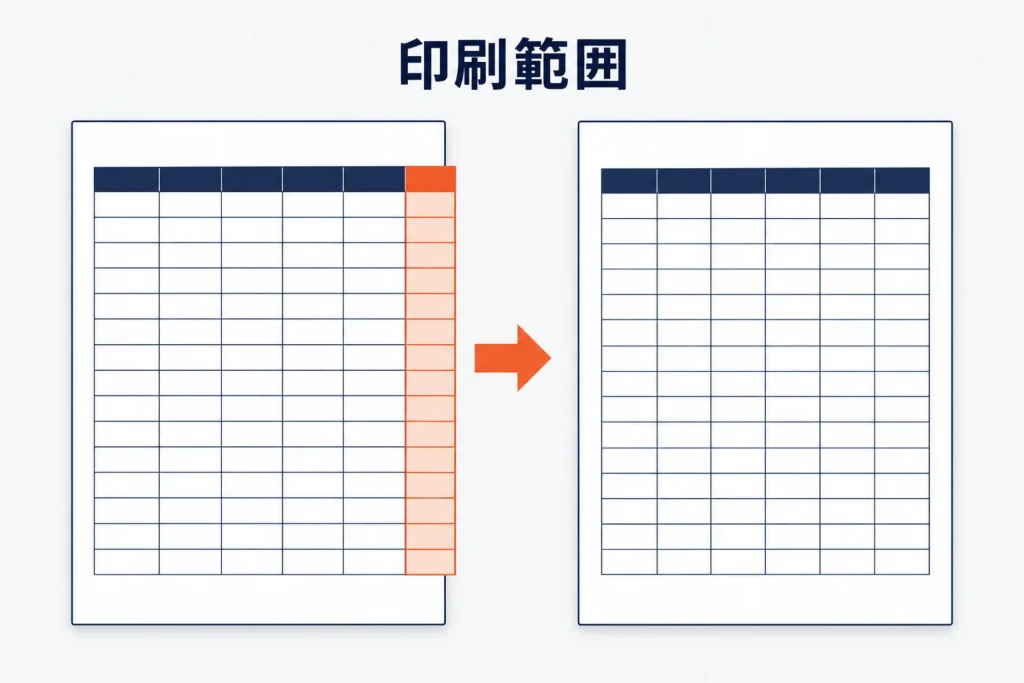
印刷したいセルを選び、印刷設定で「選択中のセル」を選ぶと、必要な範囲だけを出力できます。 見切れる時は、画面にある「幅に合わせる」と横向き、不要な列の非表示を試して収まりを確認します。 見出しの行を固定し、印刷設定で繰り返しを有効にすると、各ページに同じ見出しを印刷できます。
印刷範囲を指定する手順
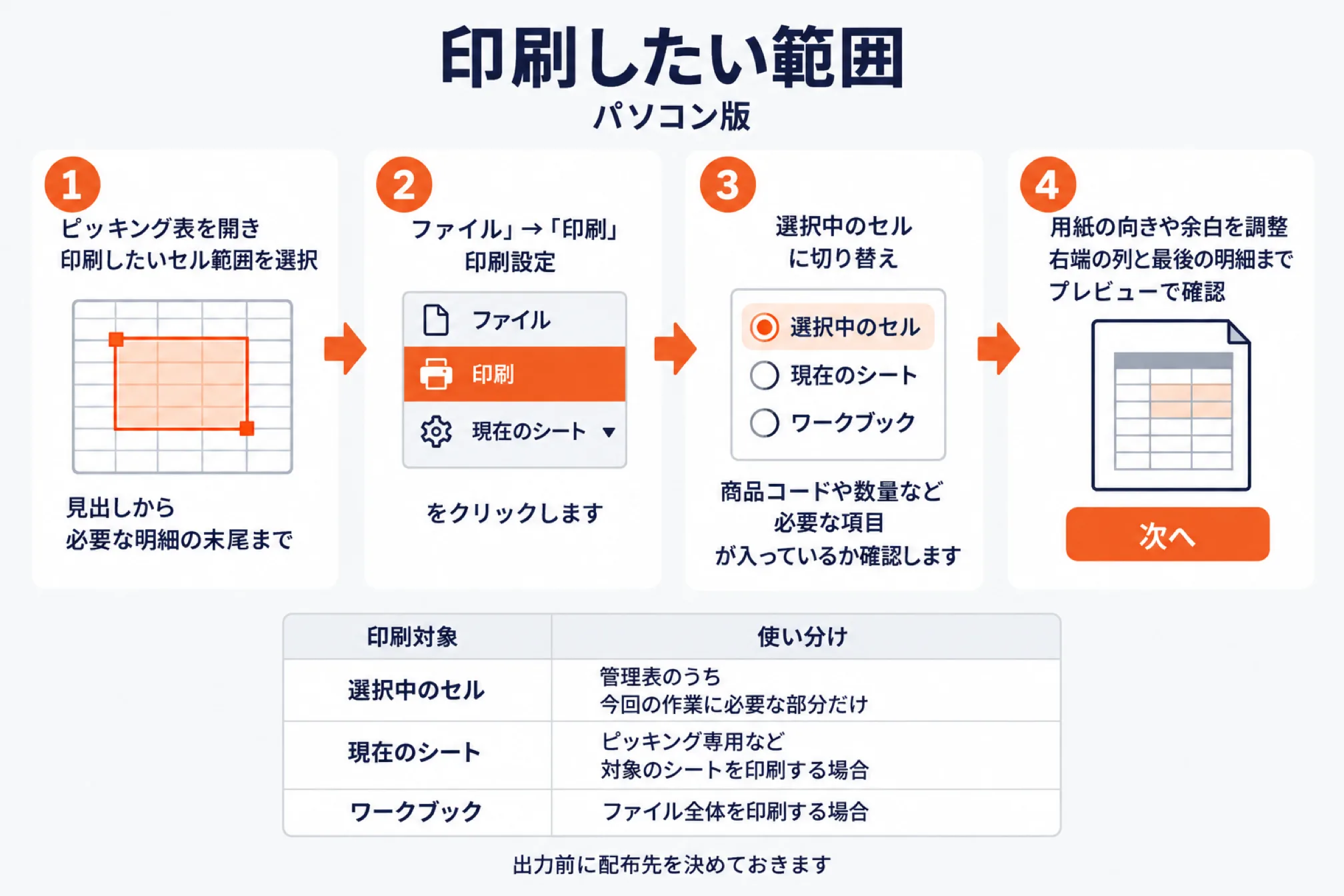
パソコン版では、印刷したい範囲を先に選び、印刷画面で対象を切り替えるのが基本です。
- ピッキング表を開き、見出しから必要な明細の末尾まで、印刷したいセル範囲を選択します。
- 上部の「ファイル」→「印刷」を開き、印刷設定の「現在のシート」をクリックします。
- 「選択中のセル」に切り替え、商品コードや数量など、必要な項目が入っているか確認します。
- 用紙の向きや余白を調整し、右端の列と最後の明細までプレビューで確認してから「次へ」を選びます。
選択したセルだけを印刷する操作は、Google公式の印刷ヘルプに案内されています。
セルを選んだだけで済ませず、印刷対象の表示まで確認する習慣を付けると、範囲の取り違えを防ぎやすくなります。
| 印刷対象 | 使い分け |
|---|---|
| 選択中のセル | 管理表のうち、今回の作業に必要な部分だけを印刷する場合 |
| 現在のシート | ピッキング専用など、対象のシートを印刷する場合 |
| ワークブック | ファイル全体を印刷する場合 |
楽天市場の店舗で使う帳票でも、必要な項目は作業工程によって異なるため、出力前に配布先を決めておきます。
スマホのアプリから印刷する手順
倉庫や店頭でスマホから印刷する場合は、Google スプレッドシート アプリを使います。Android・iPhoneとも、手順はほぼ同じです。
- スマホでGoogle スプレッドシート アプリを開き、印刷するファイルを表示します。
- その他アイコンをタップし、「共有とエクスポート」を選びます。
- 印刷アイコンをタップし、画面の案内に従ってプリンタを選びます。
- 用紙サイズなどの印刷設定を選び、印刷を実行します。
公式ヘルプでは、印刷範囲の「選択中のセル」や固定行の繰り返しは、パソコン版の手順として案内されています。スマホで同じ指定ができるかは確認できないため、範囲や改ページはパソコンで整えておき、スマホでは印刷だけを行う運用が確実です。
ピッキング表におすすめの印刷設定
印刷設定は、用紙への収まりだけでなく、商品を識別して数量を照合できるかを基準に選びます。
次のおすすめは店舗業務への応用例であり、Googleが定めたピッキング表専用の設定ではありません。
| 項目 | ピッキング表でのおすすめ |
|---|---|
| 印刷対象 | 必要な範囲を選び、「選択中のセル」を使う |
| 用紙サイズ | 実際にプリンタで使う用紙に合わせる |
| ページの向き | 列が多い表は横向きを試し、縦の区切りも確認する |
| 倍率 | 画面に「幅に合わせる」があれば試し、文字の大きさを確認する |
| 余白 | 照合や書き込みに必要な空間を残して調整する |
| カスタム改ページ | 注文や担当エリアの境目に合わせて調整する |
| 固定行の繰り返し | 商品コード・商品名・数量などの見出しを各ページに付ける |
| ヘッダーとフッター | 帳票を識別するために必要な情報を選ぶ |
余白は種類を選べるほか、「カスタム数値」から数値を入力して調整する方法も用意されています。
帳票全体を識別する補足情報はヘッダーやフッター、各列の意味は見出し行に持たせると整理しやすくなります。
幅に合わせる設定と横向きで印刷する方法
横長の表は、用紙を横向きにしてから倍率を調整し、右端の列と文字の読みやすさを確認します。
- 印刷画面の「用紙サイズ」を、実際に使用する用紙に合わせてから、表の横幅を確認します。
- 「ページの向き」で「横向き」を選び、右端の数量や確認欄まで収まっているかを見ます。
- 倍率の項目に「幅に合わせる」が表示される場合は選び、選択前後のプレビューを比較します。
- 全列が収まっても文字が小さい場合は編集画面へ戻り、不要な項目や列幅から見直します。
Googleが公開する公式PDF生成サンプルでは、幅に合わせる設定が使われています。
ただし、現行画面の日本語表記や厳密な拡大・縮小条件は、今回の公式公開情報では確認できません。
そのため、幅が収まれば縦も同じページに収まると考えず、注文の途中に区切りが入っていないか確認します。
不要な列の非表示と列幅の調整方法
横幅を減らす時は、商品識別に必要な情報を残し、作業に使わない列や余分な空間から整理します。
以下は店舗で作る帳票の項目例であり、楽天市場の出力ファイルに含まれる列の仕様を示すものではありません。
| 項目の例 | 整理する時の考え方 |
|---|---|
| 注文番号 | 明細を同じ注文として照合できるよう残す |
| 棚番・保管場所 | 商品を探す作業に必要なら優先して残す |
| 商品コード・SKU、色・サイズ | 似た商品を区別する情報として残す |
| 商品名 | 識別できる幅を確保し、長い場合は折り返す |
| 数量 | 読み取りやすさを優先し、余分な列幅を詰める |
| 金額・集計用の補助列 | ピッキングに使わない場合は出力対象から外すことを検討する |
- 不要な列の列文字を選び、右クリックの「列を非表示」を使って、表示する情報を整理します。
- 数量などの列の境界をドラッグし、内容が読める範囲で余分な幅を詰めて横幅を抑えます。
- 商品名のセルにはテキストの折り返しを使い、行の高さも調整して末尾まで見えるか確認します。
- 再び印刷画面を開き、非表示にした列が含まれていないか、列見出しを照合して確かめます。
不要な列の非表示と再表示の操作は、Google公式の行・列のヘルプで案内されています。
非表示列を印刷から除外する条件は、今回の公式公開情報では確認できないため、プレビューで判断します。
列が離れていて毎回の調整が多い場合は、必要な項目をまとめた印刷用シートを用意すると扱いやすくなります。
カスタム改ページで注文の区切りを変える方法
注文の途中でページが分かれる場合は、同じ注文の明細をまとめてから、境目に改ページを移します。
- 用紙サイズ・向き・列幅を整えてから、印刷画面の「カスタムの改ページを設定」を開きます。
- 区切り線を注文の境目へドラッグし、線で囲まれた各領域にどの明細が入るか確認します。
- 不要な区切り線は、線にポインタを合わせて表示される削除アイコンから取り除きます。
- 「改ページを確定」を選び、途中のページも含めて、注文の明細が分断されていないか確認します。
囲まれた領域ごとに別ページへ印刷される仕組みは、Google公式の改ページ手順で説明されています。
注文番号で並べ替える場合は、商品や数量との対応が崩れないよう、関連する列を含む範囲全体を扱います。
明細の多い注文は無理に縮小せず、読みやすさを保ったうえで、続きの明細を照合できる形に整えます。
見出しの行を毎ページ印刷する方法
列見出しを毎ページに載せるには、編集画面で行を固定し、印刷画面で固定行の繰り返しを選びます。
- 編集画面で見出しにする行を選び、「表示」→「固定」から固定する行数を指定します。
- 「ファイル」→「印刷」を開き、「ヘッダーとフッター」で「固定行を繰り返す」を選びます。
- 次のページにも商品コード・商品名・数量の見出しが載るか、プレビューで確認します。
固定だけで終わらず、印刷時の繰り返しまで設定する手順が、Google公式ヘルプに示されています。
横方向にページが分かれる帳票では、「固定列を繰り返す」も使えるため、照合に必要な列を検討します。
見切れる時の直し方
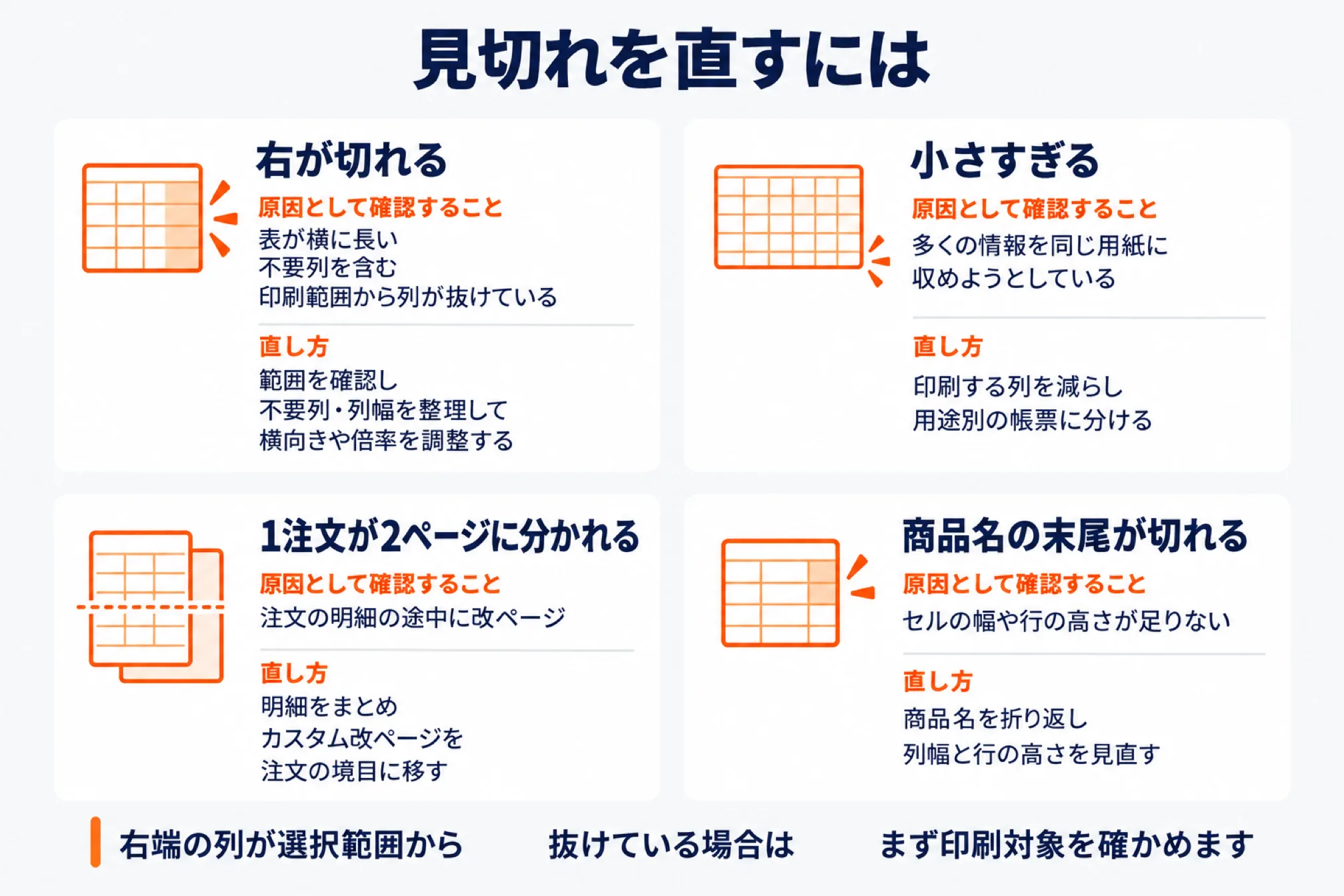
見切れを直すには、ページの横幅、文字の縮小、注文の区切りのうち、どこに問題があるかを分けます。
| 症状 | 原因として確認すること | 直し方 |
|---|---|---|
| 右が切れる | 表が横に長い、不要列を含む、印刷範囲から列が抜けている | 範囲を確認し、不要列・列幅を整理して横向きや倍率を調整する |
| 小さすぎる | 多くの情報を同じ用紙に収めようとしている | 印刷する列を減らし、用途別の帳票に分ける |
| 1注文が2ページに分かれる | 注文の明細の途中に改ページがある | 明細をまとめ、カスタム改ページを注文の境目に移す |
| 商品名の末尾が切れる | セルの幅や行の高さが足りない | 商品名を折り返し、列幅と行の高さを見直す |
右端の列が選択範囲から抜けている場合は、倍率を変えても出力されないため、まず印刷対象を確かめます。
また、商品名がセル内で欠ける問題と、列が別ページに出る問題では、修正する場所が異なります。
折り返しや行の高さは、Google公式の表示形式ヘルプと行・列のサイズ変更手順で確認できます。
フィルタで当日分だけ印刷する方法
当日分のピッキング表は、店舗で使う出荷予定日と処理状態で絞り込み、対象注文を確認してから印刷します。
- 見出しと明細を含む範囲を選び、「データ」→「フィルタを作成」から絞り込みを準備します。
- 日付列のフィルタアイコンを開き、値や条件を使って、その日に作業する明細へ絞り込みます。
- 保留や出荷済みなどの処理状態も照合し、今回の作業に含める注文がそろっているか確認します。
- 印刷範囲を選んでプレビューを開き、対象外の日付や注文が含まれていないか確認します。
注文日だけで絞ると、以前の注文で当日出荷する明細を見落とす可能性があるため、日付の意味を先に決めます。
通常のフィルタは共有相手にも適用されるため、共同編集時はGoogle公式のフィルタ説明で影響を確認します。
自分の表示だけを絞りたい場合は、フィルタ表示を検討し、印刷前に作業対象の注文を照合します。
ただし、隠れた行の印刷への反映条件は、今回の公式公開情報では確認できないため、最終プレビューで照合します。
明細行数と注文数は一致するとは限らないため、行数だけで判断せず、注文番号と数量を確認してください。
印刷範囲を確認してPDFで保存する方法
PDFで保存すると、出力する内容をファイルとして開き直し、配布前に範囲とレイアウトを確認できます。
- スプレッドシート側で印刷範囲・向き・改ページ・見出しの繰り返しを整えて、「次へ」に進みます。
- Chromeでは、表示された印刷画面で「PDF に保存」を選び、保存操作を行います。
- 保存したPDFを開き、右端の列、商品名の末尾、注文の境目、見出しを順に確認します。
ChromeのPDF保存はGoogle公式のChromeヘルプで案内されています。
FirefoxやSafariでは「次へ」でPDFが自動取得されると、Google公式の印刷手順に示されています。
| 最終確認の対象 | 確認する内容 |
|---|---|
| 注文と明細 | 当日分の注文、商品、数量に漏れがないか |
| 文字と列 | SKU、色・サイズ、右端の数量まで読めるか |
| ページ構成 | 途中と末尾のページに不要な分割や余分なページがないか |
| 配布する情報 | 作業に不要な発送先や金額などが含まれていないか |
PDFで読めても紙では文字が小さい場合があるため、帳票を変更した時は試し刷りでも照合してください。
よくある質問(FAQ)
印刷範囲の保存や自動改ページは確認できる仕様を区別し、繰り返し使う帳票も出力前に確認します。
スマホからでも印刷範囲を指定できますか
スマホのアプリからは「共有とエクスポート」で印刷できますが、範囲指定の手順は公式ヘルプのパソコン版で案内されています。印刷用シートをパソコンで用意しておくと、スマホからも同じ範囲を出しやすくなります。
印刷範囲を固定して保存できますか
Excelと同じ仕組みで任意の印刷範囲を恒久的に登録する操作や保存条件は、公開情報では確認できません。
毎回同じ範囲を使う店舗では、印刷用シートに必要な項目をまとめ、出力前に対象を確認する方法を検討します。
セルを選んだのにシート全体が印刷されるのはなぜですか
セルの選択後も、印刷画面の対象が「現在のシート」になっていないかを確認してください。
選んだ部分だけを出力する場合は、「選択中のセル」へ切り替えてからプレビューを確認します。
見出しの行を固定したのに次のページに出ない時はどうしますか
編集画面での行の固定に加えて、印刷画面で「固定行を繰り返す」が選ばれているか確認します。
「ヘッダーとフッター」を開き、設定を見直してから、次のページの見出しまで確かめてください。
注文番号ごとに自動で改ページできますか
注文番号の変化を自動判定して改ページする標準機能は、今回の公式公開情報では確認できません。
注文の明細をまとめたうえで、カスタム改ページの区切り線を注文の境目へ移す方法を使います。
非表示やフィルタだけで印刷対象から外せますか
非表示列やフィルタで隠れた行の印刷への反映条件は、今回の公式公開情報では確認できません。
画面の表示だけで判断せず、プレビューと保存したPDFで、除外したい列や注文が含まれていないか確認します。
次に読むならこちら
店舗の「次の一手」を一緒に進めるなら
AI社員アプリ・運営代行・ECコンサルまで、現場を知るチームがワンストップで伴走します。

西尾 勝太株式会社ラクダ 代表
楽天SOY 2年連続受賞 / 楽天NATIONSリーダー店舗 / 楽天NATIONS AIエバンジェリスト
楽天市場の月商を5年で200万円→2億円に伸ばした現場の実践者。売れるECの方程式にAIを重ね、EC事業者の「次の一手」に伴走しています。
西尾勝太のブログを読む