
ホーム > ツール・Excel・API
スプレッドシートで日付を自動入力する方法|受注日・出荷予定日の入力を省く
今日の日付はショートカットのCtrl+;で入力でき、翌日になっても変わらない固定値として残せます。 TODAY関数は開くたびなどの再計算で変わるため、受注日のように残したい日付には使いません。 出荷予定日はWORKDAYと休業日の一覧で計算でき、土日や店舗の休業日を除いた日付を求められます。
日付を自動で入れる方法
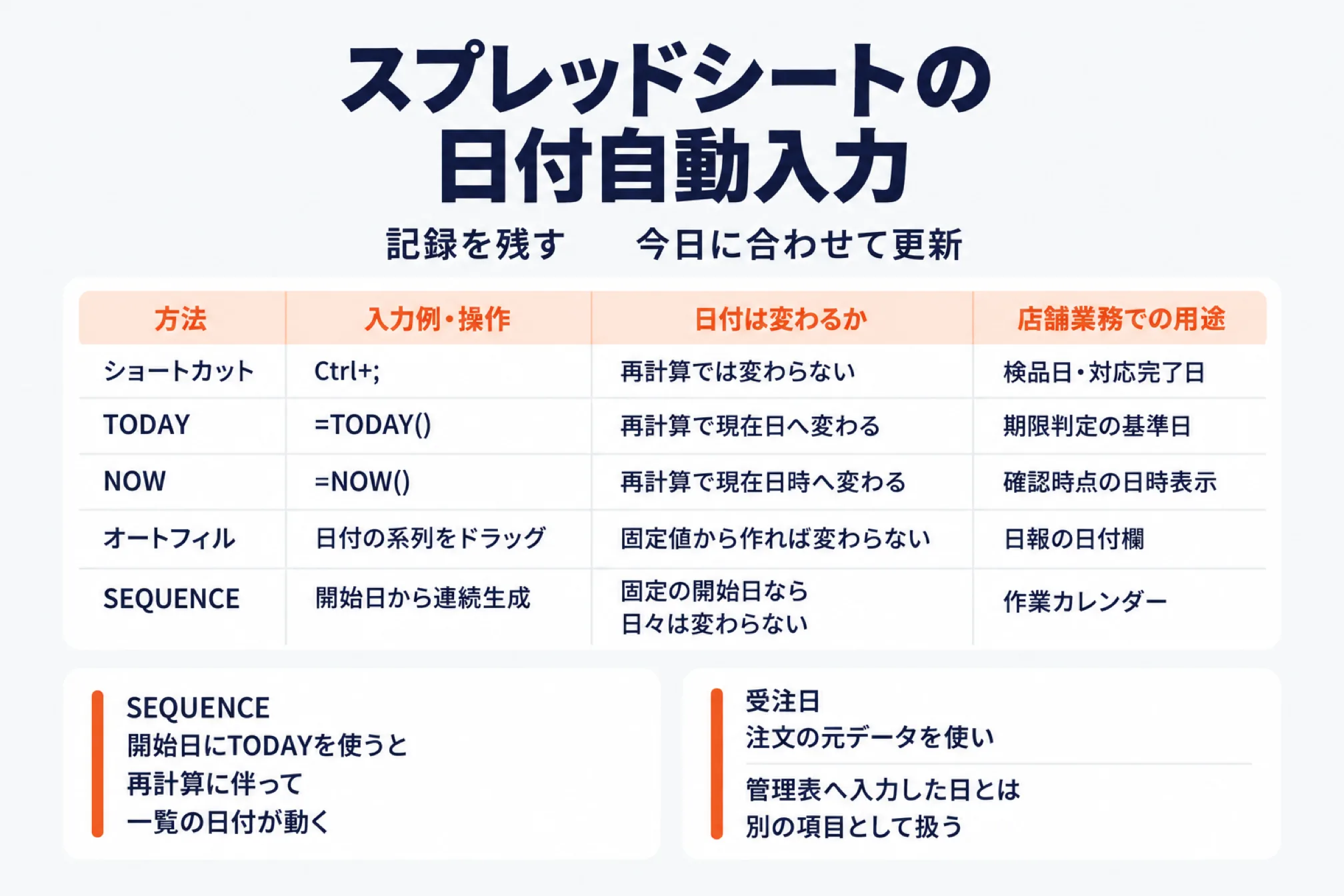
スプレッドシートの日付自動入力は、記録を残すのか、今日に合わせて更新するのかで方法を選びます。
| 方法 | 入力例・操作 | 日付は変わるか | 店舗業務での用途 |
|---|---|---|---|
| ショートカット | Ctrl+; | 再計算では変わらない | 検品日・対応完了日 |
| TODAY | =TODAY() | 再計算で現在日へ変わる | 期限判定の基準日 |
| NOW | =NOW() | 再計算で現在日時へ変わる | 確認時点の日時表示 |
| オートフィル | 日付の系列をドラッグ | 固定値から作れば変わらない | 日報の日付欄 |
| SEQUENCE | 開始日から連続生成 | 固定の開始日なら日々は変わらない | 作業カレンダー |
SEQUENCEでも、開始日にTODAYを使うと、再計算に伴って一覧の日付が動く点に注意します。
受注日には注文の元データを使い、管理表へ入力した日とは別の項目として扱うことが大切です。
今日の日付を固定するショートカット
今日の作業日を固定で残すなら、対象セルを選び、日付挿入のショートカットを使うと入力を減らせます。
| 入力内容 | Windows・Chrome OS | Mac |
|---|---|---|
| 今日の日付 | Ctrl+; | ⌘+; |
| 現在の時刻 | Ctrl+Shift+; | ⌘+Shift+; |
| 現在の日付と時刻 | Ctrl+Alt+Shift+; | ⌘+Option+Shift+; |
- 検品日や実出荷日など、作業した日を記録するセルを選び、日付のショートカットを押します。
- 入力された日付が作業日と一致しているか確認し、必要に応じて列全体の表示形式をそろえます。
- 過去の注文を後から登録する場合は、今日の日付を使わず、元データにある受注日を記録します。
言語やキーボードの形式によって、一部のショートカットが使えない場合があるとGoogleは案内しています。
TODAY関数とNOW関数の使い分け
TODAYは現在の日付、NOWは現在の日時を返すため、履歴の保存ではなく変化する基準として使います。
| 数式 | 返す値 | 受注表での使い方 |
|---|---|---|
=TODAY() | 最後に再計算された時点の現在日 | 出荷期限と今日を比較する |
=NOW() | 最後に再計算された時点の現在日時 | 現在日時を確認する |
=IF(A2<>"",TODAY(),"")としても、入力の有無で表示を切り替えるだけで、入力日は固定されません。
NOWを日付だけの形式で表示しても、元の値には時刻が含まれているため、日付比較では注意が必要です。
再計算の設定は、パソコン版の[ファイル]→[設定]→[計算]で確認し、業務に合う更新方法を選びます。
朝の出荷確認では、期限判定に使う日付が今日になっているかを確かめてから、対象の注文を確認します。
入力した時の日付を固定で残す方法
入力時の日付を残すには、TODAYなどの関数に任せず、ショートカットや値のみ貼り付けで確定します。
すでにTODAYやNOWを使っているセルは、次の操作で、その時点の計算結果を固定値として保存できます。
- 固定したい日付が正しく表示されていることを確認してから、対象となるセルをコピーします。
- 同じセルへ[編集]→[特殊貼り付け]→[値のみ貼り付け]を行い、数式を計算結果に置き換えます。
- 数式バーにTODAYやNOWが残っていないことを確認し、必要な日付が保存されたかを確かめます。
この操作で残るのは確定した時点の値であり、すでに変わった過去の入力日を復元することはできません。
完全な自動記録が必要な場合は、任意の参考として、Apps Scriptの編集トリガーを検討できます。
ユーザーの編集に合わせて日時の値を書き込めますが、記録されるのは管理表を編集した時点の日時です。
スクリプトやAPIによる更新では編集トリガーが起動しないため、CSV取り込みなどの更新方法と分けて設計します。
シンプルトリガーの実行時間は30秒以内で、onEdit()の待機イベントは最大2件という制約もあります。
オートフィルとSEQUENCEで連続した日付を入れる
日報や作業予定表の日付欄は、オートフィルかSEQUENCEを使うと、日付を一つずつ入力せずに作れます。
オートフィルでは、隣り合うセルに日付を2個以上入力し、選択範囲の右下にある青い四角をドラッグします。
- 縦に隣り合うセルへ
2026/10/1と2026/10/2を入力し、連続した日付の起点を作ります。 - 入力した両方のセルを選択し、右下の青い四角を、日付を入れたい行まで下へドラッグします。
- 同じ値の繰り返しになった場合は、元の入力が日付の系列として認識されているかを確認します。
SEQUENCEは連続する数値の配列を返すため、開始値に日付を指定すれば、日付一覧として利用できます。
| 作りたい一覧 | 数式の例 |
|---|---|
| 指定日から31日分 | =SEQUENCE(31,1,DATE(2026,10,1),1) |
| 横方向に7日分 | =SEQUENCE(1,7,DATE(2026,10,1),1) |
| 7日間隔で5回分 | =SEQUENCE(5,1,DATE(2026,10,1),7) |
上の行数と日付は作成例であり、結果が数値で表示された場合は、展開先の表示形式を日付に変更します。
スマホのアプリで日付を自動入力する
スマホのGoogle スプレッドシート アプリでも、日付の連続入力ができます。iPhone・Androidとも、公式ヘルプの手順はほぼ同じです。
- アプリでファイルを開き、隣り合う2つ以上のセルに
2026/10/1と2026/10/2のように日付を入力します。 - セルの角をドラッグして、入力済みのセルと日付を入れたいセルをまとめて選びます。
- 選択範囲をタップし、「自動入力」を選びます。表示されない場合は、先にオプションのアイコンをタップします。
TODAYやSEQUENCEなどの関数もセルに入力して使えます。パソコンのCtrl+;のような日付ショートカットを前提にせず、スマホでは作業日を直接入力するか、パソコンで用意した数式の列を使う運用にします。
受注管理表の日付列を分ける方法
受注表では元データと計算列を分けると、CSVの再取り込みで数式や実出荷日を上書きする事故を減らせます。
| 列 | 項目 | 入力・計算の方法 |
|---|---|---|
| A | 注文番号 | 元データから取り込む |
| B | 受注日時の元データ | CSVなどの値をそのまま残す |
| C | 計算用の受注日 | B列を日付値に整える |
| D | 出荷までの営業日数 | 店舗の作業ルールで設定する |
| E | 出荷予定日 | WORKDAYで計算する |
| F | 実出荷日 | 固定値で記録する |
| G | 状態 | 出荷済・キャンセルなどを記録する |
以下ではこの列構成を使い、同じシートのJ2に=TODAY()を置いて、期限判定の共通基準にします。
列構成や数式中の行数は作成例であり、楽天市場のCSV項目や出荷期限を示すものではありません。
出荷予定日を出す式
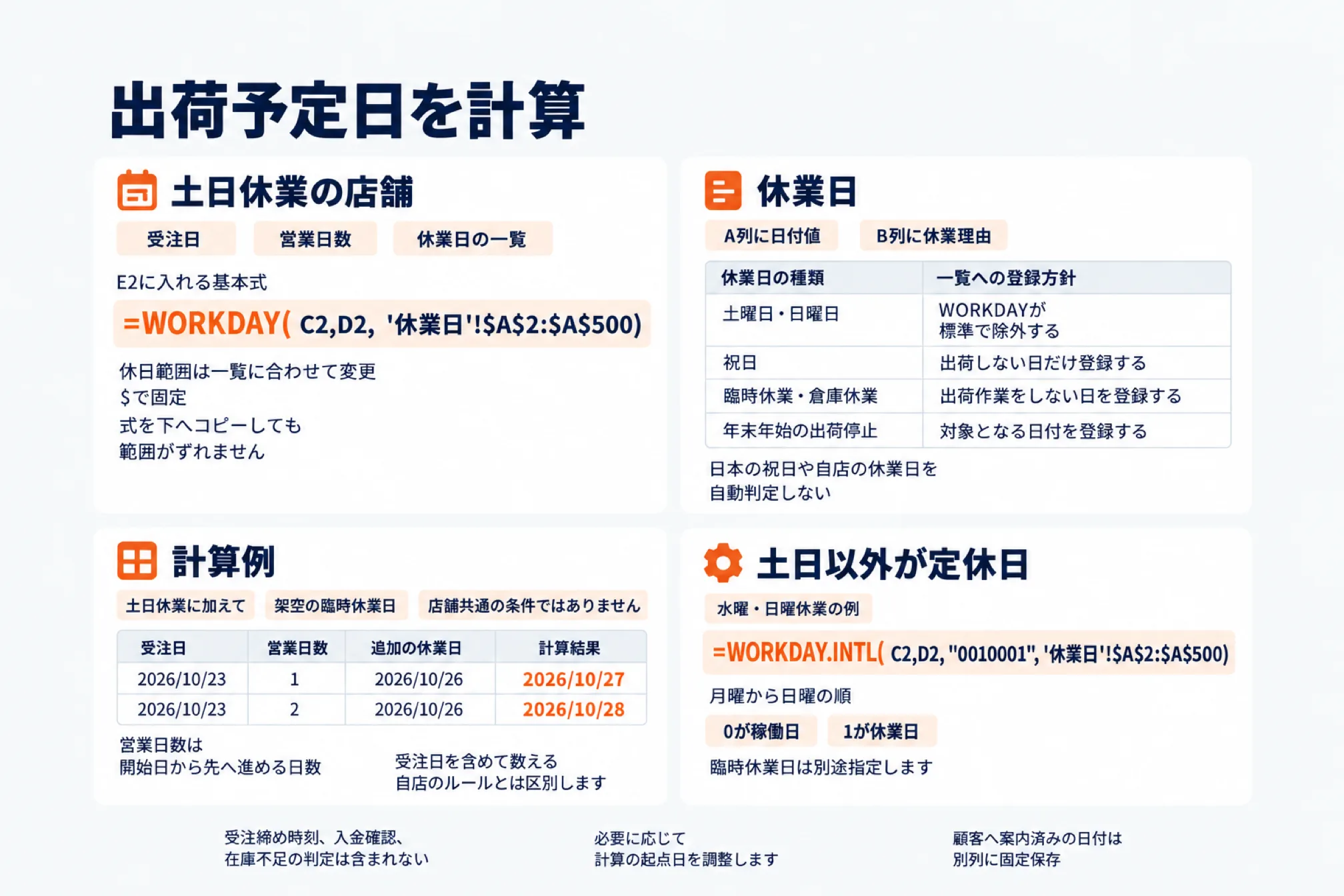
土日休業の店舗なら、WORKDAYに受注日、営業日数、休業日の一覧を渡すことで出荷予定日を計算できます。
別シートを「休業日」という名前で作り、A列に日付値、B列に休業理由を登録する構成にします。
| 休業日の種類 | 一覧への登録方針 |
|---|---|
| 土曜日・日曜日 | WORKDAYが標準で除外する |
| 祝日 | 出荷しない日だけ登録する |
| 臨時休業・倉庫休業 | 出荷作業をしない日を登録する |
| 年末年始の出荷停止 | 対象となる日付を登録する |
E2に入れる基本式は、=WORKDAY(C2,D2,'休業日'!$A$2:$A$500)です。
休日範囲は一覧に合わせて変更し、$で固定しておくと、式を下へコピーしても範囲がずれません。
WORKDAYは日本の祝日や自店の休業日を自動判定しないため、出荷を休む日付を一覧で管理します。
次は土日休業に加えて、架空の臨時休業日を登録した計算例であり、店舗共通の条件ではありません。
| 受注日 | 営業日数 | 追加の休業日 | 計算結果 |
|---|---|---|---|
| 2026/10/23 | 1 | 2026/10/26 | 2026/10/27 |
| 2026/10/23 | 2 | 2026/10/26 | 2026/10/28 |
営業日数は開始日から先へ進める日数なので、受注日を含めて数える自店のルールとは区別します。
土日以外が定休日なら、休む曜日を指定できるWORKDAY.INTLを使い、店舗の稼働日に合わせます。
水曜・日曜休業の例は、=WORKDAY.INTL(C2,D2,"0010001",'休業日'!$A$2:$A$500)です。
曜日指定は月曜から日曜の順で、0が稼働日、1が休業日を表し、臨時休業日は別途指定します。
受注締め時刻、入金確認、在庫不足の判定は含まれないため、必要に応じて計算の起点日を調整します。
休業日や営業日数を変更すると結果も変わるため、顧客へ案内済みの日付は別列に固定保存すると確認できます。
期限を過ぎた行に色を付ける条件付き書式
出荷予定日が今日より前で、実出荷日が未入力の注文を条件付き書式で色付けすると、確認対象を絞れます。
- 受注表の適用範囲を
A2:G1000などに設定し、[表示形式]→[条件付き書式]を開きます。 - 条件で[カスタム数式]を選び、次の数式を入力して、期限超過を示す背景色を設定します。
- 出荷済やキャンセルの行に色が付かないことを確かめ、状態名を自店の表記に合わせて調整します。
数式は=AND($A2<>"",ISNUMBER($E2),$E2<$J$2,$F2="",$G2<>"出荷済",$G2<>"キャンセル")です。
| 条件 | 判定する内容 |
|---|---|
$A2<>"" | 注文番号があり、空行ではない |
ISNUMBER($E2) | 予定日が文字列ではなく数値 |
$E2<$J$2 | 予定日が判定日より前 |
$F2="" | 実出荷日が未入力 |
| 状態の除外条件 | 出荷済・キャンセルではない |
$E2は列を固定して各行を判定し、$J$2は共通の判定日を参照するために、行と列を固定します。
当日分を別の色にする場合は、比較部分を$E2=$J$2にしたルールを追加し、期限超過と分けて表示します。
CSVの日付が文字列で計算できないときの直し方
CSVから貼った日付を計算できない場合は、表示形式だけを変えず、元の値が数値か文字列かを確認します。
確認用セルに=ISNUMBER(B2)を入れると、数値ならTRUE、文字列などならFALSEが返ります。
ただし、TRUEは正しい受注日を保証するものではないため、元データの年月日と必ず照合します。
| B2の状態 | 処理例 | 注意点 |
|---|---|---|
| 認識可能な日付文字列 | =DATEVALUE(B2) | 地域設定によって解釈が変わる |
| 前後に通常のスペースがある | =DATEVALUE(TRIM(B2)) | すべての特殊な空白を除けるわけではない |
| 認識済みの日時値 | =INT(B2) | 時刻部分を除き、日付だけにする |
| 年月日順の8桁データ | DATEで年・月・日を組み立てる | 元の桁数と並びを確認する |
すでに数値として認識された日付にDATEVALUEを使うと、#VALUE!になる点にも注意が必要です。
B2が年月日順の20261023と確認できた場合は、=DATE(VALUE(LEFT(B2,4)),VALUE(MID(B2,5,2)),VALUE(RIGHT(B2,2)))で変換できます。
DATEは範囲外の月日を繰り越す場合があるため、変換できたことだけで入力の正しさを判断しません。
変換後のC2は、=TEXT(C2,"yyyymmdd")=TRIM(B2&"")で元の並びと照合できます。
10/11/2026のように月日順が曖昧なデータは、元の仕様を確認してから変換し、推測で一括処理しません。
日付の表示形式と地域の設定
日付の解釈に関係する地域設定と、画面上の見え方を決める表示形式は、別々に確認してそろえます。
| 設定 | 操作場所・設定例 | 確認する内容 |
|---|---|---|
| 地域 | [ファイル]→[設定]→[全般] | 国内向けの例では日本 |
| タイムゾーン | 同じ設定画面 | 国内業務では東京を基準にする |
| 日付表示 | [表示形式]→[数字] | 日付として表示する |
| 独自の日付表示 | [カスタム日時] | yyyy/mm/ddなどに統一する |
地域などの設定変更はファイル全体に適用されるため、共同編集している担当者と運用をそろえます。
表示形式を日付に変えるだけでは文字列が直らない場合があり、先にDATEVALUEなどで値を変換します。
TEXTは結果を文字列にするため、出荷予定日の計算を続ける列では、日付値を保って表示形式を変更します。
よくある質問(FAQ)
日付の自動入力では、固定記録と再計算の違いを押さえると、受注表で起きやすい誤りを防げます。
TODAYで入力した受注日は翌日も残りますか
TODAYは再計算時の現在日を返すため、受注日の保存には使わず、元データや固定値を利用します。
ショートカットで入れた日付は翌日になると変わりますか
ショートカットはその時点の日付を値として挿入するため、数式の再計算によって翌日の日付には変わりません。
WORKDAYは祝日も自動で除外しますか
標準で除外するのは土日なので、祝日に出荷しない店舗は、その日付を休業日の一覧へ登録します。
数式内に日付をそのまま書いても使えますか
2026/10/1は割り算として解釈されるため、日付セルを参照するか、DATE(2026,10,1)を使います。
CSVの日付は表示形式を変えれば計算できますか
文字列の場合は表示形式だけでは直らないことがあるため、数値かどうかを確認してから変換します。
iPhoneのアプリでも日付を自動入力できますか
iPhone・iPadのアプリでも、隣り合うセルに日付を2つ以上入れて範囲を選び、「自動入力」で続きの日付を入れられます。日付の系列と認識されない場合は、同じ値が繰り返し入力されます。
次に読むならこちら
店舗の「次の一手」を一緒に進めるなら
AI社員アプリ・運営代行・ECコンサルまで、現場を知るチームがワンストップで伴走します。

西尾 勝太株式会社ラクダ 代表
楽天SOY 2年連続受賞 / 楽天NATIONSリーダー店舗 / 楽天NATIONS AIエバンジェリスト
楽天市場の月商を5年で200万円→2億円に伸ばした現場の実践者。売れるECの方程式にAIを重ね、EC事業者の「次の一手」に伴走しています。
西尾勝太のブログを読む