
ホーム > ツール・Excel・API
WebPをJPGに変換|R-Cabinetに上がらない画像を直す・一括変換の方法
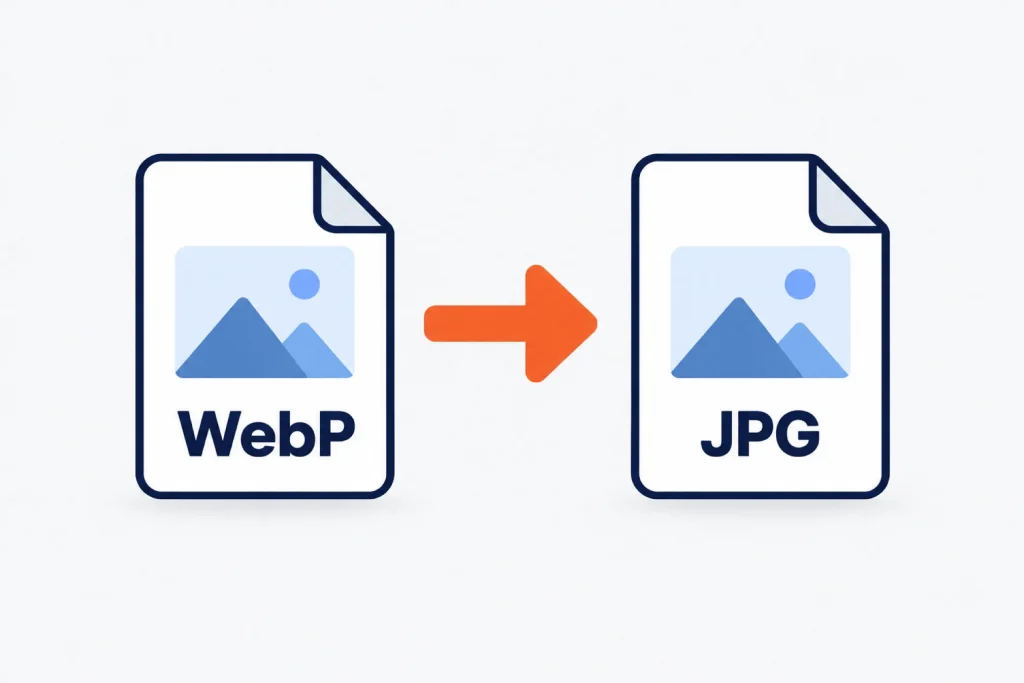
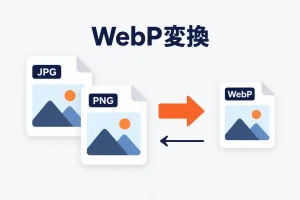
WebPはGoogleが作った画像形式です。 WebPを開ける環境では、Windowsはペイントやフォトの「名前を付けて保存」、Macはプレビューの「書き出す」でJPGにできます。 楽天のR-CabinetではPNG・TIF・BMPも登録時にJPGへ自動変換されます。透過PNGを上げても透過は残らない前提で、背景を仕上げてから登録します。
WebP・JPG・PNG・GIFの違い
商品写真の登録にはJPG、透過素材の保管にはPNGなど、画像の用途と登録先に合わせて形式を選びます。
| 形式 | 透過 | 画質の特徴 | 容量の特徴 |
|---|---|---|---|
| WebP | 透明・半透明に対応 | 可逆圧縮と非可逆圧縮を選べる | Web向けに効率よく圧縮できる |
| JPG・JPEG | 非対応 | 写真向けだが、圧縮で情報が失われる | 圧縮品質を調整して小さくできる |
| PNG | 透過対応 | 可逆圧縮 | — |
GIFはR-Cabinetの対象形式に含まれます。WebPはアニメーションにも対応します。
JPGとJPEGは同じ形式です。拡張子を変えるだけでは変換できず、アプリでJPEG形式を指定して保存します。
Chromeで保存した画像がWebPになる理由
Chromeで保存した画像がWebPになるのは、サイトからWebP形式の画像が配信されているためです。
サイト側がブラウザの対応形式に合わせてWebPを配信する仕組みがあり、Chromeが保存時にすべてのJPGをWebPへ変えているわけではありません。
メーカーの画像を利用する場合は、保存画像を変換する前に、登録用の原本を受け取れるか確認します。
WindowsとMacでWebPをJPGにする手順
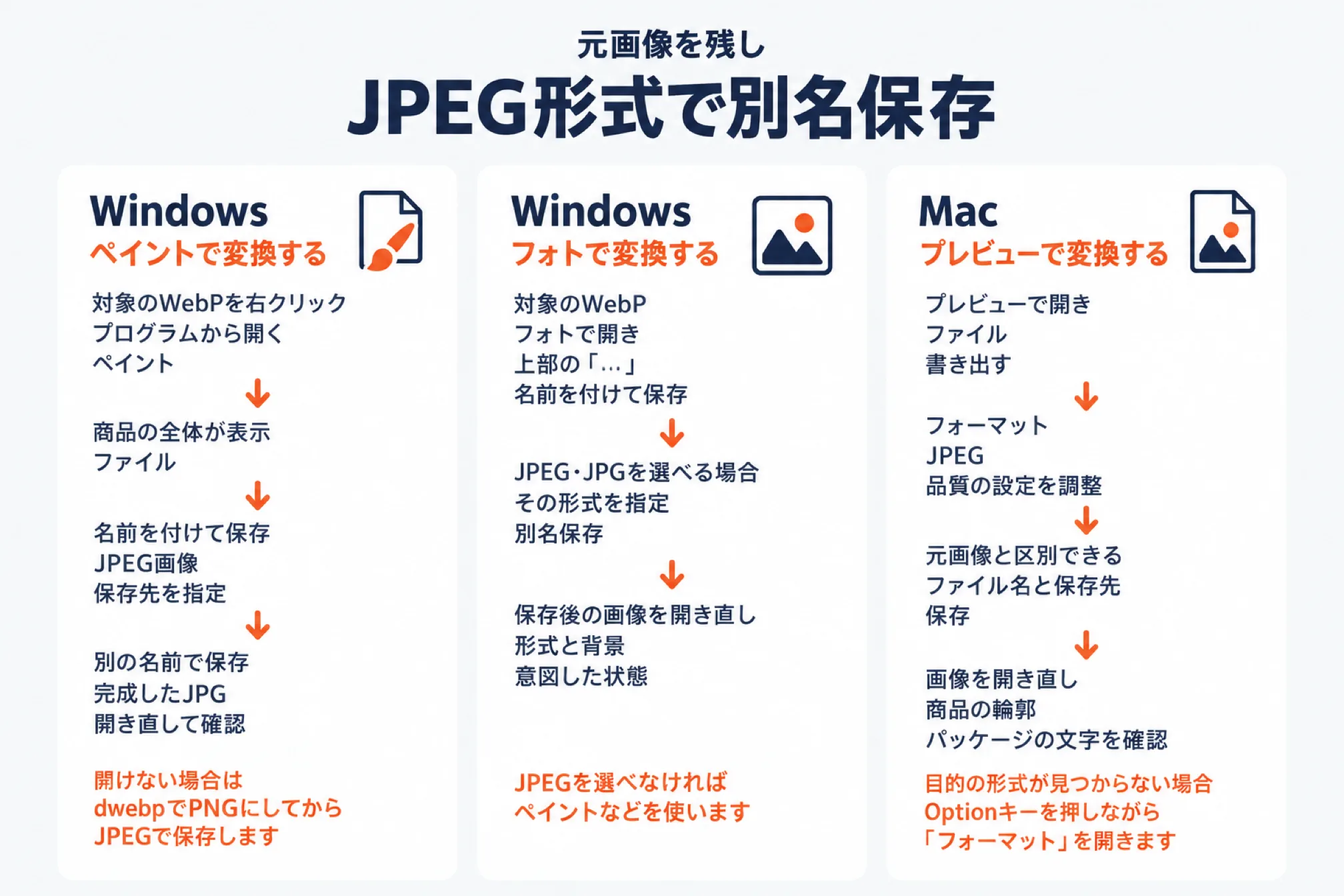
変換用のフリーソフトを新しく探す前に、OSに標準で入っているアプリを試します。Windowsはペイントとフォト、Macはプレビューが使え、WebPを開ける環境なら追加の費用はかかりません。
元画像を残し、JPEG形式で別名保存します。
Windowsのペイントで変換する
- 対象のWebPを右クリックし、「プログラムから開く」で「ペイント」を選びます。
- 商品の全体が表示されていることを確認し、「ファイル」を開きます。
- 「名前を付けて保存」から「JPEG画像」を選び、保存先を指定します。
- 元のWebPとは別の名前で保存し、完成したJPGを開き直して確認します。
開けない場合は、後述のdwebpでPNGにしてからJPEGで保存します。
Windowsのフォトで変換する
- 対象のWebPをフォトで開き、上部の「…」から「名前を付けて保存」を選びます。
- 保存画面でJPEG・JPGを選べる場合は、その形式を指定して別名保存します。
- 保存後の画像を開き直し、形式と背景が意図した状態になっているか確認します。
保存形式の選択が必要です。JPEGを選べなければペイントなどを使います。
Macのプレビューで変換する
- 対象のWebPをプレビューで開き、「ファイル」→「書き出す」を選びます。
- 「フォーマット」で「JPEG」を選び、表示される品質の設定を調整します。
- 元画像と区別できるファイル名と保存先を指定し、「保存」をクリックします。
- 書き出した画像を開き直し、商品の輪郭やパッケージの文字を確認します。
目的の形式が見つからない場合は、Optionキーを押しながら「フォーマット」を開きます。
WebPをJPGに一括変換する方法
Macは標準機能でJPEGに一括変換できます。WindowsはPNGの一括生成と、その後のJPEG保存を分けて考えます。
Macのクイックアクションを使う
- Finderで変換対象の画像をまとめて選び、Controlキーを押しながらクリックします。
- 「クイックアクション」を開き、必要に応じて「その他」から「画像を変換」を選びます。
- 出力形式にJPEGを指定し、商品画像の寸法を意図せず縮小しない設定で変換します。
利用できる操作はファイル形式や機能拡張により異なります。
Macのプレビューで一括書き出しする
- 対象画像をまとめてプレビューで開き、同じウインドウのサイドバーに表示します。
- 変換するサムネイルをすべて選択します。
- 「ファイル」から選択画像を書き出す操作に進みます。
- JPEG形式と保存先を指定して書き出します。
別々のウインドウで開く場合は、「プレビュー」→「設定」→「イメージ」で、ファイルのグループを同じウインドウで開く設定を確認します。
Google公式のdwebpを使う
WebPはオープンソースとして公開されており、dwebpなどの変換ツールもGoogleが配布しています。フリーソフトを使う場合も、配布元が分からないものより、このように提供元が明確なツールを選びます。GoogleのWebP FAQ
GoogleのPrecompiled Utilitiesから、Windows・macOSなど使用環境に合うアーカイブを入手し、展開します。
dwebpはPNGなどへ展開するツールで、JPEGの直接出力とアニメーションWebPには対応しません。出力名をJPGにしてもJPEGにはなりません。Googleのdwebpマニュアル
以下はツールをコマンド名で実行できる環境での例です。対象画像のフォルダで実行し、既存画像と衝突しない空の出力先を使います。
Windowsのコマンドプロンプトでは、次のようにPNGをまとめて生成します。
mkdir pngfor %F in (*.webp) do dwebp.exe "%F" -o "png/%~nF.png"
直接入力する例です。バッチファイルでは%Fを%%F、%~nFを%%~nFにします。対象は現在のフォルダ内で、サブフォルダは含みません。
ペイント・フォトの標準機能で複数枚をまとめてJPEGにする方法は、公式資料では確認できません。生成したPNGはペイントなどで個別にJPEG保存します。R-Cabinetへの登録が目的なら、背景を仕上げたPNGをSFTPで一括登録し、登録時のJPG自動変換を利用できます。
Macのzshでは次の例でPNGにし、プレビューの一括書き出しでJPEGにできます。
mkdir -p pngfor f in ./*.webp(N); do dwebp "$f" -o "png/$(basename "$f" .webp).png"; done
WebPからJPGへの変換で透過背景と画質はどうなる
JPGは透過を保持できないため背景色を決めてから変換し、品質は商品画像の細部と容量を見て調整します。
透明部分が必ず白や黒になる共通仕様は確認できません。Google公式ツールで白背景を合成する例は次のとおりです。
cwebp -lossless -blend_alpha 0xffffff product.webp -o white.webpdwebp white.webp -o white.png
0xffffffは白の指定です。-blend_alphaで背景色を合成して不透明にし、PNGへ展開後、JPEGとして保存します。Googleのcwebpマニュアル
| 確認する部分 | 保存後に見るポイント |
|---|---|
| 透明背景 | 意図した背景色で埋まり、不要な色が出ていないか |
| 商品の輪郭・影 | 白い縁や黒い縁が目立たず、半透明の影が自然か |
| 文字・ロゴ | 型番や注意書きがつぶれず、細い線も読めるか |
| 色・質感 | 布地や木目が崩れず、元画像と比べて色が不自然でないか |
JPEGは圧縮を強めるほど情報が失われ、文字や色の境界がぼやける場合があります。
共通の最適品質値は確認できないため、保存結果で判断します。原本を保管し、完成済みJPGの再圧縮を避けます。
R-Cabinetに上がらない時の確かめ方
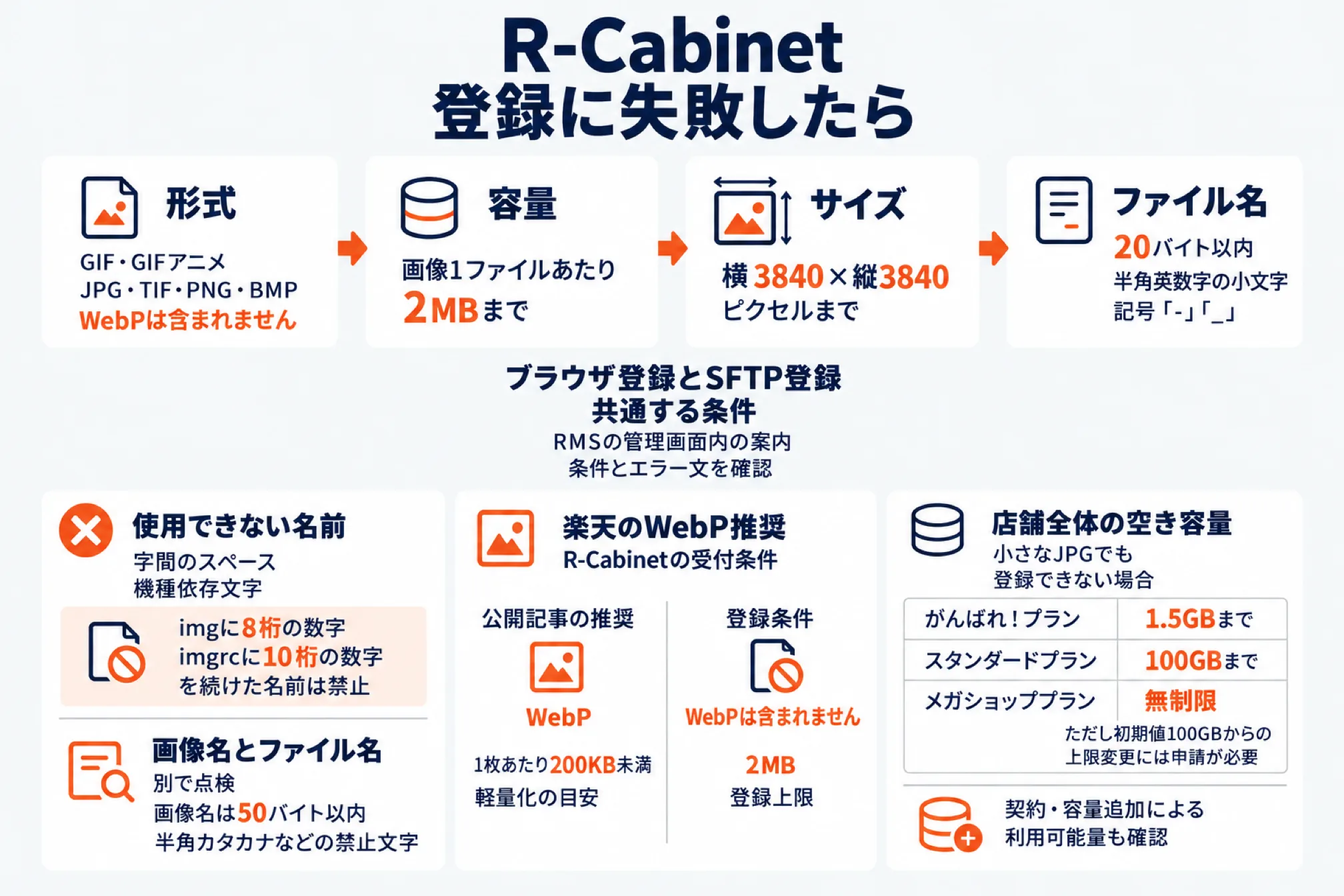
R-Cabinetで登録に失敗したら、形式・容量・縦横サイズ・ファイル名を順番に照合して原因を切り分けます。
| 確認項目 | 登録条件・確認内容 |
|---|---|
| 形式 | GIF・GIFアニメ・JPG・TIF・PNG・BMPが対象で、WebPは含まれていません |
| 容量 | 画像1ファイルあたり2MBまでです |
| サイズ | 横3840×縦3840ピクセルまでです |
| ファイル名 | 20バイト以内で、半角英数字の小文字と記号「-」「_」を使用します |
| 使用できない名前 | 字間のスペース、機種依存文字、imgに8桁の数字を続けた名前、imgrcに10桁の数字を続けた名前は禁止です |
これらはブラウザ登録とSFTP登録に共通する条件です。RMSの管理画面内の案内から辿り、条件とエラー文を確認します。
また、管理用の「画像名」と「ファイル名」は別で、画像名は50バイト以内という条件があります。画像名には半角カタカナなどの禁止文字もあるため、ファイル名と分けて点検します。
楽天のWebP推奨とR-Cabinetの受付条件を読み分ける
楽天の公開記事はWebPを勧めていますが、R-Cabinetの受付形式には含まれません。公開記事の推奨と登録条件を区別します。
同記事の「1枚あたり200KB未満」は軽量化の目安であり、登録上限の2MBとは意味が異なります。楽天の商品写真解説
店舗全体の画像保存容量も確認する
小さなJPGでも登録できない場合は、店舗全体の空き容量も確認します。
| 出店プラン | 公開されている画像容量 |
|---|---|
| がんばれ!プラン | 1.5GBまで |
| スタンダードプラン | 100GBまで |
| メガショッププラン | 無制限。ただし初期値100GBからの上限変更には申請が必要 |
契約・容量追加による利用可能量も確認します。楽天の出店プラン
変換したJPGをR-CabinetへSFTPで一括登録する方法
大量画像はSFTPで一括登録できますが、事前の申し込みと、変換後の画像条件の確認が必要です。
- RMSの管理画面内の案内から申し込み状況を確認し、SFTPソフトを準備します。
- 接続先
upload.rakuten.ne.jpに接続し、画像を/cabinet/images/へ送ります。 - 完了・エラー通知メールを確認し、失敗分は
/cabinet/logs/のログで調べます。 - ブラウザ経由でR-Cabinetを開き、実際に画像が登録されたことを確認します。
| 項目 | 作業時の注意点 |
|---|---|
| 一度の転送容量 | 2GBまでで、SFTPサーバー上にすでに2GB以上ある場合は送れません |
| 取り込み開始 | 5~10分が目安で、混雑時は時間がかかる場合があります |
| 登録時間 | 10,000枚の場合は約12分が目安で、完了時刻の保証ではありません |
| 元ファイル | 登録処理時にエラー分もサーバーから削除されるため、PC側に残します |
| エラーログ | 1日1回早朝に自動削除されるため、必要なログを保存します |
フォルダごとの登録も可能ですが、ディレクトリ名にも条件があります。転送成功だけで終えず、登録結果まで確認します。
Amazon・Yahoo!ショッピングの商品画像形式
他モールにも画像を使う場合は、JPGを共通の出力候補にしつつ、登録先ごとの要件を確認します。
Amazonは、対応形式・寸法などの商品画像要件をセラーセントラルのヘルプで確認します。
Yahoo!の商品画像・商品詳細画像は、公開API資料の本文では「GIFもしくはJPEGのみ」ですが、PNG対応の追記があります。両方を読み、迷う場合はJPEGで用意します。商品画像は1枚2MB以下で、追加画像の500KB以下・縦横各1,250ピクセル以内とは区別します。
API利用時はアップロード後に別途反映処理が必要で、登録成功だけでは公開画面に表示されません。Yahoo!の商品画像アップロードAPI、アップロードフォーマット
WebP変換サイトに未発表の商品画像を上げる前の確認
未発表の商品画像を変換サイトへ送る前に、外部送信の可否と、提供元によるデータの扱いを確認します。
| 確認項目 | 店舗内で判断する内容 |
|---|---|
| 商品情報 | 発売前の外観・型番・包装などを外部へ送ってよいか |
| 利用権限 | メーカーや撮影会社が、加工や外部サービスでの処理を認めているか |
| 写り込み | 人物、伝票、連絡先など送信を避けたい情報がないか |
| 保存・再利用 | 保存期間、削除方法、二次利用、第三者提供の説明があるか |
| 処理場所 | 端末内で処理するのか、外部サーバーへ送信するのか |
提供元の規約と処理場所を確認し、外部送信の可否を判断できない画像は店舗の端末内で変換します。
変換後はSFTPでの一括登録や通知・ログの確認まで作業が続きます。画像登録・差し替えを日々行う店舗は、繰り返し作業の見直しも検討できます。
よくある質問(FAQ)
WebPの拡張子をjpgに変えるだけで使えますか
拡張子の変更だけでは中身がWebPのままなので、アプリでJPEG形式を選んで保存し直します。
WebPをJPGにするフリーソフトはどれを使えばよいですか
まずはWindowsのペイント・フォト、Macのプレビューなど、OS標準のアプリで変換します。大量の画像をまとめて扱う場合は、Googleが配布するdwebpでPNGにしてからJPEGで保存する方法があります。
JPGに変換すれば元画像より高画質になりますか
変換だけで失われた細部は戻らないため、撮影原本やメーカー提供の高画質画像があれば優先します。
透明な背景はJPGにすると必ず白くなりますか
必ず白くなるとは限らないため、希望の背景色を合成して保存し、商品の輪郭や影も確認します。
dwebpだけでWebPをJPGに一括変換できますか
dwebpはJPEGを直接出力しないため、まずPNGへ展開し、その画像を別のアプリでJPEGにします。
JPGにしたのにR-Cabinetへ上がらない場合はどうしますか
容量・縦横サイズ・名前の条件と店舗全体の空き容量を確認し、SFTP利用時は通知とログも調べます。
次に読むならこちら

店舗の「次の一手」を一緒に進めるなら
AI社員アプリ・運営代行・ECコンサルまで、現場を知るチームがワンストップで伴走します。

西尾 勝太株式会社ラクダ 代表
楽天SOY 2年連続受賞 / 楽天NATIONSリーダー店舗 / 楽天NATIONS AIエバンジェリスト
楽天市場の月商を5年で200万円→2億円に伸ばした現場の実践者。売れるECの方程式にAIを重ね、EC事業者の「次の一手」に伴走しています。
西尾勝太のブログを読む