
ホーム > ツール・Excel・API
楽天RMSの商品CSVでエラーが出る原因と対処|文字コード・コントロールカラム・半角スペース
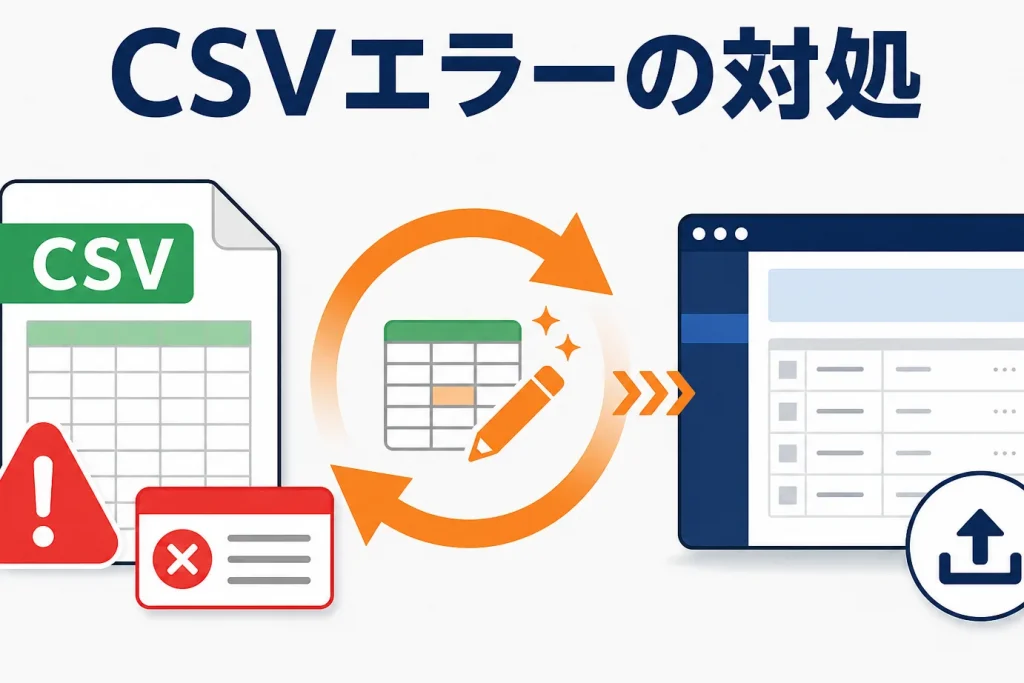
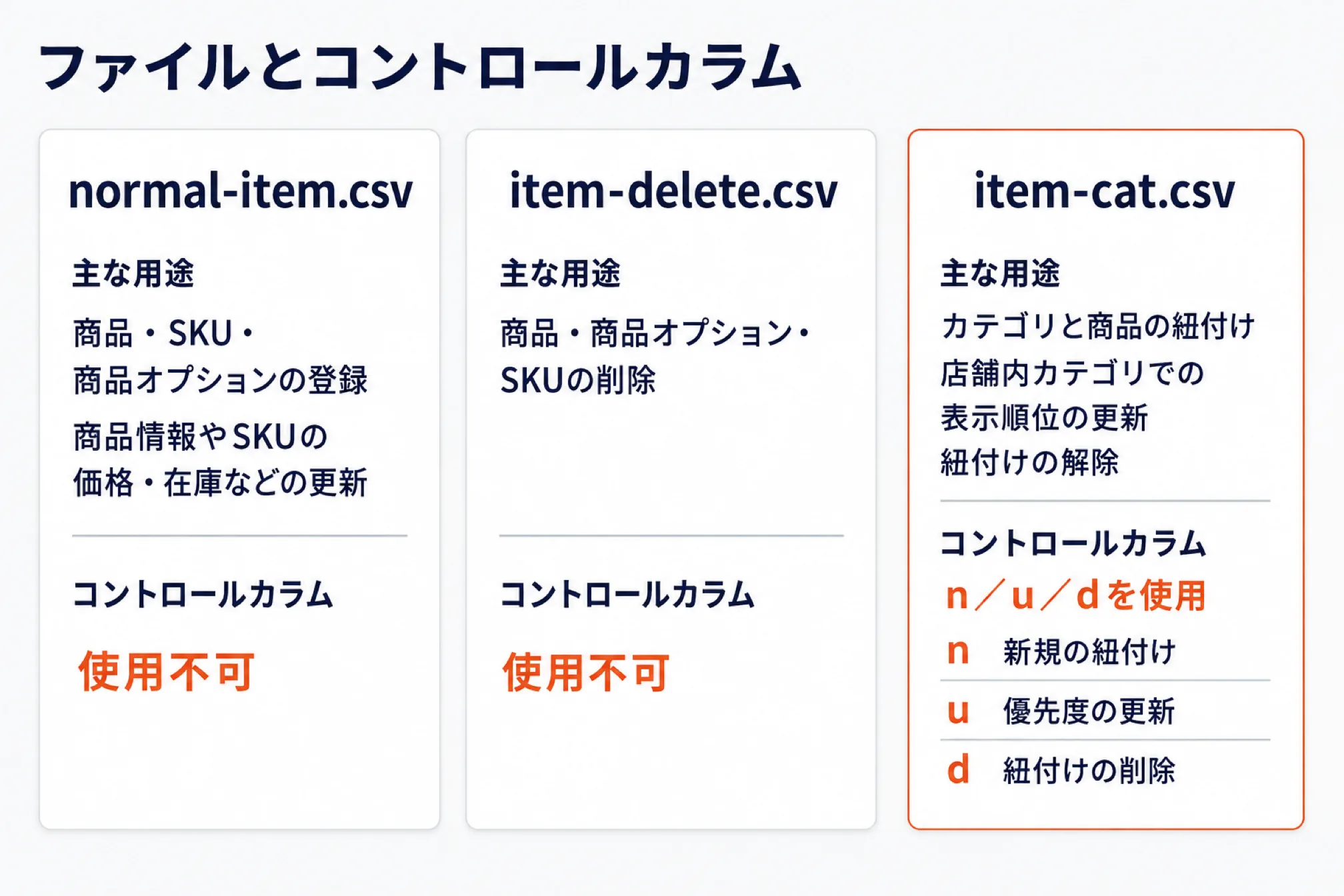
楽天RMSの商品一括編集で使うCSVは、normal-item.csv(登録・更新)、item-delete.csv(削除)、item-cat.csv(カテゴリ紐付け)の3種類です。商品名や価格を変えるのか、商品を削除するのか、カテゴリとの紐付けを変えるのかで、使うファイルが異なります。
エラーを直すときは、ファイルの用途、行の種類、必要な列、入力値を順に確認しましょう。
この記事は、2026年9月に確認した各マニュアルの記載に基づきます。
最初に3種類のCSVとコントロールカラムを区別する
| ファイル | 主な用途 | コントロールカラム |
|---|---|---|
| normal-item.csv | 商品・SKU・商品オプションの登録、商品情報やSKUの価格・在庫などの更新 | 使用不可 |
| item-delete.csv | 商品・商品オプション・SKUの削除 | 使用不可 |
| item-cat.csv | カテゴリと商品の紐付け、店舗内カテゴリでの表示順位の更新、紐付けの解除 | n/u/dを使用 |
n/u/dが有効なのはitem-cat.csvだけです。nは新規の紐付け、uは優先度の更新、dは紐付けの削除に使います。uで紐付け先のカテゴリを変更することはできません。
SKU対応版以降、normal-item.csvではコントロールカラムが廃止されており、dを書いても商品削除にはなりません。カテゴリの操作は、item-cat.csvのコントロールカラムで解説しています。
レベル行は3項目の入力有無で判定される
normal-item.csvでは、商品レベル行・商品オプションレベル行・SKUレベル行を使い分けます。判定に使われるのは「商品管理番号(商品URL)」「選択肢タイプ」「SKU管理番号」の3項目です。
| 商品管理番号 | 選択肢タイプ | SKU管理番号 | 判定 |
|---|---|---|---|
| 入力あり | 空欄 | 空欄 | 商品レベル行 |
| 入力あり | 入力あり | 空欄 | 商品オプションレベル行 |
| 入力あり | 空欄 | 入力あり | SKUレベル行 |
| 入力あり | 入力あり | 入力あり | エラー |
| 空欄 | 入力有無を問わない | 入力有無を問わない | エラー |
有効な3通り以外の組み合わせは、すべてエラーです。 商品名は商品レベル行、商品オプションの内容は商品オプションレベル行、価格・在庫はSKUレベル行に入力します。「同じ商品の情報だから」と1行にまとめると、行の判定や入力する項目が食い違います。
商品管理番号は、すべてのレベル行で必須です。上の行に入力してあっても、次の行で省略できません。同じ商品管理番号を持つSKUは、別の商品やSKUを間に挟まず、連続したまとまりにします。
シングルSKUの登録時も商品レベル行とSKUレベル行が必要です。詳しくはnormal-item.csvの行構造と必須項目を確認してください。
公式の「よくある間違い事例」から原因と対処を確認する
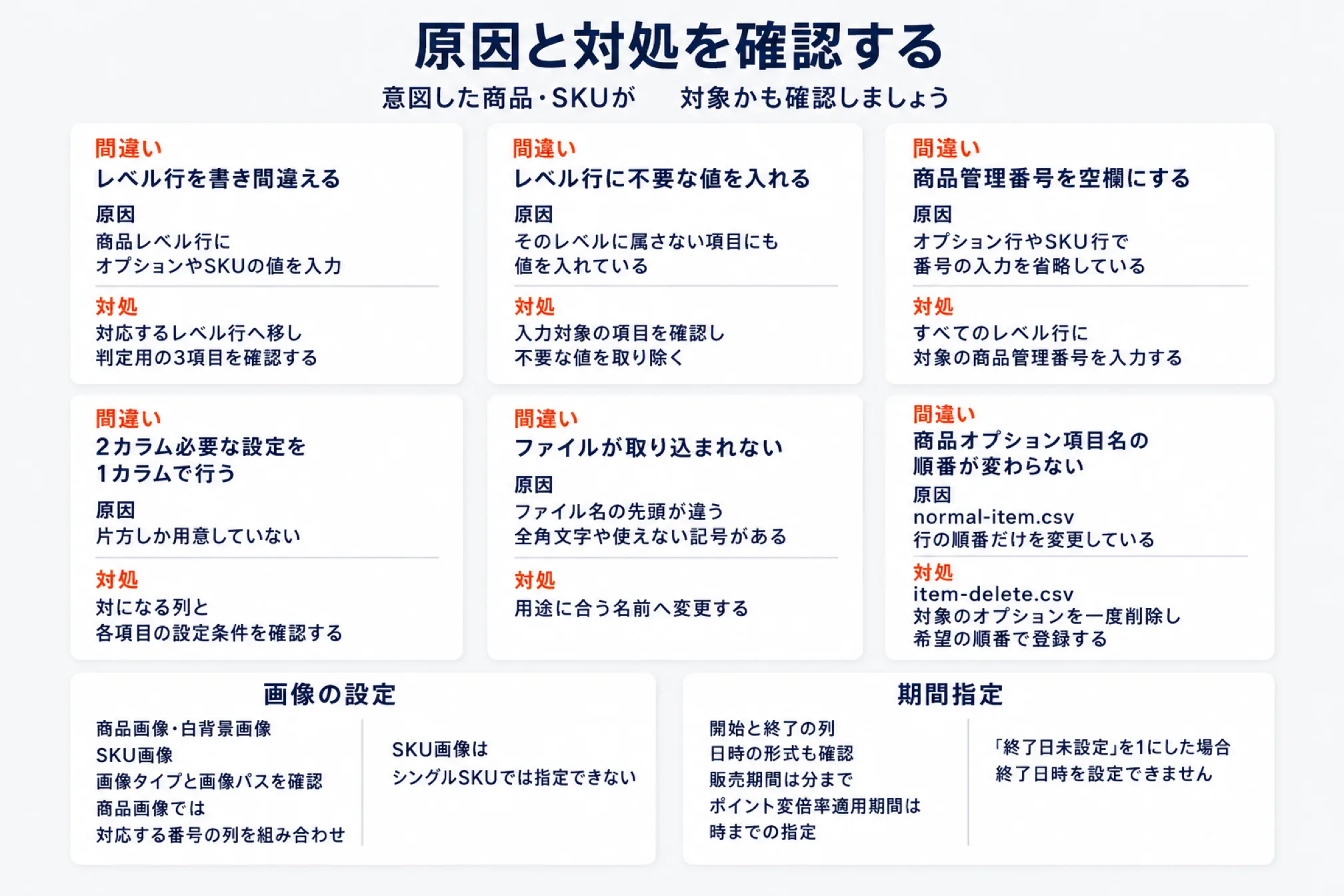
入力方法を誤ると、他の商品が更新されたり、新規商品として登録されたりする恐れがあります。意図した商品・SKUが対象かも確認しましょう。
| 間違い・事故 | 原因 | 対処 |
|---|---|---|
| レベル行を書き間違える | 商品レベル行にオプションやSKUの値を入力している | 各項目を対応するレベル行へ移し、判定用の3項目を確認する |
| レベル行に不要な値を入れる | そのレベルに属さない項目にも値を入れている | 行ごとに入力対象の項目を確認し、不要な値を取り除く |
| 商品管理番号を空欄にする | オプション行やSKU行で番号の入力を省略している | すべてのレベル行に対象の商品管理番号を入力する |
| 2カラム必要な設定を1カラムで行う | 画像タイプと画像パス、期間の開始と終了などの片方しか用意していない | 対になる列と各項目の設定条件を確認する |
| ファイルが取り込まれない | ファイル名の先頭が違う、全角文字や使えない記号がある | 用途に合う名前へ変更する |
| 商品オプション項目名の順番が変わらない | normal-item.csv上で行の順番だけを変更している | item-delete.csvで対象のオプションを一度削除し、希望の順番で登録する |
画像の設定は、商品画像・白背景画像・SKU画像それぞれについて、画像タイプと画像パスを確認します。商品画像では対応する番号の列を組み合わせます。SKU画像はシングルSKUでは指定できないため、列をそろえるだけでは解決しません。
期間指定では、開始と終了の列に加え、日時の形式も確認します。販売期間は分まで、ポイント変倍率適用期間は時までの指定です。「終了日未設定」を1にした場合は終了日時を設定できません。
ファイル名は用途に合う先頭と使用可能文字を守る
アップロード用CSVの先頭は、normal-item、item-delete、item-catのいずれかになります。ただし、カテゴリ用はitem-cat.csvという固定のファイル名が指定されています。
| 用途 | ファイル名のルール | 例 |
|---|---|---|
| 登録・更新 | normal-itemで始める | normal-item.csv、normal-item20260907.csv |
| 削除 | item-deleteで始める | item-delete.csv、item-delete20260907.csv |
| カテゴリ紐付け | item-cat.csvにする | item-cat.csv |
RMSからダウンロードしたCSVは、dl-normal-item_YYYYMMDDhhmmss.csvなど、dl-で始まる名前のままでは取り込まれません。アップロード前に名前を変更します。
拡張子の.csvを除くファイル名に使える文字は、半角英数字・ハイフン・アンダースコアのみです。「修正版」などの全角文字や、括弧などの記号を付けないようにします。
Excelでは列を「文字列」に指定して開く
ExcelでCSVを開くと、先頭が0の管理番号や日付などが自動変換されることがあります。先頭ゼロの消失や、日付としての自動解釈を防ぐには、読み込み時に列のデータ形式を「文字列」に指定します。
公式マニュアルはExcel 2013を例に、次の手順を案内しています。
- Excelを起動し、「ファイル」から「開く」「参照」へ進み、対象ファイルを選びます。
- テキストファイルウィザードで「カンマやタブなどの区切り文字によって…」を選びます。
- 区切り文字は、CSVの場合「カンマ」を選びます。
- 文字列にする列を選択します。対象が分からなければ全列を選択します。複数列はShiftキーを押しながら選択できます。
- 「列のデータ形式」で「文字列」を選び、「完了」を押します。
- 開いたデータの先頭ゼロや日付が、原本と一致しているか確認します。
操作方法はOSやExcelのバージョンによって異なります。ウィザードが表示されない場合などは、Microsoftの案内を確認してください。
文字化けが起きた場合は、店舗運営Naviの「エクセルでCSVファイルやTSVファイルを開く」と「CSV商品一括編集機能の概要」を確認してください。今回の資料にはCSV自体の文字コード指定が見当たらず、特定の文字コードによる解決は断定できません。
商品管理番号と「空欄・列省略」の違いを確認する
商品管理番号(商品URL)は空欄不可で、他の商品と重複できません。使用可能な文字は0〜9、a〜z、ハイフン、アンダースコアです。マニュアルには、全角・大文字を半角に自動変換する旨も記載されています。更新時は、ダウンロードした対象商品の番号と照合してください。
同じ商品の各レベル行には、紐付けのため同じ商品管理番号を入力します。これは他商品との重複とは異なります。
また、セルを空欄にすることと、列そのものを省略することは同じではありません。「項目省略可能」は、空欄で送っても現在の設定が維持されるという意味ではありません。
| 項目の例 | 空欄で更新した場合 |
|---|---|
| 商品番号、キャッチコピー、PC用商品説明文 | 既存の設定が削除される |
| 販売期間指定の開始日時・終了日時 | 設定が解除される |
| 倉庫指定 | 0(販売中)へ更新される |
| サーチ表示 | 1(表示する)へ更新される |
変更しない項目は、データ形式の「更新」欄で省略可能かを確認してから列を省略します。必須列や、設定上必要な関連列まで削ってはいけません。省略した項目にエラーがある場合、その項目についてもエラーが発生することがあります。
商品・SKU・オプションの削除はitem-delete.csvで行う
削除対象は、item-delete.csvに記載する項目の組み合わせで決まります。
| 削除対象 | 指定する項目 |
|---|---|
| 商品そのもの | 商品管理番号(商品URL)のみ |
| 商品オプション | 商品管理番号、選択肢タイプ、商品オプション項目名 |
| SKU | 商品管理番号、SKU管理番号 |
オプションやSKUだけを削除するつもりでも、商品管理番号だけの行があると商品自体が削除されます。 商品オプションの並び替えでも、削除ファイルに選択肢タイプと商品オプション項目名をそろえ、対象を確認してください。
商品そのものを削除する場合、削除希望商品の番号は1行のみ記載します。同じ番号を2行以上記載すると削除できません。
商品ページを削除してもレビューのページ自体は残りますが、同じ商品を再登録してもレビューは紐付きません。商品削除と、一部の設定解除を区別して作業しましょう。
原本保存・少数テスト・処理後の照合まで行う
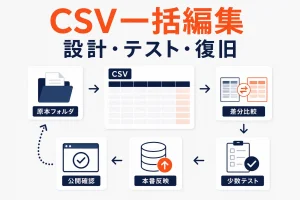
大量更新は、原本保存と少数テストを挟んで進めます。
- 更新前の商品情報をダウンロードし、原本を保存します。商品情報はnormal-item.csv、カテゴリ設定はitem-cat.csvが対象です。
- 原本とは別に編集用ファイルを作り、対象商品と変更項目を絞ります。
- ファイル名、レベル行、商品管理番号、関連列、空欄の意味を確認し、少数の商品でテストします。
- SFTPソフトでアップロードした後、処理結果とエラーログを確認し、対象商品の登録内容を照合します。
- 意図した変更を確認してから対象を増やします。再アップロードする場合も、修正対象に必要な行と列をそろえます。
機種依存文字が含まれる場合、除去や変換をして処理が続く場合と、エラーで終了する場合があります。該当箇所は登録処理時のエラーログに記載されるため、メッセージとCSVの該当項目を照合してください。
アップロード完了だけで作業を終えず、RMSの「店舗設定」→「商品一覧・登録」→「CSVダウンロード」で「CSV項目の選択」または「全項目」から登録後の値を確認します。商品ページの表示も確認し、エラーがあったという理由だけで「何も変わっていない」と判断しないでください。
同時にRMSやAPIから編集すると、最後に保存されたデータが反映されます。編集時間を調整して上書きを防ぎましょう。
よくある質問
normal-item.csvで更新するときはuを入力しますか?
入力しません。SKU対応版以降、normal-item.csvではコントロールカラムが廃止されています。n/u/dを使うのはitem-cat.csvです。
SKUが1つでも商品レベル行とSKUレベル行は必要ですか?
登録時は両方必要です。商品名などは商品レベル行、SKU管理番号・価格・在庫などはSKUレベル行に分け、両方に商品管理番号を入力します。
ダウンロードしたCSVが取り込まれないのはなぜですか?
まずファイル名を確認してください。dl-で始まる名前のままでは取り込まれません。用途に合う名前と、使用可能な文字になっているか確認します。
変更しない項目は空欄にしてよいですか?
空欄で設定が削除・解除されたり、初期値へ更新されたりする項目があります。変更しない列は、項目ごとの更新条件を確認して省略を判断してください。
エラーが出た行だけを再アップロードすればよいですか?
まず処理結果と登録後の値を確認します。修正対象を絞る場合も、商品管理番号、レベル行、対になる列など、その更新に必要な構造を保ってください。
関連記事

店舗の「次の一手」を一緒に進めるなら
運営代行・ECコンサル・AIツールまで、現場を知るチームがワンストップで伴走します。

西尾 勝太株式会社ラクダ 代表
楽天SOY 2年連続受賞 / 楽天NATIONSリーダー店舗 / 楽天NATIONS AIエバンジェリスト
楽天市場の月商を5年で200万円→2億円に伸ばした現場の実践者。売れるECの方程式にAIを重ね、EC事業者の「次の一手」に伴走しています。