
ホーム > 楽天店舗・RMS
楽天の営業日カレンダー・店舗休業日の設定を完全ガイド

楽天市場の営業日カレンダーは、RMSの「店舗設定 > 基本情報設定 > 休業・対応時間の設定」(旧:営業日カレンダー・営業時間)から設定します。休業日を登録すると、あす楽・最短お届け日指定から休みが自動で除外され、発送目安が正しく表示されます。設定を忘れると休業日でもお届け日指定できてしまうため、長期休暇の前には必ず点検してください。仕様や画面名は変わることがあるため、最新はRMSで確認しましょう。
楽天の営業日カレンダーとは?なぜ設定が必須なのか
営業日カレンダーは、店舗の休業日と発送体制をお客様と楽天のシステムに正しく伝えるための設定です。
ネットショップは24時間365日いつでも注文を受け付けます。年末年始やお盆でも注文は入りますが、休むのは発送業務と問い合わせ対応です。営業日カレンダーで休業日を登録しておくと、その日を基準に発送目安やお届け日指定が自動で計算されます。
設定を怠ると、次のような問題が起こります。
- 休業日なのにお客様が「お届け日指定」でその日を選べてしまう
- あす楽の到着予定が実態とズレて、遅延クレームにつながる
- 発送目安が実際より早く表示され、期待とのギャップが生まれる
つまり営業日カレンダーは、クレーム予防と信頼維持のための土台です。最新の画面名や項目はRMSで確認してください。
営業日カレンダーの設定場所と基本手順
設定場所は「店舗設定 > 基本情報設定 > 休業・対応時間の設定」(旧:営業日カレンダー・営業時間)で、休みにしたい日をクリックするだけで登録できます。
操作はシンプルで、カレンダー画面から1日単位で休業を指定します。基本の流れは次のとおりです。
- RMSにログインし、「店舗設定」を開く
- 「基本情報設定」を選択する
- 「休業・対応時間の設定」(旧:営業日カレンダー・営業時間)を開く
- 休みにしたい日付をクリックして休業種別を選ぶ
- 曜日ごとの定休日があれば曜日単位でも指定する
- 内容を確認して保存する
登録した休業日は、発送目安・お届け日指定・あす楽の計算基準になります。メニュー階層や名称は変更される場合があるため、最新はRMSで確認してください。
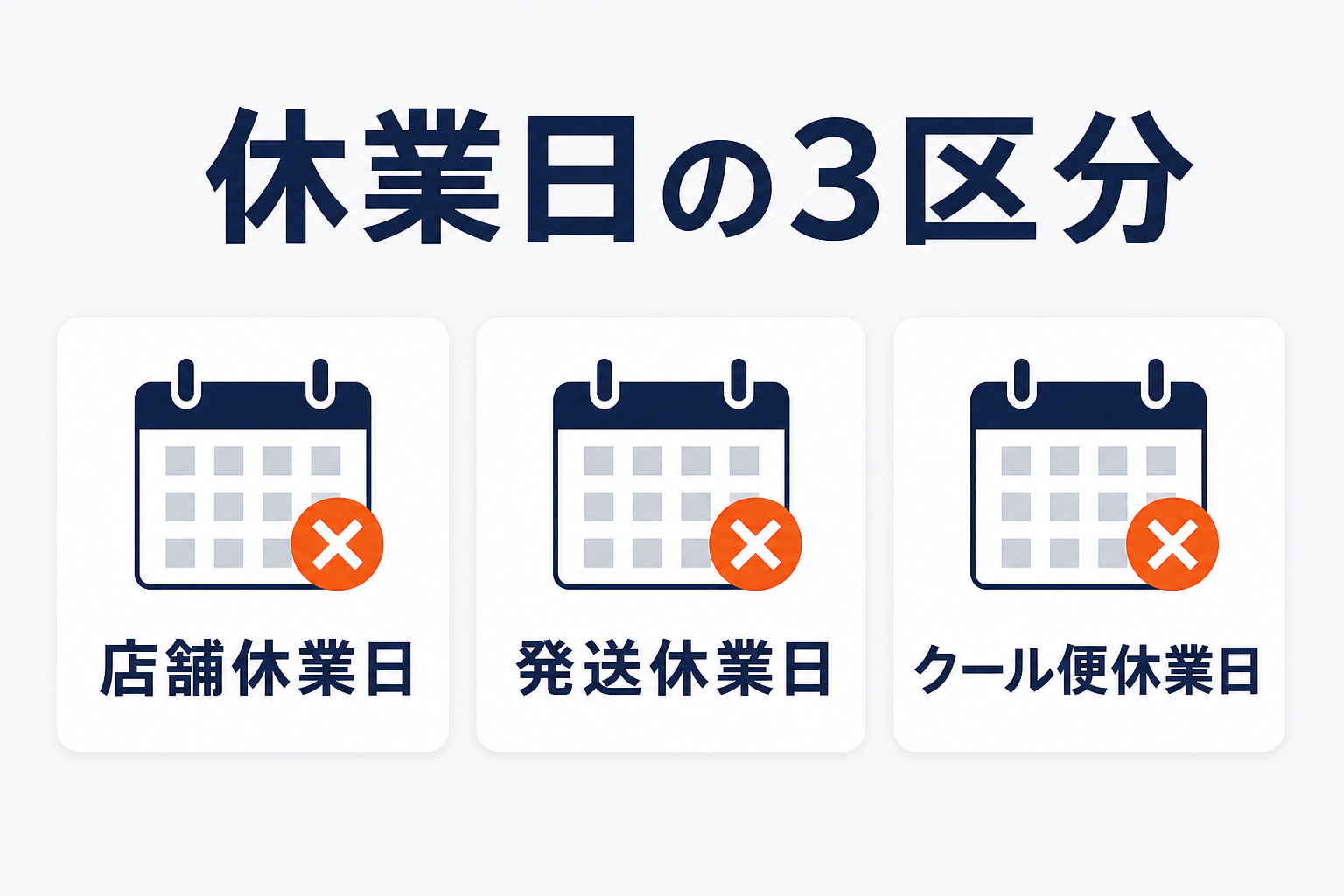
「休業日」「受注のみ」「発送のみ」の3区分の違い
営業日カレンダーでは休みの内容を3つの区分から選べます。丸ごと休むのか、一部だけ止めるのかを区別できるのが特徴です。
各区分の意味は次の表のとおりです。
| 区分 | 止まる業務 | 動く業務 | 主な使いどころ |
|---|---|---|---|
| 休業日 | 受注対応・問い合わせ・発送すべて | なし(完全休業) | 完全に店を閉める日。祝日・完全定休日など |
| 受注・お問い合わせ業務のみ | 問い合わせ対応・受注処理 | 発送は動く扱い | 長期休業前に最短お届け日を休み明けへずらしたいとき |
| 発送業務 | 発送業務 | 受注・問い合わせは動く | 発送だけ止めたい日。倉庫が休みで対応は可能なとき |
3区分の使い分けのポイントは以下です。
- 完全に閉めるなら「休業日」を選ぶ
- 長期休暇の発送目安を正しくずらしたいなら「受注・お問い合わせ業務のみ」を活用する
- 対応はできるが発送だけ止まる日は「発送業務」の休業を使う
いずれも24時間365日の注文受付自体は止まりません。止まるのは業務であって、注文の入り口は開いたままです。区分名や挙動は最新のRMSで確認してください。
定休日(曜日)と臨時休業日(単日)の登録方法
営業日カレンダーは、毎週の定休日と、その都度発生する臨時休業日の両方を登録できます。役割が違うので分けて設定します。
登録方法の違いを整理します。
| 種類 | 登録単位 | 例 | 登録の考え方 |
|---|---|---|---|
| 定休日 | 曜日単位 | 毎週日曜が休み | 曜日を指定して繰り返しの休みを設定 |
| 臨時休業日 | 単日(日付) | 棚卸しで◯月◯日だけ休み | カレンダー上で該当日をクリックして指定 |
手順の要点は次のとおりです。
- 定休日は曜日を指定して、毎週の休みをまとめて登録する
- 臨時休業日は該当する日付をクリックして単発で登録する
- 長期休暇は連続する日付をまとめてクリックして休業日にする
注意したいのは、外部の受注管理システムで設定した「臨時休業日」は、RMSの営業日カレンダーやあす楽には自動で反映されない点です。RMS側の営業日カレンダーを別途設定する必要があります。詳細な反映範囲は最新のRMSで確認してください。
営業日カレンダーが発送目安・お届け日指定に連動する仕組み
営業日カレンダーで登録した休業日は、注文画面の「お届け日指定可能日」から自動で除外されます。休みの日はお客様が届け日として選べなくなります。
連動の流れを段階で示します。
- 営業日カレンダーで休業日を登録する
- その休業日が発送できない日としてシステムに認識される
- 注文画面の「お届け日指定」から休業日が自動で外れる
- 発送目安や最短お届け日が休業日を飛ばして計算される
この連動があるため、休業日の登録漏れは即座にトラブルにつながります。カレンダーが空のままだと、システムは「すべて営業日」とみなし、休みの日にも配送予定を出してしまいます。
なお、最短お届け可能日に関わる「休業・対応時間」は「基本情報設定 > 店舗情報・その他 > 休業・対応時間を設定する」からも設定します。項目の場所は最新のRMSで確認してください。
あす楽・最短お届けとの関係
あす楽と最短お届け日指定は営業日カレンダーと連携しており、休業日は自動でお届け日指定の対象外になります。カレンダー設定を忘れると、この除外が反映されません。
関係を整理すると次のとおりです。
- あす楽は営業日カレンダーを基準に、翌日到着が可能かを判定する
- 休業日はお届け日指定の候補から自動で外れる
- カレンダーが未設定だと、休業日でもあす楽対象として表示され得る
- 外部管理画面で設定した臨時休業は、あす楽やお届け日指定に反映されない
運用のコツとして、あす楽の配送説明文に「※GW・お盆・年末年始等の長期休暇期間は対象外」と恒常的に書いておく方法があります。こう書いておけば、休暇のたびに文言を直す手間がなくなります。
あす楽の判定ロジックや設定項目は更新されることがあるため、最新はRMSで確認してください。
休業日でも注文は受け付ける ── 発送タイミングの伝え方
ネットショップは休業日でも注文自体は受け付けます。休むのは発送と問い合わせ対応であり、注文の入り口は開いたままです。
そのため、お客様に伝えるべきは「注文できるかどうか」ではなく「いつ発送されるか」です。次の3点を明示すると、期待とのズレを防げます。
- 休業期間(いつからいつまで休むか)
- 休業前に出荷できる注文の締切(◯月◯日◯時の入金分まで)
- 休業中に入った注文の出荷目安(◯月◯日以降に順次発送)
この3点をカレンダー設定と告知の両方で揃えることが重要です。カレンダーで発送目安を正しくずらし、告知文で言葉でも補足すると、お客様は安心して注文できます。表示される目安の算定方法は最新のRMSで確認してください。
年末年始・お盆・GWの長期休業設定(手順)
長期休業は、営業日カレンダーで休業前を「受注・お問い合わせ業務のみ」に設定するのがポイントです。こうすると最短お届け可能日が休み明け以降にずれ、発送目安が正しく表示されます。
準備の手順は次のとおりです。
- 営業日カレンダーで長期休業の該当日をまとめてクリックし休業日にする
- 休業に入る前の日〜数日を「受注・お問い合わせ業務のみ」に設定する
- これにより最短お届け可能日が休み明け以降へ自動でずれる
- あす楽の連携を確認し、休業日がお届け日指定不可になっているか点検する
- 最短お届け可能日/休業・対応時間の設定を確認する
- ショップからの重要なお知らせに休業情報を登録する
- 長期休暇の告知(Web・メール)を設定する
「受注のみ」を使わずに単なる休業日だけを登録すると、最短お届け日が想定どおりにずれないことがあります。長期休暇では「受注のみ設定」を組み合わせるのが要点です。挙動の詳細は最新のRMSで確認してください。
お客様への告知3系統と新店舗トップ
長期休暇の告知は、①ショップからの重要なお知らせ ②長期休暇の告知(Web)③長期休暇の告知(メール)の3系統で行います。表示される場所と役割が異なります。
告知手段を表で整理します。
| 告知手段 | RMS上の場所 | 表示先・役割 |
|---|---|---|
| ショップからの重要なお知らせ | 基本情報設定 > ショップからの重要なお知らせ | 買い物かご・新店舗トップ・アプリ・商品ページ等。最も目に触れる。テキストのみ・表示期間の設定が必須 |
| 長期休暇の告知(Web) | 基本情報設定 > 長期休暇の告知(Web) | ショップ内の主要箇所に休業告知文を表示 |
| 長期休暇の告知(メール) | 基本情報設定 > 長期休暇の告知(メール) | 注文の自動返信メール内に休業告知文を挿入 |
告知運用の要点は以下です。
- 「ショップからの重要なお知らせ」はHTMLが使えずテキストで登録する
- 表示期間は必須で、休業の約4日前を目安に早めから表示させる
- 記載内容は「休業期間」「休業前出荷の締切」「休業中注文の出荷目安」の3点
- 新店舗トップページを使っていれば重要なお知らせが自動表示される
- PCトップを一括化していない場合やGOLD運用では自動表示されないため、トップページへ手動で掲出する
なお、楽天GOLDや独自トップページでは、RMSで自動生成した営業日カレンダーをカスタムタグ(例: ${SHOP_CALENDAR})でレフトナビやフッターに貼り付けて表示できます。GOLDは自動連携ではなく手動での貼り付け・更新が前提です。各機能の場所や仕様は最新のRMSで確認してください。
長期休暇前チェックリストと休み明けの戻し忘れ防止
長期休暇の設定は複数系統に分かれるため、チェックリストで抜け漏れを防ぎます。設定だけでなく、休み明けに元へ戻す作業も忘れないでください。
長期休暇前のチェックリストは次のとおりです。
- [ ] 営業日カレンダーで休業日を登録(年末年始/お盆/GWの該当日をクリック)
- [ ] 休業前日〜数日を「受注・お問い合わせ業務のみ」に設定し最短お届け日をずらす
- [ ] あす楽の連携を確認(休業日がお届け日指定不可か)+配送説明文に対象外の一文
- [ ] 最短お届け可能日/休業・対応時間の設定を確認
- [ ] ショップからの重要なお知らせに①休業期間②出荷締切③出荷目安をテキストで記載
- [ ] 同お知らせの「表示期間」を休業の約4日前から表示開始で設定
- [ ] 長期休暇の告知(Web)を設定
- [ ] 長期休暇の告知(メール)を設定(自動返信メールに反映)
- [ ] 新店舗トップ非一括/GOLD運用の場合はPC・スマホトップに手動で掲出
- [ ] GOLD・独自トップの営業日カレンダー(${SHOP_CALENDAR}等)が最新か確認
休み明けにやるべき戻し作業は以下です。
- ショップからの重要なお知らせの表示を終了する
- 長期休暇の告知(Web・メール)を解除する
- 「受注のみ」に設定した臨時の区分を通常営業へ戻す
- GOLD等に手動掲出したお知らせ・バナーを撤去する
戻し忘れは「まだ休業中」という誤った情報を残し、機会損失につながります。設定と解除をセットで管理してください。各項目の場所は最新のRMSで確認しましょう。
関連する自動化ツール
楽天市場の運営自動化(機能一覧) ── 楽天RMSの定型業務を、機能別に自動化・効率化する方法をまとめています。
よくある質問(FAQ)
Q. 営業日カレンダーを設定しないとどうなりますか? A. システムがすべての日を営業日とみなし、休業日でもお届け日指定やあす楽対象として表示されます。実態とズレるため、遅延クレームの原因になります。
Q. 休業日でもお客様は注文できますか? A. できます。ネットショップは24時間365日注文を受け付けます。休むのは発送と問い合わせ対応であり、注文の入り口は閉じません。
Q. 「休業日」と「受注のみ」はどう使い分けますか? A. 完全に閉める日は「休業日」、長期休暇前に最短お届け日を休み明けへずらしたいときは「受注・お問い合わせ業務のみ」を使います。
Q. 外部の受注管理システムで休業を設定すれば足りますか? A. 足りません。外部で設定した臨時休業は、RMSの営業日カレンダーやあす楽には自動反映されないため、RMS側で別途設定が必要です。
Q. 長期休暇の告知はどこで設定しますか? A. 「ショップからの重要なお知らせ」「長期休暇の告知(Web)」「長期休暇の告知(メール)」の3系統で設定します。いずれも基本情報設定の配下にあります。
Q. 楽天GOLDのトップには自動でカレンダーが出ますか? A. 自動では出ません。RMSで生成したカレンダーをカスタムタグ(例: ${SHOP_CALENDAR})で手動貼り付けし、更新も手動で行う前提です。
参考
- 楽天市場 店舗様向け情報(RMSメッセージ・営業日カレンダー) — https://info.rms.rakuten.co.jp/rms/message/225b6ed3-a409-43dc-933c-2f17a1671a0c
関連記事

店舗の「次の一手」を一緒に進めるなら
運営代行・ECコンサル・AIツールまで、現場を知るチームがワンストップで伴走します。

西尾 勝太株式会社ラクダ 代表
楽天SOY 2年連続受賞 / 楽天NATIONSリーダー店舗 / 楽天NATIONS AIエバンジェリスト
楽天市場の月商を5年で200万円→2億円に伸ばした現場の実践者。売れるECの方程式にAIを重ね、EC事業者の「次の一手」に伴走しています。