
ホーム > 楽天店舗・RMS
楽天の納期情報をCSVで一括設定する方法|在庫あり時・在庫切れ時の納期管理番号
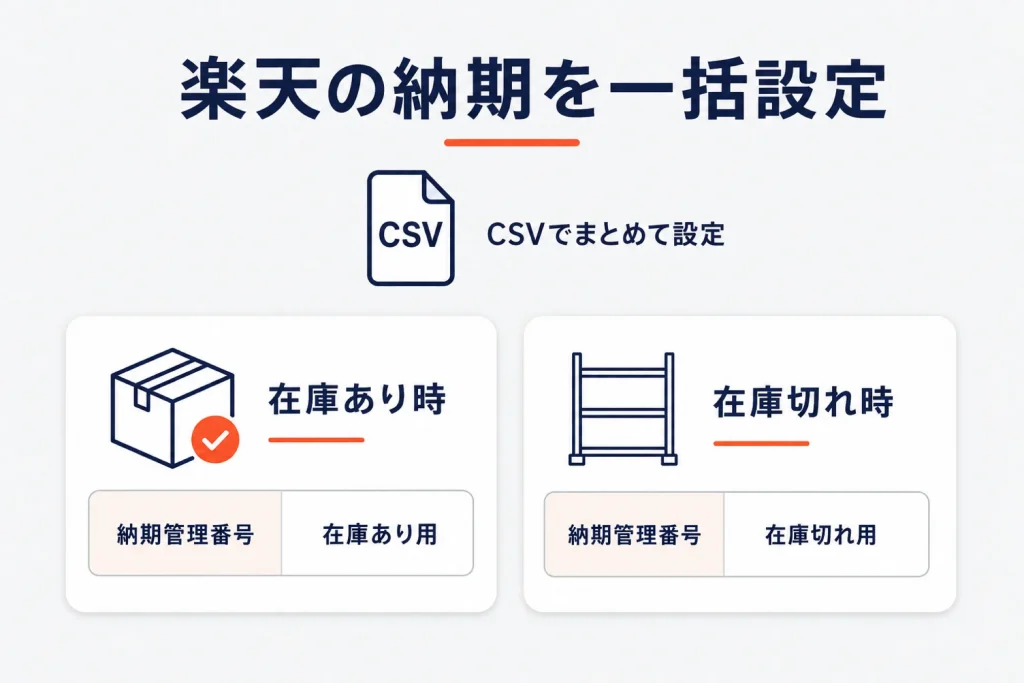
楽天の納期情報は、登録済みの納期管理番号をCSVのSKUレベル行に入力し、商品へ一括設定します。
納期の設定は、納期の種類を作る段階と、その番号を商品へ紐づける段階の2つに分かれます。
- 「納期情報設定」で納期の種類を作り、振られた納期管理番号を確認する。
- その番号を商品(SKU)に紐づけ、在庫あり時・在庫切れ時の納期を設定する。
CSVで一括設定するのは②です。 CSVには納期の説明文ではなく、「納期情報設定」にある納期管理番号を入力します。
機能の正式名称は「在庫連動・納期表示機能」です。商品ページや購入画面に表示できる納期には、「最短お届け可能日」と「お届けの目安」があります。
本記事は2026年9月時点の整理として、取得済みの楽天公式マニュアルをもとに解説します。仕様や画面操作の最新情報は、RMSの公式マニュアルでご確認ください。
楽天の納期CSVは「在庫あり時」「在庫切れ時」の2カラムを使う
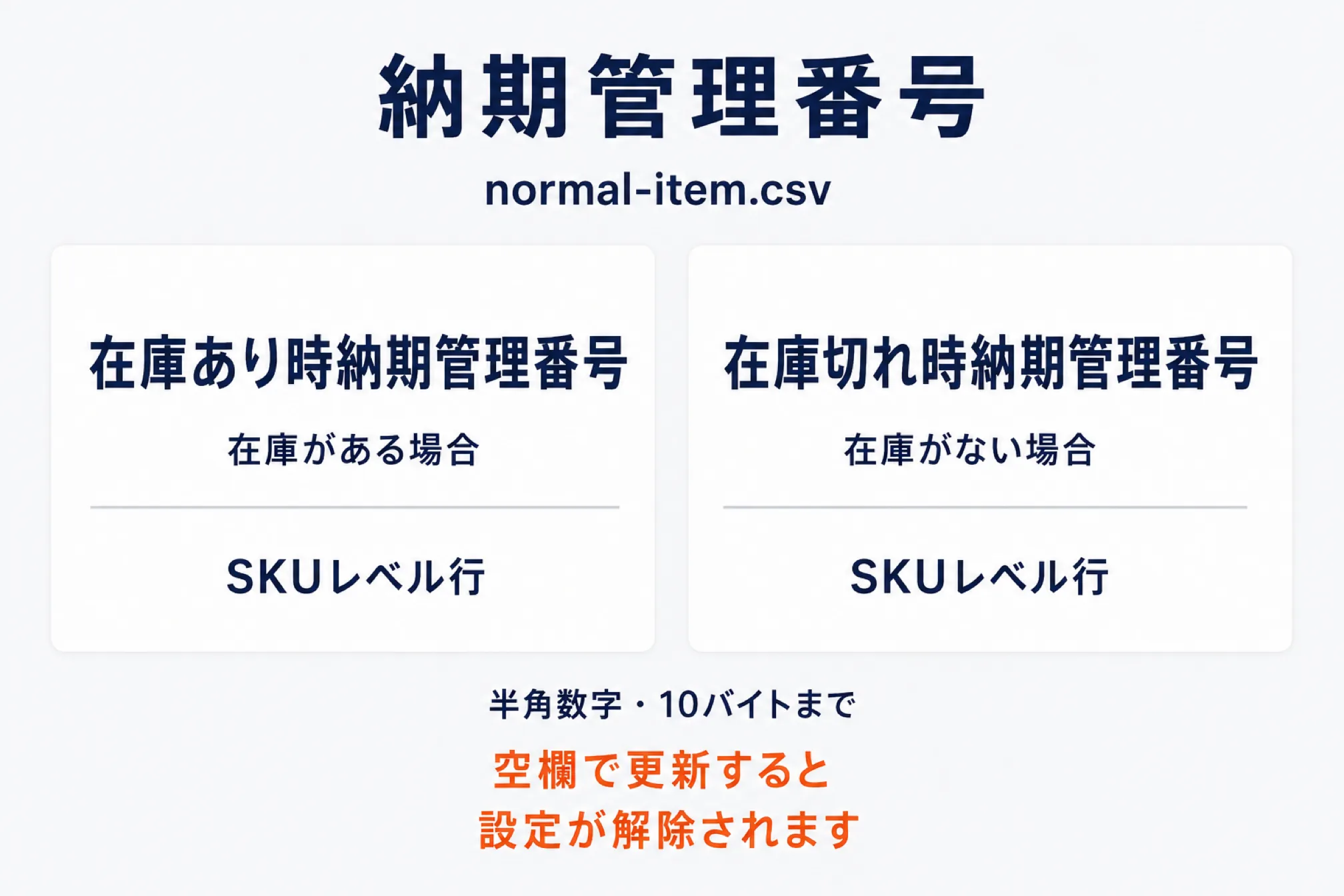
納期管理番号は、在庫あり時と在庫切れ時でカラムが分かれ、それぞれSKUレベル行に設定します。
商品登録用CSVファイル「normal-item.csv」には、次の2項目が用意されています。
| 正式なカラム名 | 入力する行 | 形式・上限 | 空欄 | 入力する内容 |
|---|---|---|---|---|
| 在庫あり時納期管理番号 | SKUレベル行 | 半角数字・10バイトまで | 可 | 在庫がある場合に使う納期管理番号 |
| 在庫切れ時納期管理番号 | SKUレベル行 | 半角数字・10バイトまで | 可 | 在庫がない場合に使う納期管理番号 |
どちらも「納期情報設定」にある番号を入力する項目で、頒布会商品には設定できません。登録・更新ともに項目の省略は可能ですが、空欄で更新すると設定が解除されます。
ここで区別したいのが、「納期管理番号」と「出荷リードタイム」の役割です。公式の未設定商品確認手順では、表示したい納期に応じて確認する項目が異なります。
| 表示したい納期 | 未設定の確認に使う項目 | 確認する値 |
|---|---|---|
| お届けの目安 | 在庫あり時納期管理番号・在庫切れ時納期管理番号 | 半角数字の納期管理番号 |
| 最短お届け可能日 | 在庫あり時出荷リードタイム・在庫切れ時出荷リードタイム | 出荷リードタイムの管理名称 |
納期管理番号を入力しただけで、最短お届け可能日の設定も完了したとは判断できません。自店舗で表示する納期に合わせ、確認対象のカラムを選んでください。
楽天で在庫切れでも注文を受け付ける納期設定
在庫切れ時の注文受付と納期表示を組み合わせると、発送に時間がかかることを伝えたうえで販売できます。
在庫あり時と在庫切れ時の納期管理番号が分かれているのは、在庫状況によって異なる納期を案内するためです。
たとえば、店舗に在庫がある場合と、店舗にはなくてもメーカーに在庫があると分かっている場合では、案内する納期を分けられます。発送が遅くても購入したいという購入者の注文を受け付ける使い方が、公式マニュアルで説明されています。
ただし、在庫切れ時納期管理番号の設定と、在庫切れ時の注文受付は別の項目です。 「お届けの目安」を使って欠品中も受注する場合は、次の項目を組み合わせます。
| カラム名 | 設定内容・確認事項 |
|---|---|
| 在庫切れ時の注文受付 | 「1:受け付ける」に設定する |
| 在庫あり時納期管理番号 | 在庫がある場合に案内する納期の番号を入力する |
| 在庫切れ時納期管理番号 | 在庫切れの場合に案内する納期の番号を入力する |
「在庫切れ時の注文受付」は、半角数字で「0:受け付けない」「1:受け付ける」を指定します。初期値は0で、空欄で更新した場合も0になります。
運用上は、欠品中も受注するSKUについて、注文受付と納期管理番号を一緒に確認します。在庫あり時の番号だけを揃えても、在庫切れ時のお届けの目安まで設定したことにはなりません。
確認する順序は、次のとおりです。
- 対象SKUが、在庫切れ時にも注文を受け付ける設定か確認する。
- 在庫あり時に使う納期管理番号と、その納期内容を確認する。
- 在庫切れ時に使う納期管理番号と、その納期内容を確認する。
- 更新後の商品ページで、設定した納期の表示を確認する。
楽天の納期管理番号をCSVで一括設定する手順
登録済みの納期管理番号を確認し、対象SKUのCSVを編集してから、更新後の商品ページを確認します。
CSV商品一括編集機能の利用には、事前の申し込みが必要です。利用できる状態になっていることを確認してから、次の流れで進めます。
1. 納期情報設定で使う番号を確認する
まず、商品に紐づける納期の種類と納期管理番号を確認します。必要な種類の登録は、商品へのCSV設定より前に行う作業です。
納期情報の登録画面や詳しい操作は、RMSの「納期情報の設定と各商品への登録方法」で最新をご確認ください。
2. RMSから対象商品のデータをダウンロードする
RMSの「店舗設定 → 1 商品管理 → 2 CSV一括編集 → CSVダウンロード」へ進みます。「商品情報(normal-item.csv)」タブで、必要な項目を選択します。
納期と注文受付を確認する場合は、次の項目を選びます。
| 選択する項目 | 用途 |
|---|---|
| 在庫切れ時の注文受付 | 欠品中も受注するSKUか確認する |
| 在庫あり時納期管理番号 | 在庫あり時のお届けの目安を確認・更新する |
| 在庫切れ時納期管理番号 | 在庫切れ時のお届けの目安を確認・更新する |
| 在庫あり時出荷リードタイム | 最短お届け可能日の未設定確認に使う |
| 在庫切れ時出荷リードタイム | 欠品時の最短お届け可能日の未設定確認に使う |
必要な項目を選んでダウンロードすると、完了時にお知らせメールが届きます。SFTPソフトで「ritem /download」フォルダへアクセスし、normal-item.csvをPCに保存します。
3. 対象SKUの納期管理番号を編集する
納期管理番号は、商品レベル行ではなく、対象のSKUレベル行に入力します。SKUレベル行は、商品管理番号とSKU管理番号が入り、選択肢タイプが入力されていない行です。
商品管理番号は、商品レベル行・商品オプションレベル行・SKUレベル行のすべてに入力が必要です。SKUレベル行の更新では、SKU管理番号も必須になります。
商品レベルの項目とSKUレベルの項目を混同せず、公式の行構造に沿って編集してください。
4. CSVをアップロードして表示を確認する
商品更新用CSVとして認識されるよう、ファイル名の先頭は「normal-item」にします。アップロード先や具体的な転送操作は、RMSの商品一括編集マニュアルで最新をご確認ください。
なお、ダウンロード時とアップロード時では、項目の記載方法が異なる場合があります。保存したデータを編集した後は、アップロード向けのデータ形式に合っているか確認します。
更新後は、商品ページの表示まで確認してください。公式の利用手順にも、納期情報を商品へ設定した後の表示確認が含まれています。
楽天の納期CSVで空欄更新・設定解除に注意する
納期管理番号の空欄更新は「変更しない」ではなく設定解除となるため、列の省略と区別が必要です。
CSV編集時は、値を入れない項目を一律に空欄にすると、意図しない変更につながります。今回扱う項目でも、空欄更新の結果は次のように異なります。
| カラム名 | 空欄で更新した場合 |
|---|---|
| 在庫あり時納期管理番号 | 設定を解除する |
| 在庫切れ時納期管理番号 | 設定を解除する |
| 在庫戻しフラグ | 0:利用しないへ更新する |
| 在庫切れ時の注文受付 | 0:受け付けないへ更新する |
納期管理番号の2項目は、更新時にカラム自体を省略できます。一方、カラムを含めて対象SKUの値を空欄にすると、既存の納期設定が解除されます。
更新前は、少なくとも次の3点を確認してください。
- 変更する納期管理番号に、「納期情報設定」の番号が入っているか。
- 空欄にした納期管理番号は、設定を解除する意図があるか。
- 在庫戻しフラグや注文受付を含めた場合、値が意図せず空欄になっていないか。
また、上表の4項目はいずれも頒布会商品には設定できません。対象商品の販売形態も、CSV編集前に確認しておく必要があります。
楽天の在庫戻しフラグと在庫連動の関係
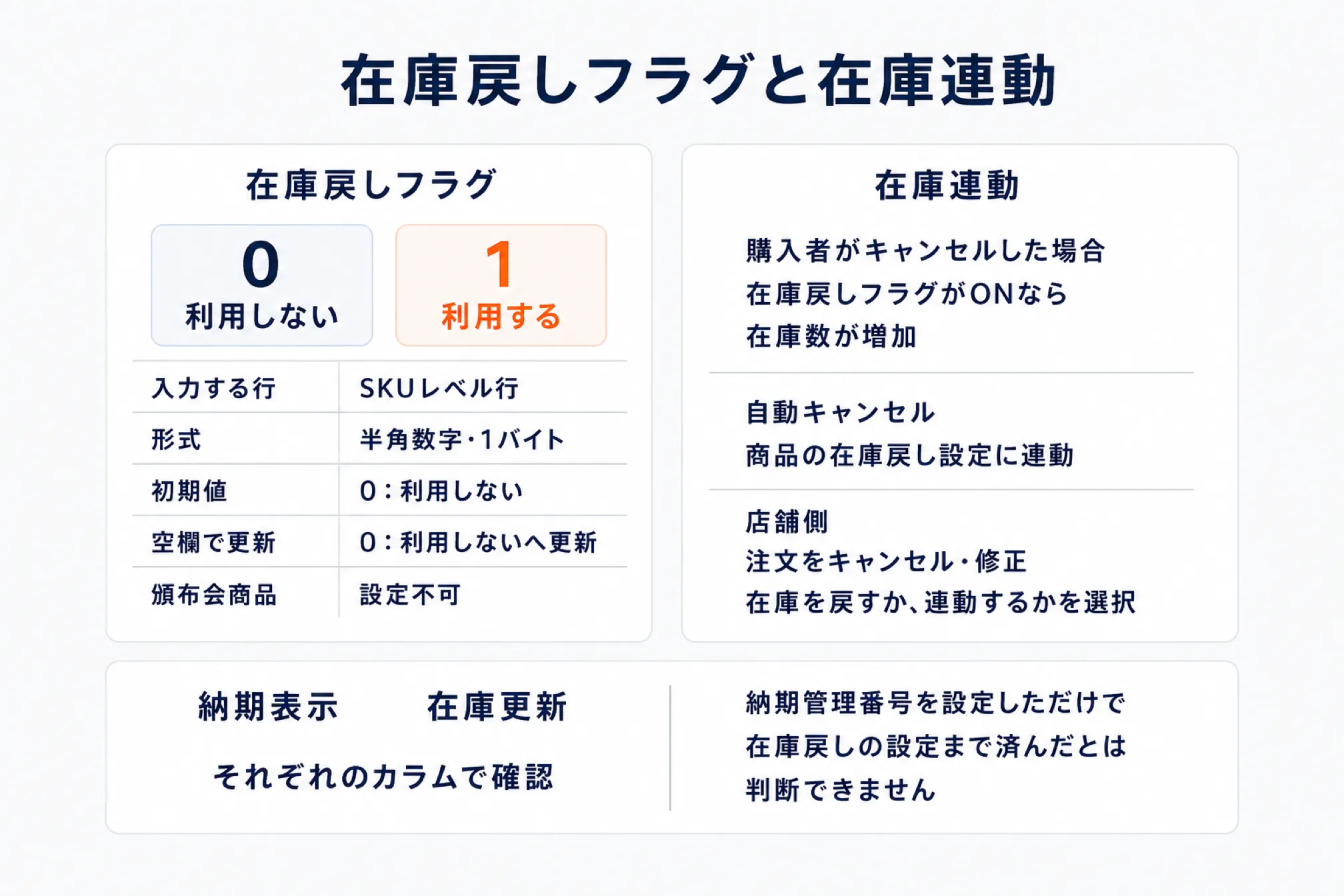
在庫戻しフラグは在庫連動を利用するかを指定し、注文のキャンセルや数量修正に伴う在庫更新に関係します。
在庫連動・納期表示機能には、納期を表示する機能に加え、注文のキャンセルや商品数の変更に在庫数を連動させる機能があります。
CSVで指定する「在庫戻しフラグ」の仕様は、次のとおりです。
| 項目 | 仕様 |
|---|---|
| 入力する行 | SKUレベル行 |
| 形式 | 半角数字・1バイト |
| 0 | 利用しない |
| 1 | 利用する |
| 初期値 | 0:利用しない |
| 空欄で更新 | 0:利用しないへ更新 |
| 頒布会商品 | 設定不可 |
購入者がキャンセルした場合、元の商品の在庫戻しフラグがONなら、キャンセル内容が反映されて在庫数が増加します。
決済されなかったなどの理由による自動キャンセルも、商品の在庫戻し設定に連動します。公式マニュアルでは、どの決済方法でも商品設定に連動すると説明されています。
店舗側で注文をキャンセル・修正する場合には、在庫を戻すか、連動するかを選択する手順があります。具体的な選択画面は、RMSの該当マニュアルで最新をご確認ください。
納期管理番号を設定しただけで、在庫戻しの設定まで済んだとは判断できません。納期表示と在庫更新は、それぞれのカラムで確認します。
楽天で複数商品を注文した場合の納期表示
異なる最短お届け可能日の商品をまとめて注文すると、最も遅い商品に合わせて配送日が表示されます。
SKUごとに異なる納期を設定できても、複数商品をまとめた注文では、購入者が見る配送日に影響があります。
| 注文に含まれる商品の状態 | 購入画面での扱い |
|---|---|
| 最短お届け可能日が異なる商品をまとめて注文 | 最も遅い商品に合わせて配送日を表示する |
| 最短お届け可能日を表示できない商品が含まれる | 購入者は配送日を指定できない |
このルールは、納期管理番号の数字の大小を比較するものではありません。比較されるのは、商品の「最短お届け可能日」です。
CSV更新後の確認では、商品ごとの納期表示に加え、まとめて注文した場合の配送日表示にも注意します。特に、最短お届け可能日を表示できない商品が混ざると、配送日を指定できなくなる点を押さえてください。
楽天で納期情報が未設定の商品をCSVで探す方法
未設定商品は、注文受付の条件と納期の種類に応じて、必要なCSV項目に値があるか確認して探します。
公式マニュアルでは、CSV商品一括編集機能を使った確認方法が案内されています。操作の流れは次のとおりです。
- RMSの「CSVダウンロード」で「商品情報(normal-item.csv)」タブを開く。
- 「在庫切れ時の注文受付」と、在庫あり時・在庫切れ時の出荷リードタイムを選ぶ。
- 「在庫あり時納期管理番号」「在庫切れ時納期管理番号」も選ぶ。
- ダウンロード完了後、SFTPソフトで「ritem /download」からファイルを保存する。
- 注文受付と表示する納期の種類に応じて、必要な値の有無を確認する。
商品管理番号とSKU管理番号は、自動的にダウンロードされます。それだけでは商品を判別しにくい場合、公式手順では必要に応じて対象商品を条件で絞り込むよう案内されています。
確認すべき項目は、次の4通りに分かれます。
| 在庫切れ時の注文受付 | 設定する納期 | 必要な値 |
|---|---|---|
| 受け付ける | お届けの目安 | 在庫あり時・在庫切れ時の両方の納期管理番号 |
| 受け付けない | お届けの目安 | 在庫あり時納期管理番号 |
| 受け付ける | 最短お届け可能日 | 在庫あり時・在庫切れ時の両方の出荷リードタイム |
| 受け付けない | 最短お届け可能日 | 在庫あり時出荷リードタイム |
「お届けの目安」では、必要な欄に半角数字が入っていなければ未設定です。「最短お届け可能日」では、必要な出荷リードタイム欄に管理名称があるか確認します。
したがって、在庫切れ時納期管理番号が空欄の商品を、すべて設定漏れと判断することはできません。 在庫切れ時に受注するか、どちらの納期を設定するかと合わせて判断します。
楽天で在庫連動できなかった場合の確認と対応
在庫連動エラーが出ても注文の修正・キャンセル自体は完了しているため、在庫数の確認と対応が必要です。
公式マニュアルでは、在庫連動できなかった場合はエラー画面が表示されると説明されています。注文処理と在庫更新の結果を分けて確認してください。
主な原因と確認事項は、次のとおりです。
| 原因 | 確認する内容 |
|---|---|
| 元の商品やSKUのバリエーションが削除されている | 商品一覧で対象商品・SKUの存在を確認する |
| 購入後に在庫タイプを変更した | シングルSKUとマルチSKUの変更がないか確認する |
| 購入後にSKUのバリエーションを編集した | バリエーションの編集状況を確認する |
| 注文数量の増加で在庫数がマイナスになる | 商品の在庫数と実際の在庫を確認する |
| 在庫数が上限を超える | 在庫更新後に99,999個を超えないか確認する |
| その他のシステム側の理由 | 必要に応じて商品編集画面から在庫数を修正する |
在庫が実際に足りない場合は、購入者へ連絡したうえで対応するよう案内されています。在庫数の修正が必要な場合は、R-Storefrontの商品編集画面で対応します。
エラー発生直後には、「【楽天市場】[重要]在庫更新エラーのお知らせ」が送信されます。宛先は「注文確認メール送り先メールアドレス」です。
原因に当てはまらずエラーが頻発する場合は、RMSコールセンターへ問い合わせます。その際は、エラーメールの「受注番号」と「楽天管理No」を伝えます。
なお、商品やSKUの削除により在庫戻し設定が不明な場合にも、メールが送られます。メールを受け取ったら、在庫数の修正が必要かどうかを確認してください。
楽天の納期を繁忙期・連休前にCSVでまとめて見直す
繁忙期や連休前は、対象SKUの在庫あり時・在庫切れ時の納期管理番号を分けて見直すと整理できます。
以下は、公式のCSV項目と未設定確認手順を使った運用の組み立て方です。納期変更の専用機能や、自動で元に戻る仕組みを前提にした手順ではありません。
- 現在の設定を確認する。 対象SKUの注文受付と、2つの納期管理番号をCSVで確認します。
- 在庫あり時の納期を見直す。 繁忙期・連休中に案内する内容と、紐づける納期管理番号を照合します。
- 在庫切れ時の納期も見直す。 欠品中も受注するSKUは、在庫切れ時に案内する内容まで確認します。
- 対象SKUの番号をまとめて更新する。 空欄による意図しない解除がないか確認してから更新します。
- 表示と未設定の有無を確認する。 更新後の商品ページと、注文受付条件に応じた必須項目を確認します。
平常時の設定へ戻す際も、対象SKUに紐づける番号を確認して更新する考え方です。「在庫あり時だけ変更した」「在庫切れ時の番号を空欄にした」といった偏りがないか、2つのカラムを並べて確認してください。
楽天の納期CSV・納期管理番号でよくある質問
納期CSVでは、番号を作る設定と商品への紐づけ、空欄更新と項目省略を区別することが重要です。
Q1. CSVに納期の説明文を直接入力できますか?
納期管理番号の2カラムには、「納期情報設定」の番号を半角数字で入力します。納期の種類を登録する作業と、CSVでSKUへ紐づける作業は別です。
Q2. 在庫切れ時納期管理番号を入れれば、欠品中も受注できますか?
欠品中の受注には、別項目の「在庫切れ時の注文受付」を確認する必要があります。「1:受け付ける」と、在庫切れ時に表示する納期を組み合わせて設定します。
Q3. 納期管理番号を空欄にすると、現在の設定が維持されますか?
いいえ。納期管理番号を空欄で更新すると、その設定は解除されます。更新時にカラムを省略することと、カラムを含めて値を空欄にすることを区別してください。
Q4. 納期管理番号を設定すると、最短お届け可能日も設定されますか?
同じ設定としては扱えません。公式の未設定確認手順では、お届けの目安は納期管理番号、最短お届け可能日は出荷リードタイムの管理名称を確認します。
Q5. 在庫連動エラーが出たら、注文キャンセルも失敗していますか?
在庫連動エラーの場合でも、注文の修正・キャンセル自体は完了しています。在庫数が連動できていない状態なので、エラー内容と商品の在庫数を確認してください。
関連記事

店舗の「次の一手」を一緒に進めるなら
運営代行・ECコンサル・AIツールまで、現場を知るチームがワンストップで伴走します。

西尾 勝太株式会社ラクダ 代表
楽天SOY 2年連続受賞 / 楽天NATIONSリーダー店舗 / 楽天NATIONS AIエバンジェリスト
楽天市場の月商を5年で200万円→2億円に伸ばした現場の実践者。売れるECの方程式にAIを重ね、EC事業者の「次の一手」に伴走しています。