
ホーム > 楽天店舗・RMS
楽天のスマホ用店舗トップページの作り方|使えるパーツ・看板・反映設定とPC版との違い
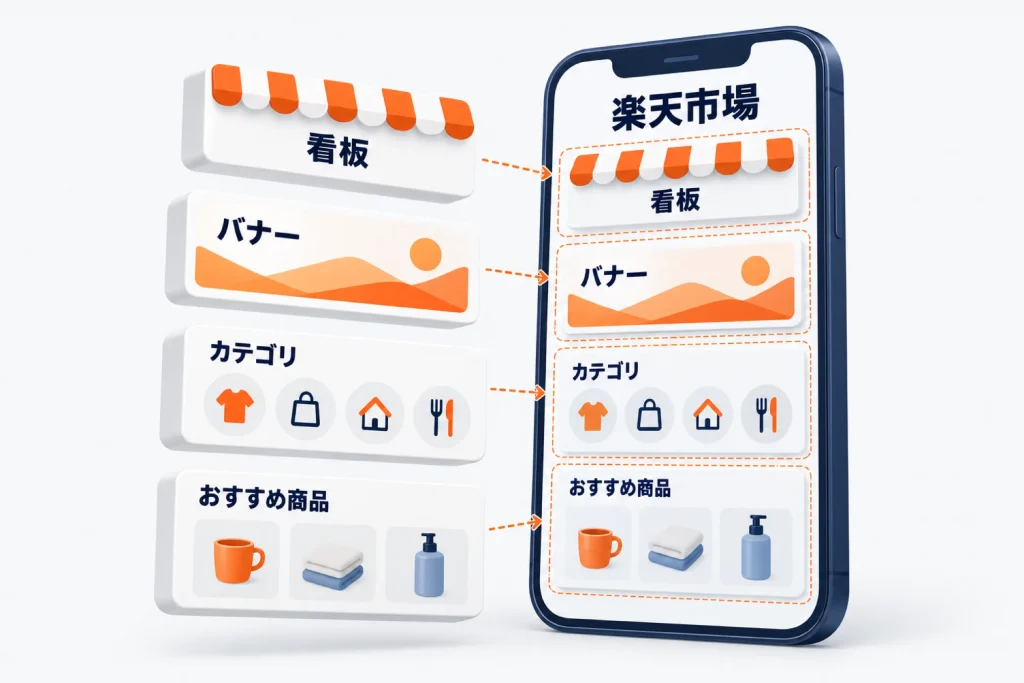
楽天のスマホ用店舗トップページは、RMSでパーツを配置し、保存後に反映設定を行って公開します。看板と受注・発送カレンダーは別に設定し、スマホWEB・楽天市場アプリ・PCで表示を確認します。
商品やカテゴリの登録による自動作成と、店舗トップページの編集は、それぞれ別の作業として進めます。
楽天のスマホ用トップページをRMSで作る手順
RMSの「トップページ管理・編集」から新規作成し、管理名称の登録、パーツ編集、保存の順に進めます。
入力画面は、RMSの「店舗設定」から「3 トップページ設定」「トップページ管理・編集」と進みます。
- 「ページを新規作成」、または既存ページの「コピー」を選び、編集するページを用意します。
- ページ管理名称を20文字以内で入力し、ほかの保存済みページと同じ名称にならないようにします。
- 左側のパーツエリアから「追加」を選び、中央の編集プレビューエリアに必要なパーツを配置します。
- 配置したパーツをクリックし、右側のパーツ編集エリアで画像や商品、リンク先などを設定します。
- 「保存してプレビュー」で表示を確認し、公開する内容が整ったら「反映設定」へ進みます。
作成できるページは最大10件で、管理名称は必須ですが、購入者の画面には表示されません。パーツはドラッグ&ドロップでも追加・移動でき、移動用アイコンによる並べ替えにも対応しています。
楽天のスマホ用トップページとPC版の違い
店舗トップはスマホWEB・アプリ・PCで確認できますが、看板の表示範囲やPC専用設定には違いがあります。
| 対象 | 共通する内容 | 分けて確認する内容 |
|---|---|---|
| 店舗トップのパーツ | 同じ編集機能で配置・編集 | 端末ごとの最終表示 |
| 看板 | スマホ・PC共通画像を登録可能 | PC専用画像も登録可能 |
| 大画像などのPC用サイズ | 同じパーツの画像を利用 | 100%・75%・50%はPCのみ有効 |
| 画像タイトル・動画 | アプリ・スマホWEB・PCで共通 | 切れ方や動画周囲の黒い余白 |
| 商品ページ | 商品登録によりスマホ版も自動作成 | スマホ用説明文や共通パーツ |
| カテゴリページ | PC向け登録によりスマホ版も自動作成 | スマホ用説明文や共通パーツ |
商品・カテゴリページはPCと同じURLを使用し、アクセスした端末に応じてスマホ用ページが表示されます。商品情報が自動反映されても、店舗トップの商品配置や看板まで自動で完成するわけではありません。
楽天のスマホ用トップページで使えるパーツ一覧
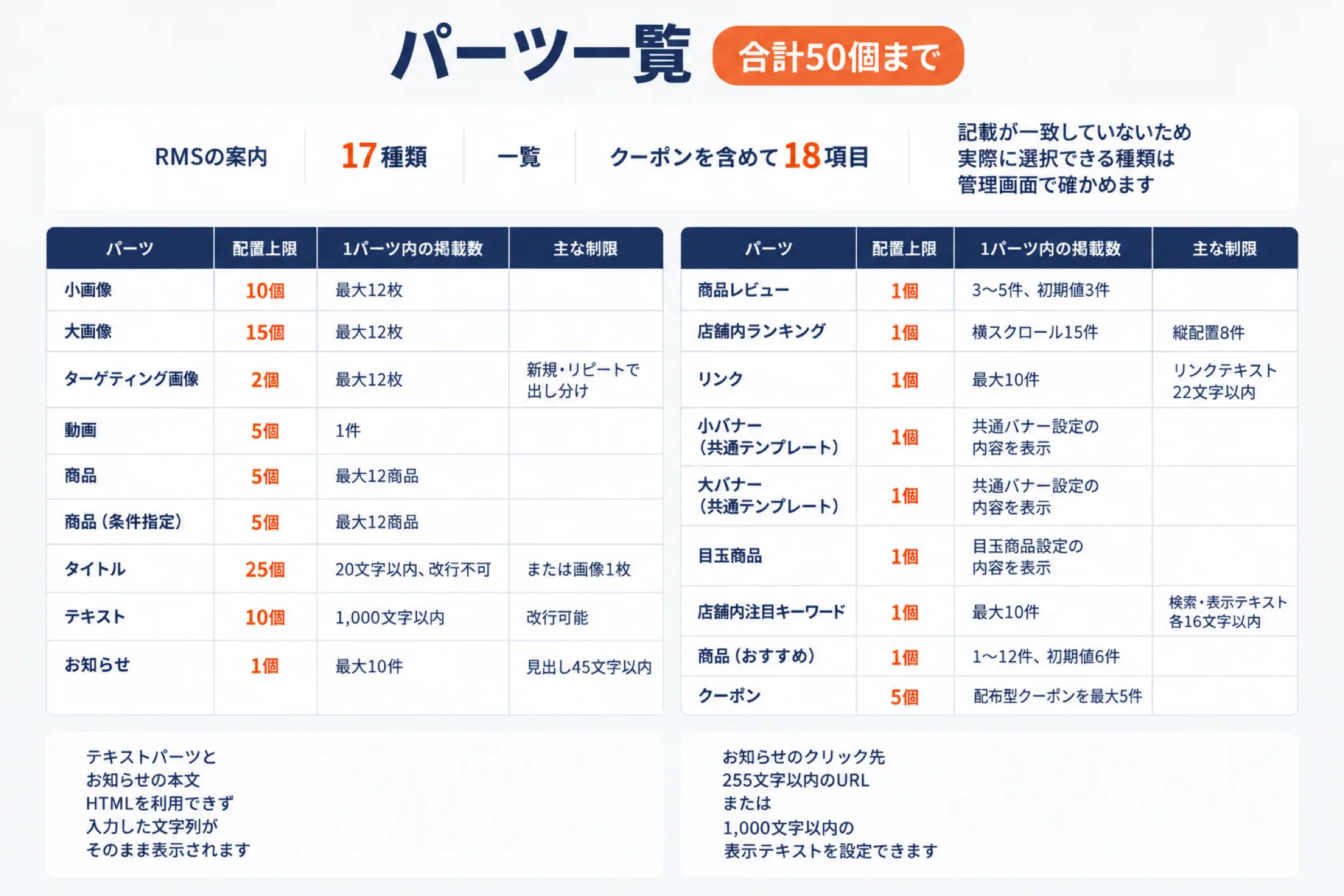
パーツは合計50個まで配置できるため、種類ごとの配置上限と、各パーツ内の掲載上限を分けて確認します。
RMSの案内には「17種類」とありますが、一覧にはクーポンを含めて18項目が掲載されています。記載が一致していないため、以下の18項目を確認し、実際に選択できる種類は管理画面で確かめます。
| パーツ | 配置上限 | 1パーツ内の掲載数・主な制限 |
|---|---|---|
| 小画像 | 10個 | 最大12枚 |
| 大画像 | 15個 | 最大12枚 |
| ターゲティング画像 | 2個 | 最大12枚、新規・リピートで出し分け |
| 動画 | 5個 | 1件 |
| 商品 | 5個 | 最大12商品 |
| 商品(条件指定) | 5個 | 最大12商品 |
| タイトル | 25個 | 20文字以内、改行不可、または画像1枚 |
| テキスト | 10個 | 1,000文字以内、改行可能 |
| お知らせ | 1個 | 最大10件、見出し45文字以内 |
| 商品レビュー | 1個 | 3〜5件、初期値3件 |
| 店舗内ランキング | 1個 | 横スクロール15件、縦配置8件 |
| リンク | 1個 | 最大10件、リンクテキスト22文字以内 |
| 小バナー(共通テンプレート) | 1個 | 共通バナー設定の内容を表示 |
| 大バナー(共通テンプレート) | 1個 | 共通バナー設定の内容を表示 |
| 目玉商品 | 1個 | 目玉商品設定の内容を表示 |
| 店舗内注目キーワード | 1個 | 最大10件、検索・表示テキスト各16文字以内 |
| 商品(おすすめ) | 1個 | 1〜12件、初期値6件 |
| クーポン | 5個 | 配布型クーポンを最大5件 |
テキストパーツとお知らせの本文ではHTMLを利用できず、入力した文字列がそのまま表示されます。お知らせのクリック先は、255文字以内のURL、または1,000文字以内の表示テキストを設定できます。
楽天のスマホ用トップページの画像サイズとバナー設定
画像は用途ごとの推奨サイズで作成し、小画像・大画像と、共通テンプレートのバナーを区別して登録します。
| 用途 | 推奨サイズ・案内寸法 |
|---|---|
| 小画像 | 横540×縦360〜540ピクセル |
| 大画像・ターゲティング画像 | 横1,440×縦224〜2,560ピクセル |
| 画像タイトル | 横1,440×縦100〜170ピクセル |
| 共通大バナー | 横1,440×縦280ピクセル |
| 共通小バナー | 横500×縦200ピクセル |
| 横長動画 | 横1,280×縦720ピクセル、16:9 |
| 縦長動画 | 横720×縦960ピクセル、3:4 |
小画像・大画像などにはR-Cabinetの画像を指定し、複数枚を登録するときは縦横比をそろえます。画像下テキストは30文字まで、画像代替テキストは改行なしで127文字まで設定できます。
- 使用する画像をR-Cabinetへ登録し、各パーツで画像URLと内容に関連するリンク先を設定します。
- 共通バナーは「共通バナー設定」で登録し、トップには対応する共通テンプレートのパーツを配置します。
- 横スクロールを使う場合は、自動スクロールの対応有無を確かめ、最終プレビューで動作を確認します。
小画像・商品・ランキング・クーポンは自動スクロールせず、大画像などは自動横スクロールを選択できます。アニメーションGIFは表示や処理を遅くするため非推奨で、楽天市場以外へのリンクは原則禁止です。
初期制作の案内では共通大バナー1枚以上、小バナー2枚以上ですが、これは配置上限とは別の案内です。
楽天の店舗トップページの看板サイズと登録方法
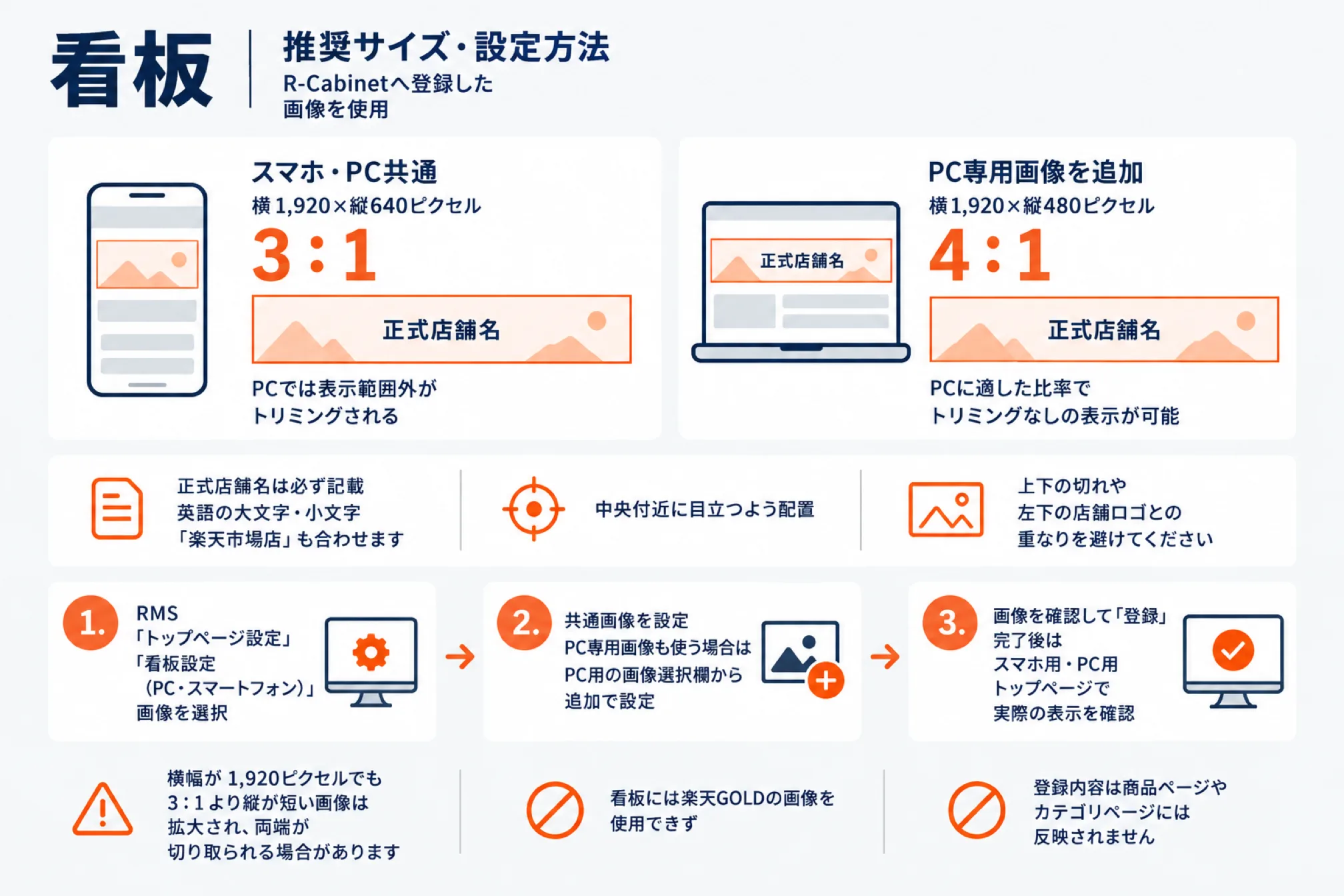
看板はR-Cabinetへ登録した画像を使用し、スマホとPCの表示範囲に合わせて正式店舗名を配置します。
| 設定方法 | 推奨サイズ | 表示上の注意 |
|---|---|---|
| スマホ・PC共通 | 横1,920×縦640ピクセル、3:1 | PCでは表示範囲外がトリミングされる |
| PC専用画像を追加 | 横1,920×縦480ピクセル、4:1 | PCに適した比率でトリミングなしの表示が可能 |
正式店舗名は必ず記載し、英語の大文字・小文字や、店舗名に含まれる「楽天市場店」も合わせます。店舗名は中央付近に目立つよう配置し、上下の切れや左下の店舗ロゴとの重なりを避けてください。
- RMSの「トップページ設定」から「看板設定(PC・スマートフォン)」を開き、画像を選択します。
- 共通画像を設定し、PC専用画像も使う場合は、PC用の画像選択欄から追加で設定します。
- 画像を確認して「登録」を押し、完了後はスマホ用・PC用トップページで実際の表示を確認します。
横幅が1,920ピクセルでも、3:1より縦が短い画像は拡大され、両端が切り取られる場合があります。看板には楽天GOLDの画像を使用できず、登録内容は商品ページやカテゴリページには反映されません。
楽天のスマホトップの商品表示条件と非表示の原因
商品パーツは販売状態によって公開時の表示が変わるため、プレビューだけで掲載完了と判断しないことが大切です。
| 商品の状態 | 公開ページの表示 | 保存時などの注意 |
|---|---|---|
| 在庫数0個 | 売り切れ表示 | 条件指定の在庫絞り込みとは別に確認 |
| 販売価格0円 | 非表示 | プレビューには表示される |
| 注文ボタン未設定 | 非表示 | プレビューには表示される |
| 倉庫入り | 非表示 | 商品パーツに含むと保存エラー |
| 削除済み・サーチ非表示・闇市商品 | 非表示 | 商品パーツに含むと保存エラー |
すべてのSKUが倉庫に入っている場合も対象となるため、該当商品をパーツから外して再度保存します。
| 機能 | 設定条件・注意点 |
|---|---|
| 商品(条件指定) | 条件は最大2件でAND検索、全商品は他条件と併用不可 |
| 条件の選択肢 | 全商品・イベント商品・スーパーDEAL・送料無料・商品価格・店舗内カテゴリ |
| 送料無料条件 | 通常購入商品が対象、予約・定期購入・頒布会は対象外 |
| 表示商品数 | 1〜12個、初期値6個、「もっと見る」では100件まで表示 |
| 在庫絞り込み | 初期値は「在庫ありのみ」 |
| イベント商品 | 2次チェック合格後は開催前・終了後も表示される |
| スーパーDEAL | 審査合格商品を開催期間中のみ表示、イベント商品と併用不可 |
| 商品(おすすめ) | 購入・閲覧履歴から自動表示、在庫なしは対象外 |
| ターゲティング画像 | 前日までの過去730日間の購入履歴で新規・リピートを判定 |
| クーポン | 有効期間開始前は非表示、クーポンに指定した画像も非表示 |
イベント商品を使うページには表示期間を設定し、終了後も特価や割引の表示が残らないよう確認します。おすすめ商品は指定件数分のデータが不足する場合や、基準を満たさない場合にも表示されません。
商品レビューは健康食品・化粧品・医薬品・医薬部外品・医療機器等では利用できません。登録ジャンルが別でも該当商品には表示できないため、商品の性質も含めて掲載可否を確認します。
楽天のトップページ反映設定と予約公開の手順
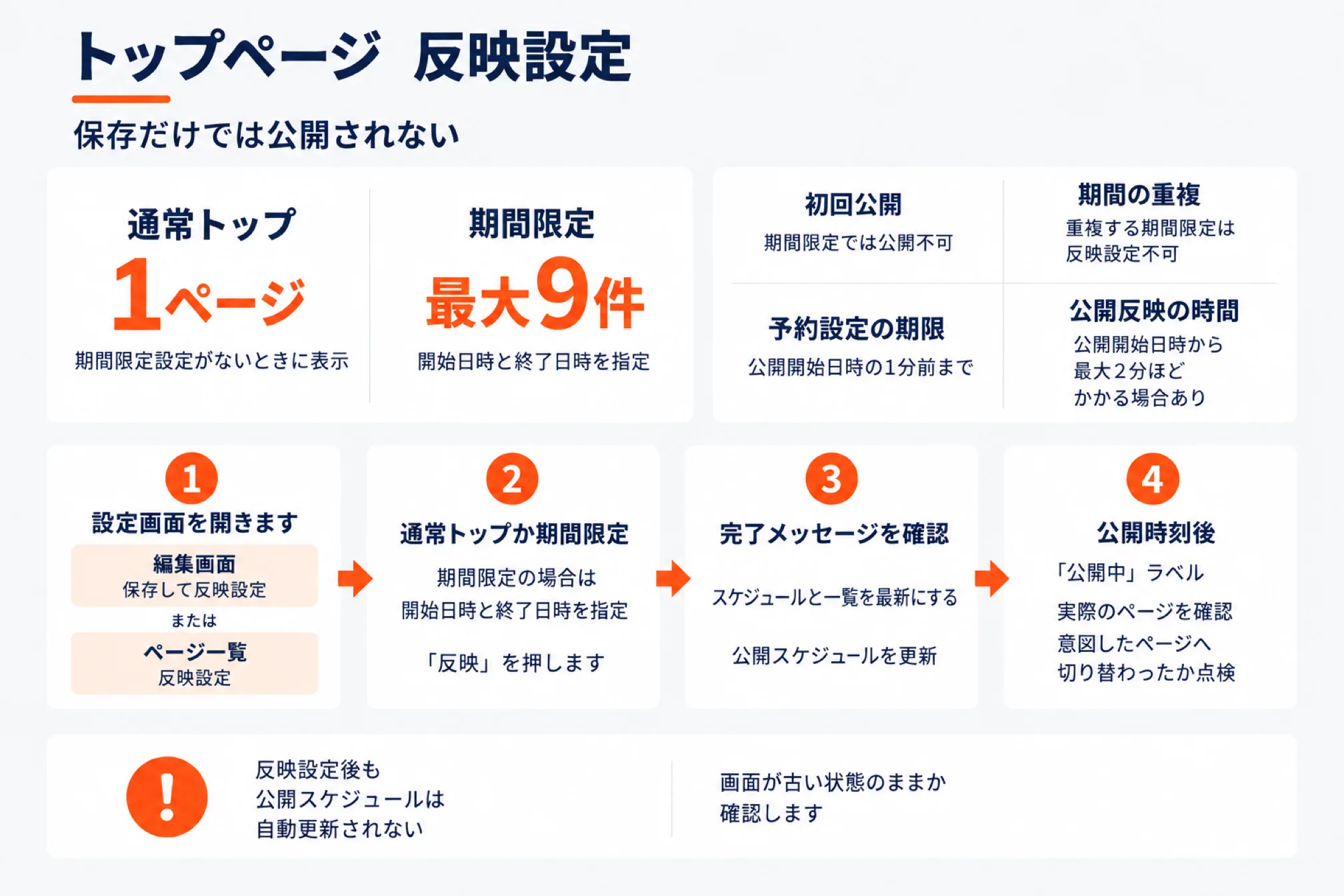
トップページは保存だけでは公開されないため、反映先と公開期間を設定し、公開スケジュールまで確認します。
| 設定項目 | 条件 |
|---|---|
| 通常トップ | 1ページ、期間限定設定がないときに表示 |
| 期間限定 | 最大9件、開始日時と終了日時を指定 |
| 初回公開 | 期間限定では公開不可 |
| 期間の重複 | 重複する期間限定は反映設定不可 |
| 予約設定の期限 | 公開開始日時の1分前まで |
| 公開反映の時間 | 公開開始日時から最大2分ほどかかる場合あり |
- 編集画面の「保存して反映設定」、またはページ一覧の「反映設定」を選んで設定画面を開きます。
- 通常トップか期間限定を選び、期間限定の場合は開始日時と終了日時を指定して「反映」を押します。
- 完了メッセージを確認し、「スケジュールと一覧を最新にする」で公開スケジュールを更新します。
- 公開時刻後に「公開中」ラベルと実際のページを確認し、意図したページへ切り替わったか点検します。
反映設定後も公開スケジュールは自動更新されないため、画面が古い状態のままかどうかを確認します。
楽天の期間限定トップページを修正・取消する方法
反映設定済みのページはコピーして修正し、期間限定の上書きや取消では、内容を残す手順を先に確認します。
期間限定の変更については、RMSの案内に「差し替え不可」と「期間限定(上書き)」の両方の記載があります。上書きできないと一律に判断せず、管理画面の選択肢を確かめ、先にコピーを残す運用が安全です。
- 修正対象をコピーして内容を編集し、元のページを保持した状態で表示やリンク先を確認します。
- 「期間限定(上書き)」を使う場合は、対象ページを選び、既存の開始日時と終了日時を引き継ぎます。
- 日時を変えるため公開予定を取り消す場合は、コピーが保存されていることを確認してから操作します。
上書きでは公開開始・終了日時を変更できず、公開予定の取消ができるのは公開開始前の期間限定です。取消では日時だけでなくパーツの順序や位置なども削除されるため、再利用する内容は事前にコピーします。
楽天のスマホ用カテゴリページと共通パーツの設定
スマホ用カテゴリページでは、共通パーツの表示を全カテゴリへ一括適用し、カテゴリ別説明文は別途編集します。
案内の概要には共通パーツが「4つ」とありますが、詳細画面には目玉カテゴリとカレンダーも登場します。概要の数だけで判断せず、次の表示項目をRMSの「カテゴリページ 共通パーツ設定」で確認します。
| 表示項目 | 設定上の要点 |
|---|---|
| 大バナー・小バナー | 事前登録が必要、カテゴリだけ別の内容にはできない |
| 目玉商品 | ほかのページと共通の登録内容を表示 |
| 目玉カテゴリ | 事前登録した目玉カテゴリの表示を選択 |
| カテゴリページ共通説明文 | 半角4,000文字まで、利用可能なHTMLに制限あり |
| 受注・発送カレンダー | 表示有無を選択、休業・対応時間も確認 |
表示設定は全カテゴリに適用され、一部だけの除外や、共通パーツの表示位置の並べ替えはできません。大バナー・小バナー・目玉商品は、トップ・コンテンツ・商品・カテゴリページで内容を共用します。
- 表示する項目を選び、必要に応じてカテゴリページ共通説明文を入力して確認画面へ進みます。
- 共通説明文のプレビューと登録内容を確認し、「登録する」を押して設定を確定します。
- プレビューは幅320ピクセルの参考表示のため、登録完了後に実際のスマホで表示を確認します。
小バナーのフリック型は4枚ずつ表示し、一覧型は登録したバナーを2列でまとめて表示します。カテゴリ固有の案内は、R-Storefrontのカテゴリページ設定でスマホ用カテゴリ説明文を編集します。
楽天の受注・発送カレンダーをスマホトップに表示する方法
トップページのカレンダー表示は専用画面で設定し、商品・カテゴリページの表示設定とは分けて確認します。
- RMSの「トップページ設定」から「受注・発送カレンダー表示設定」を開き、表示有無を選択します。
- 休業日なども確認・更新する場合は、「休業・対応時間の設定」からカレンダーの内容を確認します。
- 「登録」で変更を確定し、更新完了メッセージと表示設定状態を確認してから実際のページを見ます。
カレンダー表示設定の反映には最大10分程度かかる場合があり、トップ本文の反映時間とは異なります。
楽天のスマホトップをプレビューで確認する方法
編集プレビューで配置を整えた後、最終プレビューを使い、スマホWEB・アプリ・PCの動作を確認します。
| 確認方法 | 確認できる内容・注意点 |
|---|---|
| 編集プレビュー | 並び順や全体のバランス、画面遷移・アニメーションは確認不可 |
| 最終プレビュー | 端末別表示、画面遷移、アニメーション、ターゲティング別表示 |
| アプリ用QRコード | 有効時間5分、期限後はウィンドウを閉じて再表示 |
| 年齢確認 | 表示設定が有効でもプレビューでは年齢認証画面は出ない |
商品(条件指定)は編集プレビューエリアには表示されないため、保存後の最終プレビューで確認します。
よくある質問(FAQ)
公開されない原因は保存と反映設定の違いから確認し、画像や商品が出ない場合は各パーツの条件を点検します。
保存したのにスマホトップが変わらないのはなぜですか?
保存だけでは公開されないため、反映設定の完了と公開日時を確認し、公開スケジュールを更新してください。
看板は商品ページやカテゴリページにも表示されますか?
トップページ用看板は店舗トップだけに表示されるため、商品・カテゴリページへ同じ看板は反映されません。
PC用サイズを50%にするとスマホの画像も小さくなりますか?
PC用サイズの設定はPC表示時だけに有効なため、スマホの表示はスマホ向けプレビューで確認してください。
商品がプレビューにはあるのに公開ページに出ないのはなぜですか?
販売価格0円や注文ボタン未設定では公開ページに表示されないため、商品の販売状態を確認してください。
カテゴリページの共通バナーを一部だけ非表示にできますか?
共通パーツの表示設定は全カテゴリに適用されるため、特定のカテゴリだけを表示対象から除外できません。
関連記事

店舗の「次の一手」を一緒に進めるなら
運営代行・ECコンサル・AIツールまで、現場を知るチームがワンストップで伴走します。

西尾 勝太株式会社ラクダ 代表
楽天SOY 2年連続受賞 / 楽天NATIONSリーダー店舗 / 楽天NATIONS AIエバンジェリスト
楽天市場の月商を5年で200万円→2億円に伸ばした現場の実践者。売れるECの方程式にAIを重ね、EC事業者の「次の一手」に伴走しています。