
ホーム > 楽天店舗・RMS
楽天のカテゴリページを編集・分析する|並び順・移動・一括登録・カテゴリセットとR-Karteの見方
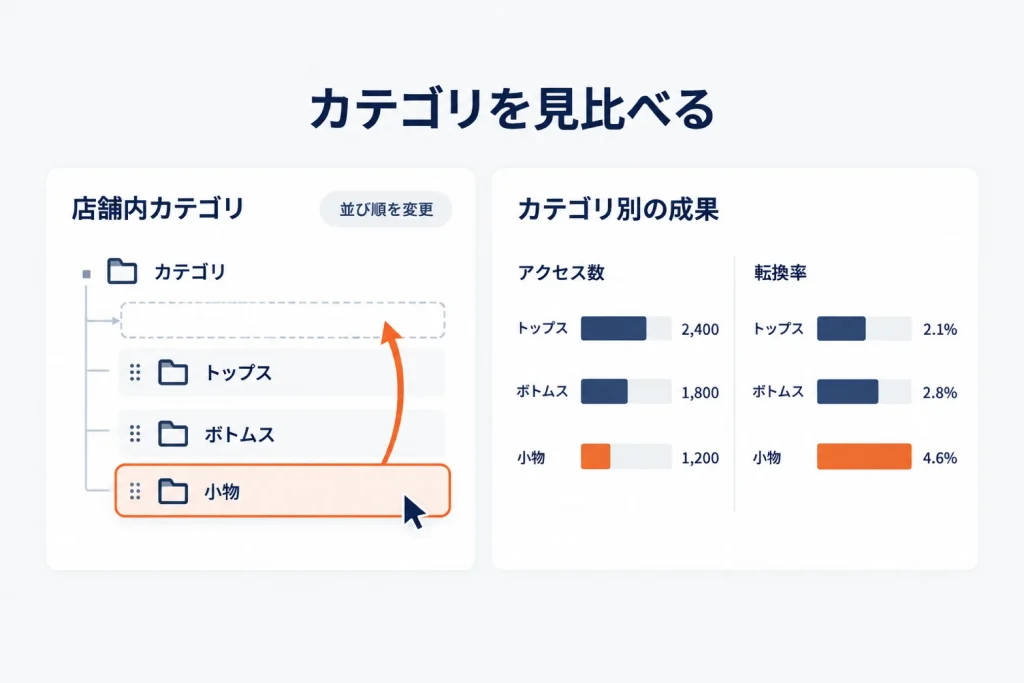
楽天のカテゴリページ編集は、変更する対象と適用範囲を確認し、保存後の表示とR-Karteの数値まで点検します。
カテゴリの移動、カテゴリ同士の並べ替え、商品の表示順位は別の操作なので、作業前に目的を分けます。
楽天のカテゴリページを編集する手順
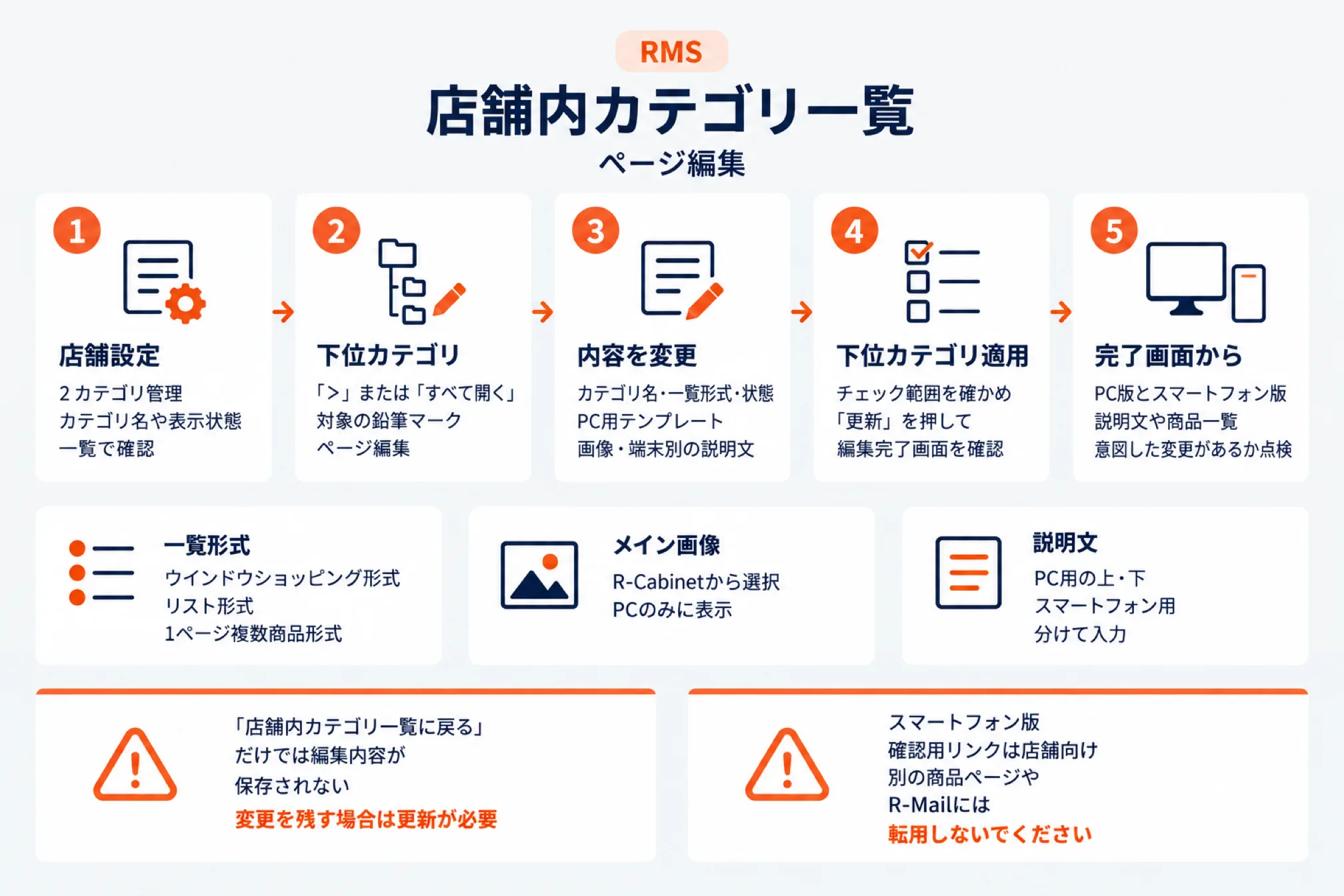
RMSの管理画面で「店舗内カテゴリ一覧」を開き、対象カテゴリの「ページ編集」から内容を変更します。
- 「店舗設定」の「2 カテゴリ管理」を開き、カテゴリ名や表示状態を一覧で確認します。
- 下位カテゴリは「>」または「すべて開く」で展開し、対象の鉛筆マークから「ページ編集」を開きます。
- カテゴリ名、一覧形式、状態を変更し、PC用テンプレートと画像、端末別の説明文を設定します。
- 「下位カテゴリ適用」のチェック範囲を確かめ、「更新」を押して編集完了画面を確認します。
- 完了画面からPC版とスマートフォン版を確認し、説明文や商品一覧に意図した変更があるか点検します。
| 編集項目 | 設定内容・注意点 |
|---|---|
| 選択カテゴリ | カテゴリパスと表示状態を確認し、カテゴリページURLをコピー可能 |
| 一覧形式 | ウインドウショッピング形式、リスト形式、1ページ複数商品形式 |
| 状態 | カテゴリ構造から見えなくするかを設定 |
| PC用テンプレート | ヘッダー・フッター・レフトナビ、表示項目の並び順、共通説明文、目玉商品 |
| メイン画像 | R-Cabinetから選択し、PCのみに表示 |
| 名称(ALT) | 画像の代替テキストで、未入力ならカテゴリページ名を表示 |
| 説明文 | PC用の上・下と、スマートフォン用を分けて入力 |
「店舗内カテゴリ一覧に戻る」だけでは編集内容が保存されないため、変更を残す場合は更新が必要です。
スマートフォン版の確認用リンクは店舗向けなので、別の商品ページやR-Mailには転用しないでください。
楽天カテゴリページのスマホ表示と共通パーツ設定
スマートフォン用の共通パーツは全カテゴリに適用されるため、個別説明文と共通設定を分けて編集します。
- RMSの「店舗設定」→「5 デザイン設定」→「5 カテゴリページ」→「スマートフォン」を開きます。
- 「カテゴリページ共通パーツ」で表示項目を選び、必要に応じてカテゴリページ共通説明文を編集します。
- 「確認画面へ進む」で内容を点検して「登録する」を押し、実際のスマートフォンでも表示を確認します。
| 確認項目 | 仕様 |
|---|---|
| 適用範囲 | 全カテゴリ共通で、一部カテゴリだけの除外は不可 |
| 表示位置 | 共通パーツの位置は固定で、並べ替え不可 |
| 大・小バナー、目玉商品 | 店舗トップ、コンテンツ、商品、カテゴリページで内容を共用 |
| 小バナーのデザイン | フリック型は4枚ずつ、一覧型は2列で表示 |
| 共通説明文 | 半角4,000文字まで |
| プレビュー | 幅320ピクセルで、実機表示とは差異が生じる場合あり |
共通パーツには目玉カテゴリも含まれます。
受注・発送カレンダーも設定できるため、項目数だけで判断せず、RMSの管理画面で各表示設定を確認します。
楽天カテゴリページの並び順と商品優先度
並び順を変えるときは、カテゴリ同士の順序、商品優先度、PCページ内の表示項目を区別して操作します。
| 変えたい順序 | 操作する場所・項目 | 注意点 |
|---|---|---|
| 同じ親に属するカテゴリ | 店舗内カテゴリ一覧の「追加・並べ替え」 | 親カテゴリの変更とは別 |
| カテゴリ内の商品 | 商品の優先度 | 数字が小さい商品ほど上位 |
| PCページ内の表示項目 | 表示項目の並び順テンプレート | 商品の優先度とは別 |
| カテゴリセット同士 | カテゴリセット編集 | ドラッグ&ドロップ後に更新 |
- カテゴリ同士の順序は、対象の親カテゴリにある「追加・並べ替え」を開いて表示順を変更します。
- 商品順は優先度を1〜999,999,999で指定し、カテゴリ内で先に見せたい商品ほど小さい数にします。
- ページ内の構成は「ページ編集」で表示項目の並び順テンプレートを選び、適用先を確認して更新します。
優先度を初回の紐付けで省略すると999,999,999となり、その後の空欄指定では既存の優先度が適用されます。
親カテゴリには下位カテゴリ以下の商品も表示されますが、この優先度は楽天全体の検索には適用されません。
自動選択テンプレートは、RMSの「デザイン設定」→「カテゴリページ」→「PC」→「カテゴリページ並び替え」で設定します。
「テンプレートの自動選択」を変えると、その設定を使う全カテゴリが変更されるため、確認画面で影響を点検します。
楽天カテゴリページを移動する手順と階層上限
カテゴリの移動は所属する親カテゴリを変える操作なので、移動先には新しい親となるカテゴリを選択します。
- 店舗内カテゴリ一覧で移動対象の鉛筆マークを押し、「階層変更」から移動先の選択画面を開きます。
- 新しい親カテゴリのラジオボタンを選び、移動対象と移動先の親子関係を確認して「更新」を押します。
- 一覧に戻って「更新しました」を確認し、移動後の階層と購入者向けページの導線を点検します。
| 制限 | 内容 |
|---|---|
| 通常のカテゴリ総数 | 最大1,000カテゴリ |
| カテゴリの深さ | 最大5階層 |
| 同じ親の下のカテゴリ数 | 最大30個 |
| 商品の所属先 | 1商品につき最大5カテゴリ |
| 選択できない移動先 | 移動対象の下位カテゴリ、現在の親カテゴリ |
| 移動できない対象 | カテゴリトップ |
第4階層のカテゴリを第3階層と同じ位置へ移す場合は、移動先として第2階層のカテゴリを選択します。
5階層目まで登録されているカテゴリには「階層変更」が表示されないため、下位構造まで確認してください。
楽天カテゴリページをCSVで一括登録する手順
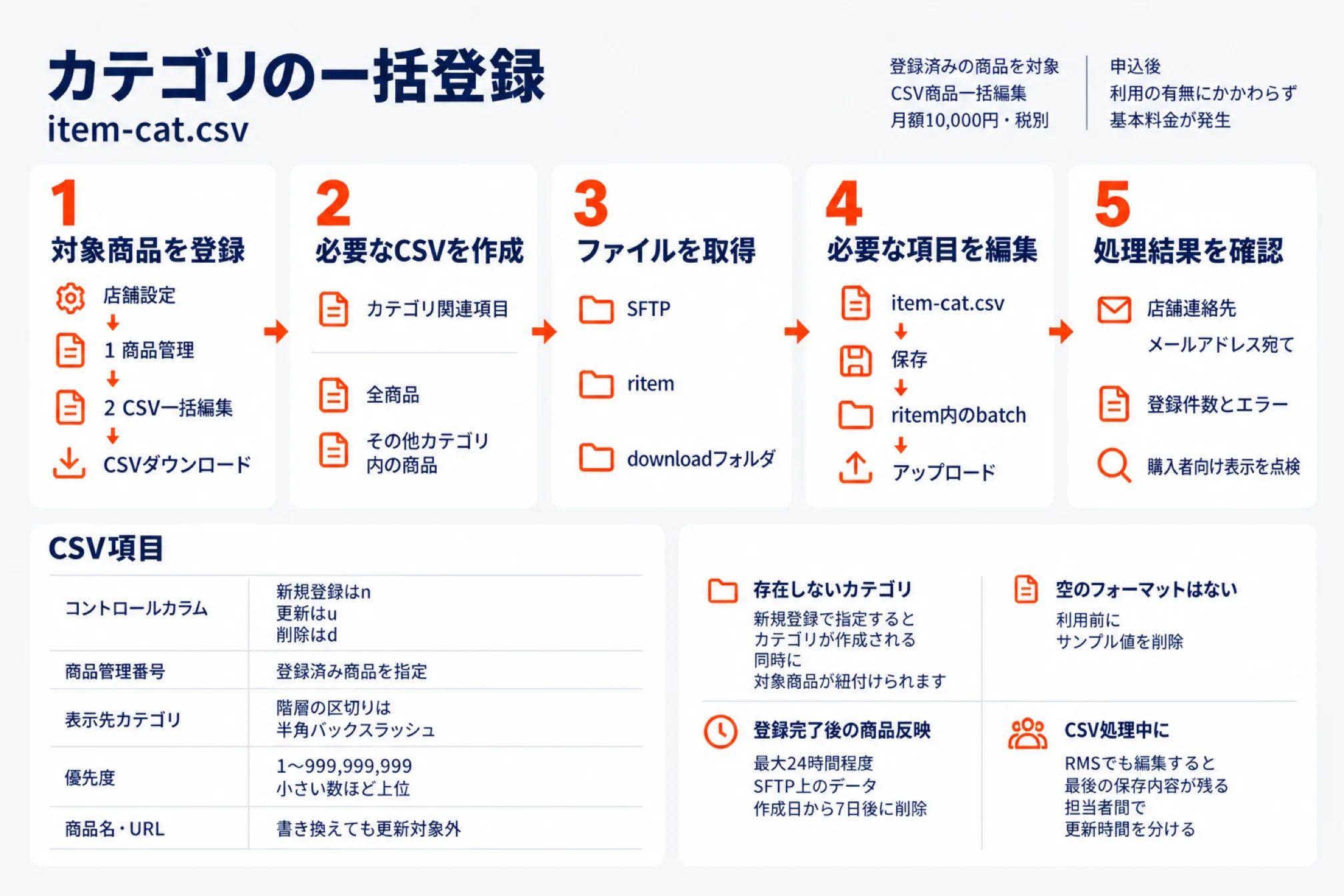
カテゴリの一括登録は登録済みの商品を対象に行い、item-cat.csvで新規カテゴリの作成と紐付けを進めます。
CSV商品一括編集は月額10,000円・税別で、申込後は利用の有無にかかわらず基本料金が発生します。楽天公式のサービス・料金詳細
- 対象商品を登録し、「店舗設定」→「1 商品管理」→「2 CSV一括編集」→「CSVダウンロード」を開きます。
- カテゴリ関連項目から「全商品」か「その他カテゴリ内の商品」を選び、必要なCSVを作成します。
- SFTPでupload.rakuten.ne.jpに接続し、ritem内のdownloadフォルダからファイルを取得します。
- 必要な項目を編集してitem-cat.csvの名前で保存し、同じ接続先のritem内のbatchへアップロードします。
- 店舗連絡先メールアドレス宛ての処理結果を確認し、登録件数とエラー、購入者向け表示を点検します。
| CSV項目 | 入力・確認のポイント |
|---|---|
| コントロールカラム | 新規登録はn、更新はu、削除はd |
| 商品管理番号 | カテゴリを紐付ける登録済み商品を指定 |
| 表示先カテゴリ | 階層の区切りは半角バックスラッシュ |
| 優先度 | 1〜999,999,999で、小さい数ほど上位 |
| 商品名・URL | CSV上で書き換えても更新対象外 |
存在しないカテゴリを新規登録で指定すると、カテゴリが作成されると同時に、対象商品が紐付けられます。
サンプルには入力値が含まれており、空のフォーマットはないため、利用前にサンプル値を削除してください。
登録完了後の商品反映は最大24時間程度で、SFTP上のデータは作成日から7日後に削除されます。
CSV処理中にRMSでも編集すると最後の保存内容が残るため、担当者間で更新時間を分ける運用が適切です。
楽天カテゴリの一括削除と商品紐付け解除
CSVで削除するときは、商品管理番号が空欄かどうかで処理対象が変わるため、アップロード前に確認します。
| コントロールカラム | 商品管理番号 | 処理結果 |
|---|---|---|
| d | 空欄 | 表示先カテゴリに指定したカテゴリ自体を削除 |
| d | 入力あり | 指定商品とカテゴリの紐付けを解除 |
- 変更前のCSVを保存し、カテゴリ自体の削除か商品との紐付け解除かを、対象ごとに確認します。
- コントロールカラムと表示先カテゴリを設定し、カテゴリ自体を消す行では商品管理番号を空欄にします。
- item-cat.csvとしてアップロードし、完了メールを受け取った後にページと商品の所属先を確認します。
カテゴリを削除しても所属商品は削除されず、所属先がなくなった商品は自動的に「その他」に表示されます。
削除は登録開始から24時間程度で反映される案内なので、新規登録の「登録完了後」と起点を区別します。
接続方法はRMSの管理画面内の現行案内に合わせます。
楽天カテゴリセットの登録・編集・削除
カテゴリセットはメガショッププラン向けの機能で、初回登録時にカテゴリトップの表示とCSV形式が変わります。
| 確認項目 | 条件・影響 |
|---|---|
| セット数 | 「その他」を除いて最大20件 |
| カテゴリ数 | 各セットに最大1,000件 |
| 初回登録 | 既存の全カテゴリが最初のセットに所属 |
| カテゴリトップ | 階層表示からカテゴリセット名一覧へ変更 |
| 元の全カテゴリツリーへ戻す | 全カテゴリページと全カテゴリセットの削除が必要 |
| セット自体のCSV操作 | 登録・編集・削除は不可 |
- RMSの店舗内カテゴリ一覧で「カテゴリセット編集」を開き、セット名と状態を入力して更新します。
- 登録後は対象セットをプルダウンで選び、カテゴリトップや親カテゴリの「追加・並べ替え」から追加します。
- 名称や表示状態の変更はセット編集で行い、順序変更は矢印マークをドラッグ&ドロップして更新します。
- 削除時はセット内のカテゴリをすべて削除し、セット編集で対象の「削除」にチェックして更新します。
カテゴリが残るセットは削除欄がグレーアウトし、削除できる状態では更新後の確認画面なしで削除されます。
セットを非表示にしても内部のカテゴリページは非表示にならず、一覧や所属カテゴリ表示からセット名が消えます。
商品への紐付けは、商品編集の「ページデザイン」タブにある「店舗内カテゴリ」でセットとカテゴリを選択します。
CSVはセットごとに取得・作成してアップロードし、セットが1件以上ある場合はセット管理番号の列が必要です。
| CSVの確認点 | 注意事項 |
|---|---|
| 管理番号 | 自動発番された番号を指定し、形式は半角整数・10Byte |
| セット名 | CSVで変更しても反映されない |
| 更新・削除 | 指定セット内に存在しないカテゴリを指定するとエラー |
| 管理番号の空欄 | 項目表は更新時のみ空欄可、エラー説明は未入力をエラーと記載 |
更新時も有効な管理番号を入力する運用が安全です。
楽天の1ページ複数商品形式を設定・解除する手順
1ページ複数商品形式はPC限定で、下位カテゴリのない最下層に設定し、商品側でもメインページを指定します。
- 対象カテゴリの「ページ編集」を開き、一覧形式を「1ページ複数商品形式(注文ボタン付)」にして更新します。
- 商品登録・編集画面の「表示先カテゴリ」で対象カテゴリを選び、商品の掲載先として紐付けます。
- 「1ページ複数商品形式 メインページ設定」でカテゴリを指定し、商品を登録または更新します。
| 確認項目 | 仕様・制限 |
|---|---|
| 登録可能商品数 | 1カテゴリにつき30商品 |
| 対象階層 | 最下層のみで、下位カテゴリがあるとエラー |
| メインページ指定 | 紐付けが1件でも必要 |
| PCの商品URL | 指定したカテゴリページの内容を表示 |
| スマートフォン | 通常の商品ページと同様の表示 |
| 組み合わせ販売 | この形式を紐付けると組み合わせ販売表示はされない |
| 送料 | 対象の配送方法の最安送料を表示し、個別送料は反映しない |
予約・定期購入・頒布会商品は通常の商品ページでも配送方法が表示されないため、1ページ複数商品形式でも同様に表示されません(通常商品では末尾に「この商品の配送方法」として表示されます)。
解除する場合は一覧形式をウインドウショッピング形式またはリスト形式に戻し、カテゴリページを更新します。
R-Karteカテゴリページ分析の期間設定と指標
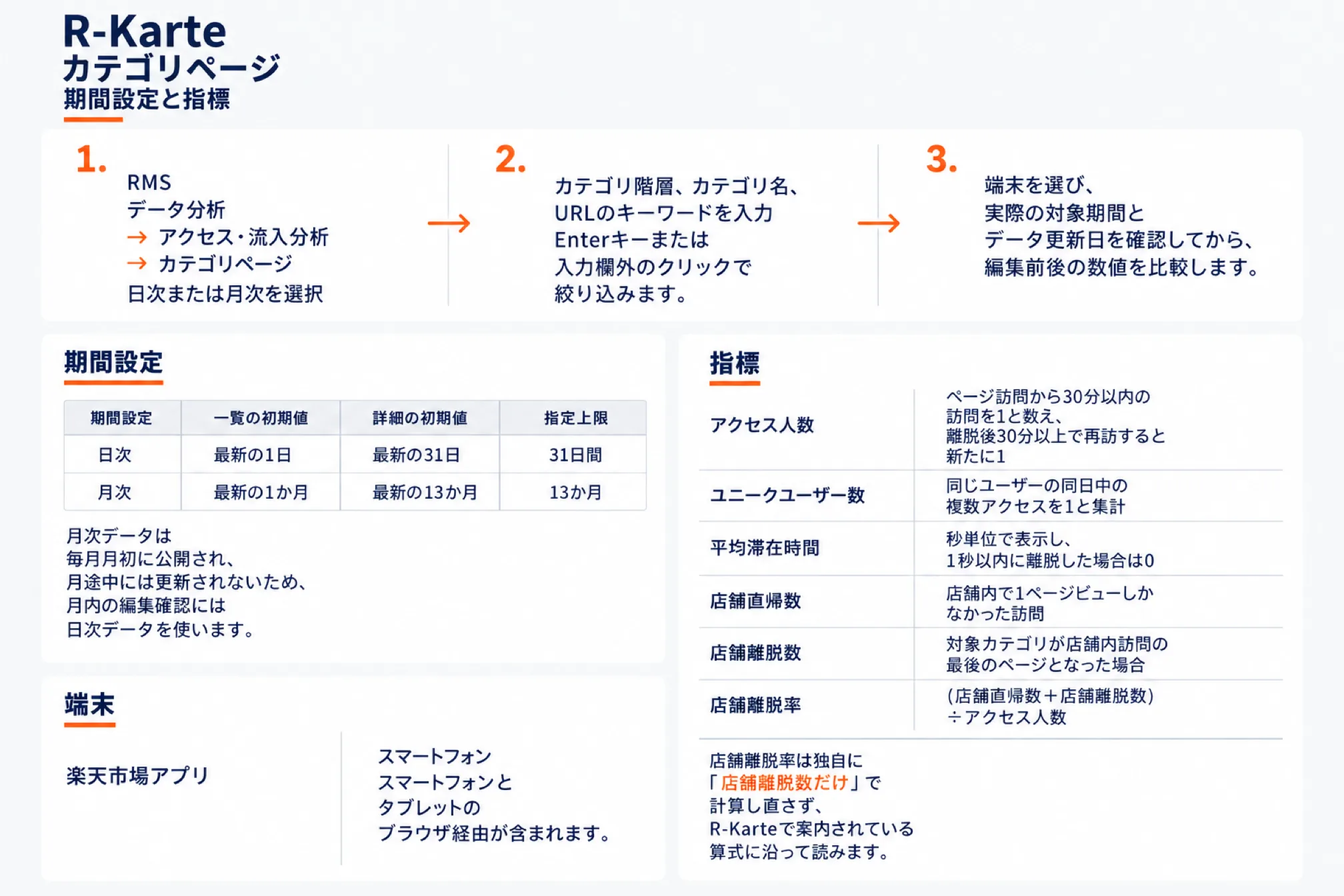
R-Karteでは期間と端末をそろえて対象カテゴリを絞り込み、アクセス人数と店舗離脱率から変化を確認します。
- RMSの「データ分析」→「アクセス・流入分析」→「カテゴリページ」を開き、日次または月次を選択します。
- カテゴリ階層、カテゴリ名、URLのキーワードを入力し、Enterキーまたは入力欄外のクリックで絞り込みます。
- 端末を選び、実際の対象期間とデータ更新日を確認してから、編集前後の数値を比較します。
| 期間設定 | 一覧の初期値 | 詳細の初期値 | 指定上限 |
|---|---|---|---|
| 日次 | 最新の1日 | 最新の31日 | 31日間 |
| 月次 | 最新の1か月 | 最新の13か月 | 13か月 |
月次データは毎月月初に公開され、月途中には更新されないため、月内の編集確認には日次データを使います。
楽天市場アプリとスマートフォンは別区分で、後者にはスマートフォンとタブレットのブラウザ経由が含まれます。
| 指標 | 読み方 |
|---|---|
| アクセス人数 | ページ訪問から30分以内の訪問を1と数え、離脱後30分以上で再訪すると新たに1 |
| ユニークユーザー数 | 同じユーザーの同日中の複数アクセスを1と集計 |
| 平均滞在時間 | 秒単位で表示し、1秒以内に離脱した場合は0 |
| 店舗直帰数 | 店舗内で1ページビューしかなかった訪問 |
| 店舗離脱数 | 対象カテゴリが店舗内訪問の最後のページとなった場合 |
| 店舗離脱率 | (店舗直帰数+店舗離脱数)÷アクセス人数 |
店舗離脱率は独自に「店舗離脱数だけ」で計算し直さず、R-Karteで案内されている算式に沿って読みます。
R-Karteの詳細グラフと顧客属性で編集効果を分析する
編集効果は詳細画面の推移と実際のページ表示を突き合わせ、流入条件の変化も考慮して判断することが重要です。
- 対象カテゴリの「詳細へ」を開き、編集日を挟んだ期間と同じ端末条件で数値の推移を確認します。
- 不要な表示項目を非選択にして単位表示を調整し、グラフと日別・月別のデータ表を照合します。
- 顧客属性で年齢と性別、会員ランク、地域分布を確認し、見せている商品や説明との適合を点検します。
属性分布の5%未満の値は図上に割合が表示されないため、マウスを合わせて実際の数字を確認してください。
| 観察した変化 | 次に点検すること |
|---|---|
| アクセス人数が減少 | カテゴリへの入口、表示状態、移動後の導線 |
| 店舗離脱率が上昇 | 商品の紐付け、並び順、説明と掲載商品の一致 |
| 滞在時間だけが増加 | 比較が進んだ可能性と、探しにくくなった可能性 |
| 特定端末だけ悪化 | その端末向け説明文や共通パーツの表示 |
これらは原因を確定する判定基準ではないため、セールや流入の変化も記録し、ページ表示と合わせて検証します。
よくある質問(FAQ)
編集後の疑問は、保存状況、反映時間、端末差、設定の対象範囲を順番に切り分けると確認しやすくなります。
カテゴリのメイン画像がスマホに出ないのは不具合ですか
メイン画像はPCのみに表示される仕様なので、スマートフォン用説明文や共通パーツの設定を確認します。
「その他」カテゴリは編集できますか
「その他」は店舗側で操作・編集できないカテゴリなので、表示先未設定の商品を目的のカテゴリへ紐付けます。
CSVを送ったのに商品が表示されない場合はどうしますか
まず処理結果メールのエラーと登録件数を確認し、新規登録完了後は最大24時間程度の反映時間を考慮します。
カテゴリセットを非表示にすれば中の商品も隠れますか
セットの非表示では内部のカテゴリページは非表示にならないため、セット名の表示変更として扱ってください。
選んだ期間とR-Karteの対象期間が違うのはなぜですか
選択期間にデータのない日や月が含まれると一致しないため、画面上の対象期間とデータ更新日を確認します。
関連記事

店舗の「次の一手」を一緒に進めるなら
運営代行・ECコンサル・AIツールまで、現場を知るチームがワンストップで伴走します。

西尾 勝太株式会社ラクダ 代表
楽天SOY 2年連続受賞 / 楽天NATIONSリーダー店舗 / 楽天NATIONS AIエバンジェリスト
楽天市場の月商を5年で200万円→2億円に伸ばした現場の実践者。売れるECの方程式にAIを重ね、EC事業者の「次の一手」に伴走しています。