
ホーム > 楽天店舗・RMS
楽天のサムネイルにポイントアイコンを一括で付ける方法|画像ガイドラインとの関係・楽天が自動表示するもの・戻す運用
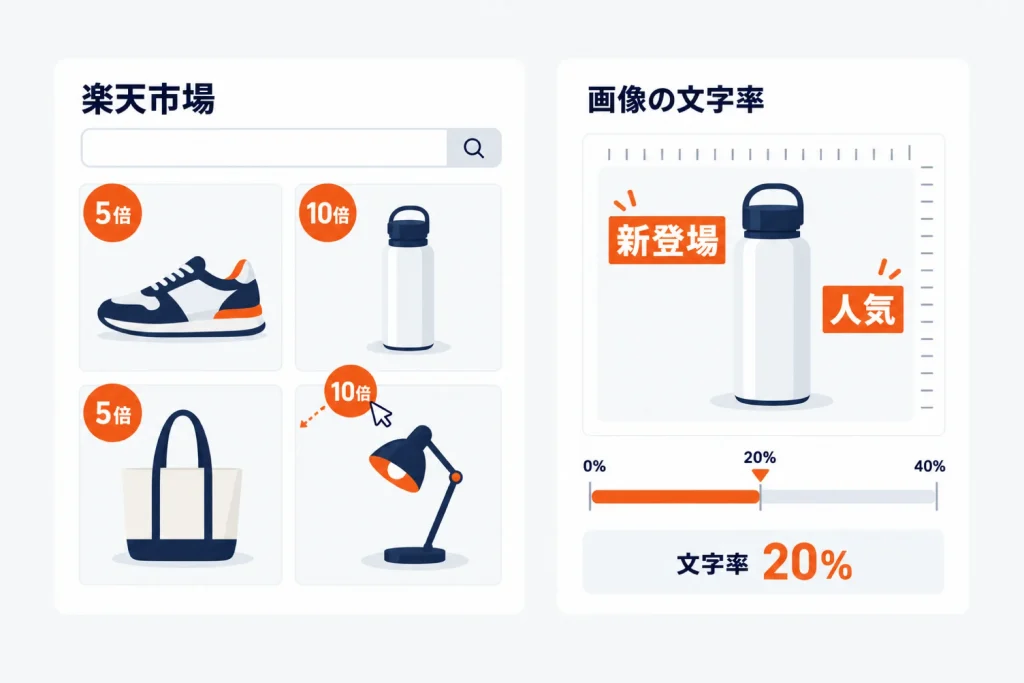
サムネイルへのポイントアイコンは一律禁止ではなく、1枚目画像のテキスト要素20%以下・枠線・背景の規定を満たせば付けられます。一括で付けるなら「画像加工→R-Cabinet登録→商品CSVで参照先更新→終了後の復元」をワンセットで回します。そもそもポイント倍率やクーポンは、楽天が検索結果・商品ページの所定の場所に自動で表示します。画像に焼き込む前に、自動表示だけで必要な情報が伝わるかを対象商品の実際の画面で確認します。焼き込む場合は、1枚目画像のテキスト要素を合計20%以下に収め、背景・枠線の規定も守ります。
楽天のサムネイルにポイントアイコンを一括で付ける際は、画像加工と特典設定を分けて管理します。画像へ倍率を書き込むだけではポイントは設定されないため、終了後の画像復元まで準備が必要です。
楽天が自動表示するポイント・クーポンと画像アイコンの違い
楽天の自動表示は登録画像とは別の情報なので、店舗が画像に加えたポイントアイコンと区別します。
| 表示の種類 | 楽天が表示する内容 | 画像加工前の確認点 |
|---|---|---|
| 検索結果上部のポイント倍率 | 「あなたはポイント〇倍」としてSPU倍率の目安を表示 | 一部キャンペーンを含まず、購入者によって異なる |
| 商品ページのポイント情報 | 店舗全体・商品別のポイントアップと内訳 | 画像の倍率と実際の設定を一致させる |
| 検索結果・商品ページの獲得予定ポイント | 一部キャンペーンでは過去の買い物への増分も含む | その商品だけの還元額と決めつけない |
| 商品ページのクーポン | 「クーポン」ボタンから取得する導線 | 取得・利用条件を確認する |
| 購入手続きのクーポン欄 | クーポンの選択と適用後金額 | 金額・個数などの利用条件を確認する |
| スーパーDEAL | 検索結果のアイコン、商品ページのアイコン・対象期間 | 通常の店舗ポイントアップと区別する |
通常検索のクーポンラベルについて、表示対象や優先順位、表示変更までの時間は公開情報では確認できません。商品ページの取得ボタンがあることを根拠に、検索結果にも必ずラベルが出るとは判断できません。
店舗全体が10倍でも、商品別に5倍を設定した商品では、商品別の設定が優先されて5倍になります。一括加工では商品別の例外を先に除外し、購入者ごとに異なるSPU倍率も固定表示へ合算しない運用にします。
楽天サムネイルの商品画像登録ガイドライン
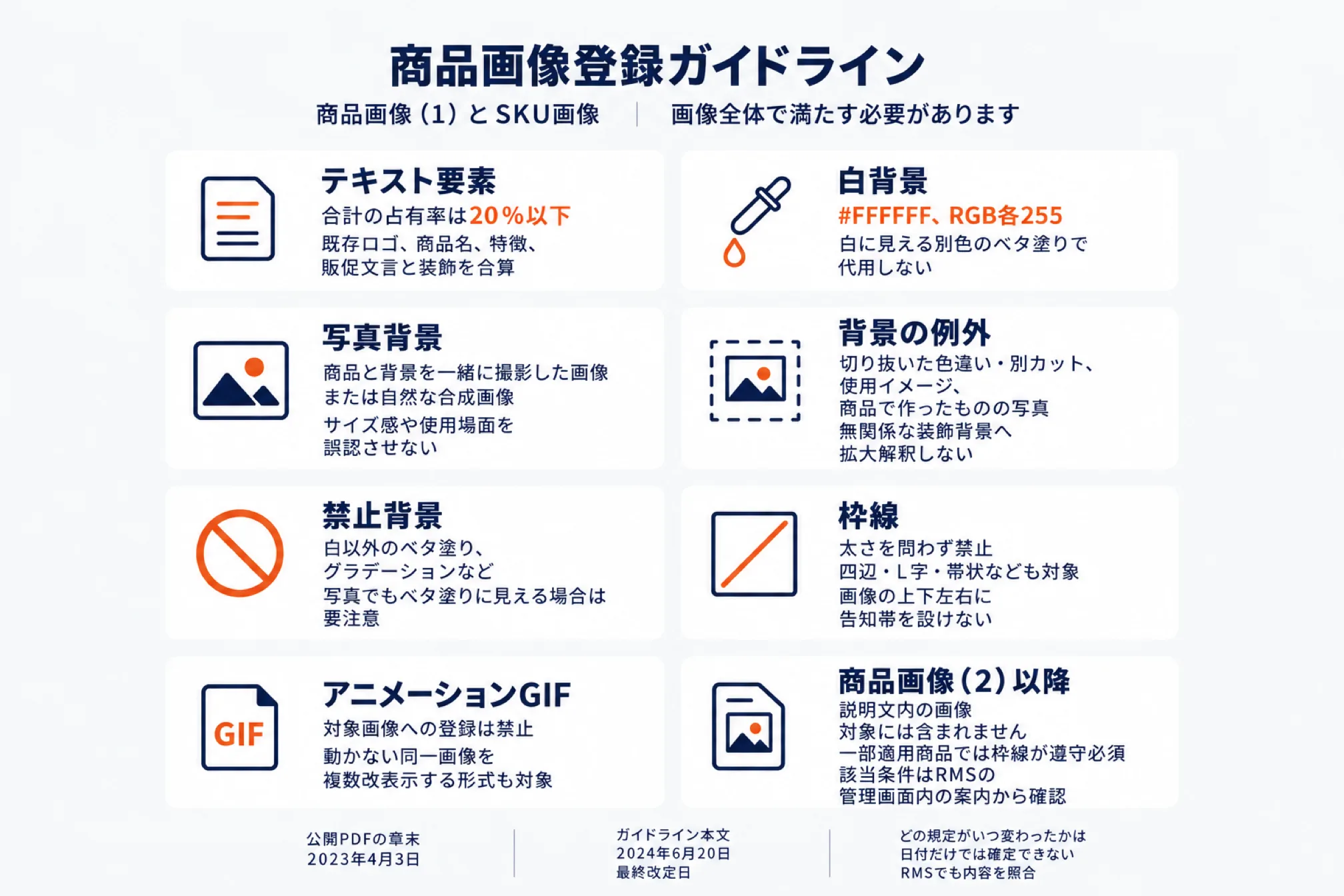
商品画像(1)とSKU画像では、背景・テキスト要素・枠線の規定を画像全体で満たす必要があります。
| 項目 | 規定 | ポイントアイコンを付ける際の確認 |
|---|---|---|
| テキスト要素 | 合計の占有率は20%以下 | 既存ロゴ、商品名、特徴、販促文言と装飾を合算 |
| 白背景 | #FFFFFF、RGB各255 | 白に見える別色のベタ塗りで代用しない |
| 写真背景 | 商品と背景を一緒に撮影した画像、または自然な合成画像 | サイズ感や使用場面を誤認させない |
| 背景の例外 | 切り抜いた色違い・別カット、使用イメージ、商品で作ったものの写真 | 無関係な装飾背景へ拡大解釈しない |
| 禁止背景 | 白以外のベタ塗り、グラデーションなど | 写真でもベタ塗りに見える場合は要注意 |
| 枠線 | 太さを問わず禁止、四辺・L字・帯状なども対象 | 画像の上下左右に告知帯を設けない |
| アニメーションGIF | 対象画像への登録は禁止 | 動かない同一画像を複数枚表示する形式も対象 |
商品画像(2)以降や説明文内の画像は、この商品画像登録ガイドラインの対象には含まれません。一部適用商品では枠線が遵守必須ですが、該当条件はRMSの管理画面内の案内から確認します。
公開PDFの章末には2023年4月3日、ガイドライン本文には2024年6月20日の最終改定日が記載されています。どの規定がいつ変わったかは日付だけでは確定できないため、公開PDFだけで変更時期を断定せず、RMSでも内容を照合します。
ポイントアイコンの面積とテキスト要素20%の数え方
ポイントアイコンは文字だけでなく装飾部分も算入するため、既存の文字要素と合わせて確認します。
| 画像内の要素 | テキスト要素としての扱い |
|---|---|
| 赤い長方形に入れた「ポイント10倍」 | 赤い長方形全体を算入 |
| 追加した店舗・ブランドロゴ | 算入 |
| 装飾目的のイラスト | 算入 |
| 商品やパッケージに元から印刷された文字 | 算入しない |
| 商品の別カット・色見本サムネイル | 商品に当たる要素として算入しない |
| 装飾内に文字と商品の別カットがある場合 | テキスト要素のみを算入 |
楽天の公開PDFには、「30%OFF」の円形バッジを含み、占有率16%となる適合例があります。ただし、この例はバッジの一律許可を意味せず、追加する画像ごとに全体の構成を確認する必要があります。
装飾の辺に対する割合は、要改善の判定が「50%以上」、適合例が「50%以下」、Q&Aが「50%を超える」と文脈ごとに表現されていますが矛盾ではありません。安全側では50%ちょうどを避け、十分小さく作成します。
RMSの管理画面で案内される「テキスト要素カウントツール」は、次の順序で自己点検に使います。
- 起動前にinputフォルダへ対象画像を入れ、画像選択後に「画像読込」をクリックします。
- 文字と装飾に当たる格子を選択し、選択された格子数に基づくテキストの割合を確認します。
- 修正画像を追加して再確認する場合は、アプリを再起動して対象ファイルを読み込み直します。
読み込み対応形式はJPEGとGIFですが、対象画像にアニメーションGIFを使用することはできません。長方形画像は判定時に正方形へ圧縮されるため、元のバランスで確認したい場合は白い余白で調整します。
ただし、正方形にするため追加した余白へ文字や別カットを置くと、帯と判断されるため注意します。
楽天のポイントアイコンを一括反映する手順
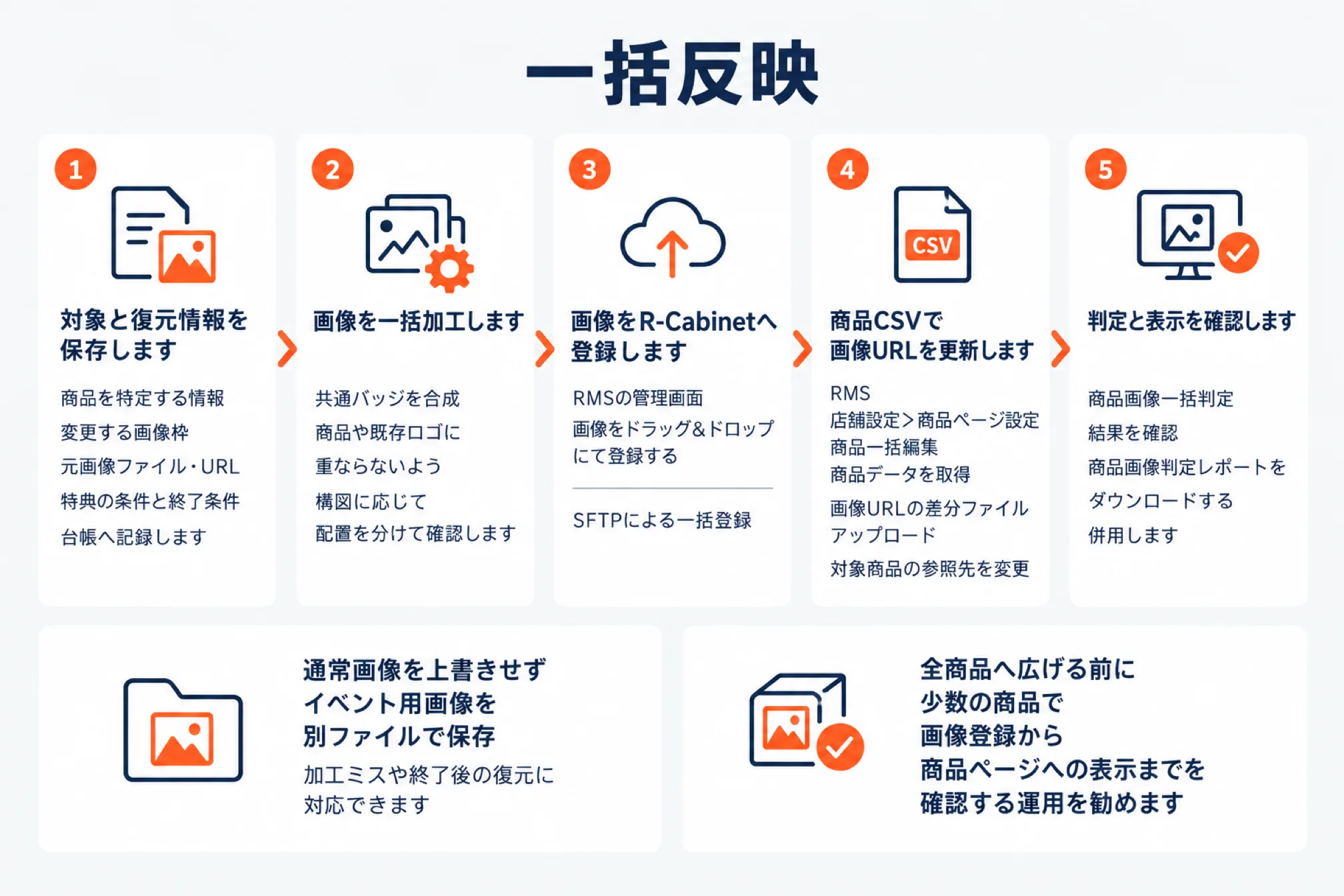
一括反映は、画像加工、画像登録、商品CSVの画像URL更新、判定結果の確認という順序で進めます。
- 対象と復元情報を保存します
商品を特定する情報、変更する画像枠、元画像ファイル・URL、特典の条件と終了条件を台帳へ記録します。
- 画像を一括加工します
共通バッジを合成し、商品や既存ロゴに重ならないよう、構図に応じて配置を分けて確認します。
- 画像をR-Cabinetへ登録します
RMSの管理画面で「画像をドラッグ&ドロップにて登録する」か、SFTPによる一括登録を進めます。
- 商品CSVで画像URLを更新します
RMSの「店舗設定>商品ページ設定 商品一括編集」で商品データを取得し、画像URLの差分ファイルを作ってアップロードし、対象商品の参照先を変更します。
- 判定と表示を確認します
「商品画像一括判定」で結果を確認し、「商品画像判定レポートをダウンロードする」も併用します。
通常画像を上書きせず、イベント用画像を別ファイルで保存すると、加工ミスや終了後の復元に対応できます。全商品へ広げる前に、少数の商品で画像登録から商品ページへの表示までを確認する運用を勧めます。
R-Cabinet登録とSFTP一括登録の上限
画像の登録方法によって一度に扱える量が異なるため、対象枚数と登録条件に合わせて方法を選びます。
| 登録方法・項目 | 条件 |
|---|---|
| ドラッグ&ドロップ | 最大50枚、フォルダのドロップは不可 |
| 「画像を選択して登録する」 | 一度に12ファイルまで、合計4MBまで |
| 画像ごとの共通上限 | 1枚2MB以下、横3840×縦3840ピクセル以下 |
| SFTP一括登録 | 事前申込が必要、フォルダごとの登録に対応 |
| SFTPの転送容量 | 1回2GBまで、サーバー上に2GB以上ある場合は追加不可 |
| 画像名 | 50バイト以内、全角25文字・半角50文字 |
| ファイル名 | 20バイト以内、半角小文字英数字と「-」「_」を使用 |
| ファイル名の禁止例 | 空白、img+8桁の数字、imgrc+10桁の数字 |
ドラッグ&ドロップ後は登録結果を確認し、自動でファイル名が付与された画像は実際のURLを記録します。登録結果や注意事項はその画面にしか表示されないため、画面を閉じる前に確認を終えておきます。
SFTPでは、RMSの管理画面で申込状況を確認し、次の手順で画像登録と処理結果の確認を進めます。
- 「SFTPソフトを準備」し、登録対象の画像を自分のPC内へ保存して転送の準備を整えます。
- 接続先ホスト「upload.rakuten.ne.jp」へ、店舗のSFTPアカウントで接続します。
- 「用意した画像を所定の場所にアップロード」として、画像を「/cabinet/images/」へ送ります。
- 「登録状況をメールで確認」し、失敗した画像は「/cabinet/logs/」のログで原因を確認します。
- 「R-Cabinetに画像が登録されていることを確認」し、登録された画像とURLを照合します。
取り込み開始は5〜10分、10,000枚の画像登録は約12分が目安ですが、混雑時には時間がかかります。転送したファイルはエラー時も処理時に削除されるため、転送先から消えただけで成功とは判断しません。
エラーログは1日1回早朝に自動削除されるため、メール確認後は必要なログを速やかに保存します。PNGなどGIF・JPG以外の形式は登録時にJPGへ変換されるため、登録後の画像も確認します。
商品CSVでサムネイルの画像URLを更新する方法
R-Cabinetへの画像登録だけでは商品との対応は変わらないため、商品CSVで画像の参照先を更新します。
現行CSVの正式な列名、必須列、画像種別との組み合わせ、空欄の扱いは公開情報では確認できません。RMSの「店舗設定>商品ページ設定 商品一括編集」で現在の仕様を確認し、取得した商品データを基に必要な更新ファイルを作成します。
| 確認する内容 | 誤更新を防ぐ方法 |
|---|---|
| 商品と画像枠 | 商品画像(1)とSKU画像を区別する |
| 新しい画像URL | 登録後に確認した実在のURLを使う |
| 更新対象外の項目 | 価格・在庫・説明文などを意図せず変更しない |
| 空欄 | 変更なし・削除などの意味を現行仕様で確認する |
| 処理結果 | 成功分と失敗分を分け、表示まで照合する |
画像URLを管理する台帳の項目名は社内用のため、そのまま楽天の商品CSVの列名として使用しません。
商品画像一括判定と判定レポートの確認方法
差し替え後は一括判定で現在の画像を確認し、定期レポートは判定日を見ながら補助的に利用します。
| 確認方法 | 対象・時間 |
|---|---|
| 個別判定 | 画像を1枚ずつ確認 |
| 商品画像一括判定 | 最大200件、結果まで1日程度かかる場合あり |
| 商品画像判定レポート | 対象画像全体、3カ月に1回程度の配布予定 |
- RMSの「店舗設定>6 画像・動画登録>商品画像一括判定」で「商品画像一括判定を依頼する」を進め、判定依頼ファイルを取得します。
- 確認したい画像URLを最大200件まで入力し、改行コードCRLFまたはLFのCSVを作成します。
- ファイルをアップロードして「確認を依頼」を押し、履歴に「実施中」が表示されたことを確認します。
- 完了通知後は「商品画像一括判定結果を確認する」から、履歴の「DL」で結果を取得します。
結果をダウンロードできるまで次のCSVは送れないため、対象が多い場合は判定の待ち時間も確保します。URL不正などで確認できなかった行は結果件数に含まれないため、依頼件数と成功件数も照合します。
| 判定 | 意味と対応 |
|---|---|
| ◎ | 基準に適合 |
| △ | 違反ではないが非推奨、改善する |
| × | 適用される規定と照合して修正する |
| エラー | 備考欄を確認し、原因修正後に再判定する |
定期レポートはリアルタイムの結果ではないため、画像の変更日とレポート内の「判定日」を照合します。判定結果と規定が異なる場合はガイドラインを正とし、誤判定画像には違反措置を行わないとされています。
イベント終了後にポイントアイコンを戻す運用
焼き込んだポイントアイコンは特典終了後も残るため、開始前に復元データと撤去条件を準備します。
| 管理する情報 | 復元時の用途 |
|---|---|
| 元画像ファイル・元画像URL | 通常画像へ戻す |
| 対象商品・画像枠 | 第1画像とSKU画像の戻し漏れを防ぐ |
| イベント終了日時 | 復元作業の予定を決める |
| 上限到達・途中停止 | 予定日時より早い撤去を判断する |
| 開催中の画像変更履歴 | 他の担当者による改良を消さない |
| 更新・復元の処理結果 | 未処理商品を抽出する |
- 特典の終了や利用上限到達を確認し、現在の画像と保存済みの復元情報に差分がないか確認します。
- 元画像URLへ戻す商品CSVを処理し、エラーや未処理となった商品だけを確認して再対応します。
- 商品ページと検索結果を確認し、古い告知が残っていないことを対象商品の台帳へ記録します。
- 復元後に参照先を確認してから不要画像を整理し、元画像・更新データ・処理結果を保存します。
クーポンは期限前でも利用上限に達すると使えなくなる場合があるため、終了日時だけで撤去を管理しません。画像ファイルを先に削除すると画像切れにつながるため、参照先を戻して表示を確認する順序を守ります。
商品画像の一括編集料金とR-Cabinet容量
一括作業の費用は商品CSV編集と画像容量追加で異なるため、利用中の契約と空き容量を確認します。
| 機能 | 料金・条件 |
|---|---|
| R-Cabinetの基本画像管理 | 無料、容量追加は別料金 |
| RMS商品一括編集機能 | 月額10,000円・税別、申込後は利用の有無にかかわらず基本料金が発生 |
| R-Cabinetの1GB追加 | 月額5,500円・税込 |
| R-Cabinetの10GB追加 | 月額11,000円・税込 |
容量追加はどちらか1プランのみで、重複申込はできず、追加してもフォルダ数は増えません。日割り計算はなく、月途中で容量を変更した月は、変更前後の大きい方に応じた料金が発生します。
追加容量は申込後すぐに反映されますが、月末日23時から翌月1日3時までは申し込めません。10GBから1GBへの変更は月1回のみで翌月1日から適用され、解約後の容量も翌月1日に更新されます。
解約申請は取り消せず同月中の再申込もできないため、イベント画像の整理状況を確認してから手続きします。減量・解約後に容量を超えていると画像の新規登録と変更ができないため、復元作業より先に減量しない運用が安全です。
ポイント表示の条件と画像ガイドライン違反の措置
画像の形が規定に適合していても、実際の倍率やクーポン条件と異なる告知を掲載することは避けます。
倍率、対象商品、利用金額、獲得上限などを照合し、購入者が受けられる特典だけを画像で訴求します。消費者庁は、取引条件を実際より著しく有利に見せる表示を、有利誤認表示として説明しています。
画像規定に収めるため条件を極端に小さくすると読めなくなるため、告知内容そのものを絞ります。割引率を表示する場合も、比較する通常価格やメーカー希望小売価格に適切な根拠が必要になります。
| 違反時の項目 | 内容 |
|---|---|
| 該当条項 | Ⅱ-(9)-35「商品画像登録ガイドラインに反する行為」 |
| 違反点数 | 制度に則る連絡1回につき1店舗5点、画像枚数によらない |
| 掲載への措置 | スーパーSALEサーチ、各種ランキング、RPP広告からの削除 |
| 措置前の確認 | 人による目視確認を実施、誤判定画像には措置しない |
よくある質問(FAQ)
ポイントアイコンの掲載では、画像の適合判定と特典設定、終了後の撤去をそれぞれ確認する必要があります。
ポイントアイコンは一律に禁止されていますか
販促バッジは一律禁止ではありませんが、装飾を含めたテキスト要素や背景・枠線の規定を満たす必要があります。
商品パッケージの文字も20%に含まれますか
商品やパッケージに元から印刷された文字は算入せず、後から加えたロゴや販促文言などを算入します。
楽天の自動表示も画像のテキスト要素に含めますか
楽天が画面上に表示するポイント情報は登録画像の一部ではないため、画像へ追加した文字とは分けて扱います。
一括判定の200件は画像登録の上限ですか
200件は一括判定の依頼上限であり、画像登録にはドラッグ&ドロップなど方法ごとの別の上限があります。
イベントが終われば画像内の倍率も消えますか
静止画像に焼き込んだ文字は自動では消えないため、元画像URLへの復元と商品・検索表示の確認が必要です。
関連記事

店舗の「次の一手」を一緒に進めるなら
運営代行・ECコンサル・AIツールまで、現場を知るチームがワンストップで伴走します。

西尾 勝太株式会社ラクダ 代表
楽天SOY 2年連続受賞 / 楽天NATIONSリーダー店舗 / 楽天NATIONS AIエバンジェリスト
楽天市場の月商を5年で200万円→2億円に伸ばした現場の実践者。売れるECの方程式にAIを重ね、EC事業者の「次の一手」に伴走しています。