
ホーム > 楽天店舗・RMS
楽天R-Mailのメール原稿の作り方|HTMLメール・テキストメール・レスポンシブの編集画面と使えるタグ・URL変換・送信リスト・効果測定
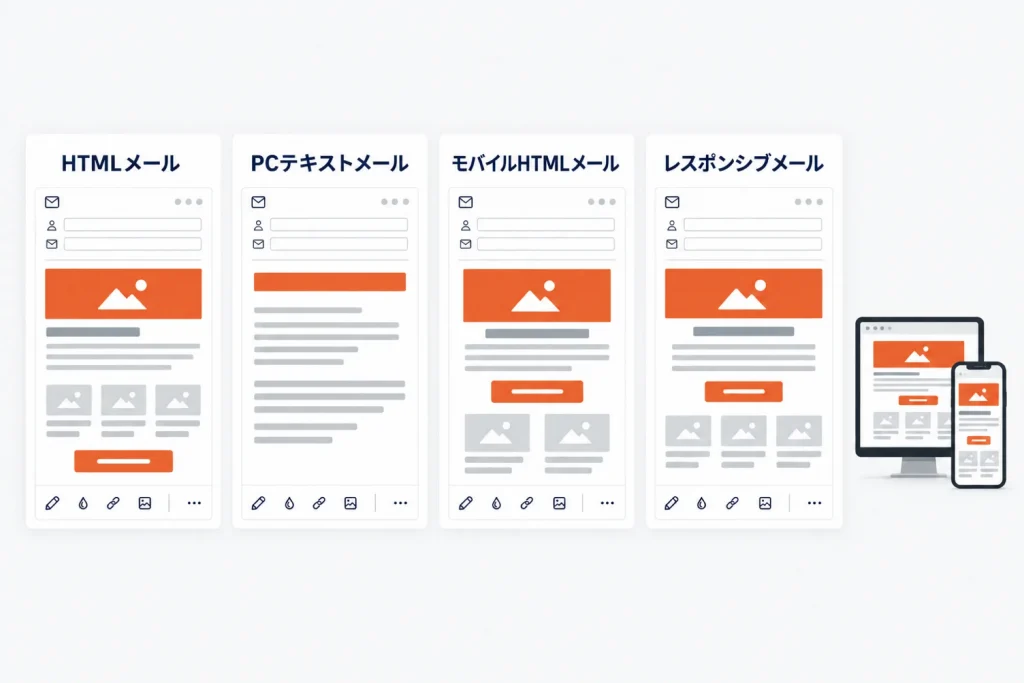
HTMLメールはメール・SNSマーケティング → メルマガ配信 → メール本文編集 → HTMLメールで作ります。マルチパート形式なのでテキスト部分も必須です。形式は送信先アドレスで選びます。
| 形式 | 違い | 選び方 |
|---|---|---|
| HTMLメール | HTMLとテキストを合わせたマルチパート形式 | ソースやHTMLエディタで画像・表を編集する場合 |
| PCテキストメール | テキスト形式のメール | 文章とURLを中心に作成する場合 |
| モバイルHTMLメール | HTML未対応端末にはテキスト版を送信 | キャリア向けアドレスに配信する場合 |
| レスポンシブメール | ブロックで編集し、複数の画面サイズに対応 | テンプレートを使ってレイアウトを組む場合 |
HTML・PCテキスト・レスポンシブはキャリア向けアドレスに送信されません。キャリア向けはdocomo.ne.jp・ezweb.ne.jp・softbank.ne.jpなど、PC向けはi.softbank.jp・ymobile.ne.jp・mopera.netなどです(いずれも抜粋で、区分の全リストは管理画面の案内で確認します)。
楽天R-Mail HTMLメールの編集画面と手順
HTMLメールは、RMSの管理画面で編集モードを選び、HTML部分とテキスト部分を作成します。
入口:メール・SNSマーケティング → メルマガ配信 → メール本文編集 → HTMLメール
サブジェクト(件名)は半角255文字・全角127文字まで入力できます。
- 「HTMLメール」を選択し、新規作成する原稿の「HTML部分」を編集します。
- 初期表示の「ソース編集モード」で直接入力するか、「HTMLエディタモード」に切り替えます。
- テンプレートを使う場合は「テンプレート」で選び、「OK」から確認画面へ進みます。
- 内容を確認して「本文に反映」を押すと、現在編集中の本文データは全て削除されます。
- 「HTMLのテキスト部分をコピー」で文章を転記し、テキスト部分の内容を整えます。
- 「プレビュー画面へ」で確認し、「送信一覧に保存する」で「送信日時設定」へ進みます。
商品検索ボタンでは、商品名・キャッチコピーまたは商品管理番号から、挿入する商品を検索できます。
| 商品検索・挿入の確認項目 | 仕様 |
|---|---|
| 検索文字数 | スペースを含め全角127文字以内 |
| 複数語の検索 | 半角・全角スペースで区切り、両方に当てはまる商品を検索 |
| 検索結果 | 1画面20商品、該当なし・30,000件超はエラー |
| 商品の挿入 | 商品とレイアウトを選び「選択」を押す |
| SKU設定商品の販売価格 | 「最安値」+「~」の形式で表記 |
「R-Cabinet」で画像を選び「選択」を押すと、エディタ内のカーソル位置に画像が挿入されます。
画像プロパティでは、画像URLや代替テキスト、幅・高さ、枠線、間隔、行揃えを設定できます。
楽天R-Mail HTMLメールで使えるタグ一覧
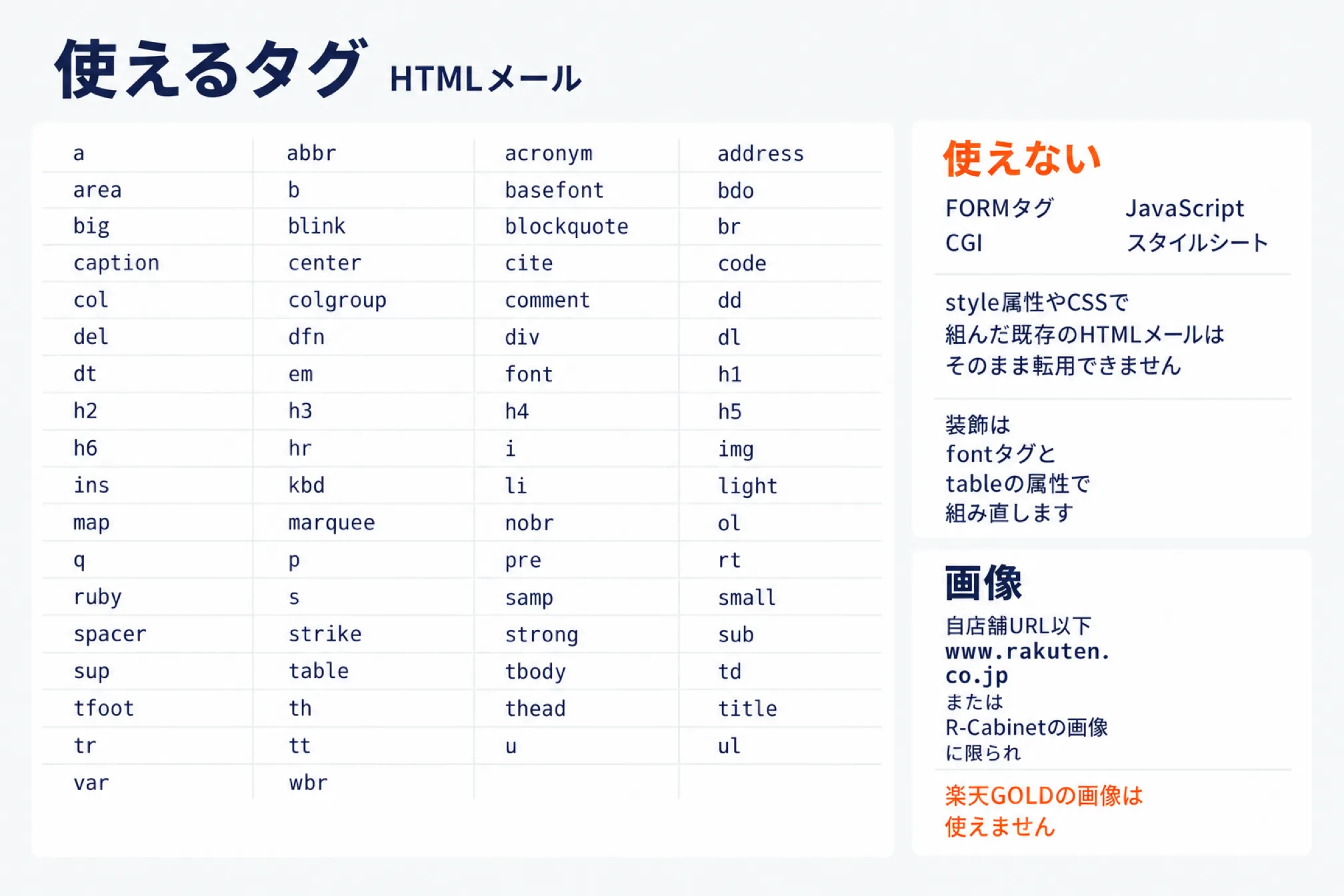
使えるタグは指定されており、通常のWebページと同じ機能は使えません。FORMタグ・JavaScript・CGI・スタイルシートが使えないため、style属性やCSSで組んだ既存のHTMLメールはそのまま転用できません。装飾はfontタグとtableの属性で組み直します。
| タグ | タグ | タグ | タグ |
|---|---|---|---|
| a | abbr | acronym | address |
| area | b | basefont | bdo |
| big | blink | blockquote | br |
| caption | center | cite | code |
| col | colgroup | comment | dd |
| del | dfn | div | dl |
| dt | em | font | h1 |
| h2 | h3 | h4 | h5 |
| h6 | hr | i | img |
| ins | kbd | li | light |
| map | marquee | nobr | ol |
| q | p | pre | rt |
| ruby | s | samp | small |
| spacer | strike | strong | sub |
| sup | table | tbody | td |
| tfoot | th | thead | title |
| tr | tt | u | ul |
| var | wbr |
画像はwww.rakuten.co.jpの自店舗URL以下、またはR-Cabinetの画像に限られ、楽天GOLDの画像は使えません。
PCテキストメールの編集画面と文字数制限
PCテキストメールは、タイトルと本文を入力し、文字数制限とプレビュー時の文字変換を確認します。
入口:メール・SNSマーケティング → メルマガ配信 → メール送信 → PCテキストメール
- 「PCテキストメール」を選択し、新規作成する原稿のタイトルと本文を入力します。
- 「プレビュー画面へ」を押し、表示されたタイトルと本文の内容を確認します。
- 修正する場合は「編集をやり直す」を押し、確認後に「送信一覧に保存する」を押します。
| 入力項目 | 上限・注意点 |
|---|---|
| タイトル(本文の1行目に入る見出し。件名とは別) | 半角2,048文字/全角1,024文字 |
| 本文1行 | 半角英数字600文字/全角300文字 |
| 本文全体 | 半角英数字32,000文字/全角16,000文字 |
| 読みやすい行幅の目安 | 32〜38文字程度 |
| 半角カタカナ | プレビュー画面への遷移時に全角へ自動変換 |
| 機種依存文字 | 原則使用不可 |
HTMLメールのテキスト部分も、タイトルと本文については、上表と同じ入力上限が案内されています。
本文の「○○○様」には登録氏名が自動挿入されるため、受信時の文章のつながりも確認します。
モバイルHTMLメールの編集画面とテキスト版
モバイルHTMLメールでは、HTML未対応端末に送るテキスト版も、忘れずに作成します。
件名は全角15文字までで、PC向けの半角255文字・全角127文字より大幅に短いため、PCの件名をそのまま流用できません。
入口:メール・SNSマーケティング → メルマガ配信 → メール送信 → モバイルHTMLメール
- 編集パネルを使い、文字色や表示位置、改行、リンクなどを「HTML部分」に設定します。
- 「R-Cabinetから、画像を選択・登録する(別ウィンドウで開きます)」をクリックします。
- 画像を選び、「カーソル位置に挿入」をクリックして、HTML部分へ反映します。
- 「▼▼モバイルHTMLのテキスト部分をコピー▼▼」で、テキスト部分へ文章をコピーします。
- 「プレビュー画面へ」で、HTML対応端末用と未対応端末用の本文を確認します。
コピー操作では絵文字とHTMLタグが自動削除されるため、テキスト版だけでも内容が伝わるか確認します。
| モバイルテキストの制限 | 内容 |
|---|---|
| 本文1行 | 半角英数字600文字/全角300文字以内 |
| docomo | 全角5,000文字 |
| au | 全角5,000文字 |
| SoftBank | 全角5,000文字 |
| 半角カタカナ | プレビュー画面への遷移時に全角へ自動変換 |
キャリアごとに文字数が異なるとの説明がありますが、掲載表では3社とも全角5,000文字です。
モバイルR-Mailは月間送信回数に制限があり、残数はメール送信画面下部の「モバイルメール送信回数照会」で確認します。
レスポンシブメールの編集画面と対応環境
レスポンシブメールはブロックで編集しますが、送信するにはテキストメールの設定も必要です。
入口:メール・SNSマーケティング → メルマガ配信 → メール本文編集 → レスポンシブメール → 編集開始
- 「メール本文編集」画面を開き、レスポンシブメールの「編集開始」をクリックします。
- テンプレートを選び、「テキストメールの設定」でテキスト部分の内容を作成します。
- HTML部分のブロックを編集し、必要に応じて追加・削除・配置変更をおこないます。
- 「プレビュー」でPC・スマートフォン・テキストメールの表示例を確認します。
- テスト送信をおこない、可能な限り多くの機種で、届いたメールの表示を確認します。
| 制作時の確認 | 案内されている内容 |
|---|---|
| URLの表示 | 本文へ直接書かずリンクで貼り、折り返しによる崩れを防ぐ |
| 画像サイズ | 本来のサイズの倍で用意し、推奨サイズに合わせる |
| 対応デバイス | iPhone標準メールアプリ「メール」 |
| その他の環境 | デバイス・OS・アプリによってPC表示や表示崩れが起こる場合がある |
複数の画面サイズに対応する形式でも、全てのスマートフォンで同じ表示になるとは限りません。
R-MailのURL変換とパラメータ追加
R-Mail原稿内のURLは自動変更して送信されるため、URL変換について店舗側の作業はありません。
全てのメールタイプで原稿内のURLが変換され、種類や記載場所に応じて変換方式が異なります。
| 処理 | 対象の記載場所・変換内容 |
|---|---|
| URL変換 | 本文中の対象URLを「grp301.api.ias.rakuten.co.jp」に変換 |
| パラメータ追加 | 本文・タイトルの対象URL末尾にパラメータを自動追加 |
| 商品URLの追加例 | 「?scid=rm_ショップID」を追加 |
ショップIDは受注番号の最初の部分を指し、URL変換の説明では「店舗ID」という表記も使われています。
| 対象ドメイン | 本文URL変換 | 本文・タイトルへのパラメータ追加 |
|---|---|---|
| www.rakuten.co.jp、item.rakuten.co.jp、www.rakuten.ne.jp | 対象 | 対象 |
| event.rakuten.co.jp、emagazine.rakuten.co.jp、review.rakuten.co.jp | 対象 | 対象 |
| coupon.rakuten.co.jp、search.rakuten.co.jp | 対象 | 対象 |
| biccamera.rakuten.co.jp、brandavenue.rakuten.co.jp | 対象 | 対象 |
| point-g.rakuten.co.jp、www.rakuten-card.co.jp | 対象 | 対象 |
| esearch.rakuten.co.jp、link.rakuten.co.jp、maker-showroom.rakuten.co.jp | 対象 | 対象一覧に記載なし |
| point.rakuten.co.jp | 対象一覧に記載なし | 対象 |
URLを【 】や[ ]で囲まず、URLを含むaタグ内では改行しないよう、原稿作成時に確認します。
適切に変換できないと、リンク先を参照できなくなったり、効果測定レポートで集計されなくなったりします。
R-Mail送信リストの登録と人数確認
送信リストは、登録した条件と原稿を照合し、「人数更新」で最新の送信人数を確認します。
入口:メール・SNSマーケティング → メルマガ配信 → リスト条件一覧・登録/削除
- 「リスト条件一覧・登録/削除」をクリックし、「新規条件設定」を押します。
- 条件入力後に「この条件で検索追加」を押し、「現在の指定条件・送信人数」へ進みます。
- 「指定条件」を原稿と照合し、変更が必要なら「選択中の条件を編集」を押します。
- 「送信人数」が「-人」の場合は、「人数更新」を押して最新の人数を確認します。
- 内容を確認して「この条件を保存する」を押し、新規条件保存画面へ進みます。
商品IDは30商品まで選択でき、複数の商品IDを直接指定する場合は半角カンマで区切ります。
保存原稿の「送信一覧」と送信先リストは用途が異なるため、原稿保存とリスト登録を区別します。
R-Mailのプレビューとテスト送信
プレビューで確認した後もテスト送信をおこない、受信したメールの表示とリンク先を確認します。
HTMLエディタの「プレビュー」は画面サイズによる見え方の確認で、ページ下部の「プレビュー画面へ」と区別します。
| 確認対象 | チェックする内容 |
|---|---|
| HTML部分 | 画像、価格、SKU商品の「~」表示、レイアウト |
| テキスト部分 | コピー後の欠落、不自然な改行、文章の意味 |
| リンク | 受信メールから開く最終到達先 |
| 本文末尾 | 配信停止・アドレス変更案内、シグニチャ |
テスト送信先設定の説明では、空欄でも店舗連絡先に登録された全アドレスへ送信されます。
追加アドレスを入力した場合も店舗連絡先へ送信され、複数指定する際はカンマで区切ります。
一方、PCテキストの保存手順には、初期送信先を担当者と楽天の営業担当とする記載もあります。
説明が一致しないため、実際のRMSの管理画面で宛先とテスト送信のチェック状態を確認します。
R-Mailのクロスデバイス効果測定と月次主要指標
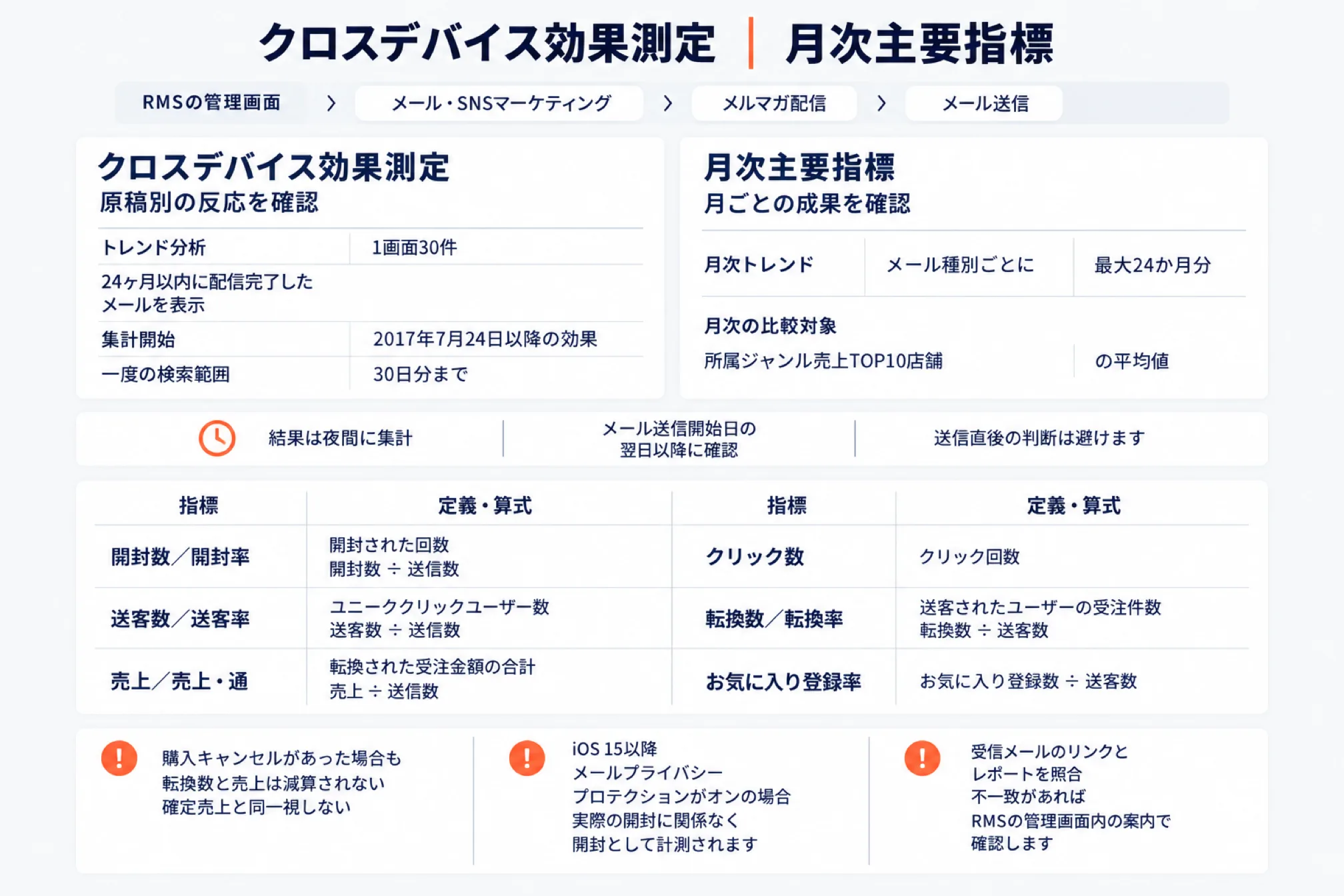
配信後はクロスデバイス効果測定で原稿別の反応を確認し、月次主要指標で月ごとの成果を確認します。
入力画面への行き方は、RMSの管理画面で次の階層として案内されています。
| 確認画面 | 階層 |
|---|---|
| クロスデバイス効果測定 | メール・SNSマーケティング → メルマガ配信 → メール送信 → クロスデバイス効果測定 |
| 月次主要指標 | メール・SNSマーケティング → メルマガ配信 → メール送信 → 月次主要指標 |
結果は夜間に集計され、メール送信開始日の翌日以降に確認できるため、送信直後の判断は避けます。
| 集計・表示条件 | 内容 |
|---|---|
| トレンド分析 | 1画面30件、24ヶ月以内に配信完了したメールを表示 |
| 集計開始 | 2017年7月24日以降の効果 |
| 一度の検索範囲 | 30日分まで |
| 月次トレンド | メール種別ごとに最大24か月分 |
| 月次の比較対象 | 所属ジャンル売上TOP10店舗の平均値 |
| 指標 | 定義・算式 |
|---|---|
| 開封数/開封率 | 開封された回数/開封数 ÷ 送信数 |
| クリック数 | クリック回数 |
| 送客数/送客率 | ユニーククリックユーザー数/送客数 ÷ 送信数 |
| 転換数/転換率 | 送客されたユーザーの受注件数/転換数 ÷ 送客数 |
| 売上/売上・通 | 転換された受注金額の合計/売上 ÷ 送信数 |
| お気に入り登録率 | お気に入り登録数 ÷ 送客数 |
購入キャンセルがあった場合も転換数と売上は減算されないため、確定売上と同一視しない運用が必要です。
iOS 15以降でメールプライバシープロテクションがオンの場合、実際の開封に関係なく開封として計測されます。
開封デバイスシェアでは、その影響でPCの割合が実際より高く表示される事例も案内されています。
効果測定の説明は「m3.rakuten.co.jp」に変換されたURLのクリックのみを集計対象としています。
URL変換の説明にある「grp301.api.ias.rakuten.co.jp」と一致しないため、同じ仕様と断定できません。
受信メールのリンクとレポートを照合し、不一致があればRMSの管理画面内の案内で確認します。
コンテンツ画面では、最もクリックされたリンクが赤く表示され、リンクごとのクリック数も確認できます。
URL IDはm3への変換URLにのみ付き、HTML原稿ではテキスト原稿、HTML原稿の順に付与される説明です。
R-Mailの提供終了予定機能と終了済み機能
提供終了予定の案内と終了済みの記載が併存しているため、対象機能と日付を分けて確認します。
| 機能 | 記載されている状況 |
|---|---|
| 月次主要指標(旧) | 計測システム移行に伴い提供終了予定 |
| 効果測定レポート(旧) | 計測システム移行に伴い提供終了予定 |
| クリックインセンティブ | 効果測定の説明では終了予定、レスポンシブの説明では2024年10月23日(水)に提供終了 |
クリックインセンティブは終了済みの記載を踏まえ、今後の原稿に組み込む前提では準備しません。
よくある質問(FAQ)
原稿作成で迷いやすい点は、テキスト部分の必要性、画像の保存先、URL変換、数値の定義です。
HTML部分だけでレスポンシブメールを送れますか
「テキストメールの設定」をおこなわないと送信できないため、HTML部分と合わせて作成します。
楽天GOLDの画像はHTMLメールに使えますか
楽天GOLDに格納した画像は利用できないため、R-Cabinetなど指定された保存先を使います。
URL変換のために原稿を書き換える必要はありますか
店舗側で変換作業をする必要はありませんが、URLを記号で囲まず、リンクを含むタグ内の改行を避けます。
クリック数と送客数は同じですか
クリック数はクリックの回数、送客数はユニーククリックユーザー数であり、異なる指標です。
関連記事

店舗の「次の一手」を一緒に進めるなら
運営代行・ECコンサル・AIツールまで、現場を知るチームがワンストップで伴走します。

西尾 勝太株式会社ラクダ 代表
楽天SOY 2年連続受賞 / 楽天NATIONSリーダー店舗 / 楽天NATIONS AIエバンジェリスト
楽天市場の月商を5年で200万円→2億円に伸ばした現場の実践者。売れるECの方程式にAIを重ね、EC事業者の「次の一手」に伴走しています。