
ホーム > ツール・Excel・API
Excelをスプレッドシートに変換する方法|JANの先頭0・日付・文字化けが崩れる時の直し方
ExcelはGoogleドライブにアップロードして開き、[Google スプレッドシートとして保存]で変換できます。 自動変換を設定しておけば、今後アップロードするExcelは毎回保存操作をしなくても変換できます。 JANや商品番号の0消失・日付化は、原本から文字列として読み込み直します。日本語の文字化けは文字コードを合わせて直します(2026年10月時点)。
Excelをスプレッドシートに変換する手順
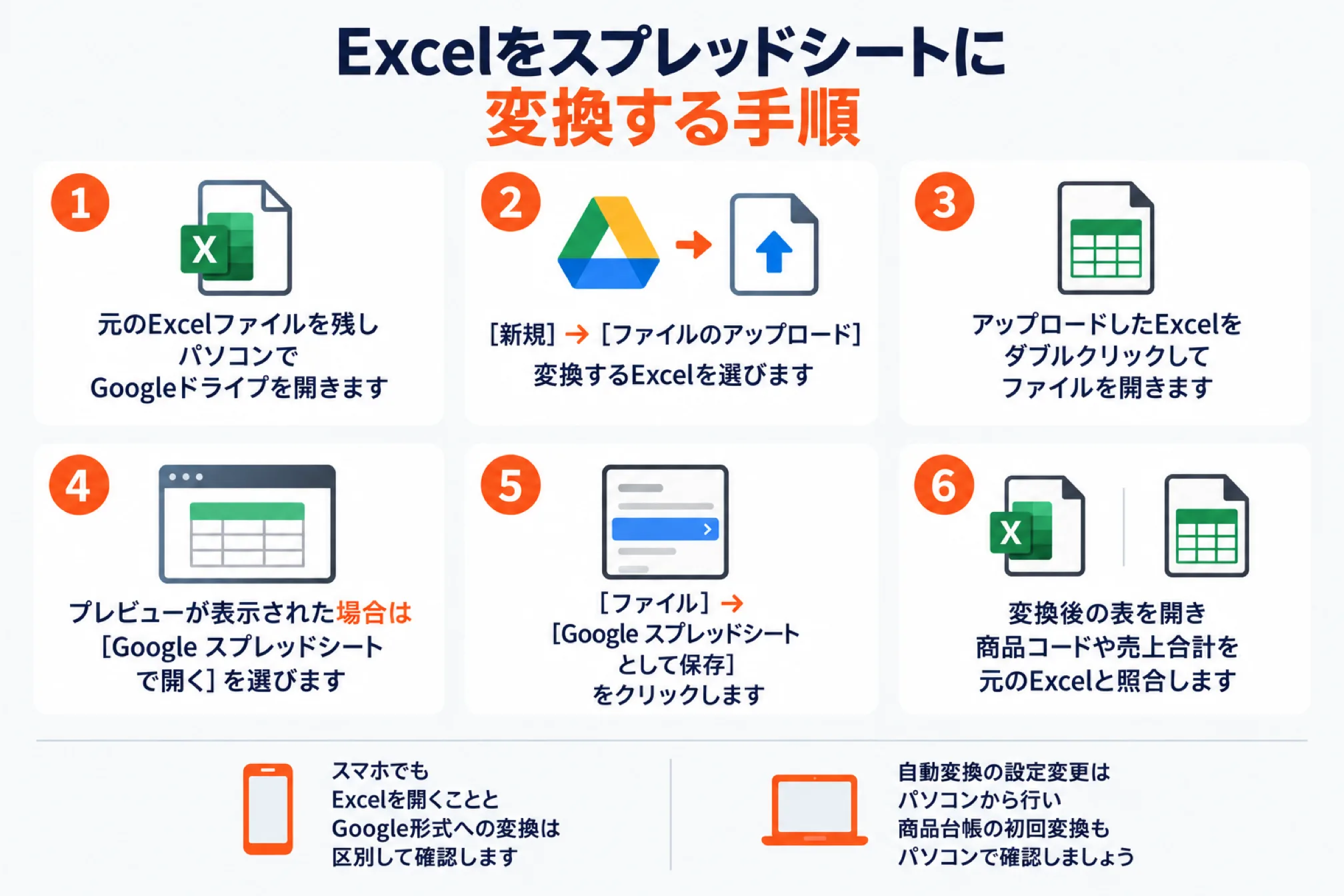
パソコンでは、Excelをドライブへアップロードし、スプレッドシートの画面でGoogle形式として保存します。
- 元のExcelファイルを残し、パソコンでGoogleドライブを開きます。
- 左上の[新規]→[ファイルのアップロード]で、変換するExcelを選びます。
- アップロードしたExcelをダブルクリックして、ファイルを開きます。
- プレビューが表示された場合は、上部の[Google スプレッドシートで開く]を選びます。
- [ファイル]→[Google スプレッドシートとして保存]をクリックします。
- 変換後の表を開き、商品コードや売上合計を元のExcelと照合します。
アップロード操作はGoogleドライブ公式ヘルプ、保存操作はGoogleの変換手順に沿っています。
変換後は元のExcelとGoogle形式の表が並ぶため、名前に「原本」「共有用」を付けて区別しましょう。
Excelの自動変換を設定する方法
ドライブの自動変換を有効にすると、設定後にアップロードする対応OfficeファイルをGoogle形式に変換できます。
- パソコンでGoogleドライブを開き、右上の設定アイコンから[設定]を選びます。
- [アップロードしたファイルを Google ドキュメント エディタ形式に変換する]をオンにします。
- 新しいExcelをアップロードし、変換されたファイルを確認します。
設定を変更できるのはパソコンからで、Excel以外の対応Officeファイルにも関係する設定です。過去にアップロードしたExcelは自動変換されないため、個別に保存操作を行います。
Excelのまま編集する場合と変換する場合の違い
Excel形式のままなら元ファイルへ保存され、Google形式に変換すると別ファイルで管理します。
| 開き方 | 編集・保存の扱い | 店舗業務での使い分け |
|---|---|---|
| ドライブのプレビュー | 内容を閲覧します | 仕入先から届いた表の確認 |
| Office形式のまま編集 | 変更を元のExcel形式で保存します | Excelでの受け渡しを続ける作業 |
| Google形式へ変換 | 別のGoogle形式のコピーを作ります | 店舗スタッフで共有する管理表 |
変換後の表を編集しても、元のExcelファイルへ変更内容が自動で反映されることはありません。Apps Scriptや保護された範囲を使う場合も、Google形式への変換が必要です。Google公式のOfficeファイルの説明
Excel変換で使えなくなる機能と互換性
Excelのマクロは作り直しが必要で、一部の関数も使えないため、業務を切り替える前に確認します。
| 機能 | 公式資料で確認できる内容 | 店舗での確認点 |
|---|---|---|
| マクロ・VBA | GoogleはApps Scriptで作り直す方法を案内しています | 商品データ加工や帳票作成の処理を確認します |
| 一部の関数 | CALL・INFO・RTDなど、一部のExcel関数は機能しません | エラーの有無だけでなく、売上や在庫の計算結果も照合します |
| テーブル・ピボット | Excelのテーブルやピボットを読み込めます | 集計元・フィルタ・総計を照合します |
| 一部のグラフ | 3Dピラミッドや補助円グラフ付き円グラフなどはExcelでの継続作業を推奨しています | 売上比較に使う系列や軸を確認します |
| シート・範囲の保護 | Google形式の保護機能ではパスワードを設定できません | 編集権限と共有相手を確認します |
マクロの移行はGoogleのマクロ説明、非対応関数はGoogleの関数ヘルプが根拠です。
在庫不足を色やアイコンで判断している表は、欠品商品が正しく目立つか確認します。Excelのアイコンセットやデータバーの引き継ぎは、確認した公式資料では保証されていません。
崩れやすい項目と直し方
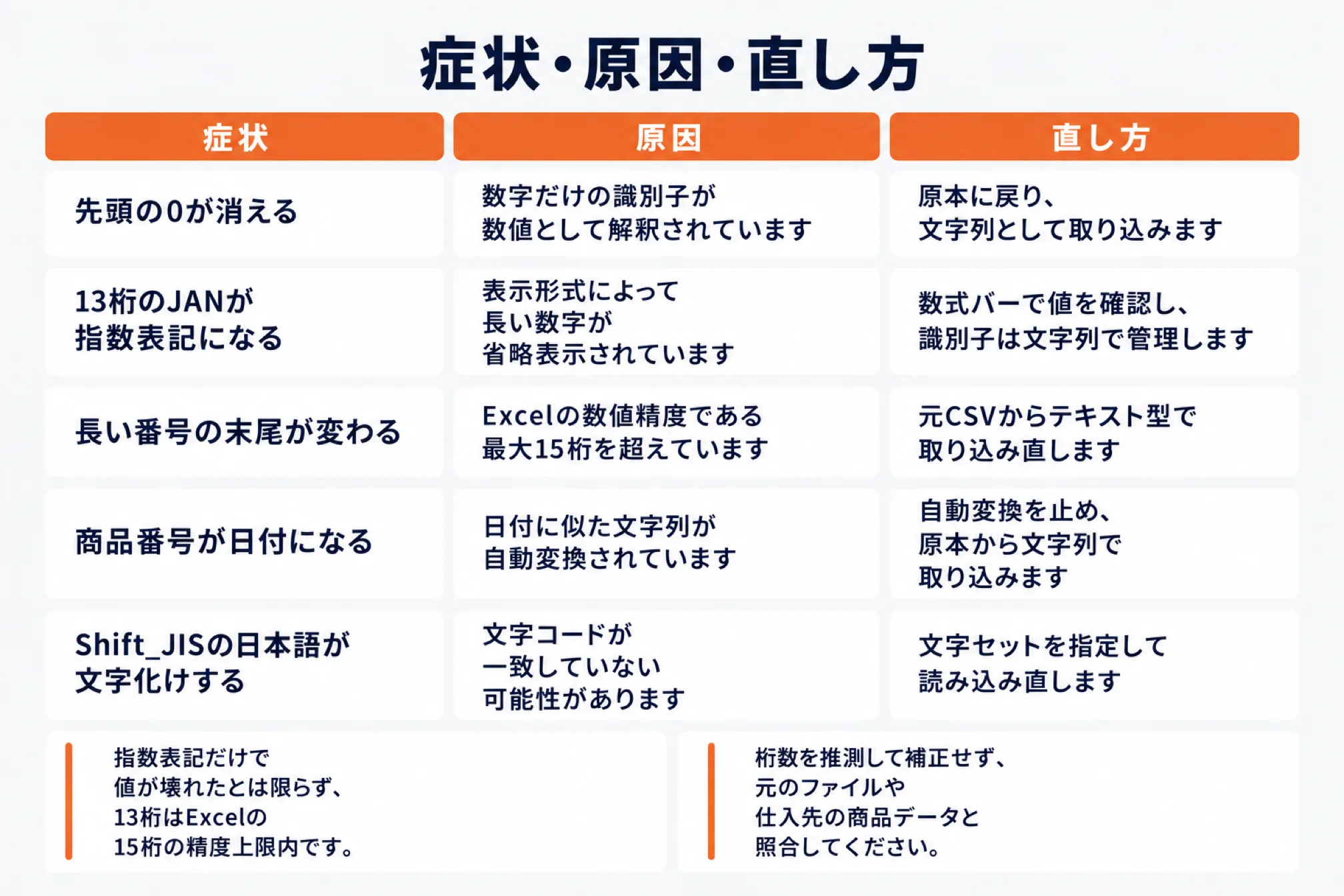
先頭の0や日付化はデータ型、文字化けは文字コードを見直し、元データから読み込み直します。
| 症状 | 原因 | 直し方 |
|---|---|---|
| 商品番号の00123が123になる | 数字だけの識別子が数値として解釈されています | 原本に戻り、文字列として取り込みます |
| 13桁のJANが指数表記になる | 表示形式によって長い数字が省略表示されています | 数式バーで値を確認し、識別子は文字列で管理します |
| 長い番号の末尾が変わる | Excelで15桁を超える番号を数値化すると、精度上限で値が変わる場合があります | 元CSVからテキスト型で取り込み直します |
| 商品番号の1-2が日付になる | 日付に似た文字列が自動変換されています | 自動変換を止め、原本から文字列で取り込みます |
| Shift_JISの日本語が文字化けする | ファイルと読み込み側の文字コードが一致していない可能性があります | 文字セットを指定して読み込み直します |
Excelの標準形式では、12桁以上の数値に指数表記が使われるため、13桁のJANでも表示が変わります。指数表記だけで値が壊れたとは限らず、13桁はExcelの15桁の精度上限内です。Microsoftの指数表記の説明
消えた0や変わった末尾は、後から表示形式を変えるだけでは正しい値に戻せない場合があります。桁数を推測して補正せず、元のファイルや仕入先の商品データと照合してください。
CSVを自動変換させずにインポートする方法
CSVは[ファイル]→[インポート]から読み込み、該当項目が表示されたら数値・日付への変換を外します。
- 新しいGoogleスプレッドシートを開き、[ファイル]→[インポート]を選びます。
- [アップロード]から、原本をコピーしたCSVファイルを選びます。
- 初回は[新しいスプレッドシートを作成する]を選び、カンマ区切りのCSVなら区切り文字を[カンマ]にします。
- [テキストを数値、日付、数式に変換]が表示されていれば、チェックを外します。
- [データをインポート]を押し、商品番号の先頭の0・JANの桁数・日付文字列を原本と照合します。
Googleの公開ヘルプで確認できるのは、読み込み先や区切り文字の選択です。上記のチェック項目の有無・適用範囲は確認できていません。表示されない場合は、次の貼り付け手順かExcel経由の方法を使います。Googleのデータ読み込みヘルプ
価格や数量まで文字列で取り込まれ、合計が合わない場合は、その列だけ数値に直します。JANや商品番号の列は、計算に使わない文字列のまま残します。
JANの列を書式なしテキストにしてから貼り付ける方法
JANや商品番号を貼り付けるときは、貼り付け先の列を先に[書式なしテキスト]へ設定します。
- 貼り付け先のJAN列で、列見出しをクリックして列全体を選びます。
- [表示形式]→[数字]→[書式なしテキスト]を選びます。
- 正しい値が残っている原本から貼り付け、セルと画面上部の数式バーで先頭の0と桁数を確認します。
この方法は貼り付け先の設定です。CSVを読み込むときは、前の節のインポート設定を別に確認します。Googleの表示形式ヘルプ
GS1 Japanは、JANコードを標準タイプの13桁と短縮タイプの8桁で説明しています。日本で貸与されるGS1事業者コードは45または49で始まり、JANがすべて0で始まるわけではありません。GS1 JapanのJANコード解説
商品番号の「00123」が「123」になった例でも、元の桁数が分からなければ0を補えません。JANも桁数だけで直さず、商品のバーコードや仕入先の原本と照合します。
Excelで表示形式だけを使って0を付けている場合は、セルの値自体には0がないことがあります。コピー前に、貼り付け元の数式バーでも正しい番号が残っているか確認します。
Shift_JISのCSVが文字化けする時の直し方
Googleスプレッドシートで文字化けするCSVは、Excelで文字セットを指定して取り込み、xlsxで渡します。
確認したGoogle公式ヘルプには、Shift_JISを指定する読み込み手順がないため、ここではExcelを使います。
以下はWindows版Excelを中心とした手順で、画面によってボタン名が異なります。
- 空のブックで[データ]→[データの取得]→[ファイルから]→[テキスト/CSVから]を選びます。
- CSVを選び、プレビューで文字セットと区切り文字を指定します。日本語の商品名が正しく読めるか確認します。
- 自動データ型検出を使わず、すべての列をテキストとして取り込む設定があれば選びます。
- [データの変換]を選び、JANや商品番号の[データ型]を[テキスト]にします。
- [閉じて読み込む]で取り込み、xlsxで保存します。Googleドライブへアップロードし、Google形式として保存します。
途中に[変更された型]のステップがある場合は、識別子が数値化されていないか確認します。そこで0や桁が失われていたら、その後で文字列に変えるだけでは戻らないため、元CSVから取り込み直します。
cp932と確認できたファイルなら、対応する日本語の文字セットを選びます。Microsoftの一覧では932が日本語のShift-JISです。文字化けしたまま保存せず、元CSVに戻って読み直してください。Microsoftの文字コード一覧
文字セットと列の型は別の設定なので、日本語と商品番号の両方を確認してください。MicrosoftのText/CSV説明
スプレッドシートからExcelに戻す
Googleスプレッドシートは、[ファイル]→[ダウンロード]でExcel形式(.xlsx)へ戻せます。
- 書き出すGoogleスプレッドシートを開きます。
- [ファイル]→[ダウンロード]→[Microsoft Excel(.xlsx)]を選びます。
- 保存したファイルをExcelで開き、JAN・計算結果・集計条件を確認します。
書き出しはGoogleのxlsx出力手順で確認できます。xlsxはVBAマクロを保存できず、Microsoftはマクロを保存する形式としてxlsmを案内しています。
| 形式 | 主な保存内容 | 注意点 |
|---|---|---|
| xlsx | 複数シート・数式・書式などのブック内容 | VBAマクロは保存できません |
| CSV | テキストと値 | Excelから保存する場合は作業中のシートのみで、書式やグラフは残りません |
xlsxへ戻す操作と、楽天へ提出するCSVの作成は別です。 RMSのマニュアルでは、受注データのアップロードに使うCSVはShift-JIS指定です。商品登録など、別用途のファイルにも同じ条件を当てはめず、対象の仕様を確認します。
受注CSVは、RMSの[受注・決済管理]→[1 受注管理]→[データダウンロード]→[データアップロード]で扱います。RMSのマニュアルでは、発送完了報告CSVのヘッダーは名称・順番・列を変えられません。「注文番号」「お荷物伝票番号」「発送日」などの項目を、作業用の列名に置き換えないでください。
Excel変換前の原本保存と変換後の確認
元のExcel・元CSVを残し、変換後は「行数→識別子→集計結果→提出ファイル」の順で照合します。
| 確認対象 | 照合する内容 |
|---|---|
| 行数・空欄 | 見出しを除くデータ行数が原本と同じか、必要な列が空欄になっていないか |
| JAN・商品番号・SKU | 同じ商品で0・桁数・ハイフンを照合し、日付化や指数表記があれば数式バーも確認する |
| 売上・在庫表 | 同じ期間・絞り込み条件で売上合計や在庫数が一致するか |
| 提出用CSV | 書き出したファイルの項目名・列順・日付表記・文字コードが提出先の指定と合うか |
再確認のためにCSVをダブルクリックすると、また自動変換される場合があります。書き出したCSVも同じインポート設定で開き、原本・作業用ブック・提出用CSVを別々に残します。
受注CSVをRMSへ戻す場合は、内容確認画面のファイル名とレコード件数も照合します。RMSのマニュアルでは、反映後に[データアップロード利用履歴]と受注詳細を確認するよう案内されています。
通常の作成・変換ファイルは、公式ヘルプに「2,000万セルまたは100MBまで」と記載されています。Excelからの変換では、5万文字を超える文字が入ったセルは削除されるため、長い商品説明も確認します。Googleのファイル上限
よくある質問(FAQ)
エクセルからスプレッドシートへの変換では、保存形式と読み込み時の自動変換を分けて確認します。
Excelを開いたのに変換できていないのはなぜですか
Excel形式のまま編集している可能性があるため、[Google スプレッドシートとして保存]を実行します。自動変換の設定前にアップロードしたファイルも、個別の変換操作が必要です。
消えたJANの先頭の0は書式変更で戻せますか
正しい値が保持されているとは限らないため、元データへ戻って文字列として取り込み直します。見た目だけ0を足す方法では、元の識別子が正しいかどうかを判断できません。
Excelの自動データ変換設定だけで防げますか
それだけでは防げません。Microsoft 365とExcel 2024では、先頭の0の削除などを止める設定があります。
| 環境 | 設定場所 |
|---|---|
| Windows | [ファイル]→[オプション]→[データ]→[自動データ変換] |
| Mac | [Excel]→[環境設定]→[編集]→[自動データ変換] |
ただし、Power Queryには直接影響しないため、列の型を別に指定します。日付変換を止めても、空白や記号を含む文字列は日付になる場合があります。Microsoftの自動変換設定
xlsxに戻せばマクロも復元されますか
xlsxはVBAを保存できず、変換で失われた機能が書き出しで自動復元される説明もありません。マクロを使う業務では、動作確認できるxlsmの原本を別に残してください。
パスワード付きExcelも編集できますか
はい。Googleの2026年1月の発表では、パスワード入力後に[編集]を選ぶと直接編集できます。ただし、そのファイルのパスワードは解除されるため、原本は別に残してから操作します。Googleの公式発表
次に読むならこちら


店舗の「次の一手」を一緒に進めるなら
AI社員アプリ・運営代行・ECコンサルまで、現場を知るチームがワンストップで伴走します。

西尾 勝太株式会社ラクダ 代表
楽天SOY 2年連続受賞 / 楽天NATIONSリーダー店舗 / 楽天NATIONS AIエバンジェリスト
楽天市場の月商を5年で200万円→2億円に伸ばした現場の実践者。売れるECの方程式にAIを重ね、EC事業者の「次の一手」に伴走しています。
西尾勝太のブログを読む