
ホーム > ツール・Excel・API
Excelのプルダウン設定|商品台帳の販売状態を選択式にする手順と、CSVで消える時の注意
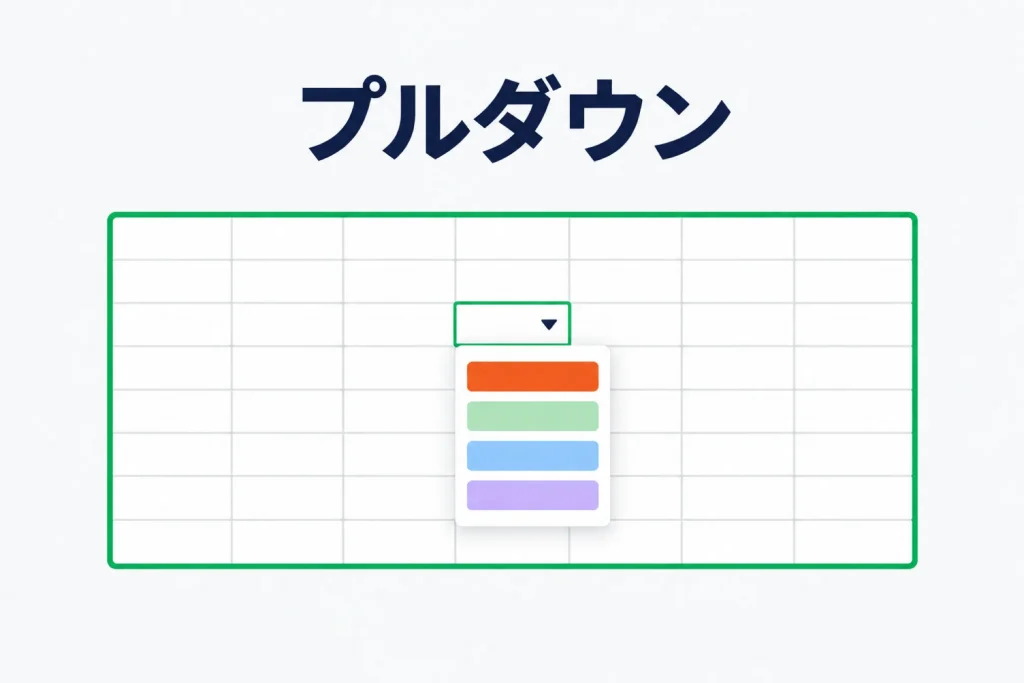
Excelのプルダウンの作り方は、[データ]→[データの入力規則]→[リスト]が基本です。 選択肢は別シートのExcelテーブルにしておくと、後から増やした候補も反映できます。 CSVで保存するとプルダウンは残らないため、台帳はxlsxで保管します。確認日:2026年10月23日。
Excelでプルダウンを作る手順
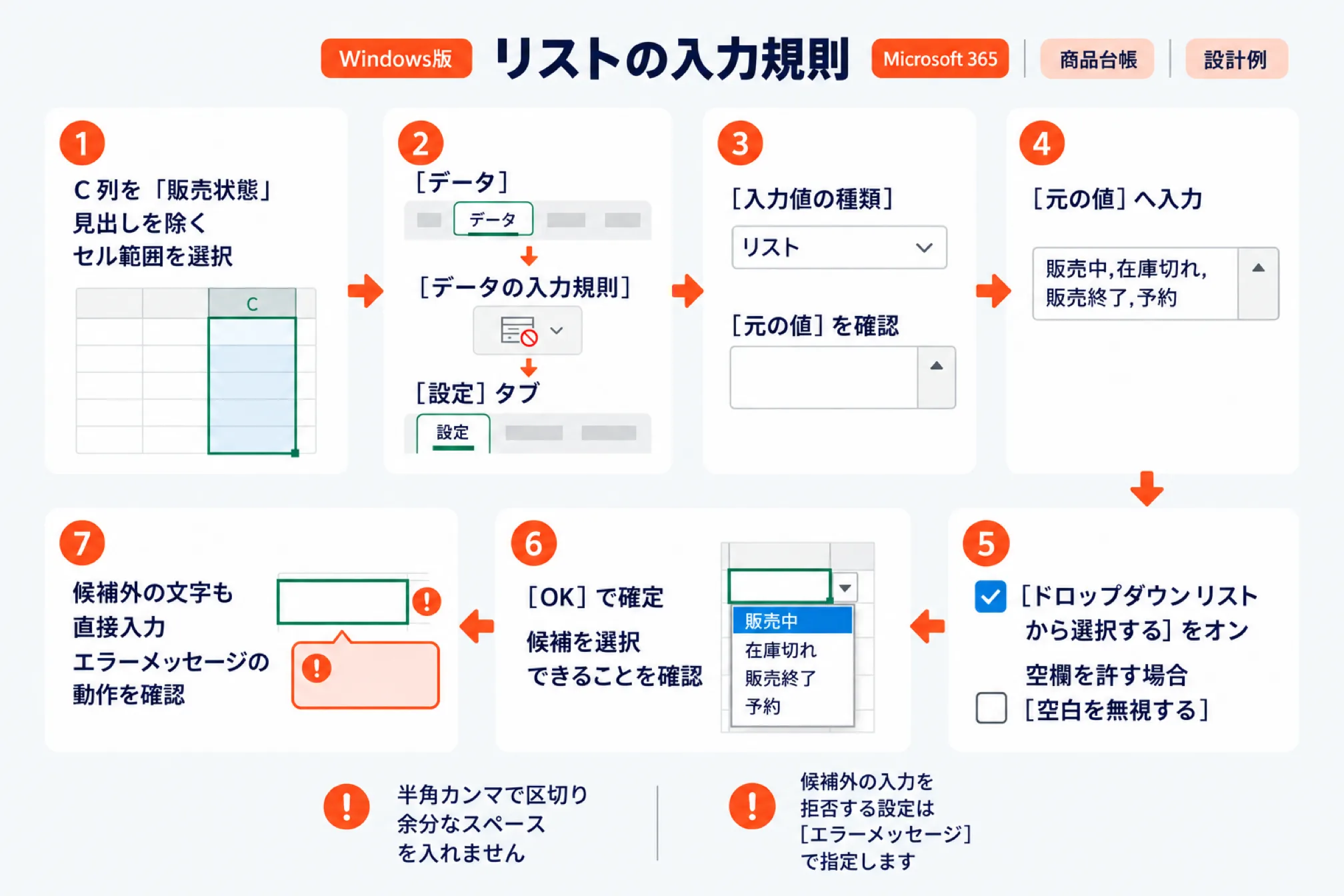
Windows版のMicrosoft 365では、販売状態を入力するセル範囲にリストの入力規則を設定します。
以下のセル配置や選択肢は、楽天市場の店舗で使う商品台帳を想定した設計例です。まずは直接入力で作成し、継続運用する際に別シートの候補一覧へ切り替えましょう。
- 商品台帳のC列を「販売状態」とし、見出しを除く入力対象のセル範囲を選択します。
- [データ]→[データの入力規則]を開き、[設定]タブを選択します。
- [入力値の種類]で[リスト]を選び、[元の値]の入力欄を確認します。
- [元の値]へ
販売中,在庫切れ,販売終了,予約と入力します。 - [ドロップダウンリストから選択する]をオンにし、空欄を許す場合は[空白を無視する]も確認します。
- [OK]で確定し、対象セルで候補を選択できることを確認します。
- 候補外の文字も直接入力し、エラーメッセージの動作を確認します。
直接入力する候補は半角カンマで区切り、区切りの前後に余分なスペースを入れません。候補外の入力を拒否する設定は、後述する[エラーメッセージ]で指定します。
キーボード操作でプルダウンを開く
Windows版では、プルダウンを設定したセルで Alt キーを押しながら下方向キー(↓)を押すと、候補の一覧が開きます。マウスに持ち替えずに入力できるため、商品台帳を上から順に更新するときに便利です。候補は方向キーで選び、Enter キーで確定します。
| 利用環境 | 基本操作とWindows版との違い |
|---|---|
| Windows版Microsoft 365 | [データの入力規則]で[リスト]を設定します |
| Mac版 | 同様に作成できますが、公式手順では[検証]や[一覧]という表記も使われています |
| Web版 | [データ]からリストを作成でき、直接入力やセル範囲を使う公式手順があります |
Web版の編集制限には、Microsoft公式資料の中でも記述の不整合があります。編集記事の冒頭は「手動入力したリストのみ編集可能」とする一方、後続にはセル範囲の編集手順もあります。
名前の管理についても、別の公式記事にはWeb版の操作が掲載されています。利用中の画面で変更できない場合は、デスクトップ版で候補や参照先を編集しましょう。
プルダウンの元の値を指定する方法
候補の変更が少ない列は直接入力、担当者など増減する列はExcelテーブルで管理すると扱いやすくなります。
| 指定方法 | [元の値]の設定例・操作 | 候補を追加するとき | 向いている列 |
|---|---|---|---|
| 直接入力 | 販売中,在庫切れ,販売終了,予約 | 入力欄の文字列を書き換えます | 固定した販売状態 |
| セル範囲 | 同じシートなら=$H$2:$H$5 | 範囲外への追加時は参照範囲も広げます | 小規模な候補一覧 |
| テーブル | 候補をExcelテーブルにし、見出しを除くデータ部分を選択します | テーブル内の追加・削除に合わせて候補が更新されます | 担当者や商品分類 |
| 名前付き範囲 | =販売状態候補 | 固定範囲なら、名前の参照先も更新します | 複数箇所で使う共通候補 |
別シートで管理する場合は、「選択肢」シートに販売状態などを縦に並べます。候補の途中に空白セルを挟まず、見出しは入力規則の参照範囲から外してください。
Excelテーブルを使うなら、候補一覧を選び、[挿入]→[テーブル]で変換します。その後、入力規則の[元の値]から、テーブル内の候補部分を選択します。
名前付き範囲では、候補を選択し、数式バー左側の名前ボックスで名前を定義できます。固定範囲に名前を付けただけでは、末尾へ追加した候補まで自動で含まれるとは限りません。
候補の追加後は、実際のプルダウンを開き、新しい項目が表示されるか確認しましょう。候補から項目を削除した場合も、台帳に残る入力済みの値は別途点検します。
入力規則のエラーメッセージを設定する方法
販売状態の表記を統一したい場合は、候補外の直接入力を拒否する[停止]を設定します。
[データの入力規則]の[エラーメッセージ]タブで、無効な入力時にメッセージを表示する設定を有効にします。スタイルによって、候補外の値を確定できるかどうかが変わります。
| スタイル | 候補外の値を直接入力した場合 | 操作 | 台帳での用途例 |
|---|---|---|---|
| 停止 | 無効な値の確定を拒否します | [再試行]で修正し、[キャンセル]で取り消します | 販売状態などの統一 |
| 注意 | 警告後に例外入力を許可します | [はい]で確定し、[いいえ]で修正します | 例外を認める管理区分 |
| 情報 | 通知後に例外入力を許可します | [OK]で確定し、[キャンセル]で取り消します | 推奨する入力値の案内 |
公式資料によっては、[注意]を「警告」と表記している場合もあります。どちらも候補外の入力を受け入れられるため、[停止]とは使い分けてください。
[入力時メッセージ]には、セルを選択した際の作業案内を設定できます。「在庫がなく補充確認中の商品は、在庫切れを選択してください」など、判断基準を示すと便利です。
ただし、[停止]でもコピーや貼り付けを含むすべての操作を防げるわけではありません。一括更新した後は、入力規則と入力済みの値を点検する必要があります。
INDIRECTで2段階のプルダウンを作る手順
商品カテゴリに応じて候補を切り替える場合は、名前付き範囲とINDIRECT関数を組み合わせます。
以下はMicrosoft公式の機能説明を組み合わせた独自の設定例で、作成はデスクトップ版を前提とします。「商品カテゴリ」を親、「商品種別」を子として連動させます。
| 親の候補 | 子の候補 | 子の候補範囲に付ける名前 |
|---|---|---|
| 衣類 | Tシャツ、パーカー | 衣類 |
| 食品 | 菓子、飲料 | 食品 |
- 「選択肢」シートに、衣類用と食品用の候補を、それぞれ縦に並べます。
- 見出しを除く候補範囲へ、ブック全体で使える名前「衣類」「食品」を付けます。
- 商品台帳のA2にリスト入力規則を設定し、元の値を
衣類,食品とします。 - A2で親の候補を選択してから、B2にもリスト入力規則を設定します。
- B2の[元の値]に
=INDIRECT($A2)を入力し、候補の切り替えを確認します。
INDIRECTは文字列で指定した参照を返すため、親の選択値と定義した名前を一致させます。名前に空白やセル参照と同じ表記は使えないので、候補名を決める際にも注意が必要です。
$A2はA列を固定し、行番号は固定しない指定です。別の行へ設定を広げた際は、その行の親セルを参照していることを確認してください。
親を変更しても、入力済みの子の値は自動では消えません。 カテゴリを変えたら商品種別も選び直し、組み合わせを確認する運用にします。
子の候補が固定範囲なら、範囲外への追加時には名前の参照先も更新します。元データは同じブックに置くと、別ブック参照に関する制約を避けやすくなります。
選んだ値に連動して隣の列を自動入力する
2段階プルダウンは候補を絞り込む作り方ですが、選んだ商品に合わせて別の列を自動入力したい場合もあります。その場合は入力規則ではなく、XLOOKUP関数を隣の列に入れます。
たとえば「選択肢」シートのD列に商品種別、E列に配送方法を並べておき、台帳のD2に=XLOOKUP(B2,選択肢!$D$2:$D$20,選択肢!$E$2:$E$20,"")と入力します。B2で商品種別を選ぶと、対応する配送方法が表示されます。XLOOKUPはMicrosoft 365やExcel 2021以降で使える関数です。
商品台帳の列の設計
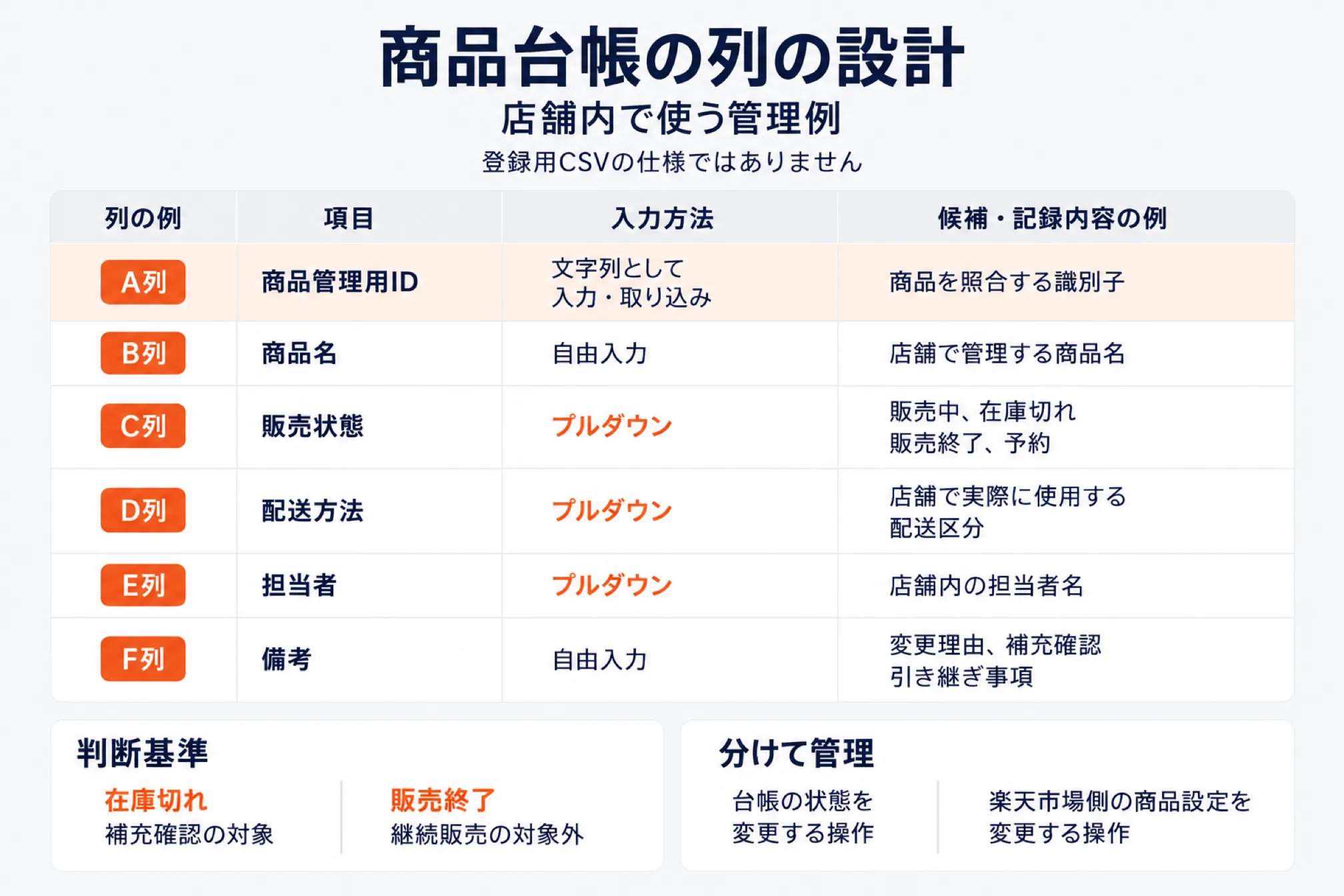
商品台帳では、商品を識別する列と、販売状態などを選択する列を分けて設計します。
次の列名や選択肢は店舗内で使う管理例であり、楽天市場への登録用CSVの仕様ではありません。台帳の状態を変更する操作と、楽天市場側の商品設定を変更する操作は分けて管理しましょう。
| 列の例 | 項目 | 入力方法 | 候補・記録内容の例 |
|---|---|---|---|
| A列 | 商品管理用ID | 文字列として入力・取り込み | 商品を照合する識別子 |
| B列 | 商品名 | 自由入力 | 店舗で管理する商品名 |
| C列 | 販売状態 | プルダウン | 販売中、在庫切れ、販売終了、予約 |
| D列 | 配送方法 | プルダウン | 店舗で実際に使用する配送区分 |
| E列 | 担当者 | プルダウン | 店舗内の担当者名 |
| F列 | 備考 | 自由入力 | 変更理由、補充確認、引き継ぎ事項 |
販売状態は、文字の統一とあわせて判断基準も決めておきます。たとえば「在庫切れ」は補充確認の対象、「販売終了」は継続販売の対象外、と区別できます。
担当者や配送方法の候補を追加する役割も、店舗内で決めておくと管理しやすくなります。例外が出るたびに候補を増やさず、備考に残す内容との使い分けを相談しましょう。
プルダウンが消える・壊れる時
プルダウンの不具合は、保存形式、入力規則の上書き、候補外の値を分けて確認します。
| 症状 | 原因として確認する点 | 直し方 |
|---|---|---|
| CSVを開き直すとプルダウンがない | CSVには入力規則を保存できません | 保存済みのxlsx原本を使います |
| 貼り付け後に候補が変わった、消えた | 通常貼り付けでコピー元の入力規則を持ち込んだ可能性があります | 正常なセルから入力規則だけを貼り付けます |
| 候補外の値が入っている | コピーやオートフィルでは無効な値が入る場合があります | 正しい規則を確認し、無効データをマークして修正します |
| 追加した候補が表示されない | 固定範囲や名前の参照先に含まれていません | 元の値や名前の参照先を広げます |
通常の貼り付けは入力規則も対象となるため、台帳の規則が変わる場合があります。値だけを移す際は[形式を選択して貼り付け]の[値]を使いますが、候補内の値であることまでは保証しません。
規則が消えたセルは、正常なセルをコピーして[入力規則]だけを貼り付けると復旧できます。資料や環境によっては、この項目が[検証]と表記されています。
候補外の値は、Windowsデスクトップ版で次の順に点検します。
- 対象セルに正しい入力規則があるか確認し、消えていれば先に復旧します。
- [データ]→[データの入力規則]横の矢印から、[無効データのマーク]を選びます。
- 赤い円で示された値を確認し、プルダウンの有効な候補へ修正します。
公式資料では[無効なデータを円で囲む]とも表記されています。Web版では表示されないことがあるため、利用できない場合はデスクトップ版で確認してください。
マークだけを消しても、候補外の値を修正したことにはなりません。また、候補内の「在庫切れ」が実在庫と一致するかどうかは、別途確認が必要です。
CSVでプルダウンを消さずに台帳を管理する方法
プルダウンを維持するにはxlsxを管理用の原本とし、CSVは受け渡し用として別に保存します。
CSVに保存されるのは、作業中のワークシートに表示されるテキストと値です。入力規則や条件付き書式を保持できず、別シートの候補一覧も同じCSVには保存されません。
| 内容 | xlsxの管理用台帳 | CSVの出力用ファイル |
|---|---|---|
| 選択済みの「販売中」という文字 | 保持できます | 値として保存されます |
| プルダウンとエラーメッセージ | 保持できます | 保持されません |
| 状態別の色分け | 保持できます | 保持されません |
| 別シートの候補一覧 | 同じブックで保持できます | 同じCSVには保存されません |
- 販売状態などの更新を終えたら、管理用のxlsxファイルを保存します。
- CSVへ出力するシートを選び、[名前を付けて保存]でCSV形式を選択します。
- 機能が失われる旨の警告が出たら、xlsx原本を保存済みか確認します。
- 継続して商品を管理するときは、CSVではなくxlsx原本を開きます。
CSVをxlsx形式で保存し直しても、失われた入力規則は復元されません。復旧には、元のxlsxファイルか、入力規則を設定したテンプレートを使います。
条件付き書式で販売状態を色分けする方法
販売状態の表示色を自動で変えるには、プルダウンとは別に条件付き書式を設定します。
- 販売状態を入力するセル範囲を選択し、[ホーム]→[条件付き書式]を開きます。
- [セルの強調表示ルール]→[指定の値に等しい]を選択します。
- 「販売中」と入力して書式を選び、ほかの販売状態にもルールを作成します。
| 販売状態 | 色の設計例 |
|---|---|
| 販売中 | 薄い緑 |
| 在庫切れ | 薄い赤 |
| 販売終了 | 薄い灰色 |
| 予約 | 薄い青 |
商品行全体を色分けする場合は、対象範囲を選んで[新しいルール]を開きます。数式を使用するルールで、販売状態がC列、先頭行が2行目なら=$C2="在庫切れ"と指定します。
配色は店舗内の設計例であり、状態を示す文字も表示したままにします。商品行を追加した際は、[ルールの管理]で適用先に新しい行が含まれるか確認しましょう。
色分けとあわせて、見出し行にフィルターを付けると「在庫切れ」の商品だけに絞り込めます。Windows版では、フィルターボタンのある見出しセルで Alt キー+下方向キーを押すと、オートフィルターのメニューを開けます。
よくある質問(FAQ)
Excelのプルダウンは、候補の追加、削除、保存形式を区別して操作すると管理しやすくなります。
プルダウンの項目を後から増やせますか
増やせますが、元の値の指定方法に合わせて更新する必要があります。直接入力は文字列を書き換え、固定範囲は参照範囲を広げ、テーブルは候補を追加します。
Mac版やWeb版でも作れますか
どちらも、リスト形式の入力規則で作成する公式手順が掲載されており、作り方の基本はWindows版と同じです。画面表記や編集条件には違いがあるため、利用中の環境で候補の追加まで確認してください。
停止にしたのに候補外の文字が入るのはなぜですか
コピーやオートフィルでは、入力規則に合わない値が入る場合があります。一括更新後は規則の有無を確認し、無効データをマークして点検してください。
CSVからxlsxへ戻せばプルダウンも戻りますか
拡張子を戻しただけでは、CSV保存で失われた入力規則は復元されません。プルダウン付きのxlsx原本を残し、CSVは出力用として扱ってください。
プルダウンだけを削除するにはどうしますか
プルダウンを解除するには、対象セルを選び、[データの入力規則]の設定画面内で[すべてクリア]を選択します。どのセルに設定されているか分からない場合は、Ctrl+G→[セル選択]で[データの入力規則]を選ぶと、該当セルをまとめて選べます。候補を一つ減らしたい場合は、規則全体を削除せず元の候補一覧を編集します。
プルダウンを解除できないのはなぜですか
[データの入力規則]が選べない場合、シートが保護されているか、ブックが共有されている可能性があります。この状態では入力規則の設定を変更できないため、先に保護や共有を解除してください。保護のパスワードが分からない場合は、設定した人に解除を依頼します。
1つのセルで複数選択できますか
Excelの入力規則のリストは、1つのセルで1つの候補を選ぶ作り方です。公式の作成手順にも、複数選択を有効にする項目はありません。「配送方法」と「ギフト対応」のように、同時に選びたい項目は列を分けて設計します。
次に読むならこちら



店舗の「次の一手」を一緒に進めるなら
AI社員アプリ・運営代行・ECコンサルまで、現場を知るチームがワンストップで伴走します。

西尾 勝太株式会社ラクダ 代表
楽天SOY 2年連続受賞 / 楽天NATIONSリーダー店舗 / 楽天NATIONS AIエバンジェリスト
楽天市場の月商を5年で200万円→2億円に伸ばした現場の実践者。売れるECの方程式にAIを重ね、EC事業者の「次の一手」に伴走しています。
西尾勝太のブログを読む