
ホーム > ツール・Excel・API
スプレッドシートをPDFにする|作業指示書を崩さず渡す
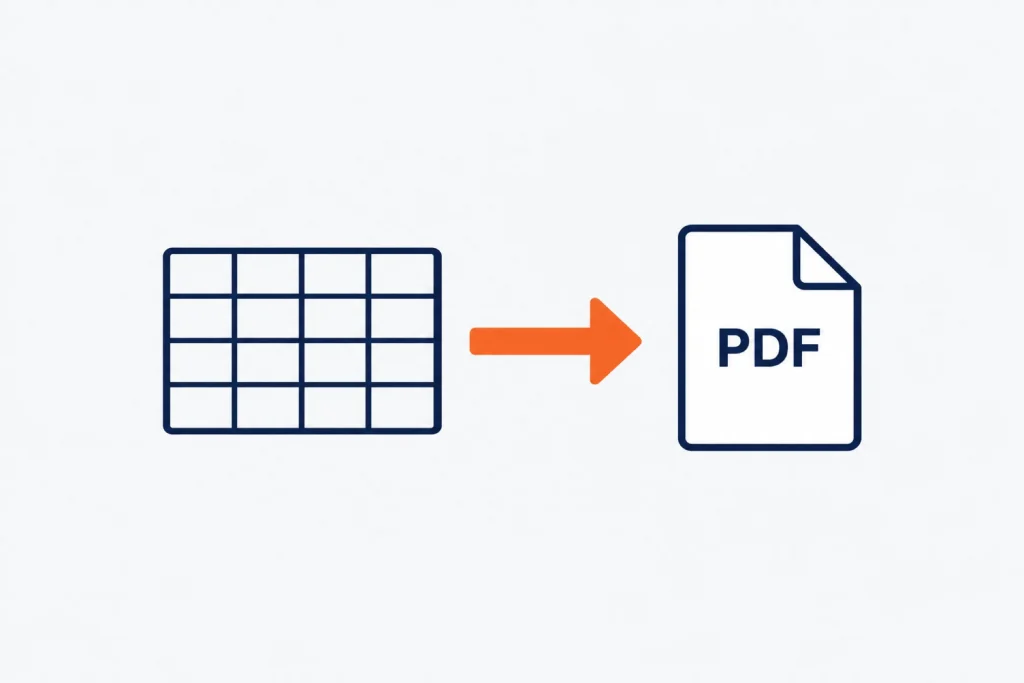
レイアウトを整えるなら、[ファイル]→[印刷]で範囲・用紙・向き・改ページを設定してからPDFにします。 [ファイル]→[ダウンロード]→PDFは、PDF形式で保存する別の経路です。 編集させたくない相手にはPDF、最新版を見せたい相手には[閲覧者]のリンク共有を使い分けます。
確認日:2026年10月23日
楽天市場の店舗から倉庫や外注先へ指示書を渡すときは、数量や注意事項に加え、配布範囲と使用する版まで確認しましょう。
PDFにする手順
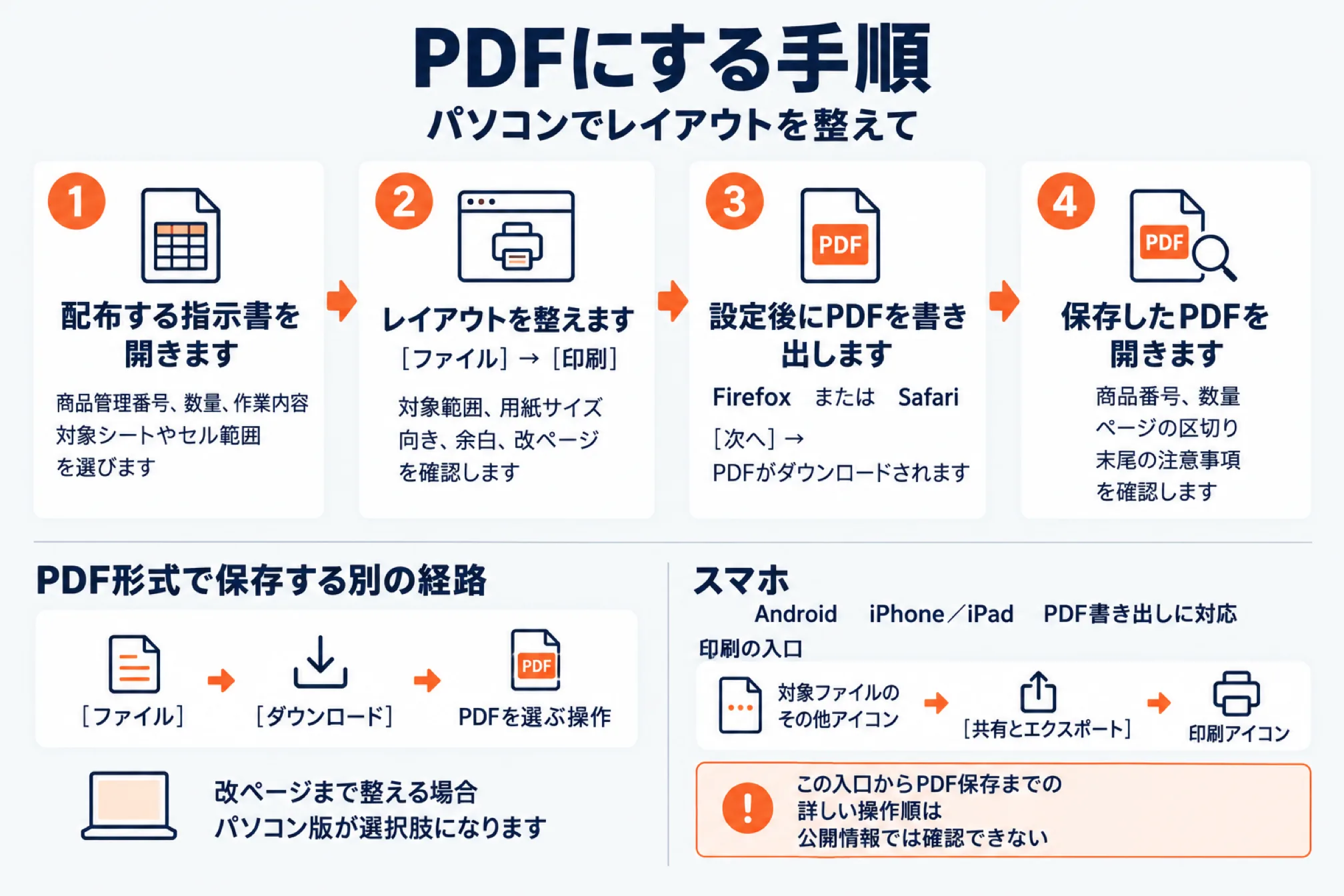
パソコンでレイアウトを整えてからPDFにする手順です。
- 配布する指示書を開きます
商品管理番号、数量、作業内容を確認し、対象シートやセル範囲を選びます。
- [ファイル]→[印刷]でレイアウトを整えます
対象範囲、用紙サイズ、向き、余白、改ページを確認します。
- 設定後にPDFを書き出します
FirefoxまたはSafariでは[次へ]を押すとPDFがダウンロードされます。Google公式の印刷案内
- 保存したPDFを開きます
商品番号、数量、ページの区切り、末尾の注意事項を確認します。
PDF形式で保存する別の経路は、[ファイル]→[ダウンロード]でPDFを選ぶ操作です。Google公式のダウンロード案内
スマホはAndroid・iPhone/iPadともPDF書き出しに対応しています。印刷の入口は、アプリで対象ファイルのその他アイコン→[共有とエクスポート]→印刷アイコンです。Androidの印刷手順では上部の[用紙サイズ]から設定を選び、iPhone/iPadではプリンタと印刷設定を選びます。この入口からPDF保存までの詳しい操作順は公開情報では確認できないため、改ページまで整える場合はパソコン版が選択肢になります。
範囲指定して選択した部分だけをPDFにする
シート全体ではなく、指示書の帳票部分だけを渡したい場合は、範囲指定してから印刷画面を開きます。
- PDFにしたいセル範囲をドラッグして選択します。
- [ファイル]→[印刷]を開き、印刷する範囲として[選択中のセル]を選びます。
- 用紙や向きを確認し、[次へ]に進んで、上の手順3と同じ方法でPDFにします。
範囲を選ばずに[ワークブック]を選ぶと、ファイル全体が対象になります。原価などの社内列を含めないよう、選択した範囲をプレビューで確かめます。Google公式の印刷ヘルプ
PDFの印刷設定と1枚に収める確認項目
配布範囲と用紙を先に決め、文字の読みやすさを確認します。以下は公式機能を使った店舗向けの運用例です。
| 項目 | 作業指示書でのおすすめ |
|---|---|
| [現在のシート] | 配布用の指示書を独立したシートにしている場合に選びます |
| [選択中のセル] | 帳票部分だけを渡す場合に選びます。先に対象セルを選択します |
| [ワークブック] | ファイル全体を渡す場合に選びます。不要な社内資料がないか確認します |
| [用紙サイズ] | 倉庫や外注先が印刷する用紙に合わせます |
| [ページの向き] | 横に項目が多い明細は[横向き]、文章中心なら[縦向き]から検討します |
| [余白] | [標準]から種類を選び、個別指定は[カスタム数値]で調整します |
| [カスタムの改ページを設定] | 商品と注意事項が別ページに分かれないよう区切り線を移動し、[改ページを確定]を選びます |
| 拡大縮小・1枚への収まり | 向き・用紙・不要列・列幅を見直します。縮小で読みにくくなるなら、見出しを繰り返して複数ページにします |
| [ヘッダーとフッター] | 発行日と版を入れ、紙に印刷しても識別できるようにします |
| [固定行を繰り返す] | 複数ページになる場合に、固定した見出し行を繰り返します |
項目名はGoogle公式の印刷ヘルプに沿っています。拡大縮小の機能は公式発表にありますが、現行の日本語選択肢一式は公開情報では確認できません。
見出しを繰り返すには、先に見出し行を選び、[表示]→[固定]で固定する行数を指定します。Google公式の行固定の手順
続いて[ファイル]→[印刷]→[ヘッダーとフッター]で[固定行を繰り返す]を選びます。画面上の固定と印刷時の繰り返しは別設定です。 1枚に収めることより、数量や注意事項を読めることを優先しましょう。
崩れない作業指示書の作り方
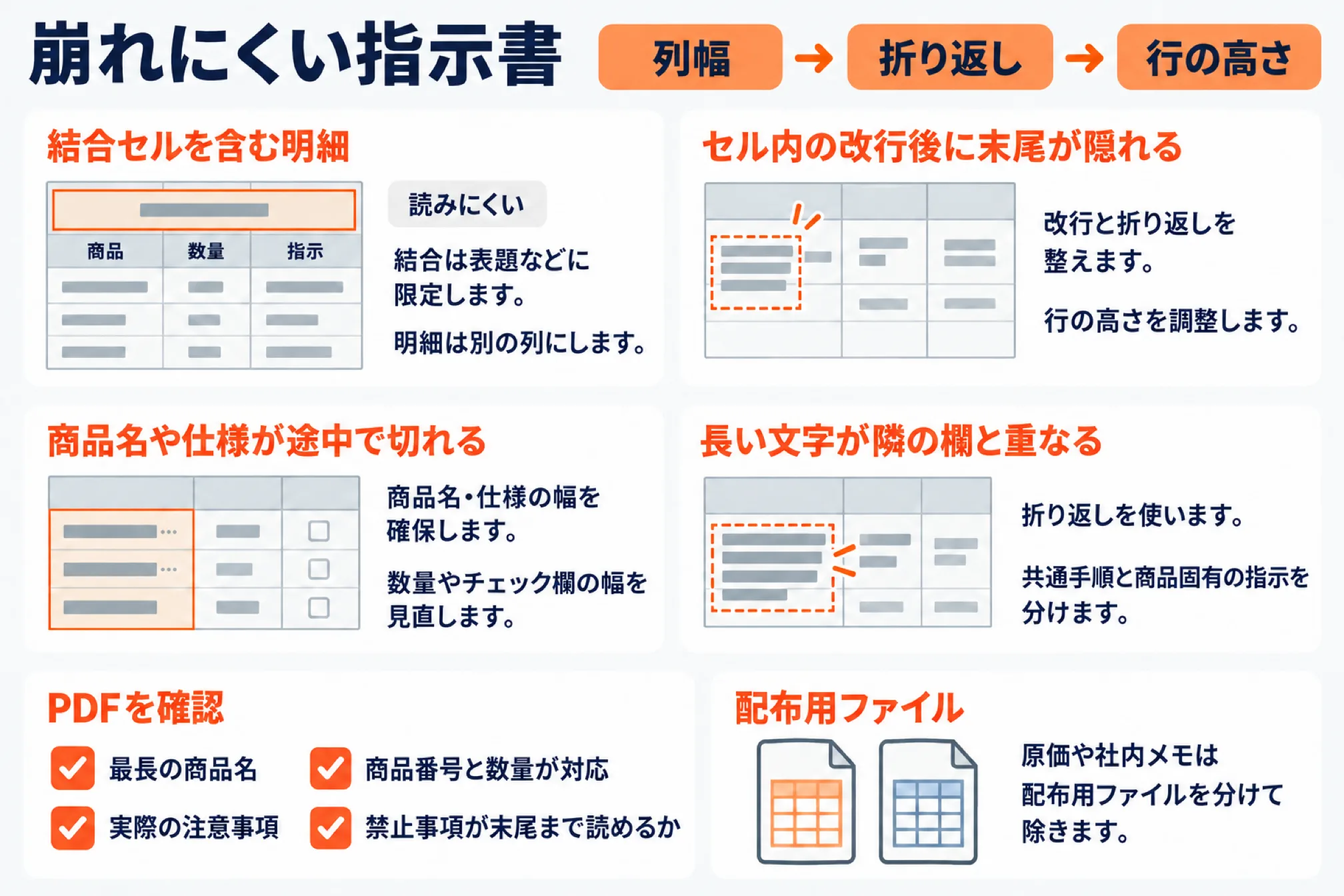
崩れにくい指示書は、商品名や指示文の列幅を決めてから、折り返しと行の高さを整えます。
以下は帳票設計の提案であり、楽天市場やGoogleが指定する帳票様式ではありません。
| 崩れ方 | 原因 | 直し方 |
|---|---|---|
| 結合セルを含む明細が読みにくい | 商品ごとの欄の区切りが不明確になっています | 結合は表題などに限定し、明細は商品・数量・指示を別の列にします |
| セル内の改行後に末尾が隠れる | 文章が増えた後も、行の高さが足りていません | 改行と折り返しを整えた後、行の高さを調整します |
| 商品名や仕様が途中で切れる | 商品名に対して列幅が狭くなっています | 商品名・仕様の幅を確保し、数量やチェック欄の幅を見直します |
| 長い文字が隣の欄と重なる | 隣のセルへのはみ出しに依存しています | 折り返しを使い、共通手順と商品固有の指示を分けます |
行・列はサイズを指定するほか、データに合わせて調整できます。Google「列やセルを追加、移動する」
セル内改行は、編集中にWindowsではCtrl+Enter、Macでは⌘+Enterを使います。Google公式の書式設定ヘルプ
最長の商品名や実際の注意事項を入れてからPDFを確認しましょう。商品番号と数量が対応し、禁止事項が末尾まで読めるかを見ます。
元のスプレッドシートを共有する場合、非表示シートも閲覧者がコピーして再表示するなどの方法で見られます。原価や社内メモは隠すだけにせず、配布用ファイルを分けて除きます。Google公式の非表示シートの説明
PDFをメールに添付して送る方法
スプレッドシートから直接送る場合は、[メールに添付して送信]で添付形式をPDFにします。
- 対象ファイルを開き、[ファイル]→[メールに添付して送信]を選びます。
- 添付する形式としてPDFを選び、送信先のメールアドレスを入力します。
- メッセージに対象作業、発行日、版、適用開始を記載し、宛先を確認します。
- 訂正時は変更箇所と旧版の使用停止も伝え、確認が済んでから[送信]を選びます。
操作の出典:Google「スプレッドシートの書き出し」
直前の印刷設定や選択セル範囲を、メール添付機能が必ず引き継ぐかは公開情報では確認できません。送るPDFの見た目を確実に確認したい場合は、ダウンロードして開いたファイルをメールに添付します。
PDFのファイル名とヘッダーに日付と版を入れる方法
ファイル名とヘッダーに同じ発行日と版を入れ、PDFだけを見ても使用する指示を識別できるようにします。
命名例は「店舗名_梱包指示書_作業管理番号_YYYYMMDD_vNN.pdf」です。これは店舗内で決める運用例であり、Googleの指定形式ではありません。
| 記載する場所 | 入れる内容 | 確認する目的 |
|---|---|---|
| ファイル名 | 帳票名、作業管理番号、発行日、版 | 保存したPDFを一覧から識別します |
| ヘッダー | 店舗名、帳票名、発行日、版 | 印刷物でも使用する版を判断します |
| 帳票上部 | 作業対象日、適用開始、担当者 | 発行日と実際の作業日を区別します |
| 送信メッセージ | 適用する版、変更点、旧版の扱い | 訂正前の指示で作業することを防ぎます |
ヘッダーは、印刷設定の[ヘッダーとフッター]→[カスタム欄を編集]で調整できます。発行日は確定値で記録し、PDFを出力した日と混同しない運用がおすすめです。
再発行時は旧版の使用停止を伝え、受取側から使用する版を返信してもらいましょう。
PDFとスプレッドシートのリンク共有の使い分け
確定した指示を渡すならPDF、更新される内容を同じ閲覧先で見せるならスプレッドシートのリンク共有が向いています。
| 渡し方 | 向いている用途 | 更新時の注意 |
|---|---|---|
| PDFをメール添付 | 確定した梱包指示や発注内容を渡します | 送付済みのコピーは更新されないため、訂正時は再配布します |
| ドライブ上のPDFをリンク共有 | 帳票の見た目をそろえ、閲覧先をまとめます | 元のシートを直すだけではPDFは更新されません |
| スプレッドシートを[閲覧者]で共有 | 作業予定などの最新版を見せます | 適用する版と変更内容を別途通知します |
| スプレッドシートを[閲覧者(コメント可)]で共有 | 指示への質問や確認を受け付けます | 指示の訂正と相手のコメントを区別して管理します |
PDFもリンクで共有できるため、ファイル形式と渡し方は別々に選びます。ドライブ上のPDFは、[版を管理]→[新版をアップロード]で更新できます。Google公式のファイル版管理ヘルプ
リンク先を更新しても、保存済みPDFや印刷物は更新されません。新版の適用開始まで伝えましょう。
閲覧者のリンク共有とGoogleドライブの権限設定
特定の倉庫や外注先へ渡す場合は、アクセス範囲を[制限付き]にして必要な相手を指定します。
| 確認する設定 | 作業指示書での確認内容 |
|---|---|
| [一般的なアクセス] | 特定の相手向けなら[制限付き]を基本にします |
| 相手のロール | 指示を編集させない場合は[閲覧者]を選びます |
| ダウンロード・コピー・印刷 | 現場で保存や印刷が必要かを確認して設定します |
| 親フォルダ | ファイル以外の経路からアクセスできる人も確認します |
| 共有対象 | 原本ではなく、渡すPDF自体の共有設定を確認します |
[閲覧者]でも、標準ではダウンロードが可能です。編集を禁止する権限と、保存・印刷を制限する設定は分けて確認してください。Google公式の共有権限の説明
ファイルは親フォルダの権限を継承します。保存や印刷の制限も、別の方法による共有まで完全には防げません。Google「共有を停止、制限、変更する」
仕事用アカウントは、組織によって外部共有が制限される場合があります。取引先が開けないときは、宛先・権限に加えて組織の共有設定も確認します。Google公式の共有とアクセス権の説明
顧客の氏名や住所を含むPDFを外部に渡す注意点
顧客情報を含む指示書は、委託業務に必要な情報だけに絞り、委託先での取扱いまで確認します。
個人情報保護委員会の通則編は、委託先の監督を説明しています。業務に不要な個人データを渡さず、適切な委託先の選定、契約、取扱状況の把握を行う考え方です。個人情報保護委員会「通則編」
利用目的の達成に必要な範囲の委託に伴う提供は、第三者提供規制上の第三者に当たりません。ただし、委託先が業務以外に自由に使えるという意味ではなく、店舗側の監督も必要です。
| 確認事項 | 店舗で決める内容の例 |
|---|---|
| 渡す情報 | 撮影だけの依頼なら顧客の氏名・住所を含めません |
| 閲覧できる人 | 必要な担当者を指定し、担当変更時に権限を見直します |
| 保存・印刷 | 保存先、端末、印刷物の保管方法を合意します |
| 再委託 | 別の倉庫や外注先へ渡す場合の確認方法を決めます |
| 作業終了後 | PDFと印刷物の返却・削除・廃棄方法を決めます |
| 事故時 | 誤送信や紛失を発見した際の連絡先を共有します |
これらは委託先の監督に関する運用例です。注文番号に置き換えても、他の情報との照合で本人を識別できる場合があります。
[ウェブに公開]は広い範囲が閲覧できるため、顧客情報入りの指示書には使わない運用にします。Google公式の公開機能の説明
PDFを送る前の確認手順
配布前は、送付するPDFそのものを開き、内容、版、宛先、アクセス権の順に確認します。
- 商品管理番号、色・サイズ、数量、単位が、受取側の作業に必要な内容と一致しているか確認します。
- 長い注意事項や末尾の行を読み、写真や説明が別の商品への指示に見えないか確認します。
- ファイル名、ヘッダー、送信メッセージに書いた発行日と版が一致しているか確認します。
- 添付先のメールアドレス、共有相手、親フォルダの権限に、不要な相手が含まれていないか確認します。
- 初回の配布では、受取側が実際に使う端末とアカウントで開けるか確認してもらいます。
倉庫のスマホや印刷物でも、商品と数量を迷わず照合できるか確認しましょう。
指示書の元データを毎回手で整えている場合は、受注データをピッキング表や送り状の形式に合わせて書き出す方法を次のページで確認できます。
ラクリプ|楽天の受注データを指示書や送り状の形式で書き出す
よくある質問(FAQ)
スプレッドシートをPDF化すると相手は編集できませんか
元のスプレッドシートを渡さず、確定した見た目のコピーを配布する用途に向いています。ただし、PDF化だけで内容の加工や転載まで防げるとは考えず、渡す情報と相手を確認します。
作業指示書を必ず1枚にできますか
内容量によります。用紙・向き・不要列・列幅を見直し、文字が読みにくければ見出しを繰り返して複数ページで渡します。
スマホだけでもPDFにできますか
両アプリともPDF書き出しに対応しています。印刷は対象ファイルのその他アイコン→[共有とエクスポート]→印刷アイコンから進めます。PDF保存完了までの詳しい操作順は公開情報では確認できません。
編集者なのにPDFをダウンロードできないのはなぜですか
Google Workspaceでは、編集者にもダウンロードなどの制限を適用できる場合があります。Googleは2025年7月8日に所有者側の制限機能拡張を発表しており、管理者や所有者へ確認します。Google公式発表
リンク共有なら旧版の回収は不要ですか
同じリンクの内容を更新しても、相手が保存したPDFや印刷物まで新しくなるわけではありません。変更箇所と新版の適用開始を通知し、旧版の使用停止と使用版の確認を依頼します。
次に読むならこちら


店舗の「次の一手」を一緒に進めるなら
AI社員アプリ・運営代行・ECコンサルまで、現場を知るチームがワンストップで伴走します。

西尾 勝太株式会社ラクダ 代表
楽天SOY 2年連続受賞 / 楽天NATIONSリーダー店舗 / 楽天NATIONS AIエバンジェリスト
楽天市場の月商を5年で200万円→2億円に伸ばした現場の実践者。売れるECの方程式にAIを重ね、EC事業者の「次の一手」に伴走しています。
西尾勝太のブログを読む