
ホーム > ツール・Excel・API
Excelのセル内改行のやり方|CSVにすると改行で行がずれる時の対処
WindowsはAlt+Enter、MacはControl+Option+Returnで、セル内の指定した位置に改行を入れます。 関数で改行する場合は、CHAR(10)と「折り返して全体を表示」を組み合わせて使います。 改行を含むセルをCSVにして行がずれる時は、ダブルクォートの囲み・読み込み設定・改行コードを順に確認します。
確認日:2026年10月23日
セル内で改行する方法
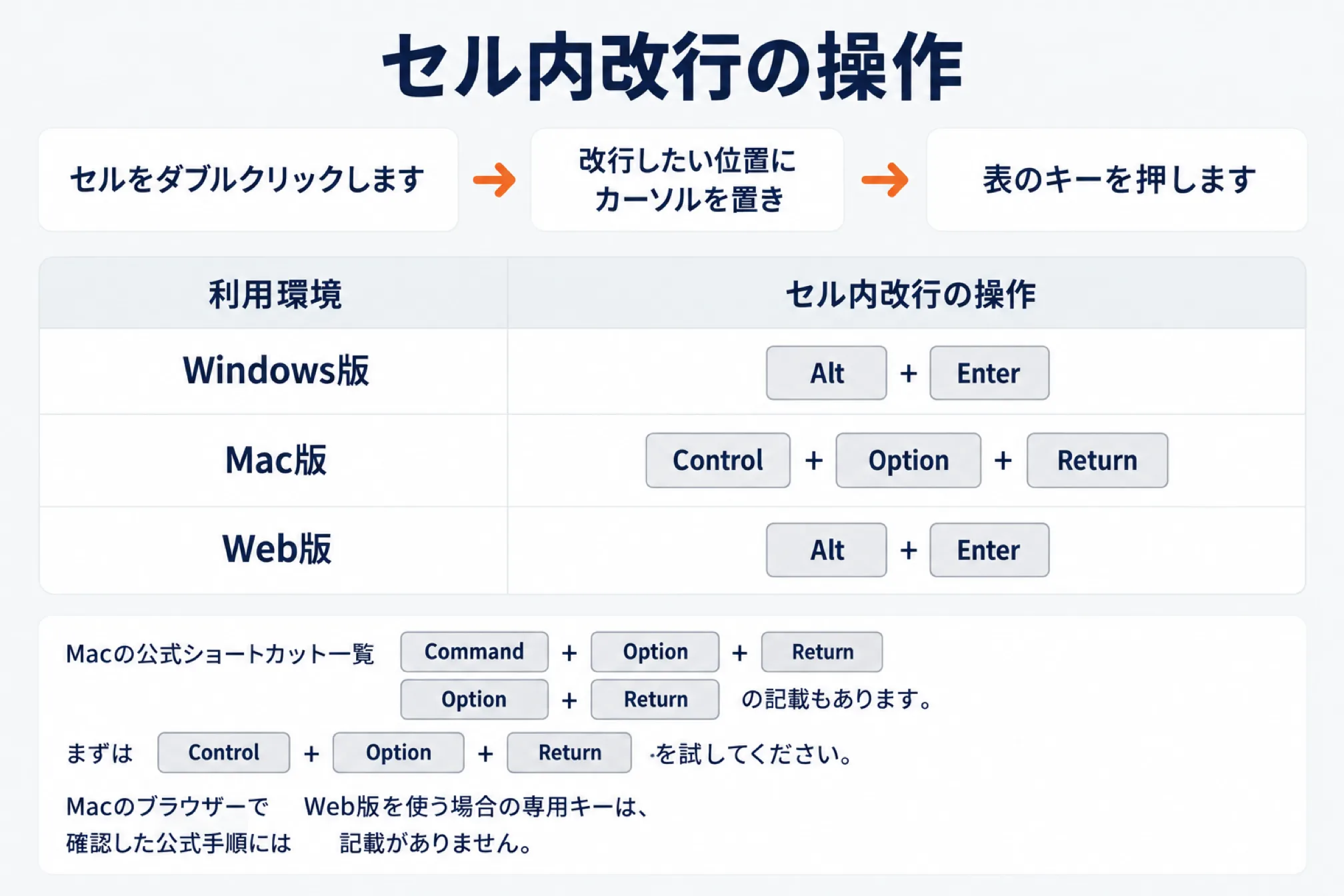
セル内改行の仕方は、セルを編集状態にして改行したい位置にカーソルを置き、利用環境に合った改行キーを使うのが基本です。
| 利用環境 | セル内改行の操作 | 操作前の準備 |
|---|---|---|
| Windows版 | Alt+Enter | セルをダブルクリックします |
| Mac(マック)版 | Control+Option+Return | セルをダブルクリックします |
| Web版 | Alt+Enter | セルをダブルクリックします |
| Android版アプリ | 改行したい位置を長押しし、メニューの[改行]をタップ | セル内をダブルタップします |
| iPhone・iPad版アプリ | 改行したい位置を長押しし、メニューの[改行]をタップ | キーボードの切り替えボタンで数値キーボードを開きます |
改行したい位置にカーソルを置いてから、表のキーを押します。
Macの公式ショートカット一覧には、Command+Option+ReturnとOption+Returnの記載もあります。まずは改行専用の手順記事にあるControl+Option+Returnを試してください。MacのブラウザーでWeb版を使う場合の専用キーは、確認した公式手順には記載がありません。
スマホのExcelアプリで改行する
スマホのExcelアプリにはAlt+Enterに当たるキーがないため、長押しで出るメニューから改行を入れます。Androidはセル内をダブルタップし、改行したい位置を長押しして[改行]をタップします。iPhoneは数値キーボードを開いてから同じ位置を長押しし、[改行]をタップします。外出先で説明文を少し直す時に使えますが、改行位置の確認はパソコンの画面でも行うと安全です。
セル内改行と商品ページの改行表示は別物
Alt+Enterで入るのは、文字列に含まれる改行文字です。商品ページで改行を表示するHTMLのbrタグとは別に扱います。 Excelで行を分けただけで、商品ページでも同じ位置に改行が表示されるとは限りません。
改行を含むセルはCSVではダブルクォートで囲んで表現します。囲みの内側の改行を説明文の一部として読むか、次のレコードの区切りとして読むかによって、ソフト間で行ずれが起こることがあります。引用符が付いていること自体は異常ではありません。
商品説明文を直すときは、次の二つを分けて確認してください。
- CSVとして、商品管理番号と説明文の対応を保って読み込めるか
- 対象の説明欄で認められた記述方法を使い、商品ページで意図した改行が表示されるか
CSVを正しく読み込めても、楽天の説明欄でbrタグを使えることまで保証されるわけではありません。対象欄の仕様確認が必要です。
セル内改行と折り返して全体を表示の違い
決めた位置で文章を区切るならセル内改行、列幅に合わせて読みやすく表示するなら折り返しを使います。
| 比較項目 | セル内改行 | 折り返して全体を表示 |
|---|---|---|
| 変更するもの | セルに入っている文字列 | セルの表示設定 |
| 行を分ける位置 | 自分で指定した位置 | 列幅に応じた位置 |
| 列幅を変更した場合 | 入れた改行は残ります | 折り返す位置が変わります |
| 主な用途 | 見出しと本文を区切る | 長い文章の全体を見る |
| CSVへの影響 | 改行文字がデータに含まれます | 表示設定は保持されません |
折り返しは、対象セルを選び、[ホーム]の[配置]から[文字列の折り返し]を選択します。一般に「折り返して全体を表示」と呼ばれる設定です。
折り返しを解除しても、文字列に入っている改行そのものは削除されません。CSV用に改行を取り除きたい場合は、置換や関数で文字列を処理します。
エクセルで改行できない・全文が見えない時の対処
キーを押しても期待どおりに表示されない場合は、編集状態、折り返し、行の高さを順番に確かめます。
| 症状 | 確認すること | 対処 |
|---|---|---|
| 指定位置で改行できない | セル内にカーソルがあるか | ダブルクリックして編集し、利用環境に合う改行キーを使います |
| 関数で改行しても一行に見える | 折り返しが有効か | 表示先セルで折り返しを設定します |
| 文章の下側が切れる | 行の高さが固定されていないか | 行の高さを自動調整します |
| 結合セルで全文が見えない | セルを結合していないか | 結合状態と表示範囲を確認します |
行の高さは、[ホーム]→[書式]→[行の高さの自動調整]から調整できます。Microsoftは、全文が見えない原因として、固定された行の高さと結合セルを挙げています。
関数で改行する方法はCHAR(10)
複数のセルを改行付きでまとめる場合は、CHAR(10)を区切りに使い、表示先セルの折り返しを有効にします。
| 目的 | 数式の作例 | 結果 |
|---|---|---|
| A2とB2を改行して結合 | =A2&CHAR(10)&B2 | 二つの値を別の行に表示します |
| 項目名を付けて結合 | =A2&CHAR(10)&"素材:"&B2 | 商品名と素材を分けて表示します |
上の式は、商品名や素材などを別々のセルで管理している場合を想定した作例です。
- 結果を表示したいセルに、目的に合う数式を入力します。
- そのセルを選択し、[文字列の折り返し]を有効にします。
- 列幅と行の高さを調整し、各項目の区切りを確かめます。
Microsoftも、数式内の改行にはCHAR(10)を組み込み、折り返しを設定する方法を案内しています。
Web版でもCHAR(10)はサポート対象です。
改行をまとめて消す・置き換える
改行を一括処理する際は、元の説明文の列を残し、隣の作業列でSUBSTITUTE関数を使います。商品説明文では、先に改行をどう扱うか決めてください。
| 目的 | 選ぶ処理 | 判断の目安 |
|---|---|---|
| データ内の区切りを保持したい | 改行を残す | 取り込み先がセル内改行を受け付けることを確認します |
| 文章を一行に整えたい | 改行をスペースにする | 商品の特徴と注意事項などの境界を残します |
| 商品ページで改行して見せたい | 対象欄で認められたHTMLの改行タグに置き換える | brタグの使用可否を確認してから処理します |
見やすくするためだけなら折り返しを使い、文字列を変えずに済むか検討します。セル内改行を残すことと、商品ページで改行して見せることを混同しないでください。
SUBSTITUTEとCLEANを使い分ける
| 目的 | 数式 | 注意点 |
|---|---|---|
| LFの改行だけを削除 | =SUBSTITUTE(A2,CHAR(10),"") | 前後の文章がつながります |
| LFの改行をスペースに変更 | =SUBSTITUTE(A2,CHAR(10)," ") | 項目の境界を残せます |
| LFの改行を区切り記号に変更 | =SUBSTITUTE(A2,CHAR(10),"/") | 読みやすい一覧にできます |
| 制御文字をまとめて削除 | =CLEAN(A2) | 改行以外の対象文字も削除します |
SUBSTITUTEは、指定した文字を置換し、置換対象の番号を省略すると一致する文字をすべて処理します。CHAR(10)を指定した式は、外部データのあらゆる改行を処理するものではありません。
CLEANの対象はASCIIの値0~31で、タブなども削除されるため、改行だけを消したい場合は注意します。値127、129、141、143、144、157の追加の非印刷文字は、CLEAN単独では削除されません。
数式を対象行へコピーしたら、元の列と見比べ、商品管理番号と説明文の対応、注意事項の区切りを確認します。結果を確定する場合は、元のブックを保存してからコピーし、[値のみ]で貼り付けます。値に置き換えたセルの数式は削除されます。
CSVで改行が崩れる時の確かめ方
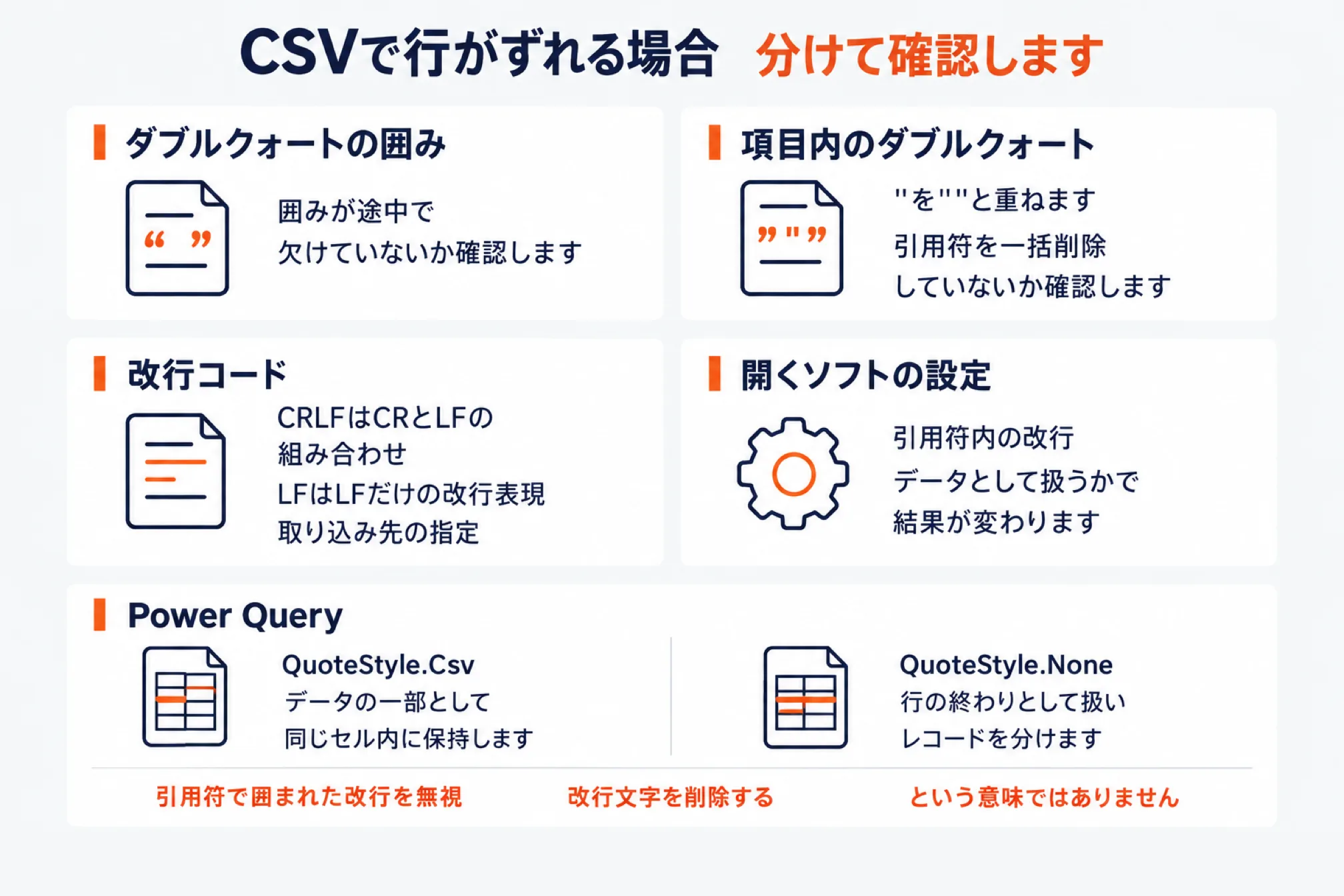
CSVで行がずれる場合は、引用符の囲み、改行コード、読み込み側の設定を分けて確認します。
| 確認項目 | 基本となる扱い | 行ずれを調べるポイント |
|---|---|---|
| ダブルクォートの囲み | RFC 4180第2節では、改行・カンマ・引用符を含む項目を囲むことを推奨します | 囲みが途中で欠けていないか確認します |
| 項目内のダブルクォート | 囲んだ項目内では、"を""と重ねます | 引用符を一括削除していないか確認します |
| 改行コード | RFC 4180のレコード区切りはCRLFです | LFのみとの違いと、取り込み先の指定を確認します |
| 開くソフトの設定 | 引用符内の改行をデータとして扱うかで結果が変わります | すべての改行を行区切りにしていないか確認します |
RFC 4180はCSVの一般的な形式を整理した情報提供文書で、インターネット標準ではありません。その記述を、そのまま楽天の商品CSVの受付条件として扱うことはできません。
CRLFはCRとLFの組み合わせ、LFはLFだけの改行表現で、引用符の囲みとは別の確認事項です。改行コードを変換しても、読み込み側が引用符を認識しなければ、行ずれが残る可能性があります。
Power Queryでは、同じCSVでも次の設定によって、引用符内の改行の扱いが変わります。
| 設定 | 引用符内の改行の扱い |
|---|---|
QuoteStyle.Csv | データの一部として、同じセル内に保持します |
QuoteStyle.None | 行の終わりとして扱い、レコードを分けます |
画面の[引用符で囲まれた改行を無視]は、改行文字を削除するという意味ではありません。レコードを区切る改行として扱わず、セル内の文字として保持する設定です。
CSV保存後の行数・列数を確認する手順
保存後のCSVは引用符内の改行を保持して再読み込みし、件数、列数、識別番号と文章の対応を確かめます。
- 編集用のExcelブックを残し、CSVを別ファイルとして保存します。
- Excelの[データ]から[テキストまたはCSVから]で読み込みます。
- プレビューで区切り文字を確認し、改行を含む説明文を調べます。
- 読み込み後のレコード数を、作業前の想定件数と照合します。
- 列の不足や追加と、商品管理番号と説明文の対応を確認します。
ExcelのCSV保存ではセル内の文字は保存されますが、表示書式などは失われます。
セル内改行がある場合、テキストエディターの表示行数と、CSVのレコード数は一致しないことがあります。また、使用するCSVの構造を確認せず、レコード数と商品数が必ず一致すると判断しないでください。
Power Queryでは、指定列数が少ないと余分な列を無視し、多いと不足分をnullで補う場合があります。長方形の表に見えるだけでは列数の正しさを証明できないため、文章末尾などの値も照合します。
楽天の商品説明文に改行を入れる時の注意点
楽天の公開ページでは、CSVを使って商品情報を一括編集・登録・削除できることを確認できます。一方、説明欄ごとの許可タグ、セル内改行の受付条件、指定の文字コード・改行コードは、確認した情報では裏付けられません。RMSの商品CSVのマニュアルで、利用する説明欄とCSVの仕様を確認します。
仕様を確認してから、次の順で作業します。各段階で何を確かめるかを分けると、表示の問題を理由にCSVの引用符まで消してしまう誤処理を防げます。
| 作業段階 | 確認するもの | 問題がある時の判断 |
|---|---|---|
| Excel編集 | 元の列を残し、改行を残す・スペースにする・許可タグに置換する方針を決めます | 対象欄の仕様が未確認なら、タグへの一括置換を確定しません |
| CSV保存 | 別ファイルに保存して再読み込みし、引用符内の改行、件数、列数、商品管理番号との対応を照合します | 行ずれは引用符と読み込み設定を確認し、指定改行コードとも照合します |
| RMS取り込み | 保存したCSVが、対象欄の受付条件とファイル仕様に合うか確認します | 不一致があれば、該当条件と元データを照合して修正します |
| 商品ページ表示 | 登録後、編集した商品の説明文と改行位置を確認します | CSVが正しく読めているなら、説明欄のHTML制限と登録した記述を見直します |
CSVの確認が済んでも、商品ページの表示確認は必要です。 逆に、商品ページで改行されないだけで、CSVのレコードが壊れているとは判断しないでください。
改行の扱いとCSVの読み込み・商品ページ表示を確認できたら、整えた商品説明文をまとめて更新する作業へ進めます。楽天の商品ページへの一括反映は、次のページで紹介しています。
ラクアップ|楽天の商品を一括更新する
よくある質問(FAQ)
改行の仕方で迷った場合は、入力、表示、CSV保存のどの段階で問題が起きたかを分けて考えます。
Windowsでセル内改行するにはどのキーを使いますか
セルをダブルクリックして編集状態にし、改行したい位置でAlt+Enterを押します。
Macの改行はControlとCommandのどちらですか
改行専用の公式手順はControl+Option+Returnで、ショートカット一覧にはCommandを使う組み合わせもあります。まず専用手順の操作を試し、利用環境での動作を確かめてください。
折り返しを解除すると改行も消えますか
折り返しは表示設定なので、解除してもセルに入っている改行文字は削除されません。改行を消す場合は、SUBSTITUTEなどで文字列そのものを処理します。
CSVのダブルクォートは削除してよいですか
改行やカンマを含む項目の引用符は、データの区切りを正しく伝えるために使われます。一括削除せず、引用符内の改行を保持する設定で読み込んでください。
CLEANで改行を消せばCSVの行ずれは直りますか
CLEANで改行が消えても、引用符や読み込み設定など、別の原因が残っている可能性があります。必要な文章の区切りまで失わないよう、元データを残して原因を確かめてください。
次に読むならこちら




店舗の「次の一手」を一緒に進めるなら
AI社員アプリ・運営代行・ECコンサルまで、現場を知るチームがワンストップで伴走します。

西尾 勝太株式会社ラクダ 代表
楽天SOY 2年連続受賞 / 楽天NATIONSリーダー店舗 / 楽天NATIONS AIエバンジェリスト
楽天市場の月商を5年で200万円→2億円に伸ばした現場の実践者。売れるECの方程式にAIを重ね、EC事業者の「次の一手」に伴走しています。
西尾勝太のブログを読む